DisPatch: Ứng dụng trò chuyện AI riêng tư dành cho cả gia đình
- Danh mục
- AI & LLM cục bộ
- Đăng ngày
- 28 tháng 11, 2026
- Bởi
- Jacob Lloyd — viết với sự hỗ trợ của AI, sau khi hoàn thành dự án
- Thời gian đọc
- 27 phút đọc
Nói đơn giản: DisPatch là một ứng dụng trò chuyện chạy trên máy tính ở nhà bạn. Mọi người trong nhà đều có thể mở ứng dụng này trên điện thoại hoặc máy tính xách tay để trò chuyện với các trợ lý AI. Mỗi người sẽ có một hồ sơ cá nhân riêng; trẻ em thì sẽ có hồ sơ đơn giản chỉ chứa các nhân vật vui nhộn do phụ huynh chọn lựa. Bạn có thể kết nối DisPatch với các dịch vụ AI hoặc với các mô hình được cài đặt trên phần cứng của mình. DisPatch không gửi bất kỳ dữ liệu nào về cho các nhà phát triển. Các cuộc trò chuyện của bạn chỉ được gửi đến các dịch vụ AI mà bạn đã kết nối; các yêu cầu tra cứu web, thời tiết hay Wikipedia từ các bot cũng chỉ được chuyển đến những dịch vụ đó mà thôi.
DisPatch là ứng dụng trò chuyện mà cả gia đình chúng tôi sử dụng hàng ngày. DisPatch chạy trên một chiếc máy tính tại nhà; mọi điện thoại, máy tính bảng và laptop trong nhà đều có thể truy cập ứng dụng này qua trình duyệt. Mỗi thành viên trong gia đình đều có hồ sơ riêng tư. Các bot hỗ trợ ứng dụng có thể là dịch vụ AI mà bạn phải trả phí, mô hình chạy trên phần cứng của riêng bạn, hoặc chương trình hoạt động trên máy chủ. Đoạn phim ngắn phía trên cho thấy cách ứng dụng được sử dụng.
Trang này là phần tổng quan về DisPatch. Trước tiên là mô tả về những tính năng cơ bản mà ứng dụng cung cấp; tiếp theo là các tiện ích bổ sung cùng yêu cầu sử dụng của từng tiện ích đó; sau đó là hướng dẫn cài đặt và thiết lập ban đầu, từng bước một. Tất cả các hình ảnh chụp màn hình đều được lấy từ lần cài đặt thử nghiệm với một gia đình hư cấu (Maya, Sam và Leo), các cuộc trò chuyện giả định và một mô hình thay thế. Không có dữ liệu nào trong số đó là dữ liệu thật của chúng tôi.
Tóm tắt ngắn gọn
- Giới thiệu: là ứng dụng trò chuyện riêng tư dành cho các hộ gia đình. DisPatch chạy trên máy tính của bạn và hoạt động được trên mọi trình duyệt, cả trên máy tính lẫn điện thoại.
- Các tính năng tích hợp: hồ sơ riêng tư cho từng thành viên trong gia đình, hồ sơ đơn giản dành cho trẻ em, các bot có tính cách riêng, khả năng gửi hình ảnh trong cuộc trò chuyện, máy chủ lưu trữ tập tin, chức năng tìm kiếm, sao lưu dữ liệu có mã hóa, cùng 13 chủ đề giao diện khác nhau.
- Các tiện ích bổ sung: trò chuyện bằng giọng nói, các backend như OpenClaw, các ứng dụng phụ trợ, và cả máy chủ lưu trữ hình ảnh riêng. Mọi tiện ích đều có thể tùy chọn sử dụng.
- Cách cài đặt: chỉ cần thực hiện 6 lệnh với công cụ uv, hoặc dùng Docker Compose. Một trình hướng dẫn gồm 6 bước sẽ giúp bạn hoàn tất quy trình cài đặt. Chúng tôi đã thử nghiệm phương pháp cài đặt qua uv vào ngày 28 tháng 11 năm 2026.
- Quyền riêng tư: không có tính năng theo dõi hay thu thập dữ liệu. Các cuộc trò chuyện sẽ được gửi đến các dịch vụ AI mà bạn kết nối. Các bot cũng sẽ gửi các yêu cầu tra cứu đến các dịch vụ tương ứng như DuckDuckGo hoặc Wikipedia.
- Giấy phép: MIT-0. DisPatch hoàn toàn miễn phí.
Các tính năng tích hợp sẵn
Tất cả các tính năng trong mục này đều hoạt động được trên bản cài đặt mới với một kết nối AI. Bạn không cần thêm bất kỳ tiện ích bổ sung nào cả.
Một hồ sơ cho mỗi người
Mỗi thành viên trong nhà đều có một hồ sơ riêng, kèm theo mã PIN hoặc mật khẩu tùy chọn. Có ba loại hồ sơ:
- Quản trị viên. Người Quản trị viên điều hành mọi hoạt động trong nhà: người dùng, các bot, các kết nối và việc sao lưu dữ liệu. Người Quản trị viên đầu tiên chính là Chủ sở hữu. Chỉ có Chủ sở hữu mới có quyền kích hoạt các chức năng chạy mã hoặc đọc file trên máy tính chủ.
- Người dùng. Người dùng có thể trò chuyện, tạo ra các bot riêng cho mình và sử dụng các bot do Quản trị viên cho phép.
- Cơ bản. Hồ sơ loại Cơ bản chỉ được xem các bot mà Quản trị viên đã chọn cho nó. Hồ sơ này không thể thay đổi bất kỳ cài đặt nào. Đây là loại hồ sơ chúng tôi dành cho trẻ em.
Ngoài ra còn có một hồ sơ chung gọi là DisPatch mà không yêu cầu mã PIN. Bất kỳ thiết bị nào chưa có ai đăng nhập cũng sẽ mở ra dưới dạng DisPatch; nhờ vậy các máy tính bảng dùng chung vẫn hoạt động bình thường.
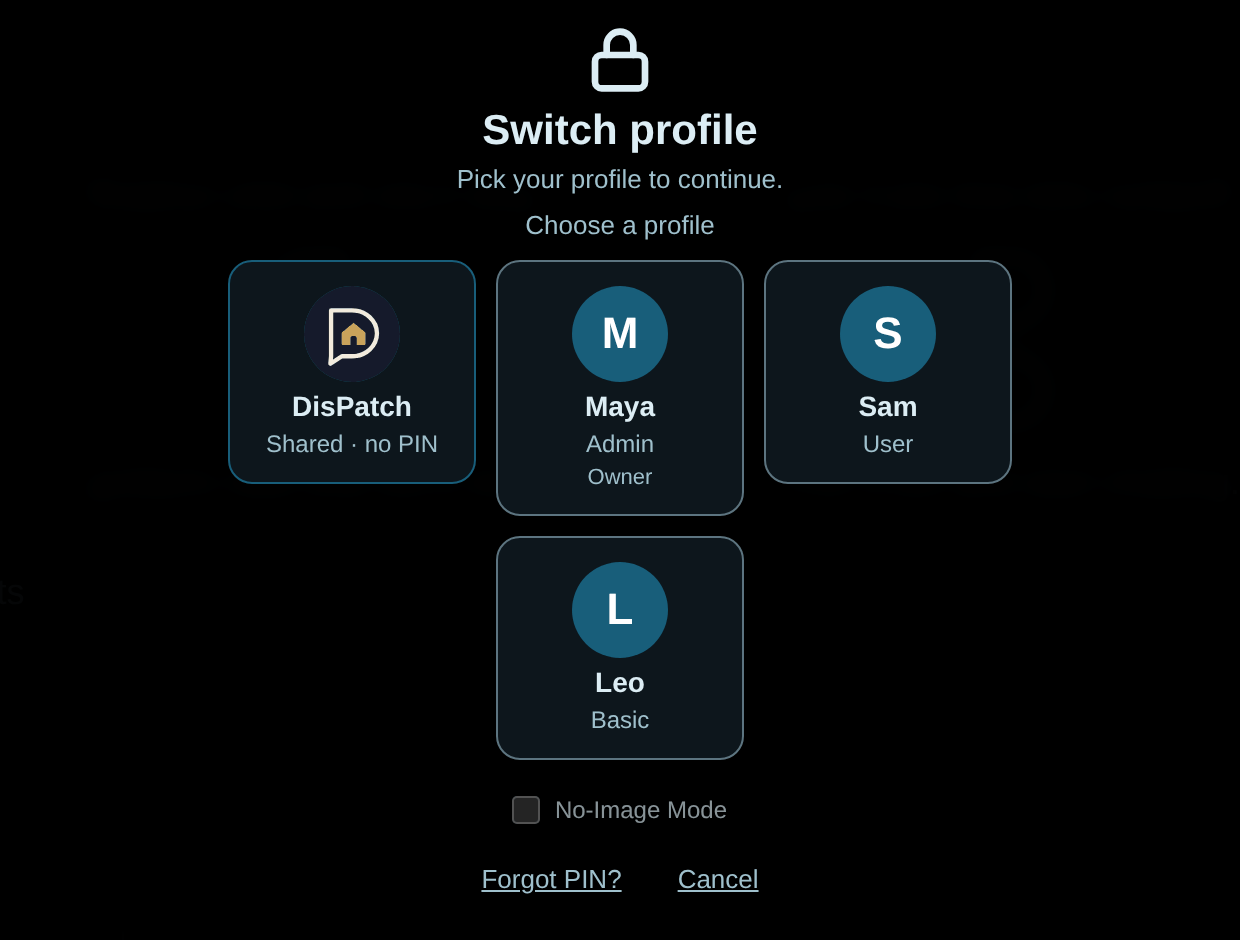
Các cuộc trò chuyện chỉ dành riêng cho hồ sơ đã tạo ra chúng. Quản trị viên cũng không thể mở các cuộc trò chuyện của người khác. Chúng tôi đã kiểm tra điều này trong phiên bản thử nghiệm: Sam đã tạo một cuộc trò chuyện; khi Maya – Chủ sở hữu – yêu cầu máy chủ cung cấp nội dung đó, bà nhận được thông báo “Không tìm thấy cuộc trò chuyện”. Ràng buộc này nằm ở phía máy chủ, chứ không chỉ trên màn hình. Quản trị viên vẫn kiểm soát được máy tính chủ cùng các bản sao lưu; vì vậy mỗi hồ sơ chỉ đảm bảo tính riêng tư trong ứng dụng chứ không tạo ra rào cản ngăn cách với người điều hành máy tính. Phần Bảo mật dưới đây sẽ giải thích rõ hơn.

Mỗi hồ sơ còn có danh sách các tùy chọn về những việc nó được phép thực hiện. Quản trị viên có thể tắt chức năng tạo hình ảnh đối với một người nào đó, hoặc kích hoạt khả năng tải file cho người khác. Tùy chọn liên quan đến các bot đại lý có dán cảnh báo vì các bot này có thể thực thi lệnh trên máy tính DisPatch.

Các bot và tính cách của chúng
Một bot gồm có tên gọi, hình ảnh, tính cách và mô hình. Mỗi hồ sơ mới đều nhận được bản sao riêng của Atlas, trợ lý tổng quát. Atlas sẽ trả lời ngay khi có kết nối AI. Các phản hồi được gửi dần dần theo từng đoạn văn bản mà mô hình viết ra; các đoạn này có định dạng, danh sách và khối mã.

Các bot còn có khả năng tra cứu thời gian thực: tìm kiếm trên web và tin tức, lấy nội dung trang web, xem thời tiết, Wikipedia, tỷ giá hối đoái, giờ hiện tại và cả máy tính. Bot sẽ sử dụng tính năng này khi câu hỏi yêu cầu thông tin ngoại vi.
Bất kỳ ai có hồ sơ dạng User hoặc Admin đều có thể tạo một bot. Biểu mẫu yêu cầu nhập tên và hình ảnh; đồng thời cung cấp danh sách các tính cách có sẵn như: gia sư kiên nhẫn, người bạn ấm áp, nhà phê bình thẳng thắn hoặc người kể chuyện. Văn bản mô tả tính cách này có thể chỉnh sửa. Các mã {name} và {user} sẽ được thay thế tự động trong mỗi phản hồi.

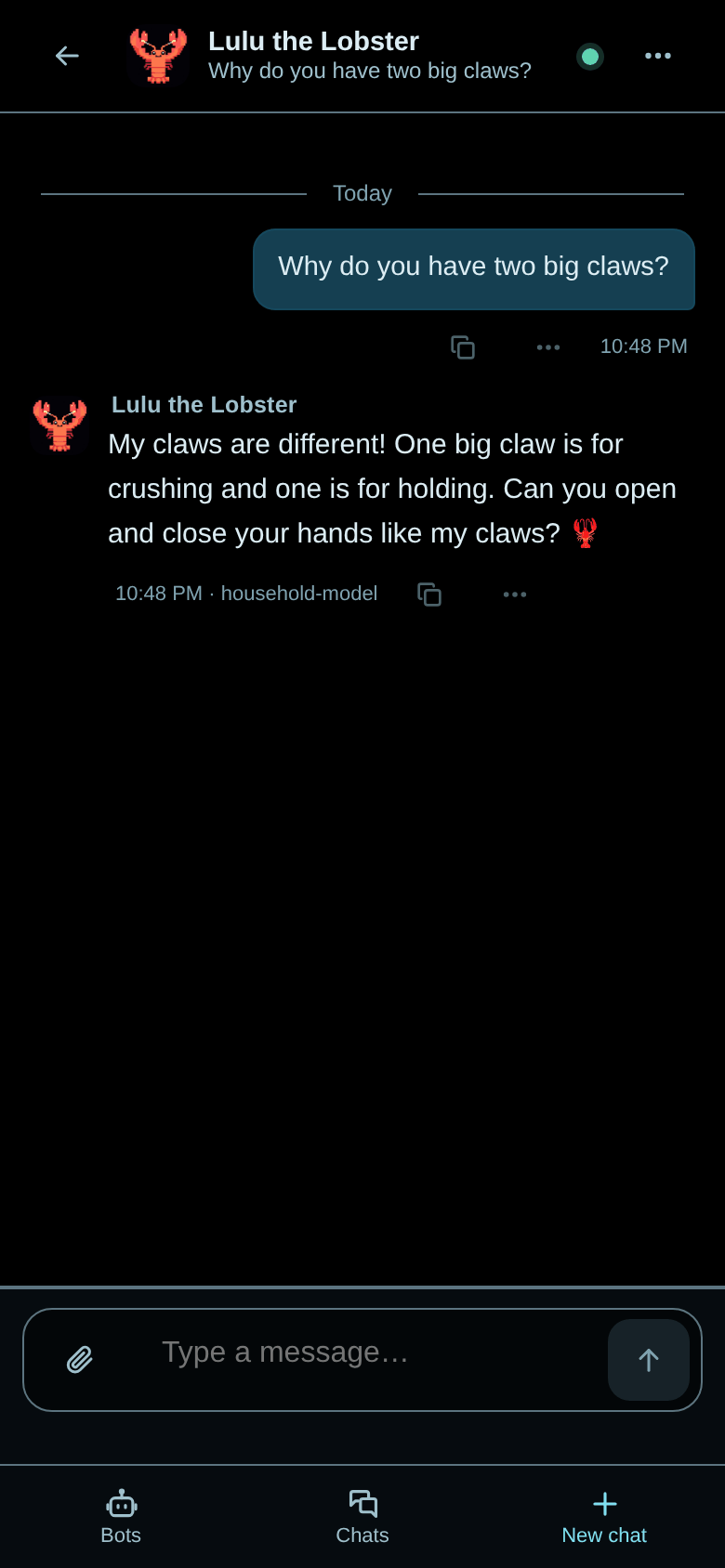
Các Admin cũng quản lý các bot gia đình. Một bot gia đình là mẫu sơ khai; mỗi hồ sơ được gán cho nó đều nhận được bản sao riêng với các cuộc trò chuyện độc lập. DisPatch cung cấp hai gói mẫu sẵn: Animal Friends gồm tám bot dịu dàng dành cho trẻ nhỏ như Lulu the Lobster và Oscar the Owl; Assistants gồm bốn bot dành cho người lớn: Sage, Scribe, Dev và Planner. Admin sẽ chọn các bot từ gói tương ứng và quyết định hồ sơ nào sẽ nhận bot nào.

Hồ sơ của trẻ em
Hồ sơ của trẻ em là hồ sơ Basic; những robot nào được phép xuất hiện trong hồ sơ này do người quản trị quyết định. Trong ví dụ dưới đây, hồ sơ của Leo có Atlas, Lulu, Oscar và Pip mà thôi. Các “Animal Friends” chỉ trả lời bằng những câu ngắn gọn, đơn giản. Leo không thể mở mục Cài đặt để thay đổi bất kỳ robot nào hay các kết nối liên quan.

DisPatch 4.x không có giới hạn thời gian sử dụng hàng ngày hay quy định về giờ yên tĩnh. Bài viết về DisPatch 3.0 đã mô tả các quy định này; chúng đã bị loại bỏ trong phiên bản 4.0. Nếu muốn hạn chế thời gian sử dụng ứng dụng của trẻ, bạn nên dùng các công cụ kiểm soát dành cho phụ huynh trên chính thiết bị đó.
Hình ảnh
Các bot có khả năng vẽ tranh. Bạn chỉ cần yêu cầu vẽ một bức tranh trong cuộc trò chuyện; bức tranh sẽ được gửi lại trong phản hồi. DisPatch sử dụng các nhà cung cấp hình ảnh như MiniMax, OpenAI, xAI Grok, bất kỳ đầu cuối API tạo hình ảnh nào tương thích với OpenAI, hoặc cả máy chủ hình ảnh riêng của bạn để tạo ra hình ảnh. Ngay cả khi không có nhà cung cấp nào, các tính năng khác vẫn hoạt động bình thường.

Image Studio là ứng dụng trong DisPatch dùng để tạo hình ảnh theo ý muốn. Bạn chỉ cần nhập mô tả, chọn nhà cung cấp, mô hình tạo hình ảnh, tỷ lệ khung hình và số lượng hình cần tạo, sau đó nhấn nút Generate. Các kết quả sẽ được hiển thị dưới dạng lưới, đi kèm các nút tải xuống, sao chép và xóa.

Các tệp tin, công cụ tìm kiếm và tiện ích
Nút Công cụ ở thanh bên sẽ mở ra Image Studio, File Server và công cụ chọn chủ đề giao diện. Các ứng dụng bổ sung cũng xuất hiện trong cùng menu này.
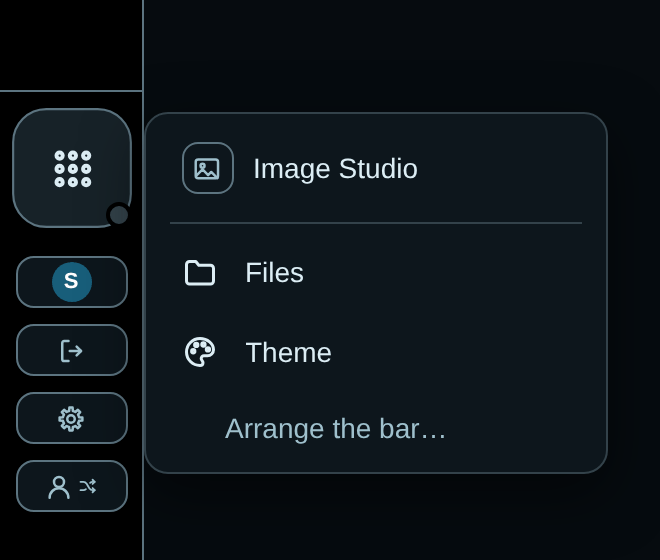
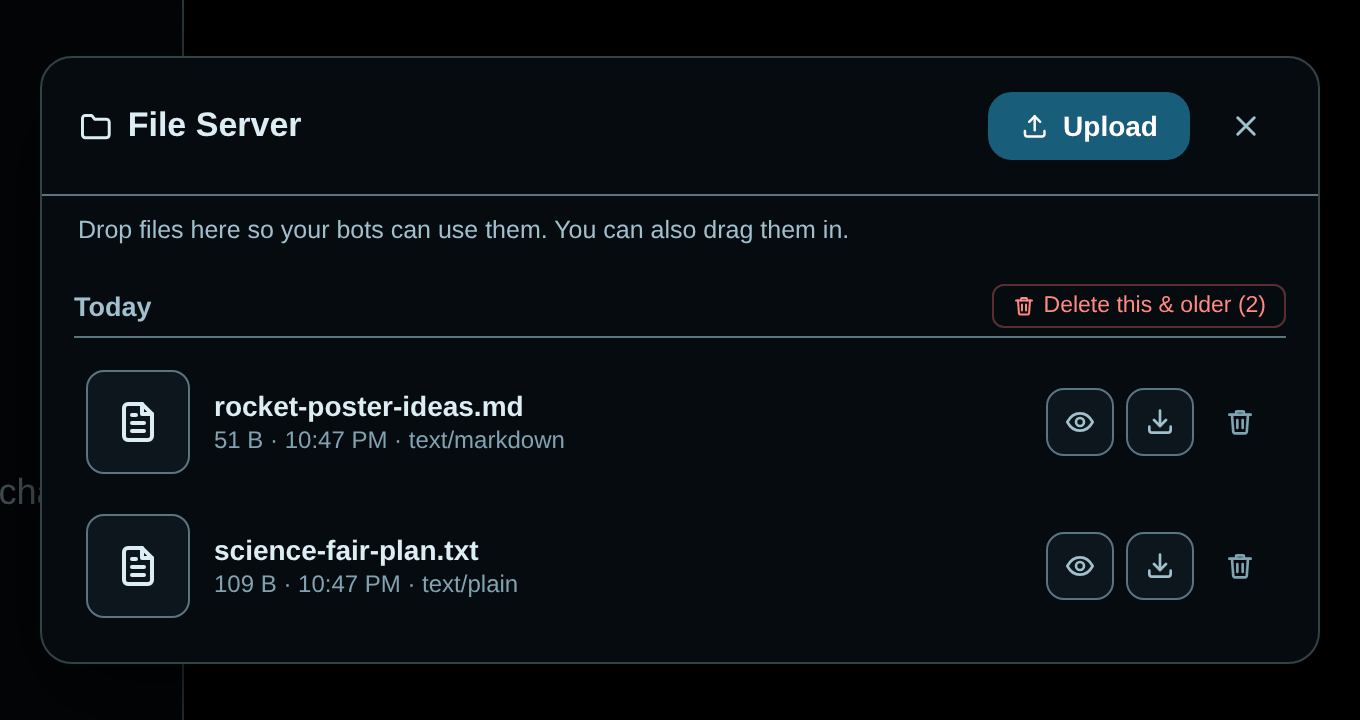
Máy chủ lưu trữ tệp là một thư mục dùng để nhận các tệp trên máy tính DisPatch. Bạn chỉ cần kéo một tệp từ bất kỳ thiết bị nào vào thư mục này; tệp đó sẽ được lưu trên máy chủ và được sắp xếp theo ngày để các bot sử dụng. Mỗi người dùng chỉ có thể xem và tải xuống những tệp do chính mình tải lên. Tài khoản loại Basic có thể tải tệp lên nhưng không thể xem danh sách các tệp đã tải. Máy chủ lưu trữ tệp chỉ hiển thị các tệp đã được tải lên, chứ không hiển thị nội dung còn lại trên đĩa cứng của máy chủ.
Tính năng tìm kiếm sẽ quét toàn bộ các cuộc trò chuyện trong hồ sơ của bạn. Kết quả hiển thị cả bot tham gia cuộc trò chuyện, nội dung cuộc trò chuyện và các từ khớp với yêu cầu tìm kiếm.

Trên máy tính để bàn, các thao tác nhanh nằm dưới nút hình sét bên cạnh ô nhập tin nhắn: tóm tắt nội dung, dịch văn bản, sửa lỗi ngữ pháp và nhiều lệnh sẵn có khác dành cho bất kỳ bot nào.
Kết nối với các mô hình AI
Mỗi kết nối tương ứng với một bản ghi về dịch vụ AI hoặc máy chủ chứa mô hình AI. Khóa API sẽ được lưu một lần duy nhất trên máy tính DisPatch; sau đó màn hình sẽ không hiển thị khóa này nữa. DisPatch hỗ trợ các loại kết nối sau: tương thích với OpenAI, StudioForge, LM Studio, Ollama, OpenAI, Anthropic, DeepSeek, xAI, MiniMax, OpenRouter, Groq, Mistral và Together. Chức năng Tìm các máy chủ sẽ tìm kiếm các máy chủ StudioForge, LM Studio và Ollama trên máy tính này; nếu bạn đánh dấu vào ô tương ứng, chương trình còn tìm kiếm trên mạng nội bộ nữa. Mỗi kết nối đều có nút Kiểm tra. Sau đó, từng mô hình AI sẽ tự chọn một kết nối và một mô hình cần sử dụng.

Bản sao lưu
Sao lưu ngay bây giờ sẽ tạo một tệp bản sao lưu được mã hóa (.dpbk) chứa các cuộc trò chuyện, các bot, cài đặt; nếu bạn đánh dấu vào ô tương ứng thì hình ảnh và tệp tin cũng sẽ được sao lưu. Việc lên lịch sao lưu có thể được thiết lập qua mục Cài đặt → Hệ thống. Mỗi bản sao lưu đều có nút Kiểm tra; quá trình khôi phục cũng sẽ kiểm tra tính hợp lệ của tệp trước khi thay thế dữ liệu cũ. DisPatch còn tự động tạo các bản sao của cơ sở dữ liệu, cũng như một bản sao trước mỗi lần nâng cấp. Bộ công cụ hỗ trợ báo cáo lỗi sẽ loại bỏ các khóa bảo mật, mã PIN và mật khẩu.

Mật khẩu sao lưu, hay còn gọi là khóa khôi phục mà DisPatch tạo ra cho bạn, là phương thức duy nhất để mở các bản sao lưu đã mã hóa. Hãy lưu nó ở nơi an toàn, ngoài máy tính.
Điện thoại, chủ đề và ngôn ngữ
DisPatch hoạt động được trên trình duyệt điện thoại; người dùng có thể thêm nó vào màn hình chính dưới dạng ứng dụng (trong menu trình duyệt: Thêm vào màn hình chính hoặc Cài đặt ứng dụng). Thông báo đẩy sẽ hoạt động khi ứng dụng đã được thêm vào màn hình chính, thiết bị đã được ghi nhớ và địa chỉ kết nối là HTTPS. Có tổng cộng mười ba chủ đề và tám ngôn ngữ cho ứng dụng: Tiếng Anh, tiếng Ả Rập, tiếng Trung, tiếng Pháp, tiếng Đức, tiếng Nhật, tiếng Bồ Đào Nha và tiếng Tây Ban Nha.

Các thông báo từ các script
Một script chạy trên máy chủ có thể gửi tin nhắn vào phòng trò chuyện qua giao thức HTTP. Các tác vụ sao lưu hoặc các tiện ích tự động hóa trong nhà cũng có thể báo cáo thông tin theo cách này. Script sẽ gửi khóa API của máy, mà Quản trị viên có thể tìm thấy trong mục Cài đặt → Người dùng & Quyền truy cập; hoặc bằng lệnh uv run python -m app token show trong thư mục backend trên máy chủ. Trong bản cài đặt thử nghiệm của chúng tôi, các yêu cầu gửi tin nhắn không có khóa API đều bị từ chối; còn các yêu cầu có khóa API thì được đưa vào phòng trò chuyện của Atlas trong ngày hôm đó.
curl -X POST http://127.0.0.1:8765/api/inject \
  -H "X-API-Key: $DISPATCH_KEY" \
  -H 'Content-Type: application/json' \
  -d '{"bot_id": "<bot id>", "content": "The dishwasher finished.", "notify": true}'
Ngoài ra, "notify": true còn gửi thông báo đến mọi thiết bị đã bật tính năng thông báo. Các ID của các bot được lấy từ GET /api/bots bằng cùng khóa API đó.
Các tính năng mở rộng
Mỗi mục dưới đây đều là tùy chọn. DisPatch vẫn có thể hoạt động mà không cần bất kỳ mục nào trong số chúng.
Trò chuyện giọng nói
Bộ mở rộng DisPatch Voice thêm nút micrô vào mỗi cuộc trò chuyện cùng màn hình gọi điện. Bạn nói, bot sẽ trả lời bằng giọng nói của mình; bạn cũng có thể gõ nội dung phản hồi trong lúc bot vẫn đang nói. Các giọng nói được tạo ra thuộc về hồ sơ người dùng đã tạo ra chúng.
Các yêu cầu cần thiết: gói mở rộng phải được cài đặt vào môi trường của DisPatch; các chương trình hệ thống ffmpeg và libopus; khoảng 1,4 GB mô hình giọng nói mà bạn có thể tải về qua nút trong mục Cài đặt → Giọng nói. Trên Docker, việc đặt tham số VOICE=1 trong tệp .env sẽ tạo ra một hình ảnh hệ thống nặng khoảng 1,7 GB chứa đầy đủ những thứ trên. Việc sử dụng máy có GPU để xử lý giọng nói là tùy chọn. Trên hệ thống cài đặt thông thường, bạn chỉ cần chạy các dòng lệnh trong tệp README để cài đặt bộ mở rộng (chạy dòng cuối cùng từ thư mục DisPatch, và lặp lại sau mỗi lần chạy lệnh uv sync):
sudo apt-get install -y ffmpeg libopus0
git clone https://github.com/LaserLloyd/DisPatch_Voice.git ~/DisPatch_Voice
cd backend && uv pip install --python .venv/bin/python ~/DisPatch_Voice
Sau đó khởi động lại DisPatch và vào mục Cài đặt → Giọng nói. Bộ mở rộng này được phân phối theo giấy phép MIT-0. Các giọng nói Kokoro là plugin riêng biệt được phân phối theo giấy phép GPL.
Các bot đại lý
Các bot đại lý hoạt động trên máy chủ: chúng có thể đọc file, chạy các công cụ và thực hiện các tác vụ dài hạn. Các bot này cũng có thể được lên lịch chạy. DisPatch hỗ trợ các nền tảng đại lý sau:
- OpenClaw. Bạn cần cài đặt OpenClaw trên cùng máy tính; lệnh
openclawphải nằm trong PATH hoặc cổng kết nối của OpenClaw phải đang chạy. - Claude Agent. Bạn cần có khóa API của Anthropic.
- Các chương trình dòng lệnh. Chương trình đó phải có sẵn trên máy chủ. Chỉ Chủ sở hữu (Admin đầu tiên) mới có thể thiết lập chương trình này.
- Claude Managed Agents. Mặc định bị tắt. README ghi rõ rằng nền tảng này chưa được kiểm chứng kỹ với dịch vụ thực tế.
Các bot đại diện hoạt động với quyền hạn của người dùng trên máy chủ. Đó là lý do tại sao việc sử dụng chúng cần có quyền riêng. Các quản trị viên luôn có quyền này. Đối với người dùng thông thường hoặc hồ sơ loại Basic, tính năng này bị tắt cho đến khi quản trị viên kích hoạt nó. Các hành động của bot cũng có thể phải chờ sự phê duyệt. Một bot đại diện có thể đọc được các cuộc trò chuyện trong mọi hồ sơ; vì vậy tính riêng tư của các cuộc trò chuyện giữa các hồ sơ không còn hiệu lực đối với bot đại diện. Trong môi trường Docker, các bot đại diện không thể nhìn thấy máy chủ; do đó hãy cài đặt chúng theo cách truyền thống.
Các ứng dụng
Một ứng dụng là một thư mục chứa trang riêng, các đường dẫn liên kết và, nếu muốn, một bot riêng. Mục Cài đặt → Plugins & Apps liệt kê những ứng dụng đã được cài đặt cùng các quyền mà chúng yêu cầu. Repo này cung cấp hai ứng dụng mặc định:
- Image Studio, như đã mô tả ở trên. Ứng dụng này cần một nhà cung cấp hình ảnh, và hồ sơ người dùng cần được cấp quyền tạo hình ảnh.
- Job Board: một bảng xếp hạng các công việc mà các bot đại lý có thể thu thập. Ứng dụng này cần OpenClaw cùng bot chuyên tìm kiếm việc làm. Chỉ Quản trị viên mới có thể dùng nó.
Các ứng dụng do bạn tự thêm vào phải nằm trong thư mục data và phải được đánh dấu là “đáng tin cậy” trong tệp cấu hình trước khi DisPatch tải chúng lên. Một gói mở rộng cũng có thể thêm các cơ chế tra cứu mới cho các bot hoặc tạo tab riêng trong mục Cài đặt.
Các máy chủ do bạn tự quản lý
- Máy chủ mô hình trên phần cứng riêng. StudioForge, LM Studio, Ollama hoặc bất kỳ máy chủ nào tương thích với OpenAI. Máy chủ này phải đang chạy và có thể kết nối được; công cụ hỗ trợ sẽ tự tìm ba máy chủ đầu tiên trên cùng máy tính.
- Máy chủ hình ảnh riêng của bạn. Một máy chủ hình ảnh dạng MCP, ví dụ như máy chủ phía trước ComfyUI. Bạn cần máy có GPU và phải cấu hình địa chỉ máy chủ vào
DISPATCH_IMAGE_SERVER_URL. - MailForge. Một tab Email để sử dụng trợ lý email cục bộ; ứng dụng này không tự động gửi thư. Bạn cần chạy MailForge song song với DisPatch.
- Wikipedia ngoại tuyến. Cho phép trả lời dựa trên bản sao Wikipedia cục bộ thông qua InfoForge. Bạn cần InfoForge cùng máy chủ Wikipedia tương ứng; việc tra cứu trên Wikipedia trực tuyến vẫn hoạt động ngay cả khi không dùng tính năng này.
Cài đặt và thiết lập ban đầu
Chúng tôi đã thử các bước dưới đây vào ngày 28-11-2026, trên hệ điều hành Linux, trong một thư mục trống, với mã nguồn thuộc nhánh main của kho lưu trữ công khai. Mã nguồn này báo cáo phiên bản 4.3.0. Chúng tôi khởi động máy chủ, kiểm tra địa chỉ kết nối, rồi thực hiện toàn bộ quy trình thiết lập thông qua trình duyệt.
Những gì bạn cần
- Một máy tính luôn hoạt động: Linux, Raspberry Pi 4 hoặc 5, Mac, hoặc PC Windows có cài Docker Desktop. Tài liệu hướng dẫn có mô tả chi tiết cho từng loại thiết bị này.
- Git, cùng với uv hoặc Docker.
- Mô hình AI cần kết nối: chìa khóa API hoặc máy chủ mô hình chạy trên phần cứng của bạn.
Cài đặt bằng uv (phương pháp chúng tôi đã thử)
Sáu dòng lệnh này sẽ cài đặt uv, tải về DisPatch và khởi động nó. Bạn có thể bỏ qua hai dòng đầu nếu uv đã được cài đặt rồi. Dòng thứ hai sẽ thêm uv vào biến môi trường PATH của shell mà bạn đang sử dụng.
curl -LsSf https://astral.sh/uv/install.sh | sh
source "$HOME/.local/bin/env"
git clone https://github.com/LaserLloyd/DisPatch_Chat.git
cd DisPatch_Chat/backend
uv sync
uv run uvicorn app.main:app --port 8765
Lệnh uv sync sẽ tải về phiên bản Python phù hợp nếu hệ thống của bạn chưa có sẵn. Trong một cửa sổ terminal khác, hãy kiểm tra xem máy chủ có phản hồi không:
curl -s http://localhost:8765/api/healthSau đó, mở địa chỉ http://localhost:8765 trong trình duyệt trên cùng máy tính. Máy chủ chỉ lắng nghe trên máy tính này cho đến khi bạn thêm tùy chọn --host 0.0.0.0. Dữ liệu của bạn sẽ được lưu tại ~/.local/share/local-chat. Để giữ cho DisPatch chạy ngay cả sau khi đóng terminal, phương pháp thứ ba trong README sẽ thiết lập một dịch vụ user của systemd.
Cài đặt bằng Docker Compose
Docker Compose là phương pháp đầu tiên được giới thiệu trong tài liệu hướng dẫn dành cho Windows và Linux. Chúng tôi chưa thử phương pháp này cho bài viết này. Các bước trên Linux như sau:
git clone https://github.com/LaserLloyd/DisPatch_Chat.git
cd DisPatch_Chat
sudo docker compose up -d
sudo docker compose logs app | grep "SETUP TOKEN"
Lần chạy đầu tiên sẽ tạo ảnh Docker từ mã nguồn. Kích thước ảnh vào khoảng 840 MB. Tệp cấu hình Docker Compose sẽ mở cổng 8765 trên tất cả các giao diện mạng. Để giới hạn việc truy cập chỉ trên máy tính này, hãy thêm BIND_ADDR=127.0.0.1 vào tệp .env trước khi chạy lệnh up. Dữ liệu của bạn sẽ được lưu trong volume dispatch-data; lệnh docker compose down -v sẽ xóa hết dữ liệu đó.
Mã thiết lập ban đầu
Một lần cài đặt mới sẽ từ chối mọi yêu cầu kết nối từ các thiết bị khác cho đến khi tạo được tài khoản Admin đầu tiên. Nếu bạn thực hiện thiết lập trên cùng máy tính với máy chủ, sẽ không cần nhập mã này. Còn nếu thực hiện từ thiết bị khác, bạn phải nhập MÃ THIẾT LẬP mà máy chủ hiển thị trong nhật ký.
Quy trình thiết lập lần đầu
Quy trình này gồm sáu bước. Các bước sau bước đầu tiên có thể được bỏ qua và thực hiện sau trong mục Cài đặt.
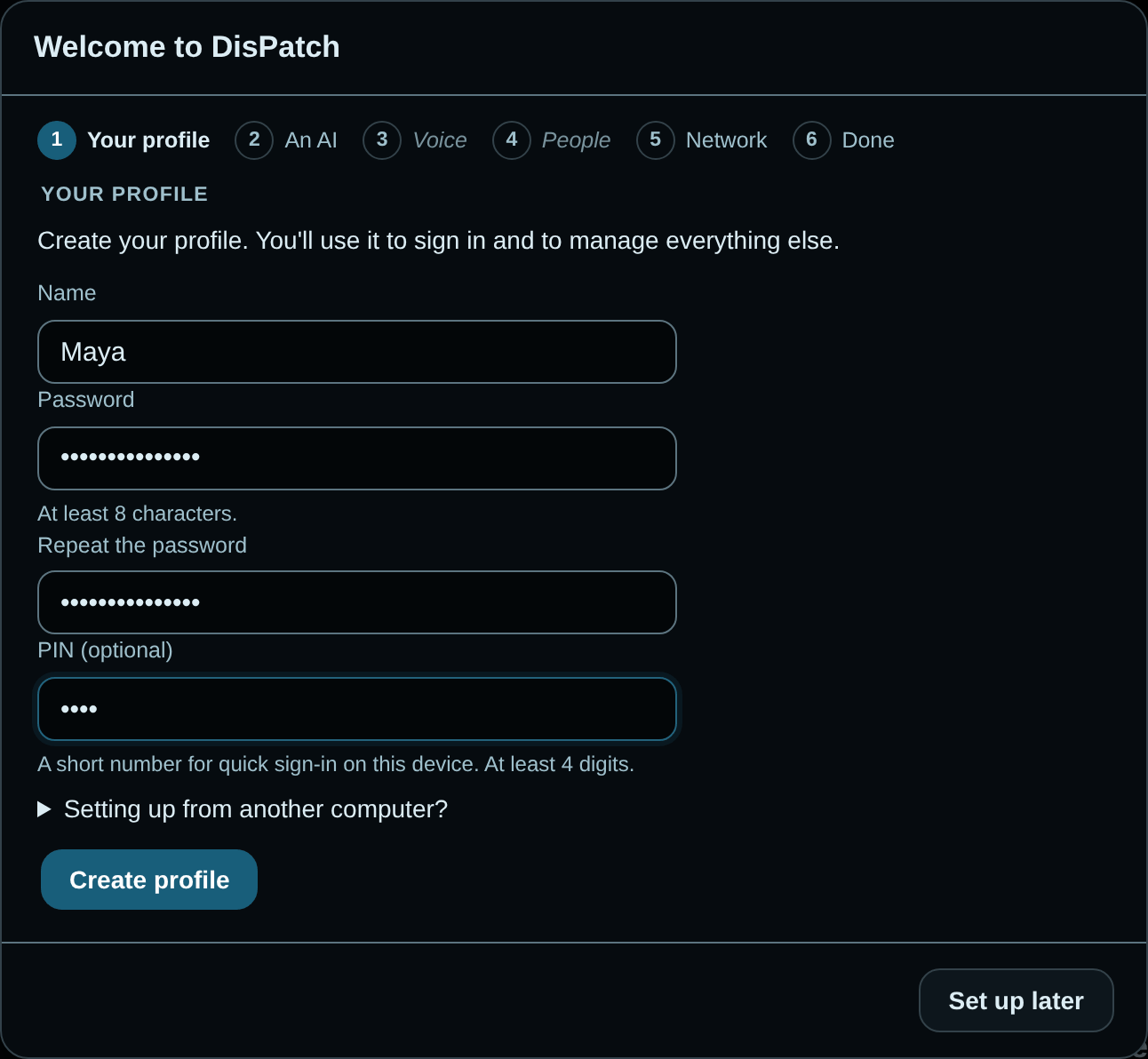
1. Hồ sơ người dùng. Nhập tên và mật khẩu ít nhất 8 ký tự. Bạn có thể đặt thêm mã PIN ít nhất 4 chữ số để đăng nhập nhanh hơn. Hồ sơ này chính là tài khoản Owner.
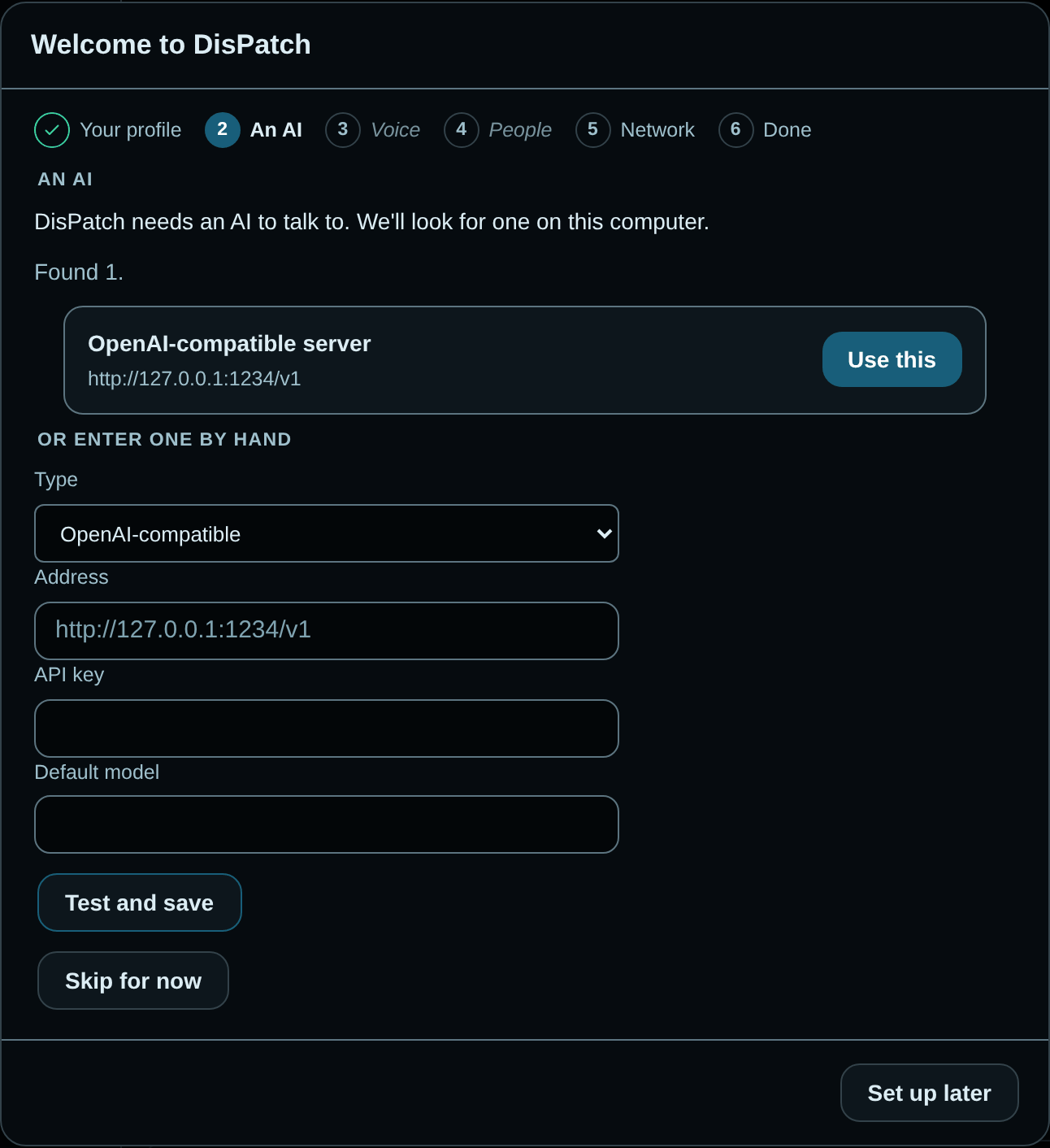
2. Mô hình AI. Hệ thống sẽ tự động tìm kiếm máy chủ mô hình trên máy tính này. Bạn có thể nhấn Sử dụng máy chủ này hoặc nhập thông tin thủ công: loại mô hình, địa chỉ máy chủ, chìa khóa API và mô hình mặc định. Lệnh Kiểm tra và lưu sẽ xác nhận cài đặt. Sau đó Atlas sẽ sử dụng kết nối này.
3. Âm thanh. Bỏ qua bước này nếu chưa cài tiện ích âm thanh.
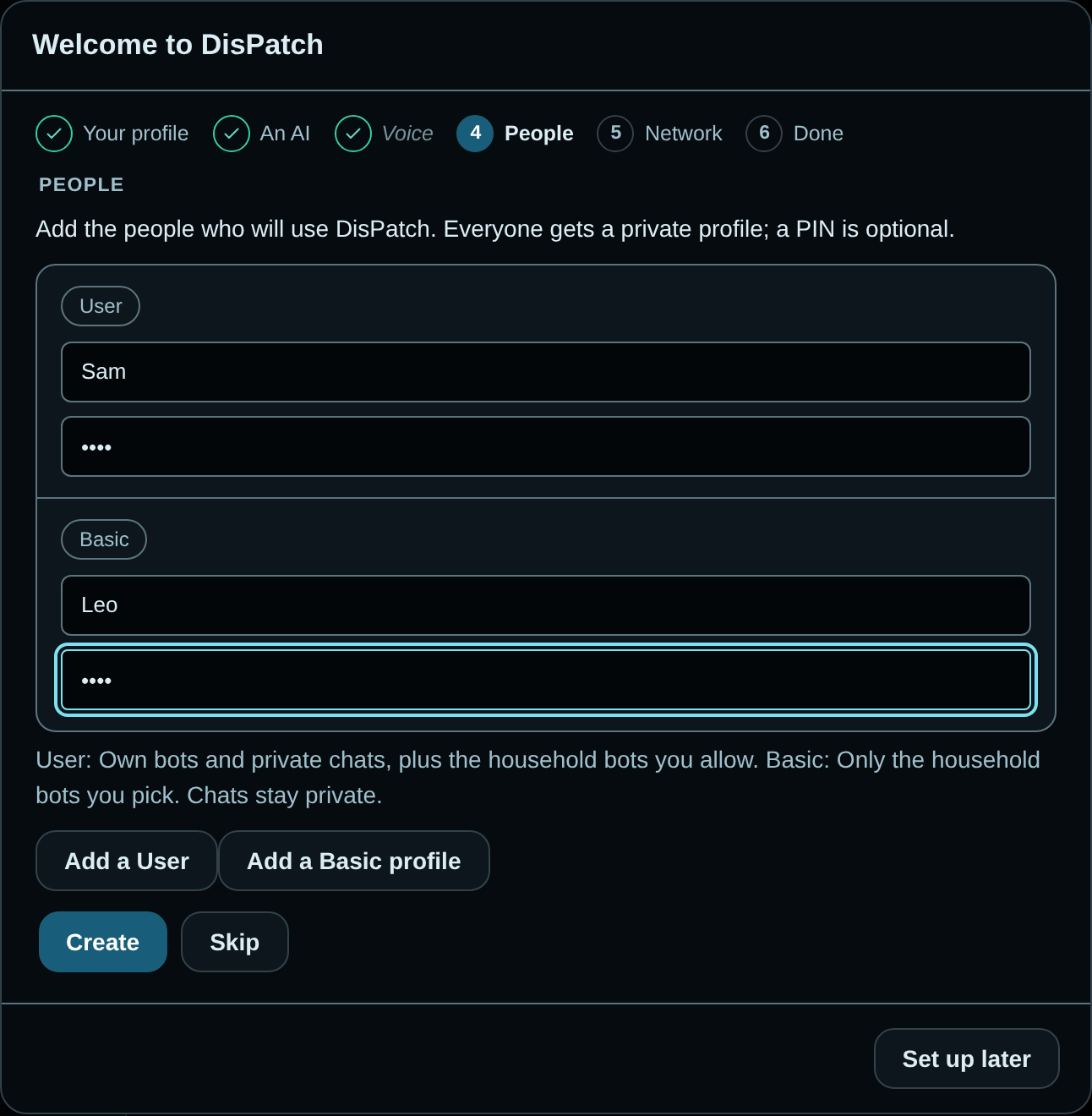
4. Người dùng. Thêm các hồ sơ User hoặc Basic cho mỗi thành viên trong gia đình; mã PIN là tùy chọn. Mỗi người dùng đều có hồ sơ riêng.
5. Mạng lưới. Chọn Chỉ trên máy tính này (mặc định an toàn nhất) hoặc Các thiết bị khác trong mạng gia đình; nếu chọn sau, hãy nhập địa chỉ mà các thiết bị khác sẽ dùng. Địa chỉ bắt đầu bằng https:// cho biết kết nối được mã hóa.
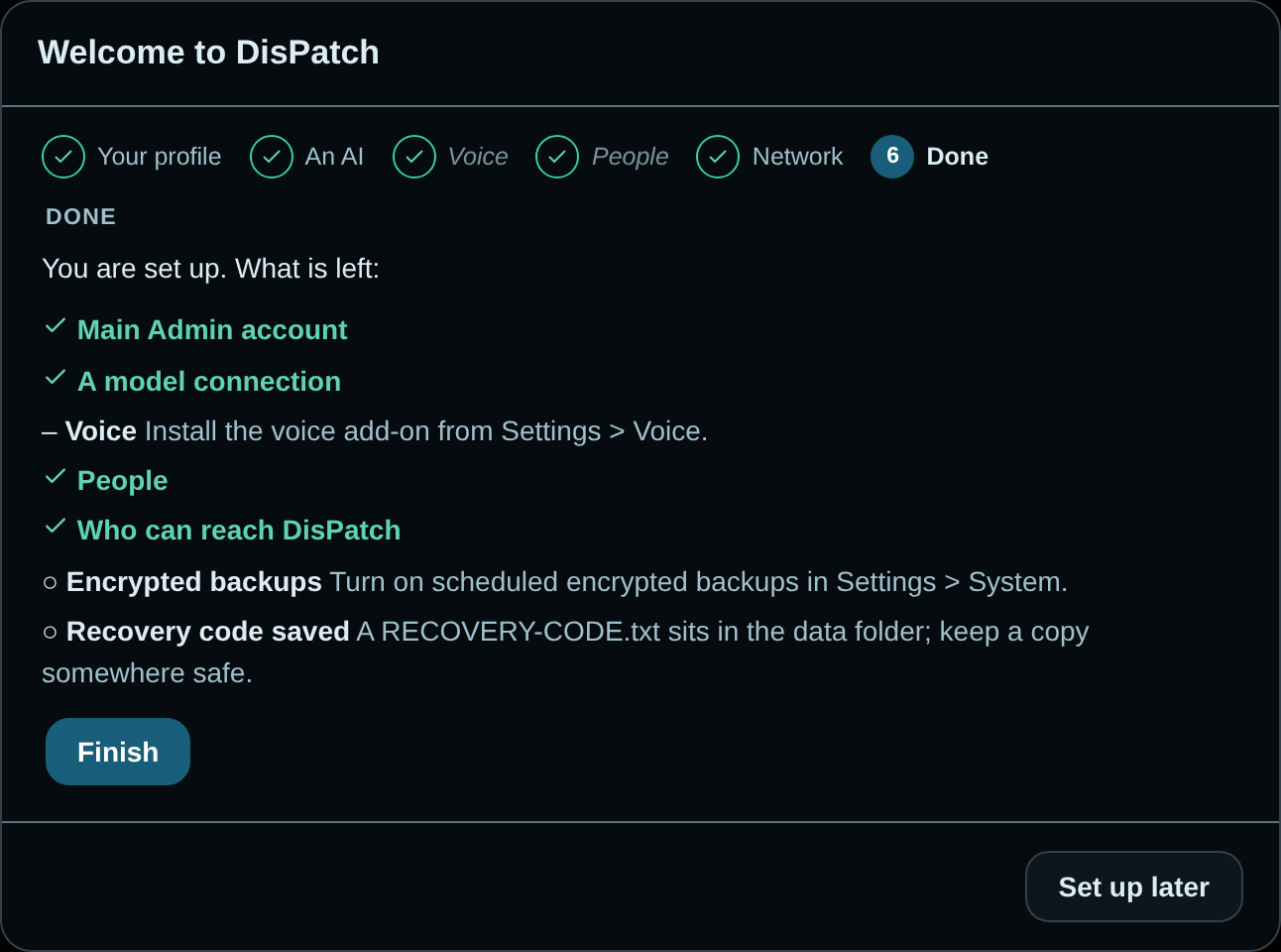
6. Hoàn tất. Danh sách kiểm tra sẽ hiển thị những thứ đã được thiết lập và những thứ còn thiếu: các bản sao lưu được mã hóa, cùng mã phục hồi. DisPatch sẽ ghi mã phục hồi vào một tệp trong thư mục dữ liệu. Bạn hãy lưu lại một bản sao của mã này ở nơi an toàn.
Mã phục hồi này dùng để khôi phục lại PIN bị quên. Trên màn hình khóa, việc nhập mã phục hồi sẽ xóa PIN hiện tại. Nếu bạn nhập cả mã phục hồi lẫn PIN mới, thì PIN mới sẽ thay thế cho PIN cũ. Đôi khi, DisPatch không xóa PIN mà yêu cầu người dùng nhập PIN mới. Trường hợp phổ biến là khi những người khác đã có tài khoản riêng, trong khi Chủ sở hữu lại không có mật khẩu. Mã này không có tác dụng gì trong trường hợp mật khẩu bị mất; người dùng có quyền quản trị vẫn có thể đăng nhập bằng mật khẩu hiện tại. Nếu cả mật khẩu lẫn PIN của Chủ sở hữu đều bị mất, cần phải sử dụng máy chủ để khắc phục. Trong thư mục backend, hãy chạy lệnh uv run python -m app admin reset. Lệnh này sẽ xóa thông tin đăng nhập của Chủ sở hữu và tạo ra mã thiết lập mới; sau đó bạn có thể đặt mật khẩu mới cho tài khoản đó. Nếu không có sẵn terminal, việc tạo một tập tin trống có tên RESET_LOGIN trong thư mục dữ liệu cũng sẽ thực hiện cùng thao tác này khi khởi động tiếp theo. Thông tin chi tiết được mô tả trong tệp docs/accounts.md của kho mã nguồn.
Sau khi thiết lập
- Thêm các bot trong gia đình. Vào Cài đặt → Nhân vật → Gia đình → Thêm bộ bot sẵn có, rồi chọn ai sẽ dùng bot nào.
- Bật tính năng sao lưu tự động tại Cài đặt → Hệ thống.
- Truy cập DisPatch từ điện thoại. Trong mạng gia đình, hãy chạy máy chủ với tùy chọn
--host 0.0.0.0(hoặc dùng mặc định của Docker). Để nhận thông báo đẩy và truy cập từ ngoài nhà, DisPatch cần địa chỉ HTTPS. Tài liệudocs/remote-access.mdhướng dẫn thiết lập proxy ngược dùng chứng chỉ thật, máy chủ chuyển tiếp nhỏ dành cho mạng gia đình dùng NAT của nhà mạng, hoặc chỉ giới hạn truy cập trong mạng gia đình. Đừng mở cổng 8765 ra mạng Internet. - Nâng cấp bằng lệnh
git pull, rồiuv syncvà khởi động lại. DisPatch sẽ tự động sao chép cơ sở dữ liệu trước khi phiên bản mới bắt đầu chạy.
Những lưu ý khác
Bảo mật
- Máy chủ là ranh giới tin cậy. Bất kỳ ai có quyền truy cập shell hoặc quyền đọc vào thư mục chứa dữ liệu đều có thể đọc được mọi thứ. Cơ sở dữ liệu không được mã hóa khi lưu trữ; vì vậy hãy sử dụng tính năng mã hóa toàn đĩa nếu bạn cần bảo vệ dữ liệu.
- Các tin nhắn không được mã hóa đầu cuối. Máy chủ lưu trữ lịch sử hội thoại và gửi nội dung văn bản cho AI. HTTPS bảo vệ kết nối mạng, chứ không bảo vệ dữ liệu đã lưu trữ.
- Máy chủ kiểm tra từng yêu cầu dựa trên quyền hạn của người dùng, chứ không chỉ dựa trên màn hình hiển thị. Quá trình đăng nhập sử dụng các cookie nghiêm ngặt và kiểm tra nguồn gốc của từng yêu cầu. Một cài đặt mới sẽ bị khóa khỏi mạng cho đến khi có người dùng Admin đầu tiên.
- Chế độ Bảo mật riêng tư giúp thiết bị không lưu gì cả: không có bộ nhớ đệm ngoại tuyến, không có cài đặt được lưu lại, không có phiên làm việc nào tồn tại lâu dài.
Quyền riêng tư
DisPatch không có bất kỳ tính năng thu thập dữ liệu nào. Chúng tôi đã kiểm tra mã nguồn công khai dùng cho bài viết này: không có bất kỳ lệnh phân tích hay theo dõi nào cả; các trang web cũng không tải về bất kỳ dữ liệu nào từ các trang khác. Có một gói phần mềm mang tên opentelemetry-api xuất hiện dưới dạng phụ thuộc của thư viện MCP. Tuy nhiên, gói này chỉ đóng vai trò là giao diện kết nối; DisPatch không thiết lập bất kỳ bộ xuất dữ liệu nào cho nó, nên gói này cũng không gửi đi bất kỳ thông tin nào. DisPatch hoàn toàn không gửi dữ liệu gì về cho các nhà phát triển của mình. Các cuộc trò chuyện của bạn sẽ được gửi đến các kết nối AI và các hệ thống xử lý dữ liệu do bạn thiết lập. Khi một bot sử dụng chức năng tra cứu thời gian thực, yêu cầu đó sẽ được gửi đến dịch vụ tương ứng: DuckDuckGo cho việc tìm kiếm trên web và tin tức, Wikipedia, Open-Meteo cho thông tin thời tiết, Frankfurter cho tỷ giá hối đoái, và trang web đó sẽ được truy cập để lấy nội dung. Bạn có thể bật hoặc tắt các chức năng tra cứu này cho từng bot trong phần cài đặt của bot đó. Các cuộc trò chuyện, các bot, cài đặt và tệp tin đều được lưu trữ trong một thư mục dữ liệu duy nhất trên máy tính của bạn. Các khóa API sẽ được lưu vào bộ quản lý khóa của hệ điều hành nếu có sẵn; nếu không thì chúng sẽ được lưu vào một tệp tin chỉ người sở hữu mới có thể truy cập được trong thư mục đó.
Giấy phép
DisPatch tuân theo giấy phép MIT-0 (MIT No Attribution). Bạn có quyền chạy, sửa đổi, chia sẻ và bán sản phẩm này mà không cần thông báo gì cả. Tiện ích bổ sung về giọng nói cũng dùng giấy phép MIT-0; các giọng nói Kokoro có thể sử dụng được thì tuân theo giấy phép GPL. Các thư viện được tích hợp trong giao diện web vẫn giữ nguyên giấy phép riêng; danh sách các giấy phép này có trong kho mã nguồn.
Những kế hoạch sắp tới
Theo bản kế hoạch trong tệp README, hiện có một tính năng đã được thiết kế nhưng chưa được xây dựng: cơ chế xác thực hai bước dùng mã một lần (TOTP) cùng với các khóa truy cập. Tính đến ngày 28/11/2026, DisPatch hiện chỉ hỗ trợ mật khẩu, mã PIN và các mã phục hồi. Phần backend Claude Managed Agents vẫn cần được kiểm thử trên môi trường dịch vụ thật.
Những hạn chế hiện có
- Thông báo đẩy thường không hoạt động nếu máy cài đặt chỉ có thể kết nối qua mạng nội bộ mà không có HTTPS.
- Trong môi trường Docker, các bot đại diện và các tính năng điều khiển máy chủ không thể nhận diện được máy chủ đó.
- Phiên bản dành cho Windows vẫn đang trong giai đoạn thử nghiệm; bạn nên sử dụng Docker Desktop trên Windows.
- Hiện chưa có bản phát hành chính thức cho những công việc mới nhất trên
main; bản phát hành cuối cùng là phiên bản 4.3.0. Bạn có thể cài đặt từmain.
Nơi báo cáo sự cố
Hãy mở một vấn đề trên trang theo dõi vấn đề của DisPatch. Tại mục Cài đặt → Hệ thống, chọn Tải xuống gói hỗ trợ để tạo tệp zip chứa thông tin cần thiết; các khóa, mã PIN và mật khẩu sẽ bị xóa khỏi tệp này. Trường hợp gặp vấn đề về bảo mật, đừng mở vấn đề công khai: hãy dùng chức năng Báo cáo lỗ hổng bảo mật nằm trong mục Bảo mật của kho mã nguồn, như đã được mô tả trong SECURITY.md.
Xem thêm: DisPatch trên GitHub · DisPatch: ứng dụng trò chuyện có thể tự lưu trữ, dùng cho các mô hình AI cục bộ · DisPatch 3.0: các hồ sơ gia đình và công cụ thiết lập · StudioForge