DisPatch : Une application de chat IA privée pour toute la famille
- Catégorie
- IA et LLM locaux
- Publié
- 28 novembre 2026
- Par
- Jacob Lloyd — rédigé avec l'aide de l'IA, une fois le projet terminé
- Temps de lecture
- 23 min de lecture
En clair : DisPatch est une application de chat qui s’exécute sur un ordinateur chez vous. Tous les membres de la maisonnée l’ouvrent sur leur téléphone ou ordinateur portable pour discuter avec des assistants IA. Chaque personne dispose d’un profil privé ; les enfants, quant à eux, ont un profil simplifié ne contenant que les personnages amicaux sélectionnés par leurs parents. Vous pouvez le connecter à un service IA ou à un modèle exécuté sur votre propre matériel. DisPatch ne transmet rien à ses créateurs. Vos conversations sont envoyées uniquement aux services IA auxquels vous vous connectez ; de même, les requêtes web, météorologiques ou Wikipédia effectuées par le bot sont transmises à ces services.
DisPatch est l’application de messagerie que toute notre famille utilise au quotidien. DisPatch tourne sur un seul ordinateur à la maison, et chaque téléphone, tablette ou ordinateur portable peut y accéder via un navigateur. Chaque membre de la famille dispose d’un profil privé. Les bots qui soutiennent l’application peuvent être un service d’IA payant, un modèle exécuté sur votre propre matériel, ou un agent fonctionnant sur l’ordinateur hôte. Le court métrage ci-dessus montre l’application en action.
Cette page constitue un aperçu général. Elle commence par décrire les fonctionnalités de DisPatch sans aucun add-on, puis aborde les add-ons et leurs prérequis respectifs, ainsi que l’installation et la première configuration, étape par étape. Chaque capture d’écran provient d’une nouvelle installation de test, avec une famille fictive (Maya, Sam et Leo), des conversations imaginaires et un modèle de substitution. Aucune de ces données ne provient de nous.
Résumé
- Qu’est-ce que c’est ? Une application de messagerie privée pour toute la famille. DisPatch s’exécute sur votre propre ordinateur et fonctionne dans n’importe quel navigateur, sur ordinateur de bureau ou sur téléphone.
- Fonctionnalités intégrées : des profils privés pour chaque membre de la famille, des profils simplifiés pour les enfants, des bots dotés de personnalités, la possibilité d’envoyer des images dans les conversations, un serveur de fichiers, un moteur de recherche, des sauvegardes chiffrées, ainsi que treize thèmes.
- Modules complémentaires : la messagerie vocale, des backends d’agents tels qu’OpenClaw, des applications supplémentaires et votre propre serveur d’images. Chacun de ces modules est optionnel.
- Installation : six commandes via uv, ou Docker Compose. Un assistant en six étapes se charge du reste. Nous avons testé la méthode uv le 28 novembre 2026.
- Confidentialité : aucune télémétrie n’est collectée. Les conversations sont envoyées aux services IA que vous connectez. Les recherches effectuées par les bots font appel aux services correspondants, tels que DuckDuckGo ou Wikipédia.
- Licence : MIT-0. DisPatch est gratuit.
Fonctionnalités intégrées
Tout ce qui est décrit dans cette section fonctionne sur une installation neuve avec une seule connexion IA. Aucune extension n’est nécessaire pour utiliser ces fonctionnalités.
Un profil pour chaque personne
Chaque personne de la maison reçoit un profil, avec un code PIN ou mot de passe optionnel. Il existe trois types de profils :
- Admin. Un Admin gère toute la maison : les personnes, les bots, les connexions et les sauvegardes. Le premier Admin est le Propriétaire. Seul le Propriétaire peut activer des fonctionnalités exécutant du code ou lisant des fichiers sur l’ordinateur hôte.
- Utilisateur. Un Utilisateur peut discuter, créer ses propres bots et utiliser les bots autorisés par l’Admin.
- De base. Un profil de base ne voit que les bots choisis par l’Admin. Il ne peut modifier aucun réglage. C’est le profil que nous attribuons aux enfants.
Il existe également un profil partagé appelé DisPatch, sans code PIN. Un appareil sur lequel personne n’est connecté s’ouvre avec le profil DisPatch, afin qu’une tablette commune reste utilisable.
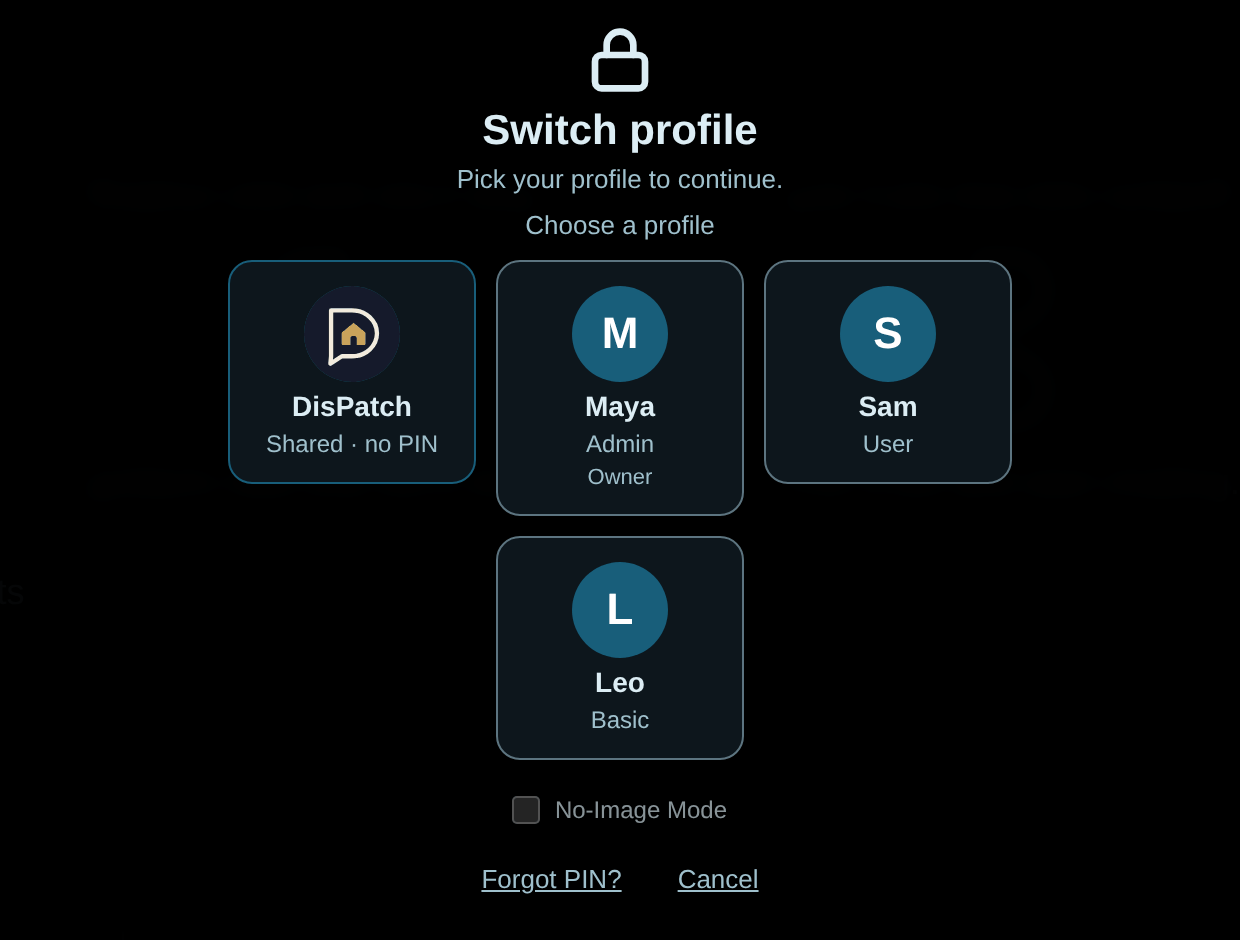
Les conversations sont privées à chaque profil qui les a écrites. Un Admin ne peut pas accéder aux discussions d’une autre personne. Nous avons vérifié cela lors d’une installation de test : Sam a rédigé une conversation, mais Maya, la Propriétaire, a reçu le message « Thread not found » lorsqu’elle a demandé au serveur de la récupérer. Cette restriction se trouve sur le serveur, pas seulement à l’écran. Néanmoins, l’Admin dispose toujours de l’ordinateur hôte et de ses sauvegardes ; ainsi, le profil assure une certaine confidentialité au sein de l’application, mais ne constitue pas une barrière infranchissable face à la personne qui gère la machine. La section Sécurité ci-dessous donne plus de détails.

Chaque profil dispose également d’une liste de commutateurs définissant ses capacités. Un Admin peut désactiver la génération d’images pour une personne ou autoriser les téléchargements de fichiers pour une autre. Le commutateur relatif aux bots agents comporte un avertissement, car un bot agent peut exécuter des commandes sur l’ordinateur DisPatch.

Bots et personnages
Un bot correspond à un nom, une image, une personnalité et un modèle. Chaque nouveau profil reçoit sa propre copie d’Atlas, l’assistant général. Atlas répond dès qu’une connexion IA est établie. Les réponses arrivent progressivement, au fur et à mesure que le modèle les génère, avec mise en forme, listes et blocs de code.

Les bots disposent également de fonctionnalités de recherche en temps réel : recherche sur le web et dans les actualités, récupération de pages, informations météorologiques, Wikipédia, taux de change, heure actuelle et calculatrice. Un bot utilise ces fonctionnalités lorsque la question posée le nécessite.
Toute personne disposant d’un profil Utilisateur ou Administrateur peut créer un bot. Le formulaire demande un nom et une image, et propose une liste de personnalités prédéfinies : tuteur patient, ami chaleureux, critique franc ou conteur. Le texte décrivant la personnalité reste modifiable. Les chaînes {name} et {user} sont automatiquement remplacées dans chaque réponse.

Les administrateurs gèrent également les bots familiaux. Un bot familial sert de modèle ; chaque profil auquel il est attribué reçoit sa propre copie, avec ses propres conversations. DisPatch fournit deux packs préconçus. Animal Friends comprend huit bots doux destinés aux jeunes enfants, tels que Lulu la Langouste et Oscar le Hibou. Assistants propose quatre bots pour adultes : Sage, Scribe, Dev et Planner. Un administrateur sélectionne les bots souhaités dans un pack et décide à quel profil chaque bot sera attribué.

Profils pour enfants
Le profil d’un enfant est un profil de base auquel l’administrateur ajoute certains robots. Le profil de Leo ci-dessous inclut Atlas, Lulu, Oscar et Pip, rien d’autre. Les animaux amis répondent en phrases courtes et simples. Leo ne peut pas accéder aux Paramètres pour modifier un robot ou une connexion.

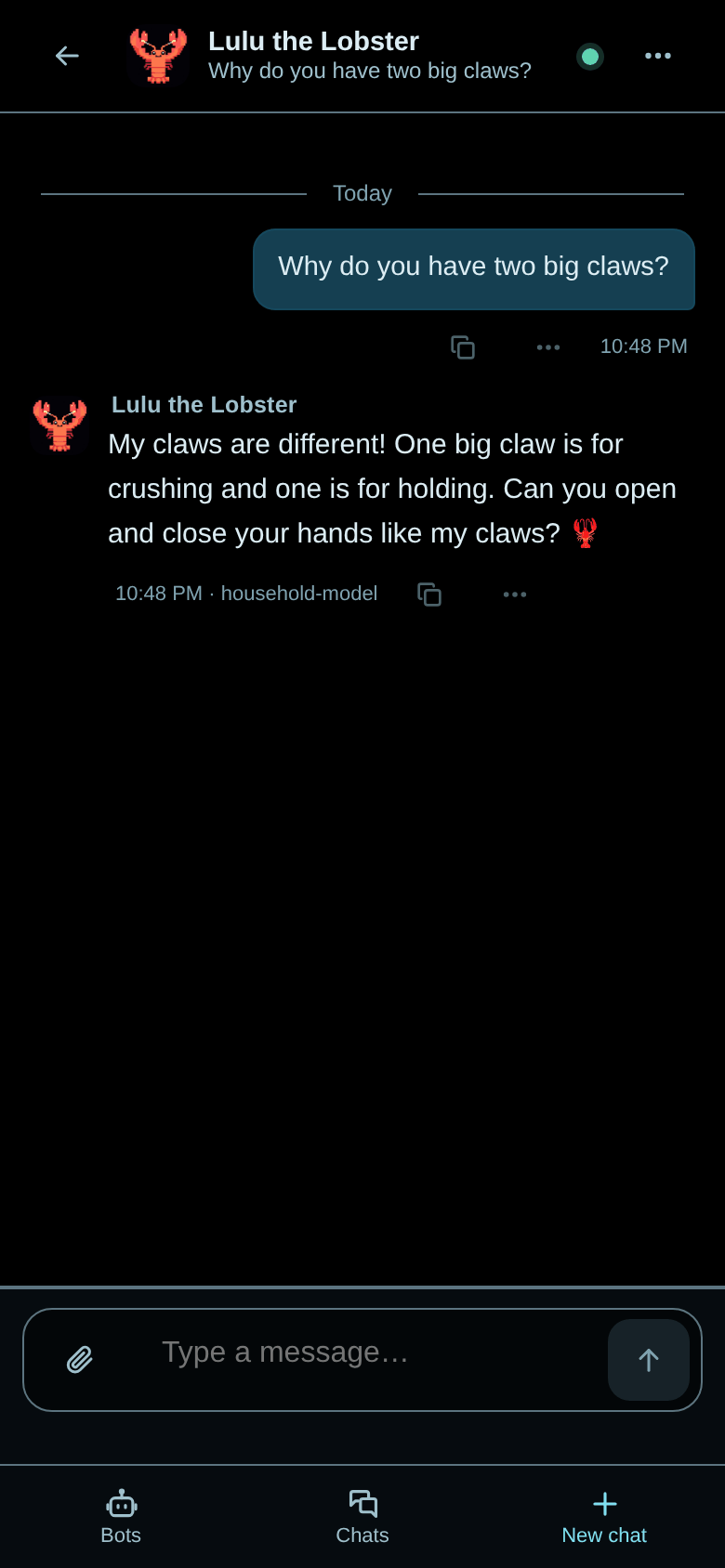
Dans DisPatch 4.x, il n’y a ni limites temporelles quotidiennes ni heures de silence. L’article sur DisPatch 3.0 décrit ces fonctionnalités, qui ont été supprimées dans la version 4.0. Si un enfant ne doit utiliser l’application qu’à certaines heures, il convient de configurer les contrôles parentaux du dispositif lui-même.
Images
Les bots peuvent dessiner. Demandez une image dans un chat, et elle apparaîtra dans la réponse. DisPatch génère des images via un fournisseur d’images : MiniMax, OpenAI, xAI Grok, tout point de terminaison d’images compatible avec OpenAI, ou votre propre serveur d’images. En l’absence de fournisseur, toutes les autres fonctionnalités restent opérationnelles.

Image Studio est une application intégrée à DisPatch permettant de créer des images à volonté. Saisissez un prompt, choisissez le fournisseur, le modèle, la forme et le nombre d’images souhaités, puis cliquez sur « Générer ». Les résultats s’affichent dans une grille comportant des boutons pour télécharger, copier ou supprimer les images.

Fichiers, recherche et outils
Le bouton Outils dans le panneau latéral ouvre Image Studio, le Serveur de fichiers ainsi que le sélecteur de thèmes. Les applications complémentaires apparaissent également dans ce même menu.
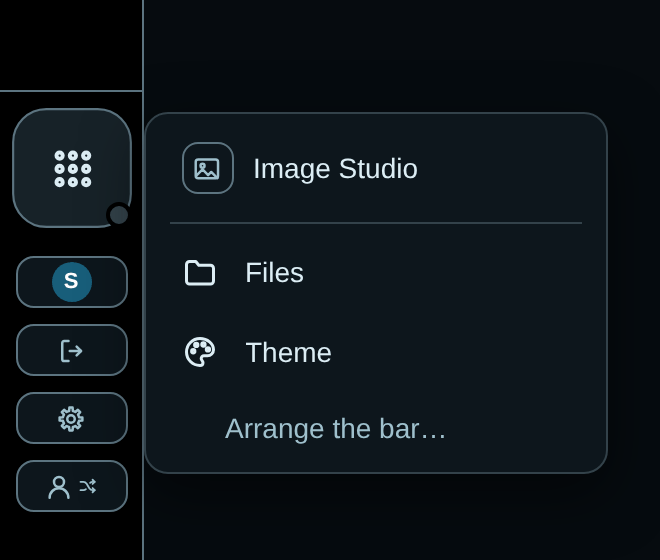
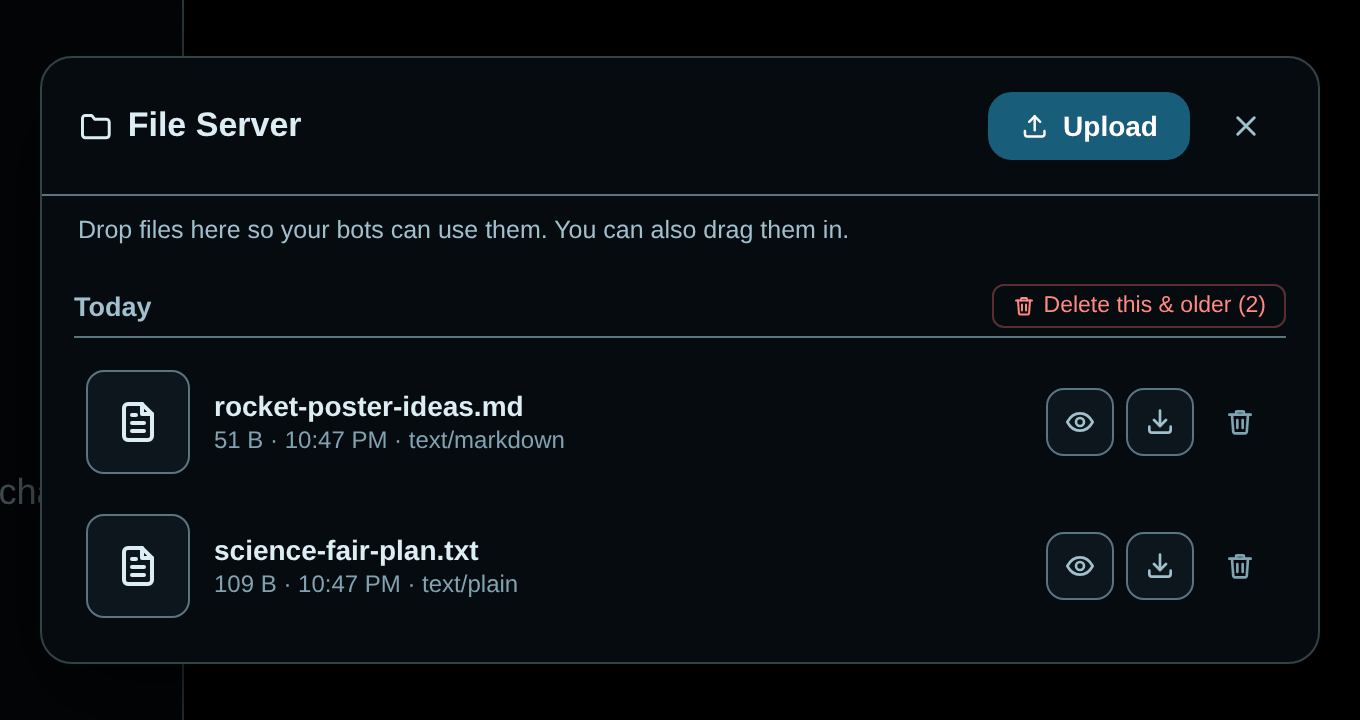
Le Serveur de fichiers est en fait un réceptacle sur l’ordinateur DisPatch. Glissez un fichier depuis n’importe quel appareil vers celui-ci ; le fichier se retrouvera alors sur le serveur, classé par jour, afin d’être utilisé par les bots. Un utilisateur ne peut voir et télécharger que ses propres fichiers. Un profil de type « Basic » peut quant à lui téléverser des fichiers, mais ne peut pas les lister. Le Serveur de fichiers affiche uniquement les fichiers qui y ont été téléversés, et non tout le contenu du disque de l’hôte.
La recherche porte sur tous les chats de votre propre profil. Les résultats affichent le bot, le chat concerné ainsi que les mots correspondants.

Sur ordinateur, les actions rapides se trouvent sous le bouton en forme d’éclair à côté de la zone de saisie : résumer, traduire, corriger la grammaire, et d’autres invites prédéfinies pour tout type de bot.
Connexion à une IA
Une connexion correspond à un enregistrement par service d’IA ou par serveur de modèles. La clé API est enregistrée une seule fois sur l’ordinateur DisPatch ; elle ne réapparaît jamais à l’écran. DisPatch prend en charge les types de connexions suivants : compatibles avec OpenAI, StudioForge, LM Studio, Ollama, OpenAI, Anthropic, DeepSeek, xAI, MiniMax, OpenRouter, Groq, Mistral et Together. L’option Trouver des serveurs recherche les serveurs StudioForge, LM Studio et Ollama sur l’ordinateur local ; si vous cochez la case correspondante, elle les recherche également sur le réseau domestique. Chaque connexion dispose d’un bouton Tester. Ensuite, chaque bot sélectionne une connexion ainsi qu’un modèle.

Sauvegardes
Effectuer une sauvegarde maintenant crée un fichier de sauvegarde chiffré (.dpbk) contenant les conversations, les bots, les paramètres, ainsi que les images et fichiers si vous cochez la case correspondante. Les sauvegardes programmées se configurent via Paramètres → Système. Chaque sauvegarde dispose d’un bouton Vérifier ; de plus, la restauration effectue une vérification du fichier avant de procéder à toute substitution. DisPatch conserve également des copies automatiques de la base de données, ainsi qu’une copie avant chaque mise à niveau. Le paquet de support destiné aux rapports de bogues supprime les clés, les codes PIN et les mots de passe.

La phrase de passe de sauvegarde, ou la clé de récupération générée par DisPatch, est le seul moyen d’ouvrir une sauvegarde chiffrée. Conservez-la en un endroit sûr, hors de l’ordinateur.
Téléphones, thèmes et langues
DisPatch fonctionne dans un navigateur de téléphone ; on peut alors l’ajouter à l’écran d’accueil en tant qu’application (dans le menu du navigateur : Ajouter à l’écran d’accueil ou Installer l’application). Les notifications push fonctionnent dès que l’application se trouve sur l’écran d’accueil, que l’appareil est mémorisé et que l’adresse est en HTTPS. Il existe treize thèmes et huit langues pour l’application : anglais, arabe, chinois, français, allemand, japonais, portugais et espagnol.

Messages provenant des scripts
Un script exécuté sur l’hôte peut envoyer un message dans un chat via HTTP. Un travail de sauvegarde ou un hook d’automatisation domestique peut ainsi transmettre des informations. Le script doit fournir la clé API de la machine, que l’Administrateur trouve dans Paramètres → Utilisateurs & Accès, ou via uv run python -m app token show dans le dossier backend de l’hôte. Dans notre installation de test, toute tentative de publication sans clé a été rejetée ; en revanche, une publication munie de la clé est apparue dans le chat d’Atlas pour la journée :
curl -X POST http://127.0.0.1:8765/api/inject \
  -H "X-API-Key: $DISPATCH_KEY" \
  -H 'Content-Type: application/json' \
  -d '{"bot_id": "<bot id>", "content": "The dishwasher finished.", "notify": true}'
"notify": true envoie également une notification à tous les appareils ayant activé les notifications. Les identifiants des bots sont obtenus via GET /api/bots en utilisant la même clé.
Fonctionnalités complémentaires
Chaque élément ci-dessous est optionnel. DisPatch fonctionne sans aucun d’entre eux.
Chat vocal
L’add-on DisPatch Voice ajoute un bouton micro à chaque chat ainsi qu’un écran d’appel. Vous parlez, le bot répond avec sa propre voix ; vous pouvez également taper une réponse pendant que le bot parle encore. Les voix clonées appartiennent au profil qui les a créées.
Prérequis pour la fonction vocale : l’installation du package add-on dans l’environnement de DisPatch, les programmes système ffmpeg et libopus, ainsi qu’environ 1,4 Go de modèles vocaux téléchargeables via le bouton « Voice » dans les Paramètres. Avec Docker, la variable VOICE=1 dans le fichier .env permet de générer une image d’environ 1,7 Go contenant tout cela. Une machine dotée d’un GPU pour le traitement vocal est optionnelle. Lors d’une installation standard, ces lignes tirées du fichier README installent l’add-on (exécutez la dernière ligne depuis le dossier DisPatch, et répétez-la après chaque uv sync) :
sudo apt-get install -y ffmpeg libopus0
git clone https://github.com/LaserLloyd/DisPatch_Voice.git ~/DisPatch_Voice
cd backend && uv pip install --python .venv/bin/python ~/DisPatch_Voice
Redémarrez ensuite DisPatch et ouvrez les Paramètres → Voice. L’add-on est sous licence MIT-0. Ses voix Kokoro optionnelles constituent un plugin distinct soumis à la licence GPL.
Bots agents
Un bot agent fonctionne sur l’ordinateur hôte : il peut lire des fichiers, exécuter des outils et gérer des tâches longues. Ces bots peuvent également être programmés pour s’exécuter à intervalles réguliers. DisPatch prend en charge les backends suivants :
- OpenClaw. Nécessite l’installation d’OpenClaw sur la même machine, avec la commande
openclawdisponible dans le PATH ou son gateway lancé. - Agent Claude. Nécessite une clé API d’Anthropic.
- Programmes en ligne de commande. Nécessite que le programme en question soit présent sur l’hôte. Seul le Propriétaire (le premier Admin) peut en configurer un.
- Agents gérés par Claude. Désactivé par défaut. Le README indique que ce backend n’a pas encore été vérifié avec le service en ligne.
Les bots agents s’exécutent avec les droits de l’utilisateur sur l’hôte. C’est pourquoi leur utilisation nécessite une autorisation spécifique. Les administrateurs en disposent toujours. Pour un utilisateur ou un profil de type Basic, cette option est désactivée tant qu’un administrateur ne l’active pas. Les actions des bots agents peuvent également nécessiter une approbation. Un bot agent peut lire les discussions de tous les profils ; par conséquent, la confidentialité des échanges entre profils ne s’applique pas à un bot agent. Dans Docker, les bots agents ne peuvent pas accéder à l’hôte ; il convient donc de les installer en mode natif.
Applications
Une application est un dossier doté de sa propre page, de ses propres routes et, si souhaité, de son propre bot. Les Paramètres → Plugins & Apps affichent les applications installées et les autorisations qu’elles demandent. Deux applications viennent d’emblée avec le logiciel :
- Image Studio, illustré ci-dessus. Nécessite un fournisseur d’images et que le profil dispose de l’autorisation de créer des images.
- Job Board, un tableau d’affichage d’offres d’emploi que les bots peuvent collecter. Nécessite OpenClaw et son agent de recherche d’emplois. Réservé aux administrateurs.
Une application que vous ajoutez vous-même doit être placée dans le dossier data et marquée comme « de confiance » dans le fichier de paramètres pour que DisPatch la charge. Un package peut aussi ajouter de nouvelles fonctions aux bots ou un onglet spécifique dans les Paramètres.
Vos propres serveurs
- Un serveur de modèles sur votre propre matériel. StudioForge, LM Studio, Ollama ou tout autre serveur compatible OpenAI. Le serveur doit être en cours d’exécution et joignable ; le processus d’installation détecte les trois premiers s’ils se trouvent sur la même machine.
- Votre propre serveur d’images. Un serveur d’images MCP, par exemple placé devant ComfyUI. Nécessite une machine dotée d’un GPU ainsi que l’adresse du serveur dans
DISPATCH_IMAGE_SERVER_URL. - MailForge. Ajoute un onglet « Emails » pour un assistant de gestion de courriels qui ne peut pas envoyer de messages de lui-même. MailForge doit être exécuté en même temps que DisPatch.
- Wikipédia hors ligne. Permet d’obtenir des réponses tirées d’une copie locale de Wikipédia via InfoForge. Nécessite InfoForge et son serveur Wikipédia ; le service en ligne fonctionne sans cela.
Installation et première configuration
Nous avons testé les étapes ci-dessous le 28/11/2026, sous Linux, dans un dossier vide, en utilisant le code de la branche main du dépôt public. Ce code indique la version 4.3.0. Nous avons démarré le serveur, vérifié son adresse de santé, puis parcouru tout l’assistant de configuration dans un navigateur.
Ce qu’il vous faut
- Un ordinateur toujours en marche : Linux, une Raspberry Pi 4 ou 5, un Mac, ou un PC Windows avec Docker Desktop. La documentation du dépôt propose une page pour chacun de ces systèmes.
- Git, ainsi que uv ou Docker.
- Une IA à connecter : une clé API, ou un serveur de modèles installé sur votre propre matériel.
Installation avec uv (méthode que nous avons testée)
Ces six lignes installent uv, téléchargent DisPatch et le lancent. Ignorez les deux premières lignes si uv est déjà installé. La deuxième ligne ajoute uv au PATH du shell que vous utilisez.
curl -LsSf https://astral.sh/uv/install.sh | sh
source "$HOME/.local/bin/env"
git clone https://github.com/LaserLloyd/DisPatch_Chat.git
cd DisPatch_Chat/backend
uv sync
uv run uvicorn app.main:app --port 8765
uv sync télécharge une version compatible de Python si votre système n’en dispose pas. Dans un autre terminal, vérifiez que le serveur répond :
curl -s http://localhost:8765/api/healthEnsuite, ouvrez http://localhost:8765 dans un navigateur sur le même ordinateur. Le serveur n’écoute que sur cet ordinateur tant que vous n’ajoutez pas --host 0.0.0.0. Vos données se trouvent dans ~/.local/share/local-chat. Pour maintenir DisPatch en marche après avoir fermé le terminal, la troisième méthode décrite dans le README consiste à créer un service utilisateur systemd.
Installation avec Docker Compose
Docker Compose est la première méthode indiquée dans le README sous Windows et Linux. Nous n’avons pas testé cette approche pour cet article. Les étapes pour Linux sont les suivantes :
git clone https://github.com/LaserLloyd/DisPatch_Chat.git
cd DisPatch_Chat
sudo docker compose up -d
sudo docker compose logs app | grep "SETUP TOKEN"
Le premier démarrage construit l’image à partir du code téléchargé. Cette image pèse environ 840 Mo. Le fichier compose fait écouter le port 8765 sur toutes les interfaces réseau. Pour limiter DisPatch à cet ordinateur uniquement, ajoutez BIND_ADDR=127.0.0.1 dans le fichier .env avant de lancer up pour la première fois. Vos données sont stockées dans le volume dispatch-data ; la commande docker compose down -v efface alors ce volume.
Le token de configuration
Une nouvelle installation refuse toute connexion provenant d’autres appareils tant qu’un administrateur n’a pas été créé. Si vous lancez l’assistant sur le même ordinateur que le serveur, aucun token n’est nécessaire. Si vous l’exécutez depuis un autre appareil, l’assistant demandera le SETUP TOKEN que le serveur affiche dans ses journaux.
L’assistant de première configuration
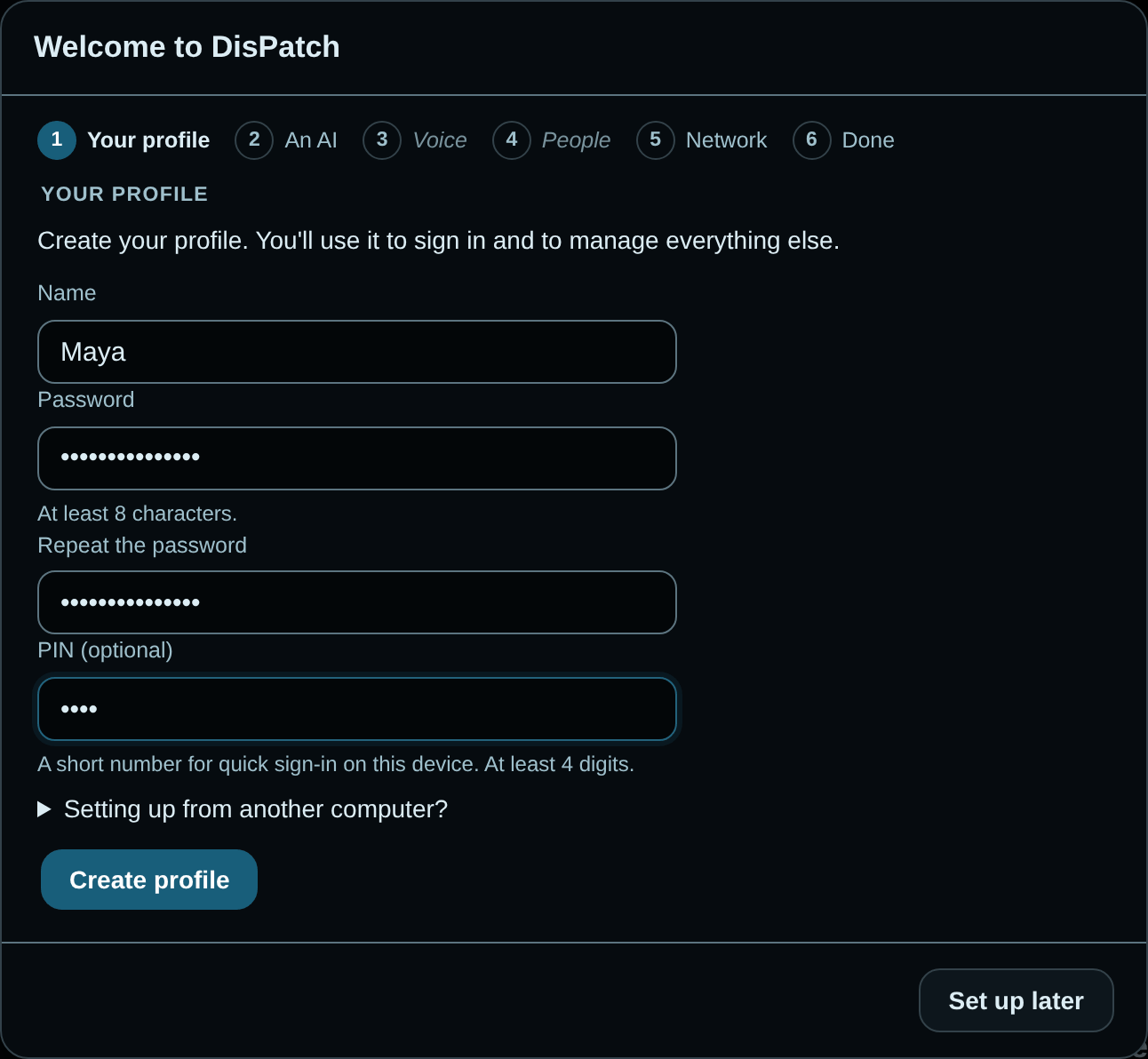
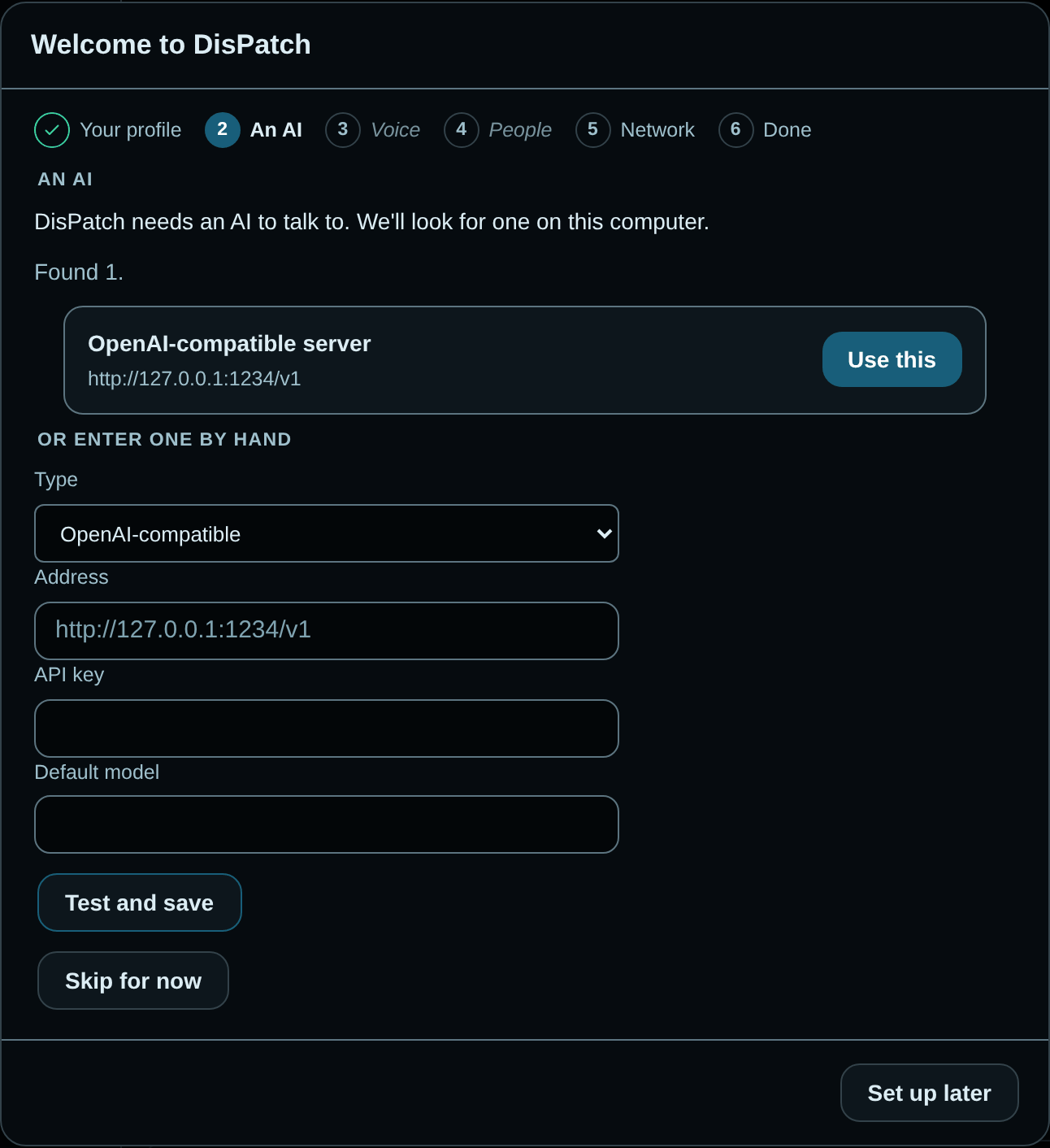
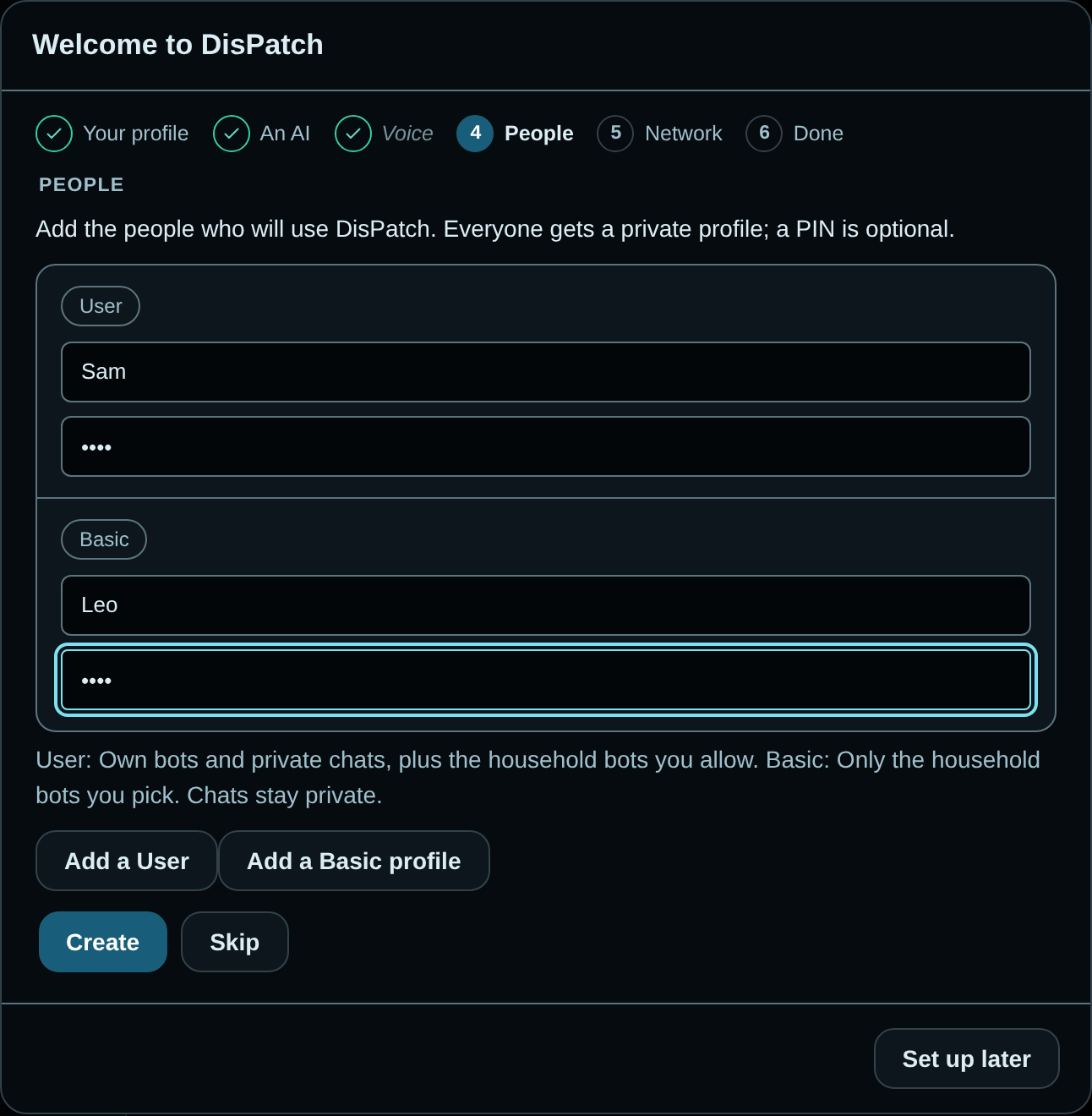
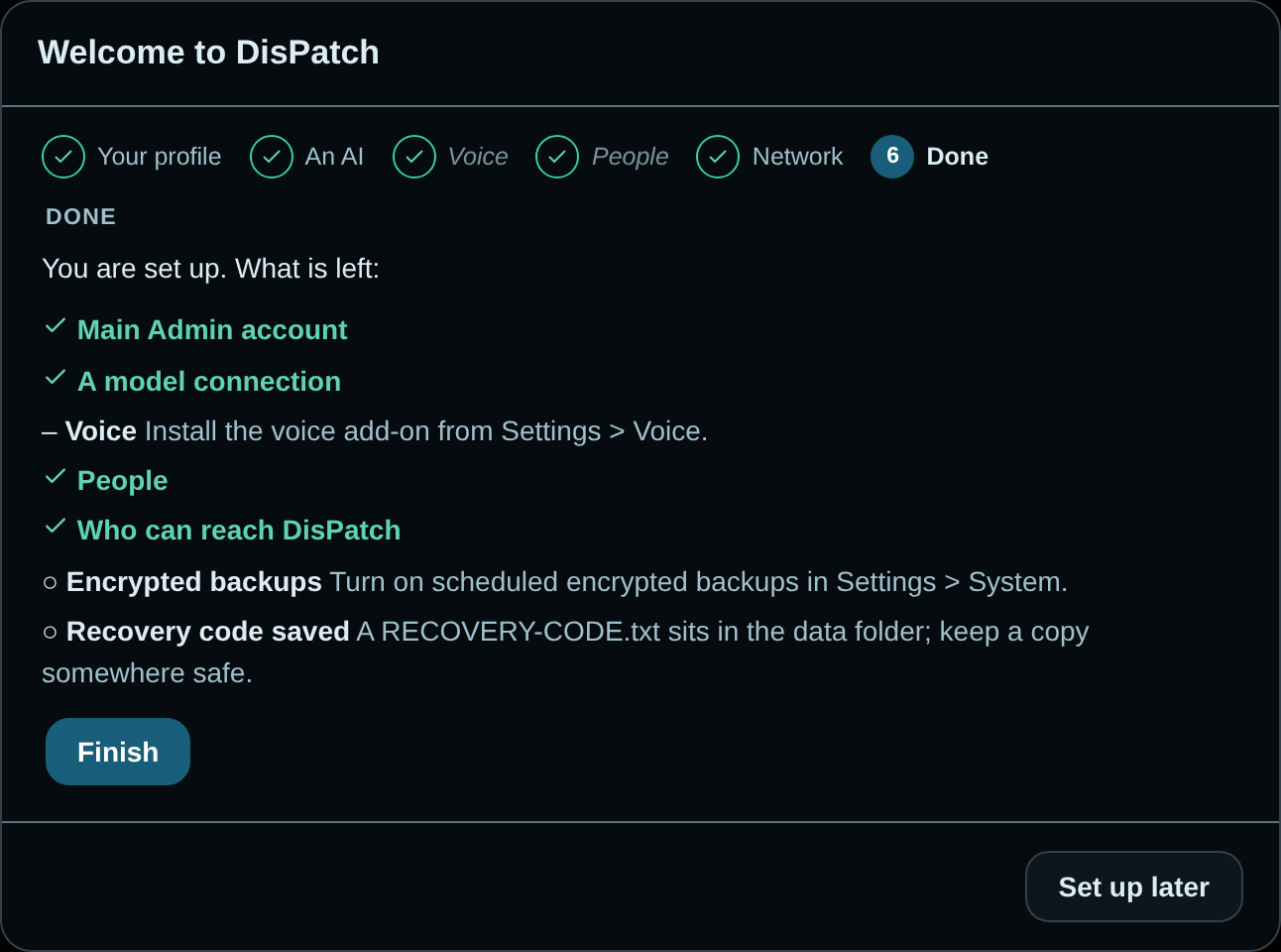
L’assistant comporte six étapes. Celles qui suivent la première peuvent être omises et effectuées ultérieurement dans les paramètres.
1. Votre profil. Saisissez un nom et un mot de passe de 8 caractères minimum. Un code PIN de 4 chiffres au moins est optionnel, pour une connexion rapide. Ce profil devient le propriétaire du système.
2. Une IA. L’assistant recherche un serveur de modèles sur cet ordinateur. Cliquez sur Utiliser celui-ci si un tel serveur est détecté, ou saisissez manuellement ses paramètres : type, adresse, clé API et modèle par défaut. Tester et enregistrer permet de valider la connexion. Atlas utilisera alors cette IA.
3. La voix. Omettez cette étape à moins que le complément vocal ne soit installé.
4. Les personnes. Ajoutez un profil Utilisateur ou un profil de base pour chaque personne, en spécifiant éventuellement un code PIN. Chacun reçoit alors son propre profil privé.
5. Le réseau. Choisissez Cet ordinateur uniquement (valeur par défaut et la plus sûre) ou Les autres appareils du réseau domestique ; vous pouvez également préciser l’adresse que les autres appareils utiliseront. Une adresse https:// signifie que les connexions sont chiffrées.
6. Terminé. Une liste de vérification indique ce qui a été configuré et ce qu’il reste à faire : les sauvegardes chiffrées et le code de récupération. DisPatch écrit le code de récupération dans un fichier situé dans le dossier de données. Conservez une copie de ce fichier en lieu sûr.
Le code de récupération sert à régler le cas d’un PIN oublié. Sur l’écran de verrouillage, ce code permet de supprimer le PIN. Si vous saisissez un nouveau PIN en même temps que le code de récupération, le nouveau PIN remplace l’ancien. Parfois, DisPatch ne supprime pas le PIN et demande plutôt qu’on en saisisse un nouveau. Le cas le plus fréquent : d’autres personnes disposent de profils, mais le Propriétaire n’a pas de mot de passe. Ce code ne sert à rien en cas de perte du mot de passe ; un administrateur disposant d’un mot de passe peut toujours se connecter avec celui-ci. Si à la fois le mot de passe et le PIN du Propriétaire sont perdus, il faut alors utiliser l’ordinateur hôte pour corriger la situation. Dans le dossier backend, exécutez uv run python -m app admin reset. Cette commande efface les informations de connexion du Propriétaire et affiche un nouveau token de configuration ; le processus de configuration permet ensuite de définir un nouveau mot de passe pour ce même profil. En l’absence de terminal, il suffit de placer un fichier vide nommé RESET_LOGIN dans le dossier des données : cela aura le même effet lors du prochain démarrage. Les détails sont disponibles dans docs/accounts.md du dépôt.
Après la configuration
- Ajouter des bots domestiques. Allez dans Paramètres → Personnages → Domestiques → Ajouter un pack prêt à l’emploi, puis cochez les personnes qui auront accès à chaque bot.
- Activer les sauvegardes planifiées dans Paramètres → Système.
- Accéder à DisPatch depuis les téléphones. Sur le réseau domestique, lancez le serveur avec
--host 0.0.0.0(ou utilisez la configuration Docker par défaut). Pour les notifications push et l’accès depuis l’extérieur, DisPatch nécessite une adresse HTTPS. Le fichierdocs/remote-access.mddu dépôt explique comment mettre en place un proxy inverse avec un certificat valide, un petit serveur relais pour les foyers derrière un NAT de FAI, ou encore rester uniquement sur le réseau domestique. Ne faites jamais de redirection directe du port 8765 vers Internet. - Mettre à jour le système en utilisant
git pull, puisuv sync, et enfin en redémarrant le serveur. DisPatch effectue automatiquement une copie de sauvegarde des bases de données avant de lancer la nouvelle version.
Autres notes
Sécurité
- L’ordinateur hôte constitue la limite de confiance. Toute personne ayant accès au shell ou en lecture sur le dossier de données peut tout lire. La base de données n’est pas chiffrée au repos ; utilisez donc le chiffrement du disque si cela est nécessaire.
- Les messages ne sont pas chiffrés de bout en bout. Le serveur stocke l’historique et transmet le texte à l’IA. HTTPS protège uniquement la connexion, pas les données stockées.
- Le serveur vérifie chaque demande par rapport aux autorisations du profil, pas seulement l’écran. La connexion utilise des cookies sécurisés et contrôle l’origine de chaque requête. Une nouvelle installation reste fermée au réseau jusqu’à la création du premier Administrateur.
- Le mode confidentialité empêche un appareil de conserver quoi que ce soit : pas de cache hors ligne, pas de paramètres sauvegardés, pas de session persistante.
Confidentialité
DisPatch ne dispose d’aucune télémétrie. Nous avons examiné le code public pour cet article : il n’y a aucun appel d’analyse ou de suivi, et les pages web ne chargent rien depuis d’autres sites. Un paquet portant le mot « télémétrie » dans son nom, opentelemetry-api, est fourni en tant que dépendance de la bibliothèque MCP. Ce paquet n’est qu’une interface, et DisPatch ne configure aucun exportateur pour lui ; par conséquent, rien n’est envoyé. DisPatch ne transmet aucune donnée à ses créateurs. Vos conversations sont envoyées aux connexions IA et aux backends d’agents que vous avez configurés. Lorsqu’un bot effectue une recherche en temps réel, la requête est envoyée au service correspondant : DuckDuckGo pour les recherches web et d’actualités, Wikipédia, Open-Meteo pour les données météorologiques, Frankfurter pour les taux de change, et la page elle-même pour la récupération de contenu. Ces recherches peuvent être activées ou désactivées pour chaque bot, dans ses paramètres. Les conversations, les bots, les paramètres et les fichiers sont stockés dans un seul dossier sur votre ordinateur. Les clés API sont enregistrées dans le gestionnaire de clés du système d’exploitation, s’il est disponible ; sinon, elles sont placées dans un fichier accessible uniquement au propriétaire, dans ce même dossier.
Licence
DisPatch est sous licence MIT-0 (MIT No Attribution). Vous pouvez l’exécuter, le modifier, le partager et le vendre, sans aucune obligation de notification. Le complément vocal est également sous licence MIT-0 ; ses voix Kokoro optionnelles sont sous licence GPL. Les bibliothèques intégrées dans l’interface web conservent leurs propres licences, listées dans le dépôt.
Projets futurs
La feuille de route indiquée dans le README mentionne un élément déjà conçu mais pas encore implémenté : un second facteur d’authentification avec des codes uniques (TOTP) et des clés de connexion. Au 28 novembre 2026, DisPatch ne propose pour l’instant que les mots de passe, les codes PIN et les codes de récupération. Le backend Claude Managed Agents doit également encore être testé face au service en ligne.
Limites connues
- Les notifications push ne fonctionnent généralement pas sur une installation accessible uniquement via le réseau domestique sans HTTPS.
- Dans Docker, les bots agents et les fonctionnalités de contrôle de l’hôte ne peuvent pas accéder à l’hôte lui-même.
- L’exécution sur Windows natif est expérimentale. Utilisez plutôt Docker Desktop sur Windows.
- Il n’existe pas de version étiquetée pour les dernières évolutions sur
main; la dernière étiquette correspond à la version 4.3.0. Installez viamain.
Où signaler les problèmes
Ouvrez un ticket sur le suiviur de problèmes de DisPatch. Dans les paramètres, accédez à Système → Télécharger le bundle de support pour générer un fichier zip sans clés, PIN ni mots de passe. En cas de problème de sécurité, ne créez pas de ticket public : utilisez plutôt Signaler une vulnérabilité dans l’onglet Sécurité du dépôt, comme décrit dans SECURITY.md.
Voir aussi : DisPatch sur GitHub · DisPatch : une application de discussion auto-hébergée pour les agents IA locaux · DisPatch 3.0 : profils familiaux et assistant de configuration · StudioForge