DisPatch: تطبيق دردشة ذكاء اصطناعي خاص للاستخدام داخل الأسرة بأكملها
- تاريخ النشر
- 28 نوفمبر 2026
- بقلم
- Jacob Lloyd — كُتب بمساعدة الذكاء الاصطناعي بعد إنجاز المشروع
- مدة القراءة
- قراءة 2 دقيقة
بعبارة مبسطة: DisPatch هو تطبيق دردشة يعمل على جهاز الكمبيوتر في منزلك؛ كل أفراد الأسرة يفتحونه على هواتفهم أو أجهزة اللابتوب الخاصة بهم ويتحدثون مع مساعدي الذكاء الاصطناعي من خلاله. يحصل كل شخص على ملف تعريف خاص به، أما الأطفال فيحصلون على ملف تعريف بسيط يحتوي فقط على الشخصيات الودودة التي يختارها الوالدان. يمكن ربط التطبيق بخدمة ذكاء اصطناعي أو بنموذج مثبت على الأجهزة الخاصة بك. لا يقوم DisPatch بإرسال أي بيانات إلى مطوري التطبيق؛ فجميع المحادثات تذهب فقط إلى خدمات الذكاء الاصطناعي التي قمت بربطها، كما أن عمليات البحث التي يقوم بها الروبوت في الويب أو الطقس أو ويكيبيديا تُرسل أيضًا إلى تلك الخدمات.
DisPatch هو تطبيق الدردشة الذي نستخدمه في منزلنا يوميًا. يعمل DisPatch على جهاز كمبيوتر واحد في المنزل، ويمكن لأي هاتف أو جهاز لوحي أو حاسوب محمول في المنزل فتحه عبر المتصفح. لكل شخص ملف تعريف خاص به. أما الروبوتات المستخدمة في التطبيق فقد تكون خدمة ذكاء اصطناعي مدفوعة الأجر، أو نموذج يعمل على أجهزة المستخدم نفسه، أو برنامج يُستخدم على الكمبيوتر المضيف. يُظهر الفيلم القصير أعلاه كيفية استخدام التطبيق.
هذه الصفحة تقدم نظرة عامة على التطبيق؛ فهي تبدأ بشرح ما يفعله DisPatch دون أي إضافات، ثم تتناول الإضافات ومتطلبات كل منها، وأخيرًا كيفية التثبيت والإعداد الأولي خطوة بخطوة. جميع لقطات الشاشة مأخوذة من عملية تثبيت تجريبية، حيث تم استخدام عائلة وهمية (مايا، سام، وليو) بالإضافة إلى نموذج محاكي للروبوتات؛ ولا توجد بيانات حقيقية منا في أي من هذه اللقطات.
ملخص سريع
- ما هو: تطبيق دردشة خاص بالأسر. يعمل DisPatch على جهاز الكمبيوتر الخاص بك ويتوافق مع أي متصفح، سواء على أجهزة سطح المكتب أو الهواتف.
- الميزات المدمجة: ملفات تعريف خاصة بكل فرد، ملفات تعريف بسيطة للأطفال، بوتات ذات شخصيات مختلفة، إمكانية إرسال الصور في الدردشة، خادم ملفات، خاصية البحث، نسخ احتياطية مشفرة، بالإضافة إلى 13 سمة تصميمية.
- الإضافات: دردشة صوتية، وحدات خلفية مثل OpenClaw، تطبيقات إضافية، بالإضافة إلى خادم صور خاص بك. كل إضافة اختيارية.
- طريقة التثبيت: ست أوامر باستخدام أداة uv، أو باستخدام Docker Compose؛ كما يوجد معالج تثبيت يتكون من ست خطوات. لقد اختبرنا طريقة التثبيت عبر uv في 28 نوفمبر 2026.
- الخصوصية: لا يتم جمع أي بيانات للمراقبة؛ تُرسل المحادثات إلى خدمات الذكاء الاصطناعي التي تقوم بالاتصال بها. أما عمليات البحث التي يقوم بها البوت فتتم عبر خدمات خارجية مثل DuckDuckGo أو ويكيبيديا.
- الرخصة: MIT-0؛ DisPatch تطبيق مجاني تمامًا.
الميزات المدمجة
كل ما يوجد في هذا القسم يعمل على التثبيت الجديد طالما أن هناك اتصالاً واحداً بالذكاء الاصطناعي. لا يتطلب أي من هذه الميزات وجود إضافات إضافية.
ملف تعريف لكل شخص
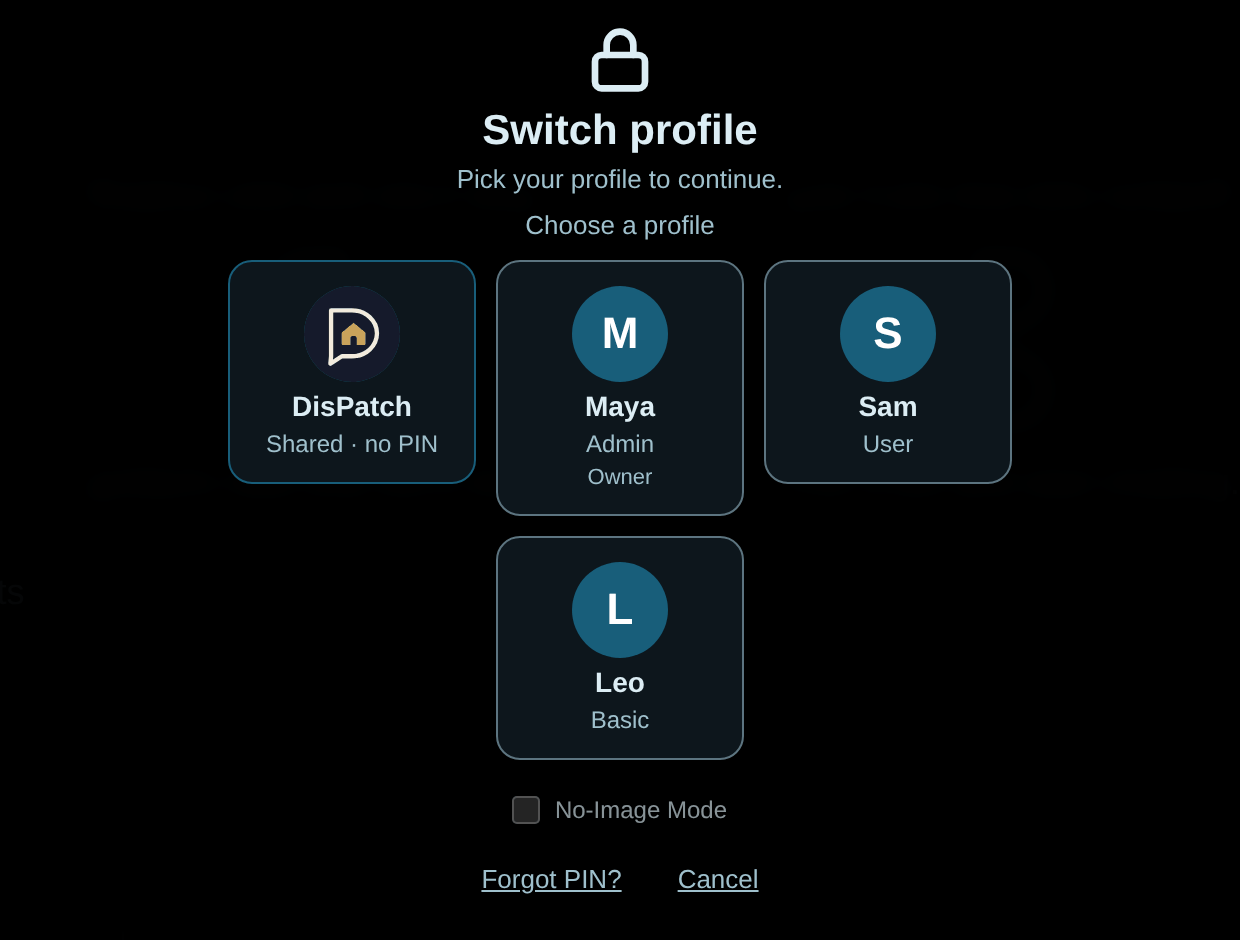
يحصل كل شخص في المنزل على ملف تعريف خاص به، ويمكن إضافة رمز PIN أو كلمة مرور اختياريًا. هناك ثلاثة أنواع من ملفات التعريف:
- المشرف. يقوم المشرف بإدارة النظام بأكمله: الأشخاص، الروبوتات، الاتصالات، والنسخ الاحتياطية. المشرف الأول هو المالك؛ وهو الوحيد الذي يمكنه تشغيل البرامج أو قراءة الملفات على الكمبيوتر المضيف.
- المستخدم. يمكن للمستخدم الدردشة، وإنشاء روبوتاته الخاصة، واستخدام الروبوتات التي يسمح له المشرف باستخدامها.
- الأساسي. يمكن للمستخدم الذي يستخدم حساباً من نوع “أساسي” رؤية فقط الروبوتات التي يختارها له المشرف؛ ولا يمكنه تغيير أي إعدادات. هذا هو الحساب الذي نمنحه للأطفال.
هناك أيضًا ملف تعريف مشترك يُسمى DisPatch ولا يتطلب إدخال رمز PIN. أي جهاز لم يسجل دخول أحد إليه يفتح باستخدام ملف التعريف هذا، وبالتالي فإن الجهاز اللوحي المشترك لا يزال يعمل بشكل طبيعي.
الدردشات خاصة بالمستخدم الذي كتبها؛ لا يمكن للمشرف فتح دردشات شخص آخر. لقد اختبرنا ذلك في النسخة التجريبية: كتب سام رسالة دردشة، وعندما طلبت مايا، وهي المالكة، من الخادم استرجاع تلك الرسالة، ظهرت لها رسالة “لم يتم العثور على الخيط”. الحد المفروض على عدد الدردشات موجود في الخادم نفسه، وليس فقط على الشاشة. ومع ذلك، يمتلك المشرف جهاز الكمبيوتر والنسخ الاحتياطية الخاصة به، لذا فإن خصوصية المستخدمات تظل محفوظة داخل التطبيق فقط، وليست حاجزًا ضد الشخص الذي يدير الجهاز. يوجد المزيد من التفاصيل في قسم الأمان أدناه.

يحتوي كل ملف تعريف أيضًا على قائمة من المفاتيح التي تحدد ما يمكنه القيام به. يمكن للمسؤول أن يوقف ميزة إنشاء الصور لشخص ما، أو يفعّل ميزة تحميل الملفات لشخص آخر. أما مفتاح تشغيل الروبوتات الوكيلة فيحمل تحذيرًا، لأن هذه الروبوتات يمكنها تنفيذ أوامر على جهاز الكمبيوتر الخاص بـ DisPatch.

البوتات والشخصيات
البوت هو اسم، وصورة، وشخصية، بالإضافة إلى نموذج. كل ملف تعريف جديد يحصل على نسخته الخاصة من Atlas، وهو المساعد العام. يبدأ Atlas في الرد فور توفر اتصال الذكاء الاصطناعي؛ وتصل الردود تدريجيًا أثناء كتابتها من قبل النموذج، مع الحفاظ على التنسيق والقوائم وكتل الكود.

كما يمكن للبوتات إجراء عمليات بحث مباشرة: بحث على الويب وفي الأخبار، استرجاع صفحات الويب، معلومات الطقس، ويكيبيديا، أسعار الصرف، الوقت، بالإضافة إلى آلة حاسبة. يستخدم البوت هذه الخدمات كلما كانت الإجابة تتطلب معلومات خارجية.
أي مستخدم يمتلك حسابًا من نوع "مستخدم" أو "مشرف" يمكنه إنشاء بوت. يطلب النموذج إدخال الاسم والصورة، ويقدم قائمة بخصائص شخصية جاهزة مثل المدرس الصبور، الصديق الودود، الناقد الصريح أو راوي القصص. يمكن تعديل نص الشخصية في أي وقت. كما يتم استبدال العلامات {name} و {user} في النص باسم البوت واسم المستخدم في كل رد.

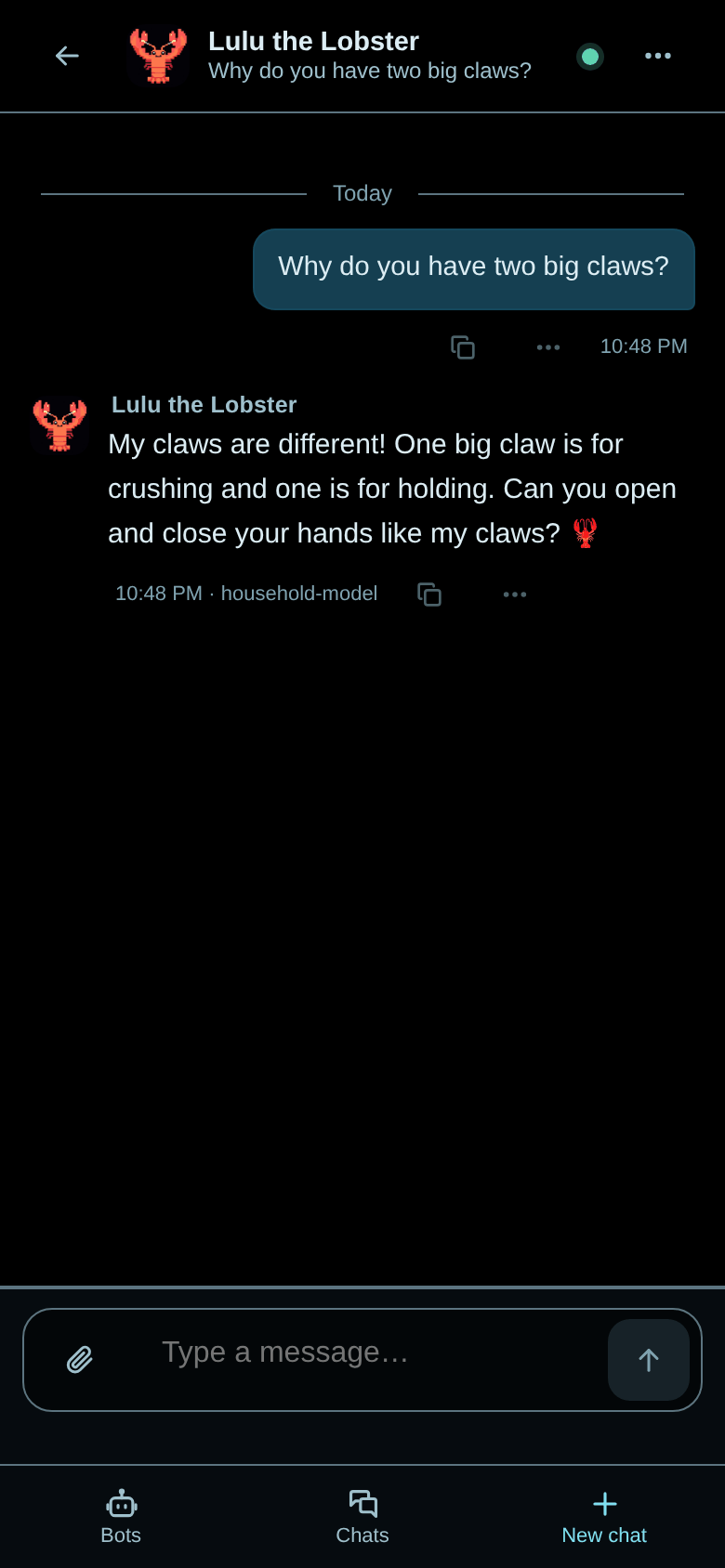
كما يمكن للمشرفين إدارة البوتات العائلية. البوت العائلي هو في الأساس قالب؛ فكل حساب يتم إقرانه به يحصل على نسخته الخاصة مع دردشاته المنفصلة. يوفر DisPatch حزمتين جاهزتين: Animal Friends وتضم ثمانية بوتات لطيفة للأطفال الصغار، مثل لولو الكركند وأوسكار البومة؛ وAssistants التي تضم أربعة بوتات للكبار: Sage، Scribe، Dev، وPlanner. يختار المشرف البوتات من الحزمة ويحدد أي حسابات ستستخدمها.

ملفات تعريف الأطفال
ملف تعريف الطفل هو في الأساس ملف تعريف أساسي؛ حيث يقوم المسؤول باختيار الروبوتات التي يمكن للطفل استخدامها. ملف تعريف ليو، على سبيل المثال، يحتوي على أطلس ولولو وأوسكار وبيب فقط، ولا شيء غير ذلك. أما “أصدقاء الحيوانات” فيردون بجمل قصيرة وبسيطة. لا يستطيع ليو فتح قسم الإعدادات لتغيير أي روبوت أو إعدادات الاتصال.

لا توجد في إصدار DisPatch 4.x أي قيود زمنية يومية أو ساعات صمت مفروضة. يشرح مقال DisPatch 3.0 هذه القيود، وقد تم إلغاؤها في الإصدار 4.0. إذا كان يُفترض أن يستخدم الطفل التطبيق في أوقات محددة فقط، فيجب استخدام أدوات التحكم الأبوي الموجودة في الجهاز نفسه لهذا الغرض.
صور
الروبوتات قادرة على الرسم؛ فقط اطلب صورة في الدردشة، وستصل الصورة في الرد. يستخدم DisPatch مزودي صور مختلفين لإنتاج الصور: MiniMax، OpenAI، xAI Grok، أو أي نقطة نهاية لتوليد الصور تتوافق مع معايير OpenAI، أو حتى خادم الصور الخاص بك. حتى بدون وجود مزود صور، فإن كل الميزات الأخرى تظل تعمل بشكل طبيعي.

Image Studio هو تطبيق مدمج في DisPatch يهدف إلى إنشاء الصور بشكل متعمد؛ فقط اكتب وصفًا للصورة، حدد المزود والنموذج والنسبة الأبعادية وعدد الصور المطلوبة، ثم اضغط على زر “توليد”. تظهر النتائج في شكل شبكة تحتوي على أزرار للتحميل والنسخ والحذف.

الملفات، البحث والأدوات
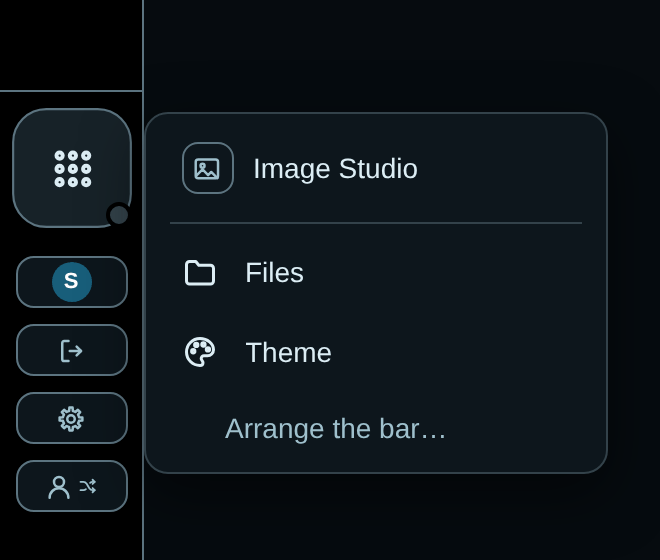
يؤدي النقر على زر الأدوات في الشريط الجانبي إلى فتح Image Studio وخادم الملفات ومختار الثيمات. كما تظهر التطبيقات الإضافية في نفس القائمة.
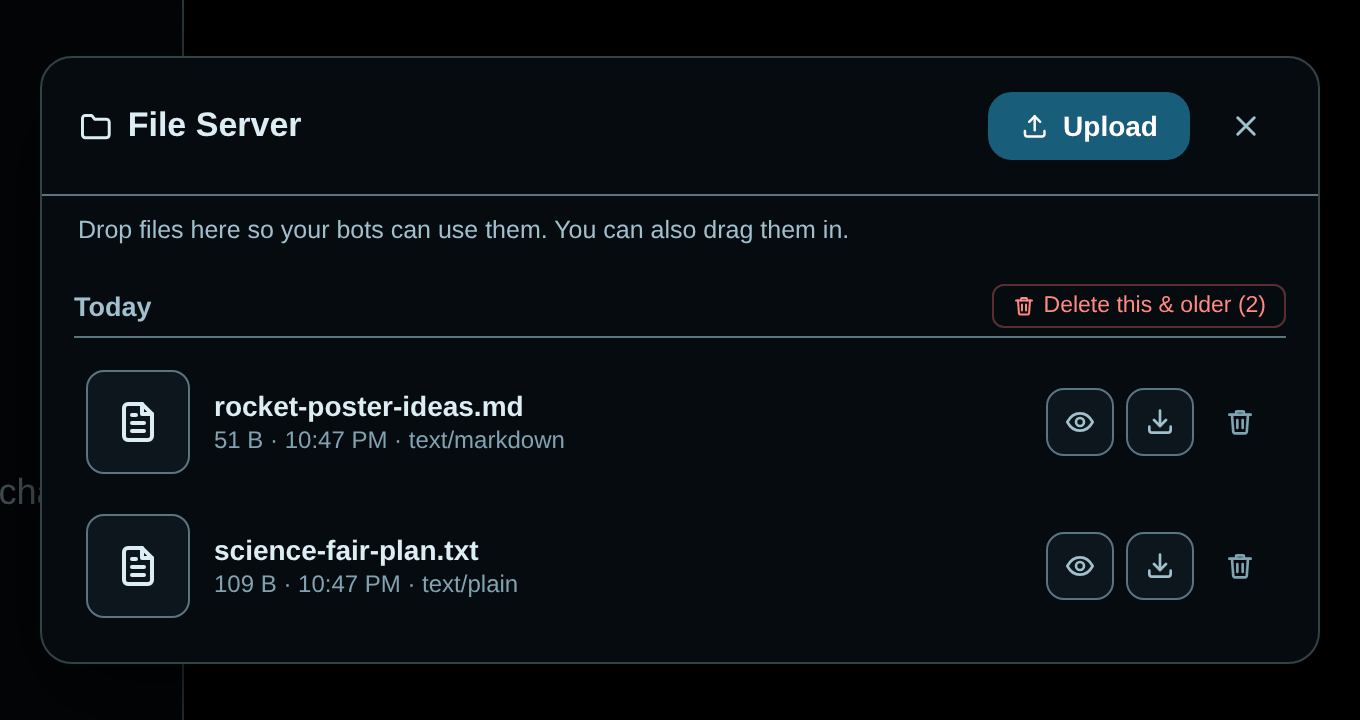
يُعد ملقم الملفات عبارة عن صندوق إيداع على جهاز الكمبيوتر الخاص بـ DisPatch؛ يمكن سحب أي ملف إليه من أي جهاز، ويتم تخزين الملف على الملقم مصنفًا حسب اليوم، لكي تستخدمه الروبوتات. يقوم المستخدم بسرد وتنزيل ملفاته الخاصة فقط؛ أما الحساب الأساسي فيمكنه رفع الملفات لكن لا يمكنه سردها. يعرض ملقم الملفات فقط الملفات التي تم رفعها إليه، وليس باقي محتويات قرص التخزين على الجهاز.
يغطي البحث جميع الدردشات الموجودة في حسابك؛ وتُظهر نتائج البحث الروبوت المعني والدردشة والكلمات المطابقة.

على أجهزة سطح المكتب، توجد الإجراءات السريعة تحت زر البرق بجوار مربع الرسائل؛ وتشمل هذه الإجراءات تلخيص النصوص، الترجمة، تصحيح القواعد النحوية، بالإضافة إلى أوامر جاهزة أخرى يمكن استخدامها مع أي روبوت.
الاتصال بخدمة ذكاء اصطناعي
الاتصال يمثل سجلًا واحدًا لكل خدمة ذكاء اصطناعي أو خادم نماذج. يتم حفظ المفتاح مرة واحدة فقط على جهاز DisPatch، ولا يظهر على الشاشة مرة أخرى. يعرف DisPatch أنواع الاتصالات التالية: المتوافقة مع OpenAI، StudioForge، LM Studio، Ollama، OpenAI، Anthropic، DeepSeek، xAI، MiniMax، OpenRouter، Groq، Mistral، وTogether. يبحث خيار “البحث عن الخوادم” عن خوادم StudioForge وLM Studio وOllama على هذا الجهاز، وعلى الشبكة المنزلية أيضًا إذا تم تفعيل خانة الاختيار المناسبة. يحتوي كل اتصال على زر اختبار. ثم يختار كل بوت اتصالاً ونموذجًا للعمل معه.

النسخ الاحتياطية
يقوم خيار إنشاء نسخة احتياطية الآن بإنشاء ملف نسخة احتياطية مشفر (.dpbk) يحتوي على المحادثات والروبوتات والإعدادات؛ وإذا تم تفعيل الخيار المناسب، فإنه يشمل أيضًا الصور والملفات. أما النسخ الاحتياطية المجدولة، فيمكن تفعيلها من خلال الإعدادات → النظام. تحتوي كل نسخة احتياطية على زر التحقق، كما يقوم خيار الاستعادة بفحص الملف قبل استبدال أي بيانات به. يقوم برنامج DisPatch أيضًا بإنشاء نسخ تلقائية من قاعدة البيانات، بالإضافة إلى نسخة قبل كل عملية تحديث. كما تحتوي ميزة حزمة الدعم الخاصة بالإبلاغ عن الأخطاء على أداة تحذف المفاتيح ورموز PIN وكلمات المرور.

تُعتبر عبارة المرور الخاصة بالنسخة الاحتياطية، أو مفتاح الاستعادة الذي يولده برنامج DisPatch، الوسيلة الوحيدة لفتح ملف النسخة الاحتياطية المشفرة؛ لذا يجب الاحتفاظ بها في مكان آمن بعيدًا عن الجهاز.
الهواتف والسمات واللغات
يعمل تطبيق DisPatch في متصفح الهاتف، ويمكن للهاتف أن يضيفه إلى شاشة البدء كتطبيق (من قائمة المتصفح: إضافة إلى شاشة البدء أو تثبيت التطبيق). تعمل إشعارات الدفع بعد أن يصبح التطبيق موجودًا على شاشة البدء، شريطة أن يتم حفظ بيانات الجهاز وأن يكون عنوان URL بصيغة HTTPS. يوجد ثلاثة عشر سمة وثماني لغات للتطبيق: الإنجليزية، العربية، الصينية، الفرنسية، الألمانية، اليابانية، البرتغالية والإسبانية.

رسائل من البرامج النصية
يمكن للبرنامج النصي على الجهاز المضيف أن يرسل رسالة إلى الدردشة عبر بروتوكول HTTP. يمكن لمهام النسخ الاحتياطي أو أوامر التحكم الآلي المنزلي أن تقوم بذلك أيضًا. يقوم البرنامج النصي بإرسال مفتاح واجهة برمجة التطبيقات الخاص بالجهاز، والذي يمكن للمدير العثور عليه في قسم “الإعدادات → الأشخاص والوصول”, أو باستخدام الأمر uv run python -m app token show في مجلد backend على الجهاز المضيف. في تثبيت الاختبار لدينا، تم رفض أي طلب لا يحتوي على المفتاح، بينما تم قبول الطلبات التي تحتوي على المفتاح وإرسالها إلى دردشة Atlas في ذلك اليوم:
curl -X POST http://127.0.0.1:8765/api/inject \
  -H "X-API-Key: $DISPATCH_KEY" \
  -H 'Content-Type: application/json' \
  -d '{"bot_id": "<bot id>", "content": "The dishwasher finished.", "notify": true}'
كما أن استخدام "notify": true يؤدي إلى إرسال إشعارات إلى جميع الأجهزة التي قامت بتفعيل خاصية الإشعارات. أما أرقام تعريف الروبوتات فتأتي من GET /api/bots باستخدام نفس المفتاح.
ميزات الإضافات
كل عنصر مدرج أدناه اختياري؛ يمكن لتطبيق DisPatch العمل بدون أي منهم.
دردشة صوتية
تضيف إضافة DisPatch Voice زرًا للميكروفون إلى كل نافذة دردشة وشاشة مكالمات. يمكنك التحدث، فيرد الروبوت بصوته الخاص، كما يمكنك كتابة ردك أثناء نطق الرد من الروبوت. الأصوات المُنشأة تخص الحساب الذي أنشأها.
ما الذي تحتاجه ميزة الصوت: يجب تثبيت الحزمة الإضافية في بيئة DisPatch، بالإضافة إلى البرامج النظامية ffmpeg و libopus، بالإضافة إلى حوالي 1.4 جيجابايت من نماذج الصوت التي يمكن تحميلها عبر زر واحد من قسم الإعدادات → الصوت. في بيئة Docker، يؤدي تعيين القيمة VOICE=1 في ملف .env إلى إنشاء صورة بحجم حوالي 1.7 جيجابايت تحتوي على كل شيء. استخدام جهاز مزود بمعالج رسومي (GPU) لمعالجة الصوت أمر اختياري. أما في التثبيت العادي، فإن تنفيذ الأسطر التالية من ملف README سيقوم بتثبيت الميزة؛ يجب تشغيل السطر الأخير من داخل مجلد DisPatch، وتكرار ذلك بعد كل عملية uv sync.
sudo apt-get install -y ffmpeg libopus0
git clone https://github.com/LaserLloyd/DisPatch_Voice.git ~/DisPatch_Voice
cd backend && uv pip install --python .venv/bin/python ~/DisPatch_Voice
بعد ذلك، أعد تشغيل برنامج DisPatch ثم افتح قسم الإعدادات → الصوت. هذا الإضافة مرخصة بموجب ترخيص MIT-0؛ أما أصوات Kokoro الاختيارية فهي عبارة عن مكون إضافي منفصل مرخص بموجب ترخيص GPL.
روبوتات الوكالة
يعمل بوت الوكيل على الكمبيوتر المضيف: يمكنه قراءة الملفات وتشغيل الأدوات وتنفيذ المهام الطويلة. كما يمكن لتلك البوتات أن تعمل وفق جدول زمني محدد. يدعم DisPatch البوتات الوكيلة التالية:
- OpenClaw. يتطلب تثبيت OpenClaw على نفس الكمبيوتر، مع وجود الأمر
openclawفي متغير PATH أو أن بوابته الخاصة قيد التشغيل. - عملاء Claude. يتطلب وجود مفتاح واجهة برمجة التطبيقات الخاص بشركة Anthropic.
- برامج سطر الأوامر. يتطلب وجود البرنامج على الجهاز المضيف؛ ولا يمكن إعداده إلا من قبل المالك فقط.
- عملاء Claude المدارون. مُعطَّل افتراضيًا. ويذكر ملف README أن هذا الخلفية لم يتم التحقق من عملها مع الخدمة الفعلية بعد.
تعمل برامج الروبوتات الوكيلة باستخدام صلاحيات المستخدم على الجهاز المضيف؛ ولهذا السبب يتطلب استخدامها إذنًا منفصلاً. يمتلك المسؤولون هذا الإذن دائمًا، أما بالنسبة للمستخدمين أو الحسابات ذات النطاق الأساسي، فإن هذا الخيار يكون معطلاً حتى يقوم المسؤول بتفعيله. كما يمكن أن تنتظر إجراءات الروبوتات الوكيلة موافقة من المسؤول. يمكن لبرامج الروبوتات الوكيلة قراءة محادثات جميع الحسابات، وبالتالي فإن خصوصية المحادثات بين الحسابات لا تحميها من هذه البرامج. في بيئة Docker، لا يمكن لبرامج الروبوتات الوكيلة رؤية الجهاز المضيف؛ لذا يُفضل تثبيتها بشكل مباشر على الجهاز نفسه.
التطبيقات
التطبيق هو عبارة عن مجلد يحتوي على صفحة خاصة به ومساراته الخاصة، وإذا رغب، يمكن أن يحتوي أيضًا على بوت خاص به. قسم “الإعدادات → الإضافات والتطبيقات” يعرض التطبيقات المثبتة وما تطلبه كل تطبيق من صلاحيات للعمل. هناك تطبيقان مرفقان مع المستودع:
- Image Studio، كما هو موضح أعلاه. يتطلب هذا البرنامج مزود صور، ويجب أن يحتوي الملف الشخصي على إذن لإنشاء الصور.
- Job Board، وهو لوحة إعلانات للوظائف التي يجمعها الوكيل. يتطلب استخدام OpenClaw ووكيل البحث عن الوظائف التابع له؛ مخصص للمشرفين فقط.
التطبيق الذي تضيفه بنفسك يذهب إلى مجلد البيانات، ويجب أن يتم تحديده كتطبيق موثوق في ملف الإعدادات قبل أن يقوم DisPatch بتحميله. كما يمكن للحزمة أن تضيف بحثات جديدة للبوتات، أو علامة تبويب خاصة بها في قسم الإعدادات.
الخوادم الخاصة بك
- خادم النماذج على الأجهزة الخاصة بك. يمكن استخدام StudioForge، أو LM Studio، أو Ollama، أو أي خادم متوافق مع OpenAI. يشترط أن يكون الخادم قيد التشغيل وقابلاً للوصول إليه؛ يقوم المعالج التلقائي بالعثور على الخوادم الثلاثة الأولى إذا كانت موجودة على نفس الكمبيوتر.
- خادم الصور الخاص بك. يُمكن استخدام خادم صور من نوع MCP، مثل الخادم المتواجد أمام ComfyUI. يشترط وجود جهاز مزود ببطاقة رسوميات، بالإضافة إلى إدخال عنوانه في الحقل
DISPATCH_IMAGE_SERVER_URL. - MailForge. تبويب “البريد الإلكتروني” الخاص بمساعد بريد إلكتروني محلي لا يقوم بإرسال الرسائل تلقائيًا؛ يشترط أن يكون MailForge قيد التشغيل إلى جانب DisPatch.
- ويكيبيديا دون اتصال بالإنترنت. يُمكن الحصول على إجابات من نسخة محلية من ويكيبيديا عبر InfoForge؛ يشترط ذلك وجود InfoForge بالإضافة إلى خادم ويكيبيديا الخاص به. أما البحث في ويكيبيديا عبر الإنترنت فيعمل بدون ذلك.
التثبيت والإعداد الأولي
لقد اختبرنا الخطوات التالية في تاريخ 28 نوفمبر 2026، على نظام لينكس، في مجلد فارغ، باستخدام الكود الموجود في فرع main من المستودع العام. ويُفيد الكود بأن الإصدار المستخدم هو 4.3.0. قمنا بتشغيل الخادم، وتحققنا من عنوان فحص الحالة الصحي، ثم اتبعنا كافة خطوات المعالج التلقائي في المتصفح.
ما الذي تحتاجه
- جهاز كمبيوتر يعمل باستمرار: نظام لينكس، أو جهاز Raspberry Pi 4 أو 5، أو جهاز Mac، أو كمبيوتر يعمل بنظام ويندوز مزود ببرنامج Docker Desktop. تحتوي وثائق المستودع على صفحة خاصة لكل من هذه الأجهزة.
- برنامج Git، بالإضافة إلى إما uv أو برنامج Docker.
- ذكاء اصطناعي للاتصال به: مفتاح واجهة برمجة التطبيقات (API key)، أو خادم نماذج الذكاء الاصطناعي على الأجهزة الخاصة بك.
التركيب باستخدام uv (الطريقة التي جربناها)
هذه السطور الستة تقوم بتثبيت أداة uv، ثم تحميل برنامج DisPatch وتشغيله. يمكنك تخطي السطرين الأولين إذا كان برنامج uv مثبتًا بالفعل؛ حيث يضيف السطر الثاني برنامج uv إلى مسار النظام (PATH) في الشل الذي تستخدمه.
curl -LsSf https://astral.sh/uv/install.sh | sh
source "$HOME/.local/bin/env"
git clone https://github.com/LaserLloyd/DisPatch_Chat.git
cd DisPatch_Chat/backend
uv sync
uv run uvicorn app.main:app --port 8765
uv sync يقوم بتنزيل إصدار بايثون المتوافق إذا لم يكن موجودًا على نظامك. في نافذة طرفية أخرى، تحقق من أن الخادم يستجيب:
curl -s http://localhost:8765/api/healthبعد ذلك، افتح الرابط http://localhost:8765 في متصفح على نفس الكمبيوتر. يعمل الخادم فقط على هذا الكمبيوتر إلى أن تضيف الأمر --host 0.0.0.0. توجد بياناتك في المسار ~/.local/share/local-chat. وللحفاظ على تشغيل خدمة DisPatch بعد إغلاق الطرفية، يوفر الملف README طريقة باستخدام خدمة مستخدم في systemd.
التثبيت باستخدام Docker Compose
يُعد Docker Compose هو الأسلوب الأول الموصى به في ملف README لتشغيل البرنامج على نظامي ويندوز ولينكس. لم نستخدم هذا الأسلوب في هذا المقال. وإليكم خطوات تشغيل البرنامج على لينكس وفقًا لملف README:
git clone https://github.com/LaserLloyd/DisPatch_Chat.git
cd DisPatch_Chat
sudo docker compose up -d
sudo docker compose logs app | grep "SETUP TOKEN"
البدء الأول يقوم بإنشاء الصورة من كود المصدر. حجم الصورة يقارب 840 ميغابايت. ملف الإعدادات يقوم بفتح المنفذ رقم 8765 على جميع واجهات الشبكة. وللحفاظ على عملية DisPatch على هذا الكمبيوتر فقط، يجب إدخال BIND_ADDR=127.0.0.1 في ملف .env قبل تنفيذ الأمر up. توجد بياناتك في وحدة التخزين dispatch-data، وفي حال تنفيذ الأمر docker compose down -v، فسيتم حذف تلك البيانات.
رمز الإعداد
لا تقبل عملية التثبيت الجديدة أي أجهزة أخرى حتى يتم إنشاء حساب المسؤول الأول. إذا قمت بتشغيل المعالج على نفس الكمبيوتر الذي يضم الخادم، فلا حاجة إلى أي رمز تحقق. أما إذا قمت بتشغيله من جهاز آخر، فإن المعالج سيطلب منك إدخال رمز الإعداد الذي يطبعه الخادم في سجلاته.
معالج الإعدادات في المرة الأولى
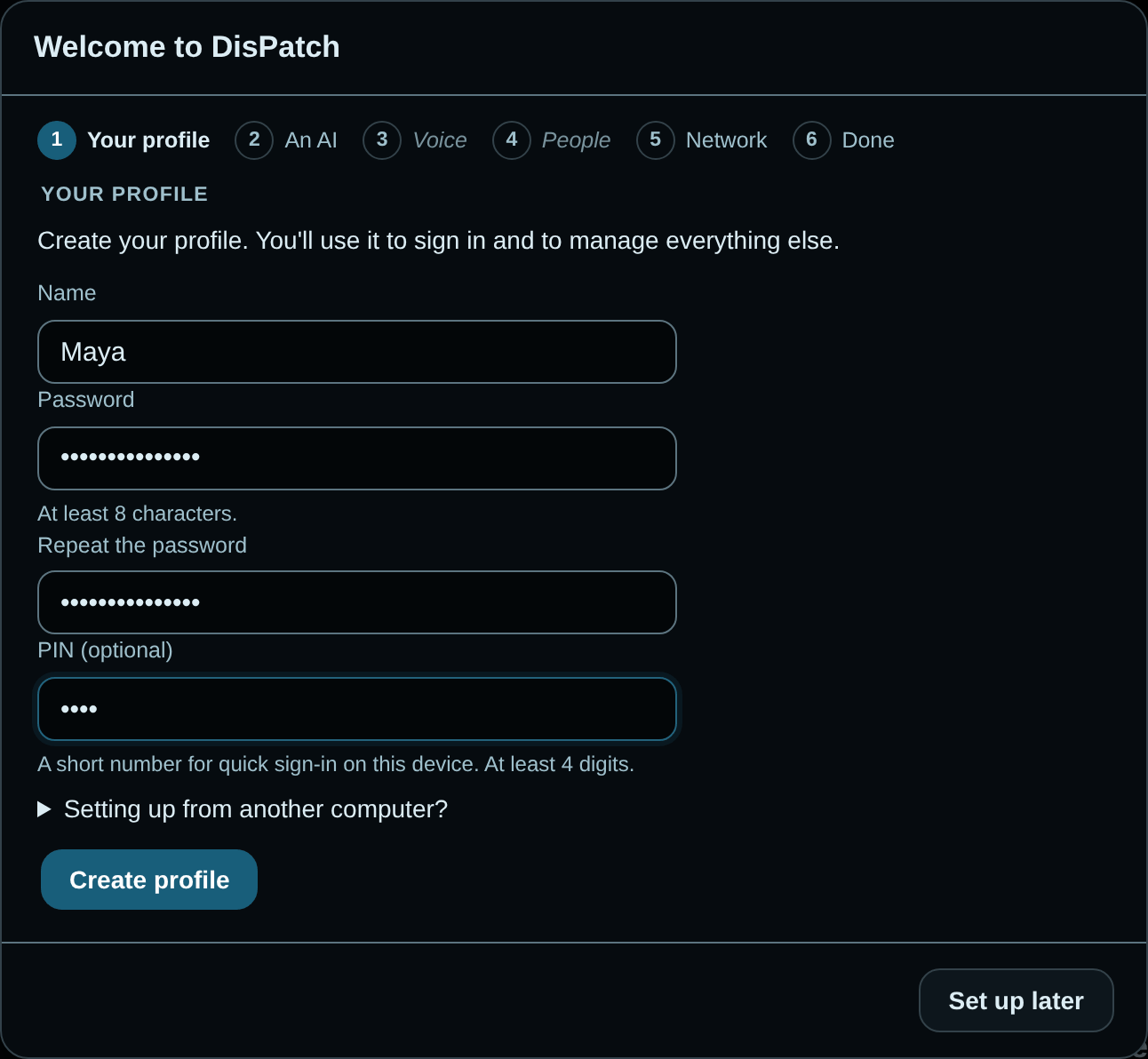
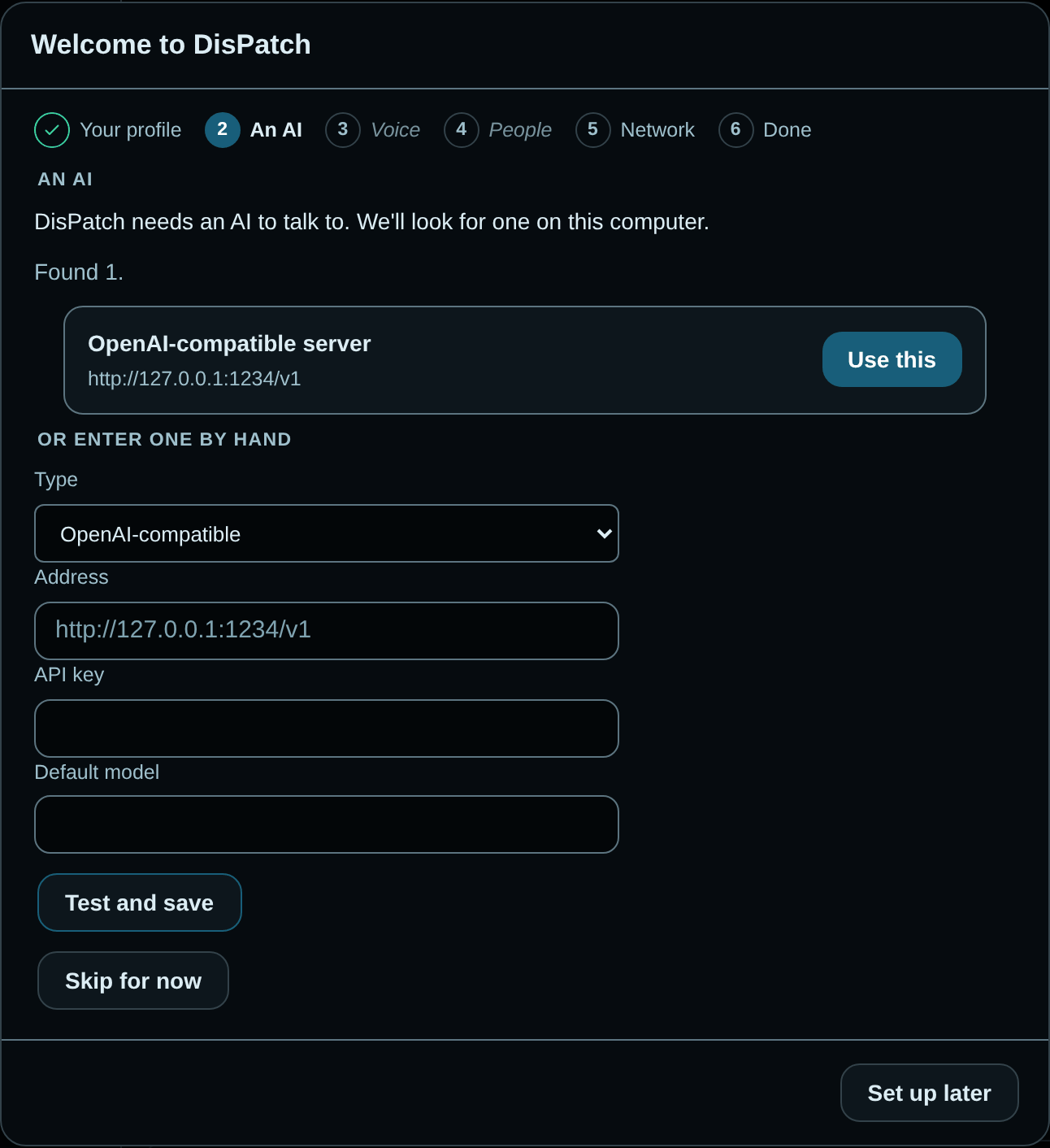
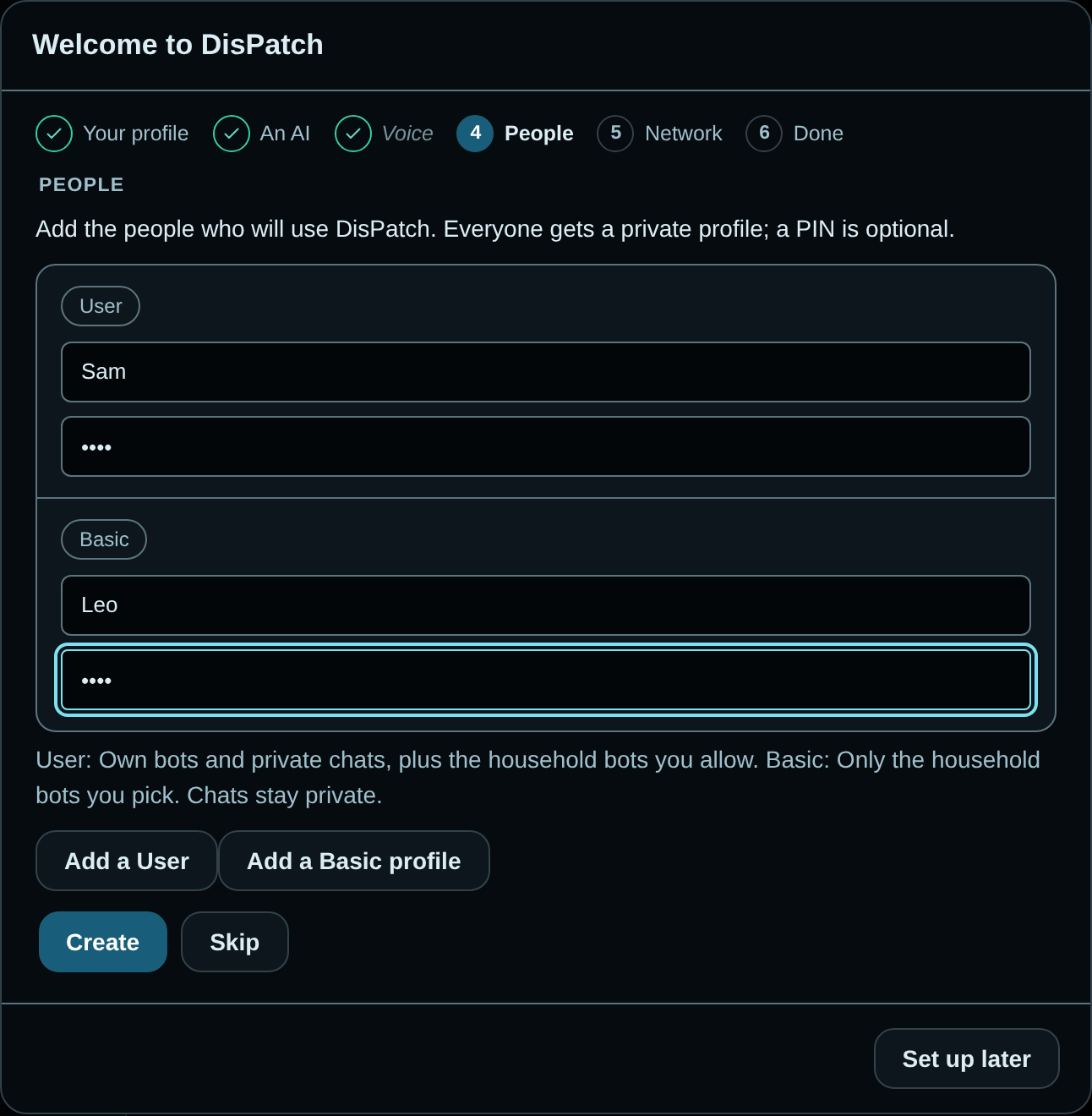
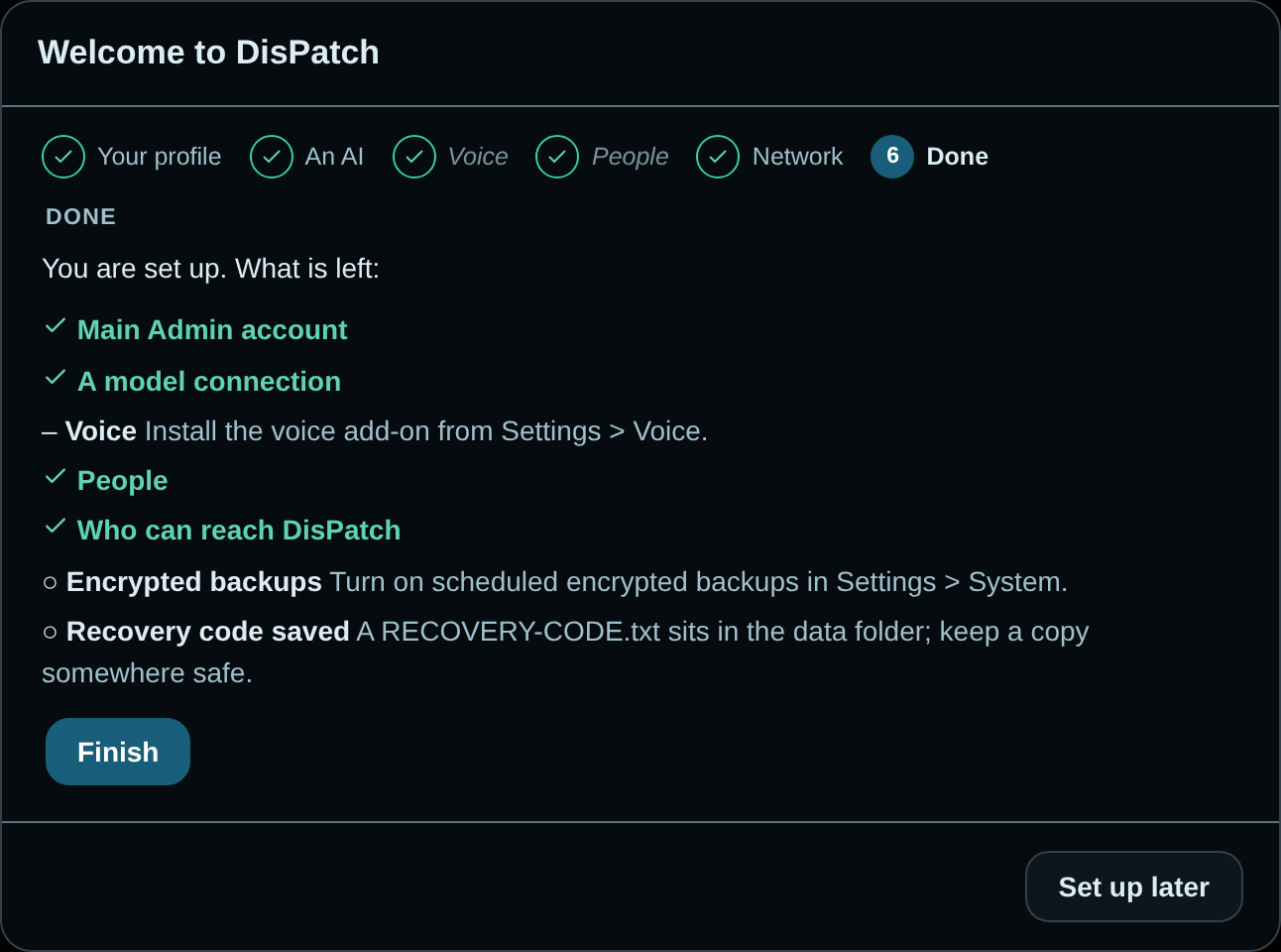
يحتوي المعالج على ست خطوات. يمكن تخطي الخطوات التالية للخطوة الأولى والقيام بها لاحقًا في إعدادات النظام.
١. ملفك الشخصي. أدخل اسمًا وكلمة مرور مكونة من ٨ أحرف على الأقل. يمكنك أيضًا إدخال رمز PIN مكون من ٤ أرقام على الأقل للتسجيل السريع؛ وهو اختياري. هذا الملف الشخصي يمثل مالك الحساب.
٢. الذكاء الاصطناعي. يبحث البرنامج عن خادم نماذج على هذا الكمبيوتر. اضغط على زر استخدام هذا الخادم للخادم المكتشف، أو أدخل بيانات الخادم يدويًا: نوعه، عنوانه، مفتاح API، والنموذج الافتراضي. يُستخدم زر اختبار وحفظ للتحقق من صحة الاتصال. بعد ذلك، يستخدم البرنامج هذا الاتصال.
٣. الصوت. يمكن تخطي هذه الخطوة إلا إذا كان إضافة الصوت مثبتة.
4. الأشخاص. أضف مستخدمًا أو ملف تعريف أساسي لكل شخص، مع إمكانية تعيين رمز PIN اختياريًا. يحصل كل شخص على ملف تعريف خاص به.
5. الشبكة. اختر هذا الكمبيوتر فقط (الخيار الآمن والافتراضي) أو أجهزة أخرى على شبكة المنزل الخاصة بي، وعلى سبيل الاختيار يمكنك أيضًا تحديد العنوان الذي ستستخدمه الأجهزة الأخرى. عنوان من النوع https:// يعني أن الاتصالات مشفرة.
6. اكتمل الأمر. تُظهر قائمة التحقق ما تم إعداده وما لا يزال متبقيًا: النسخ الاحتياطية المشفرة، بالإضافة إلى رمز الاستعادة. يقوم برنامج DisPatch بكتابة رمز الاستعادة في ملف ضمن مجلد البيانات. احتفظ بنسخة منه في مكان آمن.
يُستخدم رمز الاستعادة في حالة نسيان رمز PIN. على شاشة القفل، يقوم رمز الاستعادة بإزالة رمز PIN الحالي؛ وإذا أدخلت رمز PIN جديدًا مع رمز الاستعادة، فإن الرمز الجديد يحل محل القديم. أحيانًا لا يقوم نظام DisPatch بإزالة رمز PIN ويطلب منك إدخال رمز PIN جديد بدلاً من ذلك. الحالة الأكثر شيوعًا هي عندما يكون لدى أشخاص آخرين حسابات، بينما لا يملك المالك أي كلمة مرور. هذا الرمز لا يفيد في حالة فقدان كلمة المرور، كما أن المشرف الذي يملك كلمة مرور يمكنه دائمًا تسجيل الدخول باستخدامها. وفي حال فقدان كل من كلمة المرور ورمز PIN الخاص بالمالك، فإن الحل يتطلب استخدام الكمبيوتر المضيف. في مجلد backend، قم بتنفيذ الأمر uv run python -m app admin reset. يقوم هذا الأمر بمسح بيانات تسجيل الدخول الخاصة بالمالك ويطبع رمز إعداد جديد، وبعد ذلك يمكنك تعيين كلمة مرور جديدة لنفس حساب المالك. وفي حال عدم توفر وحدة تحكم طرفية، فإن وجود ملف فارغ باسم RESET_LOGIN في مجلد البيانات سيحقق نفس النتيجة عند بدء التشغيل التالي. توجد التفاصيل الكاملة في ملف docs/accounts.md في المستودع.
بعد الإعداد
- أضف روبوتات المنزل. انتقل إلى الإعدادات → الشخصيات → روبوتات المنزل، ثم اختر إضافة حزمة جاهزة، وبعد ذلك حدد من سيحصل على كل روبوت.
- فعّل النسخ الاحتياطي المجدول في قسم الإعدادات → النظام.
- الوصول إلى DisPatch من الهواتف. ضمن الشبكة المنزلية، قم بتشغيل الخادم باستخدام الأمر
--host 0.0.0.0(أو استخدم الإعداد الافتراضي لـ Docker). ولإرسال الإشعارات وتسهيل الوصول من خارج المنزل، يحتاج DisPatch إلى عنوان HTTPS. يشرح ملفdocs/remote-access.mdفي المستودع كيفية إعداد بروكسي عكسي باستخدام شهادة رقمية حقيقية، بالإضافة إلى خادم توجيه صغير للمنازل التي تستخدم خدمات NAT من شركات الاتصالات، كما يشرح كيفية البقاء داخل الشبكة المنزلية فقط. يُرجى عدم فتح المنفذ 8765 مباشرةً للإنترنت. - للتحديث، استخدم الأمر
git pull، ثمuv syncوأخيرًا أعد تشغيل البرنامج. يقوم DisPatch بنسخ قواعد البيانات قبل بدء تشغيل الإصدار الجديد.
ملاحظات أخرى
الأمان
- الجهاز المضيف يُعد الحد الفاصل للثقة. أي شخص يمتلك صلاحيات الدخول إلى نظام التشغيل أو قراءة محتويات مجلد البيانات يمكنه الاطلاع على كل شيء. قاعدة البيانات غير مشفرة أثناء التخزين، لذا يجب استخدام تشفير القرص بأكمله إذا كنتم بحاجة إلى ذلك.
- الرسائل غير مشفرة من طرف إلى طرف. الخادم يقوم بتخزين سجل المحادثات ثم يرسل النص إلى الذكاء الاصطناعي. بروتوكول HTTPS يحمي الاتصال فقط، وليس البيانات المخزنة.
- الخادم يتحقق من كل طلب مقابل صلاحيات المستخدم، وليس فقط مقابل الشاشة. عملية تسجيل الدخول تعتمد على ملفات تعريف الارتباط الصارمة وفحص مصدر كل طلب. التثبيت الجديد يظل معزولًا عن الشبكة حتى يُنشأ حساب مسؤول لأول مرة.
- وضع الخصوصية يضمن ألا يحفظ الجهاز أي شيء: لا ذاكرة تخزين مؤقتة، ولا إعدادات محفوظة، ولا جلسات نشطة.
الخصوصية
لا يحتوي DisPatch على أي أنظمة لجمع البيانات. لقد فحصنا الكود العام المستخدم في هذا البرنامج؛ لا توجد أي دعوات تحليلية أو تتبعية، كما أن صفحات الويب لا تقوم بتحميل أي محتوى من مواقع أخرى. هناك حزمة باسم opentelemetry-api تأتي كجزء من مكتبة MCP؛ لكن هذه الحزمة مجرد واجهة برمجية، وDisPatch لا يقوم بإعداد أي مكونات لإرسال البيانات عبرها، لذا فهي لا ترسل أي شيء. لا يرسل DisPatch أي بيانات إلى مطوريه. أما المحادثات فتذهب إلى اتصالات الذكاء الاصطناعي وخوادم المعالجة التي قمت بإعدادها. عندما يستخدم أحد الروبوتات خدمة بحث، فإن الطلب يذهب إلى الخدمة المناسبة: DuckDuckGo للبحث على الويب والأنباء، ويكيبيديا، وOpen-Meteo للطقس، وFrankfurter لأسعار الصرف، بالإضافة إلى الصفحة نفسها في حال الحاجة إلى استرجاع محتواها. يمكن تفعيل أو إلغاء تفعيل هذه الخدمات لكل روبوت على حدة من خلال إعداداته. تُخزن المحادثات والروبوتات والإعدادات والملفات في مجلد بيانات واحد على جهازك؛ أما مفاتيح API فتُخزن في سجل المفاتيح الخاص بنظام التشغيل إن وُجد، وإلا فإنها تُخزن في ملف خاص يقتصر الوصول إليه على مالك الجهاز فقط.
الترخيص
DisPatch يخضع لترخيص MIT-0 (MIT No Attribution). يمكنكم تشغيله، تعديله، مشاركته أو حتى بيعه دون الحاجة لإخطارنا. إضافة الصوت تخضع أيضًا لترخيص MIT-0، أما الأصوات الاختيارية من نوع Kokoro فهي تحت ترخيص GPL. المكتبات المتضمنة في الواجهة الأمامية للويب تحافظ على تراخيصها الخاصة، والتي مذكورة في مستودع الكود.
ما هو قيد التخطيط
يذكر دليل الاستخدام خطوة واحدة قيد التصميم ولم يتم تنفيذها بعد، وهي إضافة عامل تأمين ثاني عند تسجيل الدخول عبر أكواد لمرة واحدة (TOTP) ومفاتيح المرور. حاليًا، في تاريخ 2026-11-28، يستخدم DisPatch كلمات المرور وأكواد PIN وأكواد الاسترداد فقط. كما أن نظام Claude Managed Agents لا يزال يحتاج إلى اختبارات على الخدمة الفعلية.
القيود المعروفة
- عمومًا، لا تعمل الإشعارات الفورية في التثبيتات التي تكون متاحة فقط على الشبكة المنزلية دون استخدام بروتوكول HTTPS.
- في بيئة Docker، لا يمكن للروبوتات الوكيلة والميزات التي تتحكم في الجهاز المضيف رؤية ذلك الجهاز.
- دعم نظام ويندوز الأصلي لا يزال تجريبيًا؛ لذا يُنصح باستخدام Docker Desktop على ويندوز.
- لا توجد إصدارات مُوسومة لأحدث التطويرات المتعلقة بـ
main؛ أحدث إصدار مُوسوم هو 4.3.0. يُرجى التثبيت منmain.
أين تُبلغون عن المشاكل
يرجى فتح تقرير مشكلة في نظام تتبع المشاكل الخاص بDisPatch. الخيار “Settings → System → Download support bundle” ينشئ ملفًا مضغوطًا يمكن إرفاقه، مع إزالة المفاتيح وأكواد PIN وكلمات المرور منه. في حال وجود مشكلة أمنية، يُرجى عدم فتح تقرير مشكلة عام؛ بل استخدموا خيار “Report a vulnerability” الموجود ضمن تبويب الأمان في المستودع، وفقًا لما ورد في ملف SECURITY.md.
مرتبط بـ: DisPatch على GitHub · DisPatch: تطبيق دردشة يمكن استضافته محليًا للوكلاء الذكاء الاصطناعي · DisPatch 3.0: ملفات تعريف عائلية ومعالج إعداد · StudioForge