DisPatch: 가족 모두를 위한 개인용 AI 채팅 앱
- 게시일
- 2026년 11월 28일
- 작성자
- Jacob Lloyd — 프로젝트를 마친 뒤 AI의 도움을 받아 작성
- 읽는 시간
- 읽는 데 24분
쉽게 말하면: DisPatch는 집에 있는 컴퓨터에서 실행되는 채팅 앱입니다. 집안의 모든 구성원이 스마트폰이나 노트북에서 이 앱을 열어 AI 비서와 대화할 수 있습니다. 각 사용자마다 개인 프로필이 제공되며, 어린이들의 경우 부모가 선택한 친근한 캐릭터들로만 구성된 간단한 프로필이 주어집니다. DisPatch는 AI 서비스나 사용자 본인의 하드웨어에 탑재된 모델에 연결할 수 있습니다. DisPatch는 어떠한 데이터도 개발사로 전송하지 않습니다. 사용자의 대화 내용은 오직 연결된 AI 서비스로만 전달되며, 봇이 수행하는 웹, 날씨, 위키피디아 검색 역시 해당 서비스들로 전달됩니다.
DisPatch는 저희 가족이 매일 사용하는 채팅 앱입니다. DisPatch는 집에 있는 한 대의 컴퓨터에서 실행되며, 집안의 모든 휴대폰, 태블릿, 노트북에서 브라우저를 통해 접속할 수 있습니다. 각 가족 구성원마다 개인 전용 프로필이 있습니다. 이 앱의 배후에 있는 봇들은 유료 AI 서비스일 수도 있고, 사용자 본인의 하드웨어에서 작동하는 모델일 수도 있으며, 호스트 컴퓨터에서 작동하는 에이전트일 수도 있습니다. 위에 있는 단편 영상에서 이 앱의 사용 모습을 확인하실 수 있습니다.
이 페이지는 개요입니다. 먼저 별도의 추가 기능 없이 DisPatch가 어떤 기능을 제공하는지 설명한 뒤, 각 추가 기능과 그에 필요한 조건들을 설명합니다. 그 다음에는 설치 방법과 초기 설정 과정을 단계별로 안내합니다. 모든 스크린샷은 가상의 가족(마야, 샘, 레오)과 가상의 채팅 내용, 그리고 대리 모델을 사용하여 새로 설치한 환경에서 캡처한 것입니다. 이 내용 중 어떤 것도 저희 실제 데이터가 아닙니다.
요약
- 개요: 가족들을 위한 개인용 채팅 앱입니다. DisPatch는 여러분의 컴퓨터에서 실행되며, 데스크톱과 휴대폰의 모든 브라우저에서 사용할 수 있습니다.
- 기본 기능: 각 가족 구성원을 위한 개인 프로필, 어린이용 간단한 프로필, 개성 있는 봇들, 채팅 내 사진 전송 기능, 파일 서버, 검색 기능, 암호화된 백업 기능, 그리고 13가지 테마가 포함되어 있습니다.
- 추가 기능: 음성 채팅, OpenClaw와 같은 에이전트 백엔드, 다양한 앱들, 그리고 사용자만의 이미지 서버도 이용할 수 있습니다. 모든 추가 기능은 선택 사항입니다.
- 설치 방법: uv를 사용하면 6개의 명령어만으로 설치 가능하며, Docker Compose도 이용할 수 있습니다. 6단계 마법사가 나머지 설치 과정을 도와줍니다. 저희는 2026년 11월 28일에 uv 방식으로 설치를 테스트했습니다.
- 개인정보 보호: 어떠한 텔레메트리도 수집하지 않습니다. 채팅 내용은 사용자가 연결한 AI 서비스로 전송됩니다. 봇의 실시간 조회 기능도 DuckDuckGo나 위키피디아 같은 외부 서비스를 활용합니다.
- 라이선스: MIT-0입니다. DisPatch는 무료로 이용할 수 있습니다.
내장 기능들
이 섹션에 소개된 모든 기능들은 AI 연결만으로도 새로 설치한 상태에서 바로 사용할 수 있습니다. 여기에는 추가 플러그인이 전혀 필요하지 않습니다.
모든 사람을 위한 프로필
가정 내 모든 구성원에게는 선택적으로 PIN이나 비밀번호를 설정할 수 있는 프로필이 제공됩니다. 프로필의 종류는 세 가지가 있습니다:
- 관리자. 관리자는 가정 내 모든 구성원, 봇, 연결 설정 및 백업 관리를 담당합니다. 최초의 관리자가 바로 소유자입니다. 오직 소유자만이 호스트 컴퓨터에서 코드를 실행하거나 파일을 읽는 기능을 활성화할 수 있습니다.
- 사용자. 사용자는 채팅을 하고 자신만의 봇을 만들며, 관리자가 허용한 가정용 봇들도 사용할 수 있습니다.
- 기본. 기본 프로필은 관리자가 지정한 가정용 봇들만 볼 수 있습니다. 기본 프로필에서는 어떠한 설정도 변경할 수 없습니다. 이 프로필은 주로 어린이들에게 부여됩니다.
또한 PIN이 필요 없는 DisPatch라는 공유 프로필도 존재합니다. 아무도 로그인하지 않은 상태에서는 디바이스가 DisPatch 모드로 열리므로, 공유 태블릿도 정상적으로 사용할 수 있습니다.
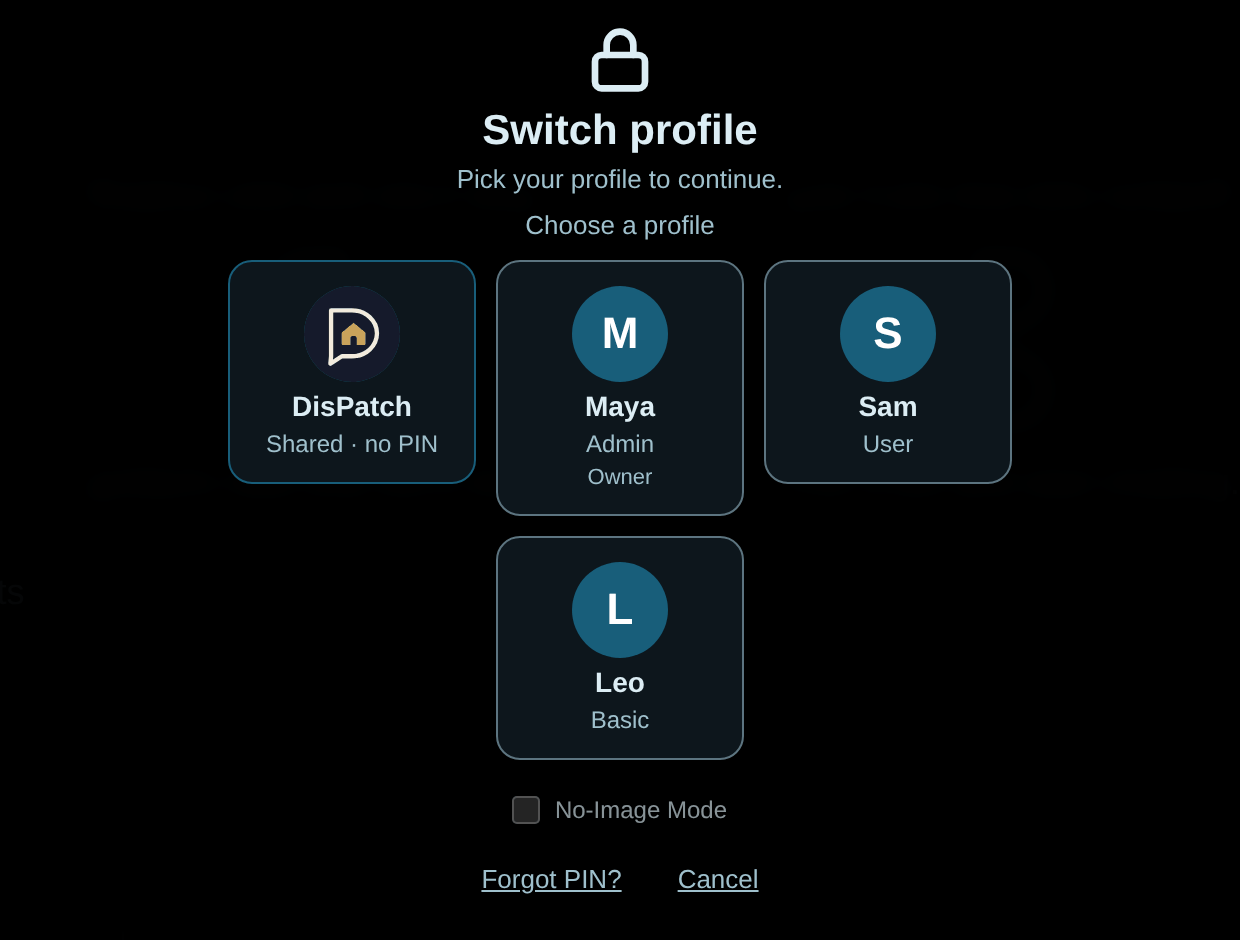
채팅 내용은 해당 프로필만이 볼 수 있습니다. 관리자도 다른 사람의 채팅 내용을 열어볼 수 없습니다. 테스트 환경에서 확인한 결과, Sam이 채팅을 작성했으나 소유자인 Maya가 서버에 해당 채팅을 요청했을 때 “채팅 스레드를 찾을 수 없음”이라는 메시지를 받았습니다. 이러한 제한은 화면상의 설정뿐만 아니라 서버에도 적용됩니다. 다만 관리자는 호스트 컴퓨터 및 백업에 접근할 권한이 있으므로, 프로필은 앱 내에서의 프라이버시를 보장할 뿐, 기기를 운영하는 사람까지 차단하는 수단은 아닙니다. 아래의 보안 관련 섹션에서 자세한 내용을 설명합니다.

각 프로필마다 어떤 기능을 사용할 수 있는지에 대한 스위치 목록도 존재합니다. 관리자는 특정 사용자에 대해 이미지 생성을 비활성화하거나 다른 사용자에게 파일 업로드 기능을 허용할 수 있습니다. ‘에이전트 봇’ 관련 스위치에는 경고 문구가 붙어 있는데, 이는 에이전트 봇이 DisPatch 컴퓨터에서 명령어를 실행할 수 있기 때문입니다.

봇과 캐릭터
봇이란 이름, 사진, 성격, 그리고 모델을 의미합니다. 새로 생성되는 프로필마다 일반적인 보조 모델인 Atlas의 복사본이 제공됩니다. AI 연결이 이루어지는 즉시 Atlas가 답변을 내놓습니다. 모델이 답변을 작성하는 동안 답변 내용이 실시간으로 전송되며, 서식, 목록, 코드 블록 등도 그대로 나타납니다.

봇들은 웹/뉴스 검색, 페이지 불러오기, 날씨 정보, 위키피디아, 환율, 시간, 계산기 등 다양한 기능도 제공합니다. 질문에 해당 정보가 필요할 경우 봇이 자동으로 이 기능들을 사용합니다.
사용자 혹은 관리자 권한이 있는 누구나 봇을 만들 수 있습니다. 생성 양식에서는 이름과 사진을 입력하도록 되어 있으며, 인내심 많은 튜터, 따뜻한 친구, 솔직한 비평가, 이야기꾼 등 미리 만들어진 성격들을 선택할 수 있습니다. 성격 설명 텍스트도 직접 수정이 가능합니다. 텍스트 내의 {name}와 {user}는 각 답변 시마다 자동으로 채워집니다.

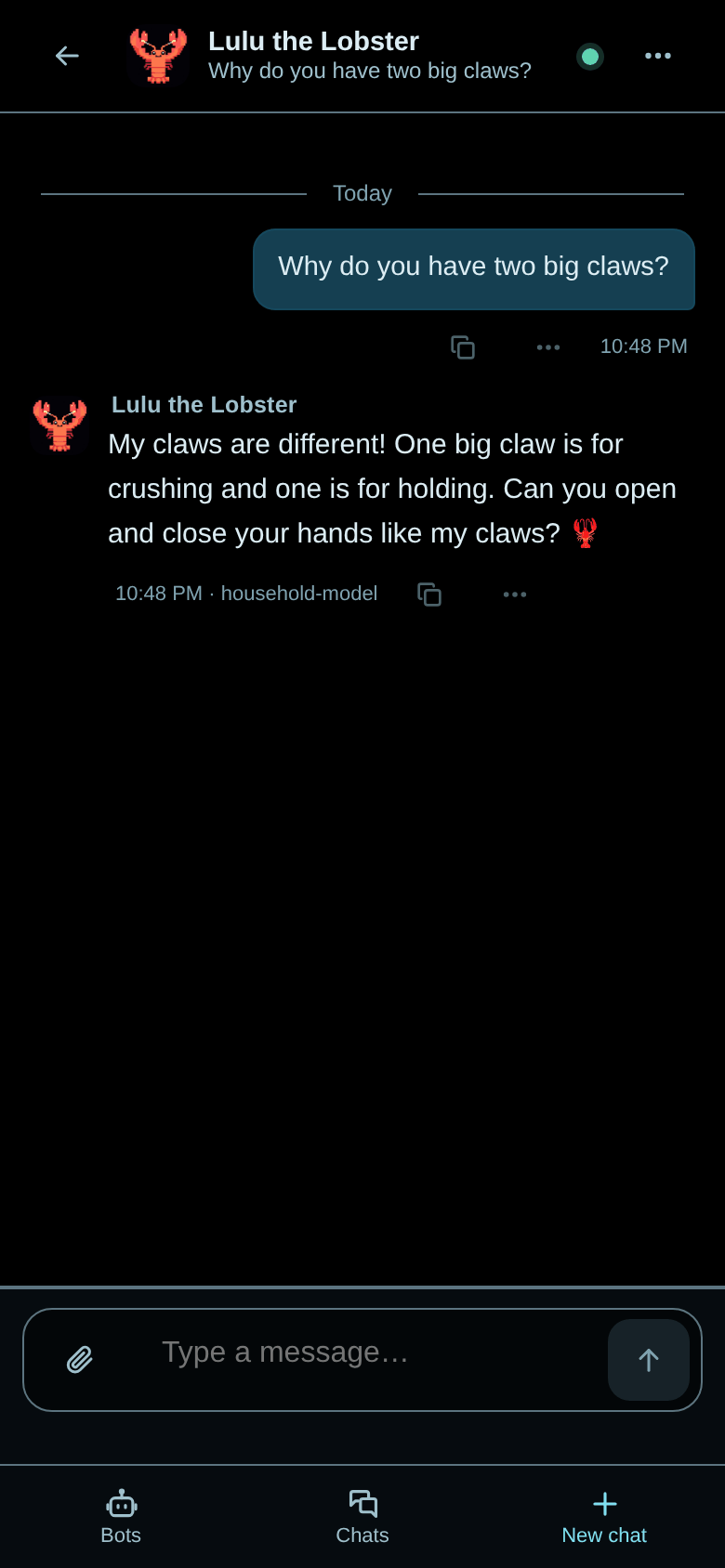
관리자는 하우스홀드 봇도 관리합니다. 하우스홀드 봇은 일종의 템플릿으로, 이를 할당받은 각 프로필마다 자체적인 봇 사본이 생성되며 각자 고유한 채팅 기록을 갖게 됩니다. DisPatch는 두 가지 미리 만들어진 팩을 제공합니다. Animal Friends는 어린이들을 위한 다정한 성격의 봇 8종으로, 예컨대 ‘바다가재 룰루’나 ‘부엉이 오스카’가 있습니다. Assistants는 성인용 봇 4종으로 Sage, Scribe, Dev, Planner가 포함됩니다. 관리자는 각 팩에서 봇을 선택한 뒤 어떤 프로필에 할당할지 결정합니다.

아이용 프로필
아이용 프로필이란 가족 구성원 중 관리자가 선택한 봇들만 포함된 기본 프로필입니다. 아래에 보이는 레오의 프로필에는 아틀라스, 룰루, 오스카, 핍이라는 봇들만 존재합니다. ‘동물 친구들’은 짧고 간단한 문장으로 대답합니다. 레오는 설정 메뉴를 열어 봇이나 연결 설정을 변경할 수 없습니다.

DisPatch 4.x에는 일일 사용 시간 제한이나 조용한 시간대 설정 기능이 없습니다. DisPatch 3.0 관련 문서에서는 이런 기능들에 대해 설명하고 있으나, 4.0 버전에서 이 기능들은 모두 제거되었습니다. 만약 아이가 특정 시간대에만 앱을 사용해야 한다면, 기기 자체의 부모 통제 기능을 이용해야 합니다.
그림들
봇들도 그림을 그릴 수 있습니다. 채팅에서 그림을 요청하면 답변으로 해당 그림이 전송됩니다. DisPatch는 MiniMax, OpenAI, xAI Grok, OpenAI와 호환되는 모든 이미지 제공 서비스 또는 사용자 본인의 이미지 서버를 통해 그림을 생성합니다. 제공 서비스가 없더라도 다른 모든 기능들은 정상적으로 작동합니다.

이미지 스튜디오는 의도적으로 그림을 만들기 위한 애플리케이션입니다. 프롬프트를 입력하고 원하는 제공 서비스, 모델, 화면 비율 및 생성할 그림의 수를 선택한 뒤 ‘생성’ 버튼을 누르기만 하면 됩니다. 생성된 결과물들은 격자 형태로 표시되며 다운로드, 복사, 삭제 버튼도 함께 제공됩니다.

파일, 검색 및 도구
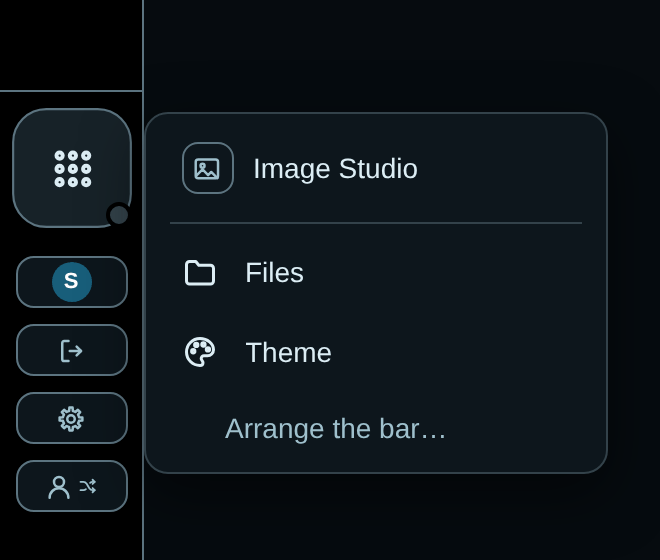
측면 메뉴에 있는 도구 버튼을 누르면 Image Studio, 파일 서버 및 테마 선택기가 열립니다. 추가된 애플리케이션들도 같은 메뉴에 나타납니다.
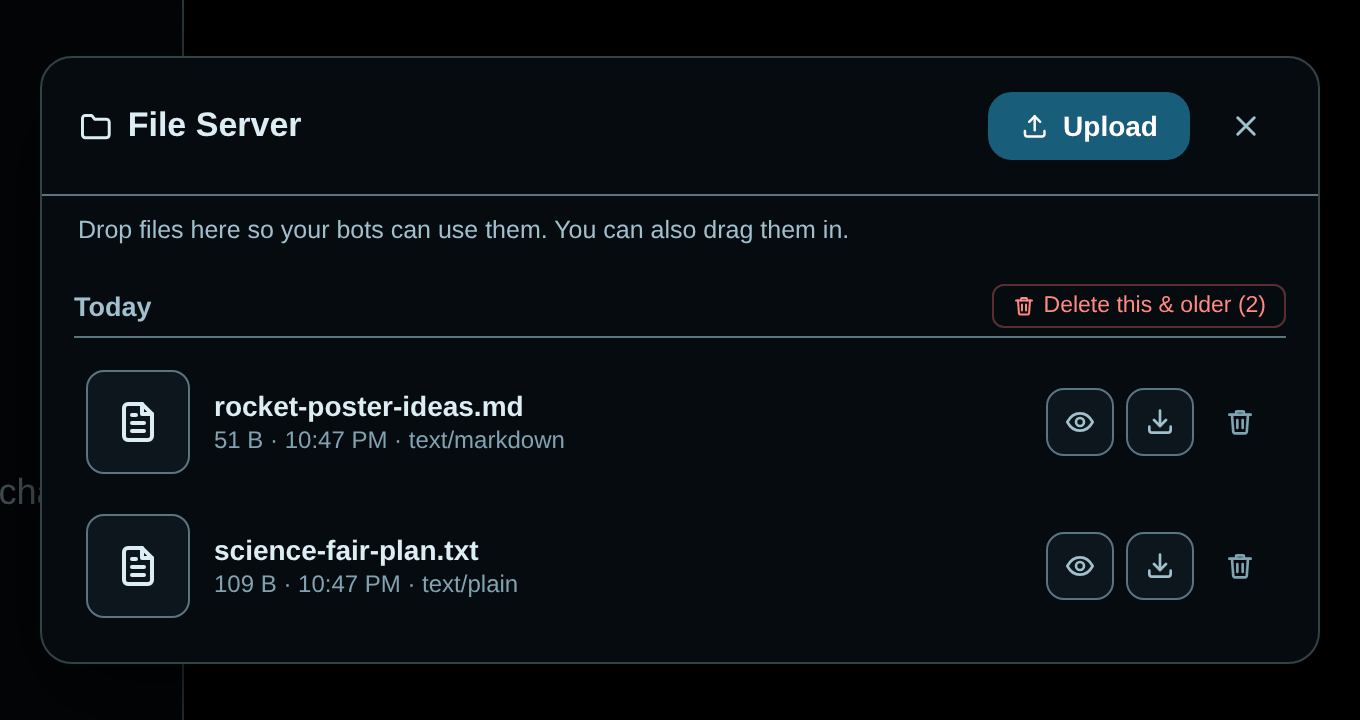
파일 서버는 DisPatch 컴퓨터에 위치한 저장소입니다. 어떤 기기에서든 파일을 여기에 드래그하면, 해당 파일은 서버에 저장되며 날짜별로 분류되어 봇들이 사용할 수 있게 됩니다. 사용자는 오직 자신이 업로드한 파일들만 목록으로 확인하고 다운로드할 수 있습니다. 기본 프로필을 가진 사용자는 파일을 업로드할 수는 있지만 목록을 확인할 수는 없습니다. 파일 서버에는 서버에 업로드된 파일들만 표시되며, 호스트 컴퓨터의 나머지 디스크 내용은 보이지 않습니다.
검색 기능은 여러분의 프로필에 있는 모든 채팅 내용을 대상으로 합니다. 검색 결과에는 해당 봇, 채팅 내용 및 일치하는 단어가 표시됩니다.

데스크톱 환경에서는 메시지 입력창 옆의 번개 버튼 아래에 빠른 작업 메뉴가 있습니다. 요약하기, 번역하기, 문법 수정 등 어떤 봇이든 사용할 수 있는 다양한 기능들이 준비되어 있습니다.
AI 연결 설정하기
연결 정보란 각 AI 서비스 또는 모델 서버당 하나씩 기록되는 정보입니다. API 키는 DisPatch 컴퓨터에 한 번만 저장되며, 화면상에서는 다시 나타나지 않습니다. DisPatch가 인식하는 연결 유형은 다음과 같습니다: OpenAI 호환형, StudioForge, LM Studio, Ollama, OpenAI, Anthropic, DeepSeek, xAI, MiniMax, OpenRouter, Groq, Mistral, Together. 서버 찾기 기능은 현재 컴퓨터에서 StudioForge, LM Studio, Ollama 서버를 검색하며, 체크박스를 선택하면 홈 네트워크 내의 서버도 함께 찾아줍니다. 각 연결 항목마다 테스트 버튼이 있습니다. 그 후 각 봇이 적절한 연결 정보와 모델을 선택하게 됩니다.

백업 기능
지금 백업하기를 클릭하면 채팅 내역, 봇, 설정 정보가 암호화된 백업 파일(.dpbk)로 생성됩니다. 체크박스를 선택하면 사진과 파일도 함께 백업됩니다. 예약된 백업 기능은 ‘설정 → 시스템’ 메뉴에서 켜거나 끌 수 있습니다. 각 백업 파일에는 확인 버튼이 있으며, 복원 시에는 파일의 무결성을 확인한 뒤 기존 데이터를 교체합니다. DisPatch는 데이터베이스의 자동 복사본도 보관하며, 업그레이드 전마다 별도의 복사본도 생성합니다. 버그 리포트용 지원 번들 기능은 키, PIN 번호 및 비밀번호 정보를 제외시킵니다.

백업 파일을 열 수 있는 유일한 방법은 백업용 패스프레이즈 혹은 DisPatch가 생성해주는 복구 키뿐입니다. 이 정보는 컴퓨터 외부 안전한 곳에 보관해두시기 바랍니다.
휴대폰, 테마 및 언어
DisPatch는 휴대폰 브라우저에서도 작동하며, 휴대폰 사용자는 브라우저 메뉴에서 홈 화면에 추가하기 또는 앱 설치하기를 선택해 이를 홈 화면에 앱으로 추가할 수 있습니다. 앱이 홈 화면에 설치되고 기기 정보가 기록되며, URL이 HTTPS일 경우 푸시 알림이 정상적으로 작동합니다. 총 13가지의 테마와 8가지 앱 언어가 제공됩니다: 영어, 아랍어, 중국어, 프랑스어, 독일어, 일본어, 포르투갈어, 스페인어입니다.

스크립트에서 보내는 메시지들
호스트 상의 스크립트는 HTTP를 통해 채팅방에 메시지를 전송할 수 있습니다. 백업 작업이나 홈 자동화 관련 훅도 이 방식으로 정보를 전달할 수 있죠. 스크립트는 머신 API 키를 함께 전송해야 하는데, 이 키는 관리자가 ‘설정 → 사용자 및 접근 권한’ 메뉴에서 확인하거나, 호스트의 backend 폴더에서 uv run python -m app token show 명령어를 실행하여 얻을 수 있습니다. 저희가 테스트한 환경에서는 키 없이 전송된 메시지는 거절되었으며, 키가 포함된 메시지는 당일 Atlas의 채팅방에 표시되었습니다:
curl -X POST http://127.0.0.1:8765/api/inject \
  -H "X-API-Key: $DISPATCH_KEY" \
  -H 'Content-Type: application/json' \
  -d '{"bot_id": "<bot id>", "content": "The dishwasher finished.", "notify": true}'
"notify": true 설정 시에는 알림 기능을 켠 모든 디바이스에도 알림이 전송됩니다. 봇의 ID들은 동일한 키를 사용해 GET /api/bots 요청을 통해 얻을 수 있습니다.
애드인 기능들
아래에 나열된 각 항목은 선택 사항입니다. DisPatch는 이들 없이도 정상 작동합니다.
음성 채팅
DisPatch Voice 애드인을 사용하면 각 채팅창에 마이크 버튼과 통화 화면이 추가됩니다. 사용자가 말하면 봇도 자체 음성으로 응답하며, 답변이 나오는 중에도 사용자는 타이핑으로 대화할 수 있습니다. 생성된 음성 데이터는 해당 프로필에 귀속됩니다.
음성 기능 사용을 위한 요구 사항: DisPatch 환경에 해당 애드인 패키지 설치, 시스템 프로그램인 ffmpeg 및 libopus, 그리고 설정 메뉴의 ‘음성’ 섹션에서 한 번의 클릭만으로 다운로드 가능한 약 1.4 GB 분량의 음성 모델입니다. Docker 환경에서는 VOICE=1 값을 .env 파일에 지정하면 모든 음성 모델이 포함된 약 1.7 GB 크기의 이미지가 생성됩니다. 음성 처리를 위한 GPU 기반 시스템은 선택 사항입니다. 네이티브 설치 시에는 README 파일에 명시된 절차에 따라 애드인을 설치할 수 있습니다(DisPatch 폴더 내에서 마지막 명령어를 실행하고, uv sync 실행 후에도 해당 명령어를 다시 실행해야 함).
sudo apt-get install -y ffmpeg libopus0
git clone https://github.com/LaserLloyd/DisPatch_Voice.git ~/DisPatch_Voice
cd backend && uv pip install --python .venv/bin/python ~/DisPatch_Voice
그 후 DisPatch를 재시작한 뒤 설정 메뉴의 ‘음성’ 섹션으로 들어가면 애드인이 활성화됩니다. 이 애드인은 MIT-0 라이선스를 따르며, 선택 사항인 Kokoro 음성 데이터는 GPL 라이선스에 따라 별도 플러그인 형태로 제공됩니다.
에이전트 봇
에이전트 봇은 호스트 컴퓨터에서 작동합니다. 파일 읽기, 도구 실행, 장시간 소요되는 작업 처리 등이 가능합니다. 또한 일정에 맞춰 자동 실행되도록 설정할 수도 있습니다. DisPatch는 다음과 같은 에이전트 백엔드를 지원합니다:
- OpenClaw. 동일한 컴퓨터에 OpenClaw가 설치되어 있어야 하며, PATH에
openclaw명령어가 포함되어 있거나 게이트웨이가 실행 중이어야 합니다. - Claude Agent. Anthropic API 키가 필요합니다.
- 명령줄 프로그램. 호스트 컴퓨터에 해당 프로그램이 설치되어 있어야 합니다. 설정 권한은 오직 ‘Owner’ 역할만이 가집니다.
- Claude Managed Agents. 기본적으로 비활성화되어 있습니다. README에 따르면 이 백엔드는 아직 실제 서비스와의 호환성이 검증되지 않았습니다.
에이전트 봇들은 호스트에서 여러분의 사용자 권한으로 실행됩니다. 그렇기 때문에 이를 사용하려면 별도의 권한이 필요합니다. 관리자들은 항상 이 권한을 가지고 있습니다. 일반 사용자나 기본 프로필의 경우, 관리자가 활성화해주기 전까지는 이 기능이 꺼져 있습니다. 에이전트 봇의 작동도 승인을 기다릴 수 있습니다. 에이전트 봇은 모든 프로필의 채팅 내용을 읽을 수 있으므로, 여러 프로필 간의 채팅 내용도 에이전트 봇에 대해서는 안전하지 않습니다. Docker 환경에서는 에이전트 봇들이 호스트를 볼 수 없으므로, 이 경우에는 네이티브 설치를 이용해야 합니다.
앱
앱이란 자체 페이지와 라우트를 가지며, 필요에 따라 자체 봇도 포함할 수 있는 폴더입니다. 설정 메뉴의 ‘플러그인 및 앱’ 섹션에서는 현재 설치된 앱과 각 앱이 어떤 권한을 요청하는지 확인할 수 있습니다. 저장소에는 다음과 같은 두 가지 앱이 기본 제공됩니다:
- Image Studio: 위에 소개된 앱입니다. 이미지 제공 모듈이 필요하며, 사용자 프로필에는 이미지 생성 권한이 있어야 합니다.
- Job Board: 에이전트가 수집한 구인 정보를 표시하는 순위표입니다. OpenClaw와 해당 에이전트가 필요합니다. 관리자만 사용할 수 있습니다.
사용자가 직접 추가하는 앱은 data 폴더 내에 저장되며, DisPatch가 이를 인식하려면 설정 파일에서 ‘신뢰 가능한 앱’으로 등록되어야 합니다. 또한 패키지를 통해 봇의 검색 기능을 추가하거나 설정 메뉴에 자체 탭을 만들 수도 있습니다.
사용자 전용 서버
- 자체 하드웨어에 구축한 모델 서버. StudioForge, LM Studio, Ollama 또는 OpenAI 호환형 서버 등이 해당됩니다. 서버가 실행 중이며 접근 가능해야 합니다. 설치 마법사는 동일 컴퓨터에 설치된 앞서 언급된 세 서버를 자동으로 인식합니다.
- 자체 이미지 서버. ComfyUI와 연동되는 MCP 기반 이미지 서버가 그 예입니다. GPU 기반 시스템이 필요하며,
DISPATCH_IMAGE_SERVER_URL값으로 서버 주소를 지정해야 합니다. - MailForge. 로컬 이메일 어시스턴트용 ‘이메일’ 탭을 제공합니다. 이 메일 어시스턴트는 독립적으로 메일을 전송하지 않습니다. MailForge가 DisPatch와 함께 실행되어야 합니다.
- 오프라인 위키백과. InfoForge를 통해 로컬에 저장된 위키백과 데이터를 활용한 답변 생성 기능입니다. InfoForge 및 해당 위키백과 서버가 필요합니다. 온라인 위키백과 검색 기능은 이 서버 없이도 이용 가능합니다.
설치 및 초기 설정
저희는 2026년 11월 28일에 리눅스 환경, 빈 폴더에서 공개 리포지토리의 main 브랜치에 있는 코드를 사용해 아래 단계들을 테스트했습니다. 해당 코드의 버전은 4.3.0입니다. 서버를 시작한 뒤 상태 확인 주소를 검사했으며, 브라우저에서 설정 마법사 전체 과정을 진행했습니다.
필요 사항
- 항상 켜져 있어야 하는 컴퓨터: 리눅스, Raspberry Pi 4 또는 5, Mac, 혹은 Docker Desktop이 설치된 Windows PC. 리포지토리 문서에 각각에 대한 안내가 있습니다.
- Git, 그리고 uv 또는 Docker.
- 연결할 AI: API 키 또는 사용자 본인의 하드웨어에 설치된 모델 서버.
uv를 이용한 설치 (저희가 테스트한 방법)
이 여섯 줄을 실행하면 uv가 설치되고, DisPatch를 내려받은 뒤 실행됩니다. 이미 uv가 설치되어 있다면 처음 두 줄은 건너뛰어도 됩니다. 두 번째 줄은 현재 사용 중인 셸의 PATH에 uv를 추가합니다.
curl -LsSf https://astral.sh/uv/install.sh | sh
source "$HOME/.local/bin/env"
git clone https://github.com/LaserLloyd/DisPatch_Chat.git
cd DisPatch_Chat/backend
uv sync
uv run uvicorn app.main:app --port 8765
uv sync 명령어를 실행하면, 시스템에 적절한 Python이 없을 경우 자동으로 다운로드됩니다. 다른 터미널에서 서버가 정상 응답하는지 확인하세요:
curl -s http://localhost:8765/api/health이후 같은 컴퓨터의 브라우저에서 http://localhost:8765를 열면 됩니다. --host 0.0.0.0 옵션을 추가하기 전까지는 이 컴퓨터에서만 서버가 작동합니다. 여러분의 데이터는 ~/.local/share/local-chat에 저장됩니다. 터미널을 닫은 뒤에도 DisPatch가 계속 작동하도록 하려면, README 문서의 세 번째 방법에 따라 systemd 사용자 서비스를 설정할 수 있습니다.
Docker Compose를 이용한 설치
Docker Compose는 README 문서에 명시된 Windows와 리눅스용 첫 번째 설치 방법입니다. 저희는 이 글에서 이 방법은 테스트하지 않았습니다. 리포지토리 문서에 기재된 리눅스 설치 절차는 다음과 같습니다:
git clone https://github.com/LaserLloyd/DisPatch_Chat.git
cd DisPatch_Chat
sudo docker compose up -d
sudo docker compose logs app | grep "SETUP TOKEN"
처음 실행 시 체크아웃된 소스코드를 기반으로 이미지가 생성됩니다. 이미지 크기는 약 840MB입니다. Compose 파일은 모든 네트워크 인터페이스에서 8765 포트를 개방합니다. DisPatch를 오직 이 컴퓨터에서만 사용하려면, 첫 번째 up 명령어 실행 전에 .env 파일에 BIND_ADDR=127.0.0.1를 기입하세요. 데이터는 dispatch-data 볼륨에 저장되며, docker compose down -v 명령어로 이 볼륨을 삭제할 수 있습니다.
설정 토큰
새로 설치한 경우, 첫 번째 관리자가 생성되기 전까지는 다른 기기들의 접속이 차단됩니다. 서버와 같은 컴퓨터에서 설정 마법사를 실행하면 토큰이 필요하지 않습니다. 다른 기기에서 실행할 경우, 마법사에서 서버 로그에 기록된 SETUP TOKEN을 입력해야 합니다.
처음 실행 시 마법사
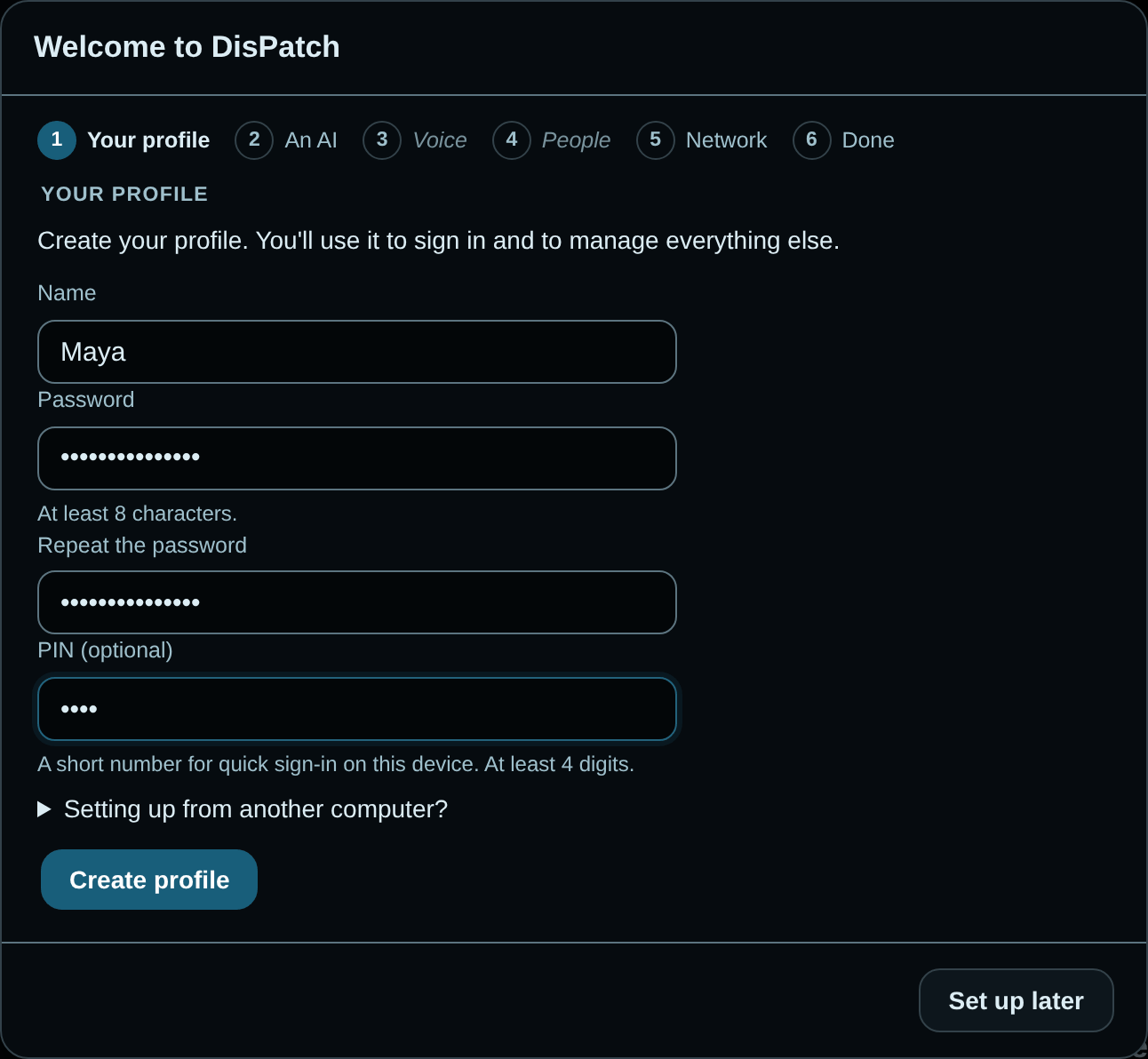
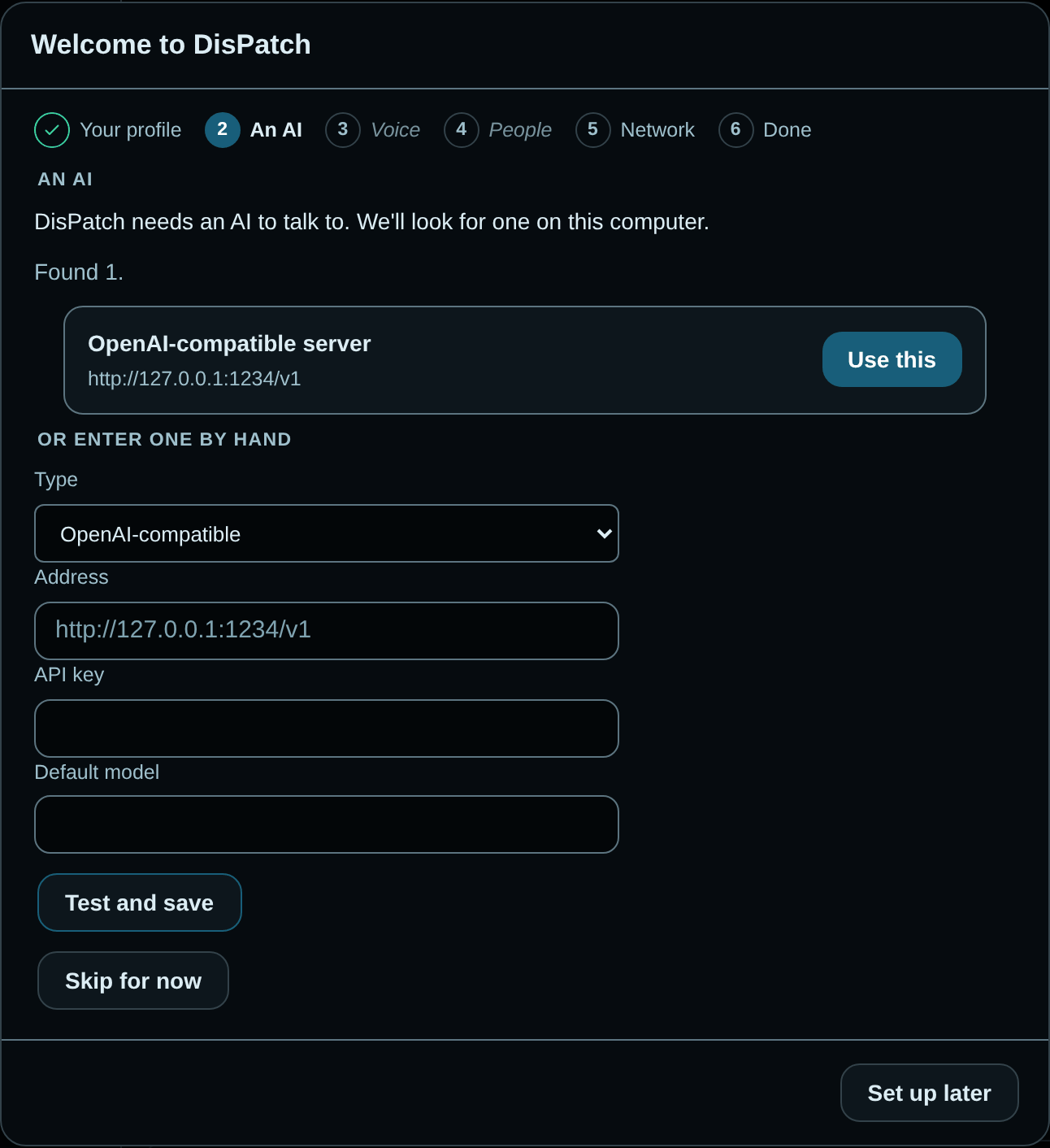
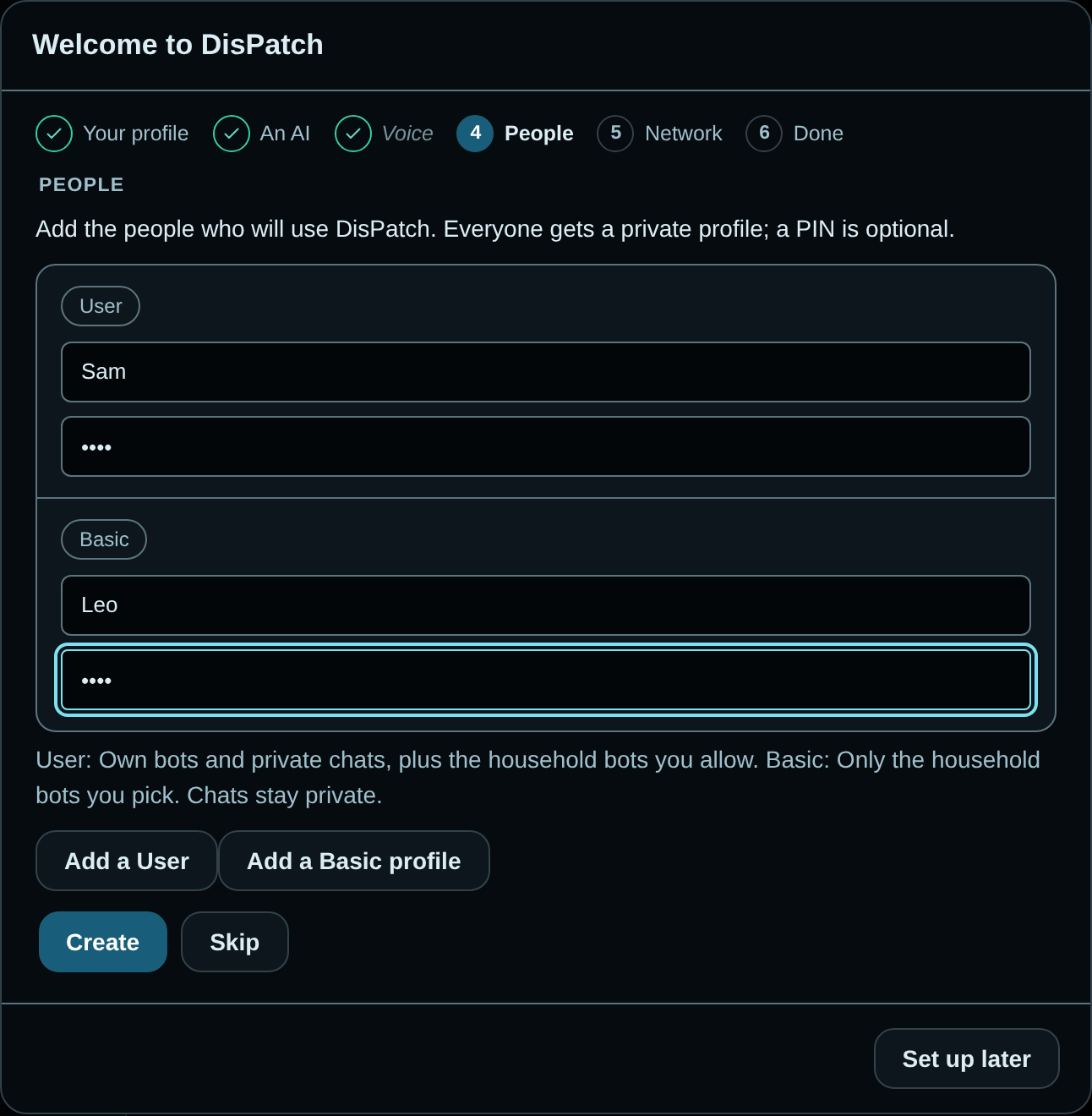
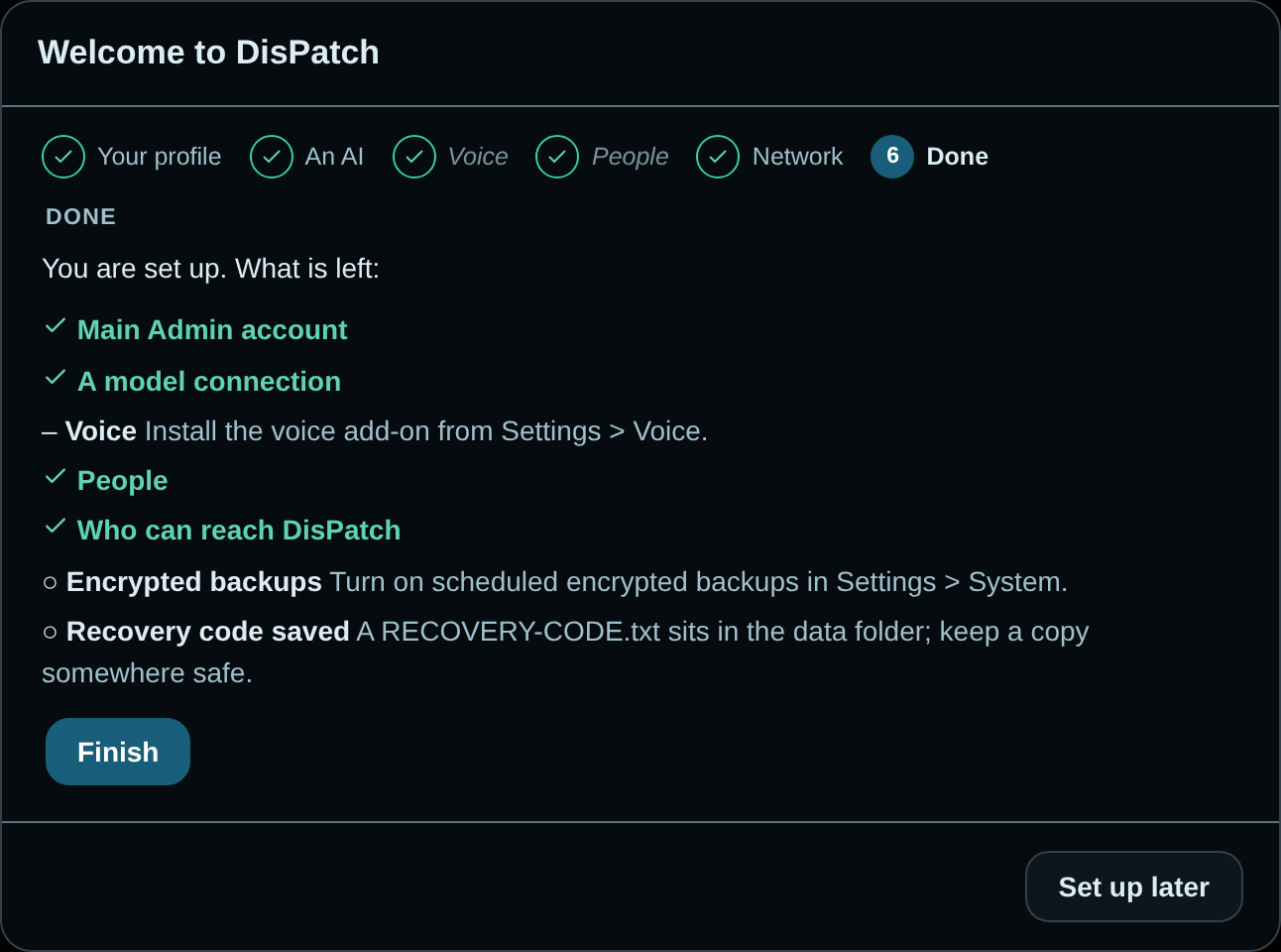
마법사는 총 6단계로 구성됩니다. 첫 번째 단계 이후의 단계들은 나중에 설정 메뉴에서도 진행할 수 있습니다.
1. 사용자 프로필. 최소 8자리 이상의 이름과 비밀번호를 입력합니다. 4자리 이상의 PIN도 선택사항으로 빠른 로그인에 활용할 수 있습니다. 이 프로필이 소유자 계정이 됩니다.
2. AI 설정. 마법사가 컴퓨터에 연결 가능한 모델 서버를 자동으로 탐색합니다. 발견된 서버가 있다면 ‘이것 사용’ 버튼을 클릭하거나, 수동으로 모델 유형, 주소, API 키, 기본 모델을 입력할 수 있습니다. ‘테스트 및 저장’ 버튼으로 연결을 확인한 뒤 Atlas가 해당 연결을 사용하게 됩니다.
3. 음성 기능. 음성 추가 기능이 설치되지 않았다면 이 단계는 건너뛰어도 됩니다.
4. 사용자 추가. 각 사람에 대해 사용자 또는 기본 프로필을 생성하며, PIN 역시 선택사항으로 지정할 수 있습니다. 모든 사용자에게는 개별적인 개인 프로필이 생성됩니다.
5. 네트워크 설정. ‘이 컴퓨터만’을 선택하는 것이 안전한 기본값이며, ‘가정 내 다른 기기들도 사용 가능’ 옵션을 고르면 다른 기기들이 접속할 수 있도록 포트를 개방할 수 있습니다. https:// 형태의 주소가 입력되면 모든 연결이 암호화됩니다.
6. 완료되었습니다. 체크리스트를 통해 이미 설정된 항목과 아직 남아 있는 항목들을 확인할 수 있습니다. 여기에는 암호화된 백업 파일과 복구 코드가 포함됩니다. DisPatch는 복구 코드를 데이터 폴더 내의 파일에 기록합니다. 이 파일의 복사본을 안전한 곳에 보관해두시기 바랍니다.
복구 코드는 PIN 번호를 잊어버렸을 때 사용됩니다. 잠금 화면에서 복구 코드를 입력하면 PIN 번호가 제거됩니다. 복구 코드와 함께 새로운 PIN 번호를 입력하면 기존 PIN이 새 PIN으로 대체됩니다. 경우에 따라서는 DisPatch가 PIN을 제거하지 않고 새 PIN 입력을 요구하기도 합니다. 주로 다른 사람들이 프로필을 가지고 있으며 소유자는 비밀번호가 없는 경우입니다. 이 코드는 비밀번호 분실 시에는 아무런 효과가 없으며, 비밀번호가 있는 관리자는 언제든지 그 비밀번호로 로그인할 수 있습니다. 소유자의 비밀번호와 PIN이 모두 분실된 경우에는 호스트 컴퓨터가 필요합니다. backend 폴더에서 uv run python -m app admin reset 명령을 실행하면 소유자의 로그인 정보가 초기화되고 새로운 설정 토큰이 생성됩니다. 이후 설정 마법사를 통해 해당 소유자 프로필에 새 비밀번호를 지정할 수 있습니다. 터미널이 없더라도 데이터 폴더 내에 RESET_LOGIN이라는 이름의 빈 파일을 두면 다음 시작 시에 동일한 작업이 수행됩니다. 자세한 내용은 저장소의 docs/accounts.md 파일을 참고하시기 바랍니다.
설정 이후
- 가정용 봇 추가. 설정 → 캐릭터 → 가정용 메뉴에서 ‘미리 만들어진 패키지 추가’를 선택한 뒤 각 봇을 사용할 사람을 지정합니다.
- 자동 백업 활성화. 설정 → 시스템 메뉴에서 예약 백업 기능을 켭니다.
- 스마트폰에서 DisPatch 접속. 가정 내 네트워크에서는
--host 0.0.0.0옵션으로 서버를 시작하거나 Docker 기본 설정을 사용합니다. 푸시 알림 및 외부에서의 접속을 원한다면 HTTPS 주소가 필요하므로, 리포지토리의docs/remote-access.md문서에서 실제 인증서가 적용된 리버스 프록시, NAT 환경에서 작동하는 릴레이 서버 사용법 등을 참고하시기 바랍니다. 8765 포트를 직접 인터넷에 개방하는 일은 절대 피해야 합니다. - 업그레이드.
git pull명령어로 최신 소스코드를 가져온 뒤uv sync로 패키지 업데이트 후 서버를 재시작합니다. 새 버전이 처음 실행되기 전에 DisPatch가 자동으로 데이터베이스 백업을 수행합니다.
기타 참고사항
보안
- 호스트 컴퓨터가 신뢰 경계입니다. 쉘 접근 권한이나 데이터 폴더에 대한 읽기 권한이 있는 사람은 모든 내용을 읽을 수 있습니다. 데이터베이스는 저장 시 암호화되지 않으므로, 암호화가 필요한 경우 전체 디스크 암호화를 사용하시기 바랍니다.
- 메시지는 종단간 암호화되지 않습니다. 서버는 대화 기록을 저장한 뒤 텍스트를 AI에게 전달합니다. HTTPS가 연결 과정만 보호할 뿐, 저장된 데이터는 보호하지 못합니다.
- 서버는 화면뿐만 아니라 각 요청이 프로필의 권한에 부합하는지도 확인합니다. 로그인 시 엄격한 쿠키 정책이 적용되며 각 요청의 출처도 확인됩니다. 처음 설치했을 때는 최초 관리자 계정이 생성될 때까지 네트워크 접근이 차단됩니다.
- 개인정보 보호 모드에서는 오프라인 캐시, 저장된 설정, 지속적인 세션 정보 등 아무것도 남지 않습니다.
개인정보 보호
DisPatch에는 어떠한 텔레메트리 기능도 없습니다. 이 글을 작성하기 위해 공개된 코드를 확인해 보았는데, 분석용 스크립트나 추적 기능이 전혀 없으며 웹 페이지 역시 다른 사이트로부터 어떠한 데이터도 로드하지 않습니다. opentelemetry-api라는 이름을 가진 패키지가 있긴 하지만, 이는 MCP 라이브러리의 의존성일 뿐입니다. 이 패키지는 단순히 인터페이스 역할만 하며, DisPatch에서는 이를 위한 데이터 전송 기능을 전혀 구성하지 않으므로 실질적으로 아무것도 전송되지 않습니다. 따라서 DisPatch는 개발사로 어떠한 정보도 보내지 않습니다. 사용자의 채팅 내용은 오로지 여러분께서 설정하신 AI 연결 기능 및 에이전트 백엔드로만 전달됩니다. 로봇이 실시간 조회 기능을 사용할 때는 해당 서비스에 요청이 전송되는데, 웹 및 뉴스 검색은 DuckDuckGo, 지식 정보는 위키피디아, 날씨 정보는 Open-Meteo, 환율 정보는 Frankfurter를 이용하며 페이지 내용을 가져올 때는 해당 페이지 자체로 요청이 보내집니다. 이 조회 기능들은 각 로봇마다 설정 화면에서 개별적으로 활성화하거나 비활성화할 수 있습니다. 모든 채팅 기록, 로봇 설정, 기타 파일들은 사용자의 컴퓨터에 있는 하나의 데이터 폴더 안에 저장됩니다. API 키의 경우 지원되는 경우 운영 체제의 키링에 저장되며, 그렇지 않을 때는 해당 폴더 내에 소유자만 접근할 수 있는 파일로 저장됩니다.
라이선스
DisPatch는 MIT-0(MIT No Attribution) 라이선스를 따릅니다. 별도의 통보 없이도 실행, 수정, 공유 및 판매가 가능합니다. 음성 추가 기능 역시 MIT-0 라이선스를 따르며, 선택적으로 제공되는 Kokoro 음성 모델은 GPL 라이선스가 적용됩니다. 웹 프론트엔드에 포함된 라이브러리들 역시 각각의 라이선스를 유지하며 그 내용은 저장소에 명시되어 있습니다.
향후 계획
README에 명시된 로드맵 중 아직 구현되지 않은 항목은 일회용 코드(TOTP) 및 패스키를 활용한 2단계 인증 기능입니다. 2026년 11월 28일 기준으로 DisPatch는 비밀번호, PIN, 복구 코드만을 지원하고 있습니다. 또한 Claude Managed Agents 백엔드 역시 실제 서비스 환경에서의 테스트가 필요한 상태입니다.
알려진 제한사항
- HTTPS가 적용되지 않은 홈 네트워크 내에서만 접근 가능한 설치 환경에서는 푸시 알림이 대체로 작동하지 않습니다.
- Docker 환경에서는 에이전트 봇 및 호스트 제어 기능들이 호스트 컴퓨터를 인식할 수 없습니다.
- 네이티브 Windows 환경은 실험 단계입니다. Windows에서는 Docker Desktop을 사용해주시기 바랍니다.
main에 관한 최신 작업 내용에 대해서는 아직 태그가 지정된 릴리스가 없습니다. 마지막 태그는 4.3.0 버전이며,main에서 설치하실 수 있습니다.
문제 신고 방법
DisPatch 이슈 트래커에 이슈를 등록해주시기 바랍니다. 설정 → 시스템 → 지원 정보 패키지 다운로드를 통해 키, PIN, 비밀번호가 제거된 zip 파일을 생성하여 첨부할 수 있습니다. 보안 관련 문제일 경우 공개적인 이슈로 등록하지 말고, SECURITY.md에 설명된 대로 저장소의 보안 탭 내 취약점 신고 기능을 이용해주시기 바랍니다.
관련 링크: GitHub의 DisPatch · DisPatch: 로컬 AI 에이전트용 자체 호스팅형 채팅 앱 · DisPatch 3.0: 가족 프로필 및 설정 마법사 · StudioForge