DisPatch: Eine private KI-Chat-App für die ganze Familie
- Kategorie
- KI & lokale LLMs
- Veröffentlicht
- 28 November 2026
- Von
- Jacob Lloyd — mit KI-Unterstützung geschrieben, im Nachhinein
- Lesezeit
- 19 Min. Lesezeit
Kurz gesagt: DisPatch ist eine Chat-App, die auf einem Computer in Ihrem Zuhause läuft. Jeder in dem Haus öffnet sie auf dem Handy oder Laptop und unterhält sich dabei mit KI-Assistenten. Jeder Benutzer erhält ein privates Profil; Kinder erhalten ein einfaches Profil, in dem nur die von den Eltern ausgewählten, freundlichen Figuren zu finden sind. Sie können DisPatch entweder mit einem KI-Dienst oder mit einem Modell auf Ihrer eigenen Hardware verbinden. DisPatch sendet keine Daten an seine Entwickler. Ihre Chats gelangen ausschließlich an die von Ihnen verbundenen KI-Dienste; Anfragen des Bots bezüglich Web, Wetter oder Wikipedia werden ebenfalls an diese Dienste weitergeleitet.
DisPatch ist die Chat-App, die in unserem Haushalt täglich genutzt wird. DisPatch läuft auf einem Computer zu Hause; jedes Telefon, jeder Tablet-PC und jedes Laptop im Haus öffnen die App über einen Browser. Jeder Nutzer verfügt über ein privates Profil. Die dahinterstehenden Bots können entweder ein kostenpflichtiger KI-Dienst sein, ein Modell, das auf Ihrer eigenen Hardware läuft, oder ein Agent, der auf dem Host-Computer arbeitet. Der oben gezeigte Kurzfilm demonstriert die App in der Praxis.
Diese Seite gibt einen Überblick: Zunächst wird beschrieben, was DisPatch ohne Zusatzfunktionen leistet; anschließend werden die Zusatzfunktionen sowie deren Voraussetzungen erläutert. Danach folgen die Installations- und Ersteinrichtungsschritte. Alle Screenshots stammen von einer frischen Testinstallation mit einer erfundenen Familie (Maya, Sam und Leo), erfundenen Chats sowie einem Dummy-Modell. Es handelt sich dabei keineswegs um unsere eigenen Daten.
Zusammenfassung
- Was es ist: eine private Chat-App für den Hausgebrauch. DisPatch läuft auf Ihrem eigenen Computer und funktioniert in jedem Browser – sowohl am Desktop als auch auf Smartphones.
- Mitgeliefert: individuelle Profile für jeden Nutzer, einfache Profile für Kinder, Bots mit Persönlichkeit, die Möglichkeit, Bilder im Chat zu teilen, ein Dateiserver, eine Suchfunktion, verschlüsselte Backups sowie dreizehn verschiedene Design-Themes.
- Erweiterungen: Sprachchat, Agent-Backends wie OpenClaw, weitere Apps sowie Ihr eigener Bildserver. Jede Erweiterung ist optional.
- Installation: Sechs Befehle mittels uv oder Docker Compose – anschließend übernimmt ein sechsschrittiger Assistent den Rest. Den Installationsprozess über uv haben wir am 28. November 2026 getestet.
- Datenschutz: Es werden keine Telemetriedaten erfasst. Chats werden an die von Ihnen ausgewählten KI-Dienste gesendet. Die Abfragen der Bots erfolgen über die entsprechenden Dienste, beispielsweise DuckDuckGo oder Wikipedia.
- Lizenz: MIT-0. DisPatch ist kostenlos.
Integrierte Funktionen
Alles in diesem Abschnitt funktioniert bei einer frischen Installation mit einer einzigen KI-Verbindung. Für nichts davon ist ein Add-on erforderlich.
Ein Profil für jede Person
Jede Person im Haushalt erhält ein Profil – optional mit PIN oder Passwort. Es gibt drei Arten von Profilen:
- Admin. Ein Admin verwaltet das gesamte Haushaltssystem: Personen, Bots, Verbindungen sowie Backups. Der erste Admin ist der Besitzer. Nur der Besitzer kann Funktionen aktivieren, die Code ausführen oder Dateien auf dem Host-Computer lesen.
- User. Ein User kann chatten, eigene Bots erstellen sowie die vom Admin freigegebenen Haushalts-Bots nutzen.
- Basic. Ein Profil vom Typ „Basic“ sieht nur die vom Admin ausgewählten Haushalts-Bots. Es kann keine Einstellungen ändern. Dies ist das Profil, das wir Kindern zuweisen.
Es gibt außerdem ein gemeinsames Profil namens DisPatch – ohne PIN. Ein Gerät, auf dem sich niemand angemeldet hat, öffnet sich als DisPatch-Profil; so funktioniert auch ein gemeinsam genutztes Tablet weiterhin.
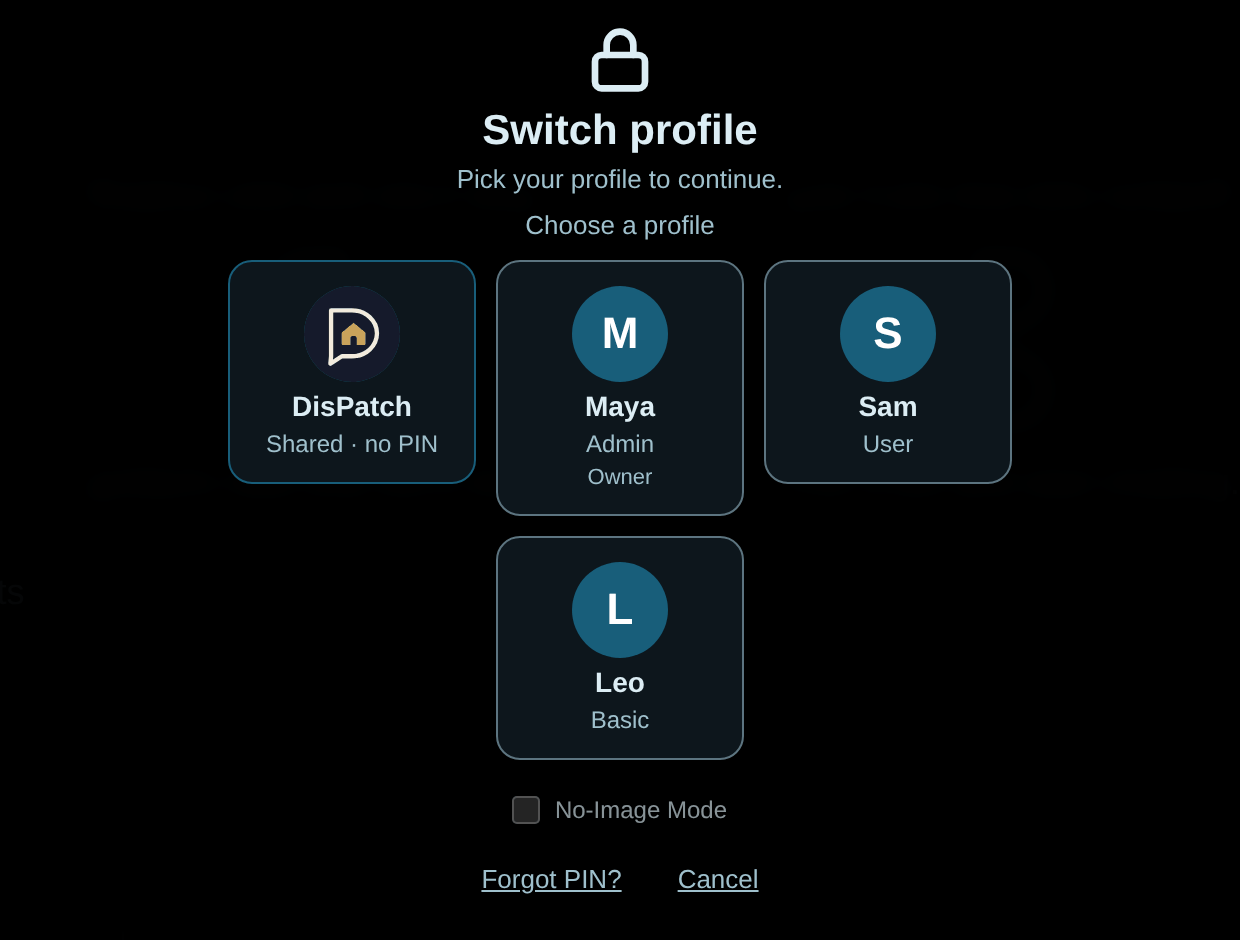
Chats sind ausschließlich für das Profil sichtbar, das sie geschrieben hat. Ein Admin kann die Chats einer anderen Person nicht öffnen. Dies haben wir in einer Testinstallation überprüft: Sam schrieb einen Chat – Maya, die Besitzerin, erhielt jedoch die Meldung „Thread nicht gefunden“, als sie den Server danach fragte. Die Einschränkung erfolgt auf Serverebene, nicht nur in der Oberfläche. Ein Admin verfügt weiterhin über Zugriff auf den Host-Computer sowie dessen Backups; ein Profil dient also der Privatsphäre innerhalb der App – nicht als Schutz vor der Person, die den Computer verwaltet. Weitere Informationen dazu finden Sie im Abschnitt „Sicherheit“.

Jedes Profil verfügt außerdem über eine Liste von Einstellungen, die festlegen, welche Funktionen es nutzen darf. Ein Admin kann beispielsweise das Erstellen von Bildern für eine Person deaktivieren oder das Hochladen von Dateien für eine andere erlauben. Der Schalter für Agent-Bots enthält eine Warnung – schließlich können Agent-Bots Befehle auf dem DisPatch-Computer ausführen.

Bots und Charaktere
Ein Bot besteht aus einem Namen, einem Bild, einer Persönlichkeit sowie einem Modell. Jedes neue Profil erhält eine eigene Kopie von Atlas, dem allgemeinen Assistenten. Atlas antwortet, sobald eine Verbindung zum KI-Modell besteht. Die Antworten kommen zeilenweise herein – inklusive Formatierung, Listen und Codeblöcken.

Bots verfügen außerdem über Live-Suchfunktionen: Suche im Web und in Nachrichten, Abruf von Webseiten, Wetterdaten, Wikipedia, Wechselkurse, Uhrzeit sowie einen Rechner. Ein Bot nutzt diese Funktionen, wenn eine Antwort Recherchen erfordert.
Jeder Nutzer mit einem User- oder Admin-Profil kann einen Bot erstellen. Das Formular verlangt einen Namen und ein Bild sowie bietet eine Auswahl an vordefinierten Persönlichkeiten – etwa einen geduldigen Lehrer, einen herzlichen Freund, einen direkten Kritiker oder einen Geschichtenerzähler. Der Text zur Persönlichkeit ist weiterhin bearbeitbar. {name} und {user} werden in jeder Antwort automatisch ergänzt.

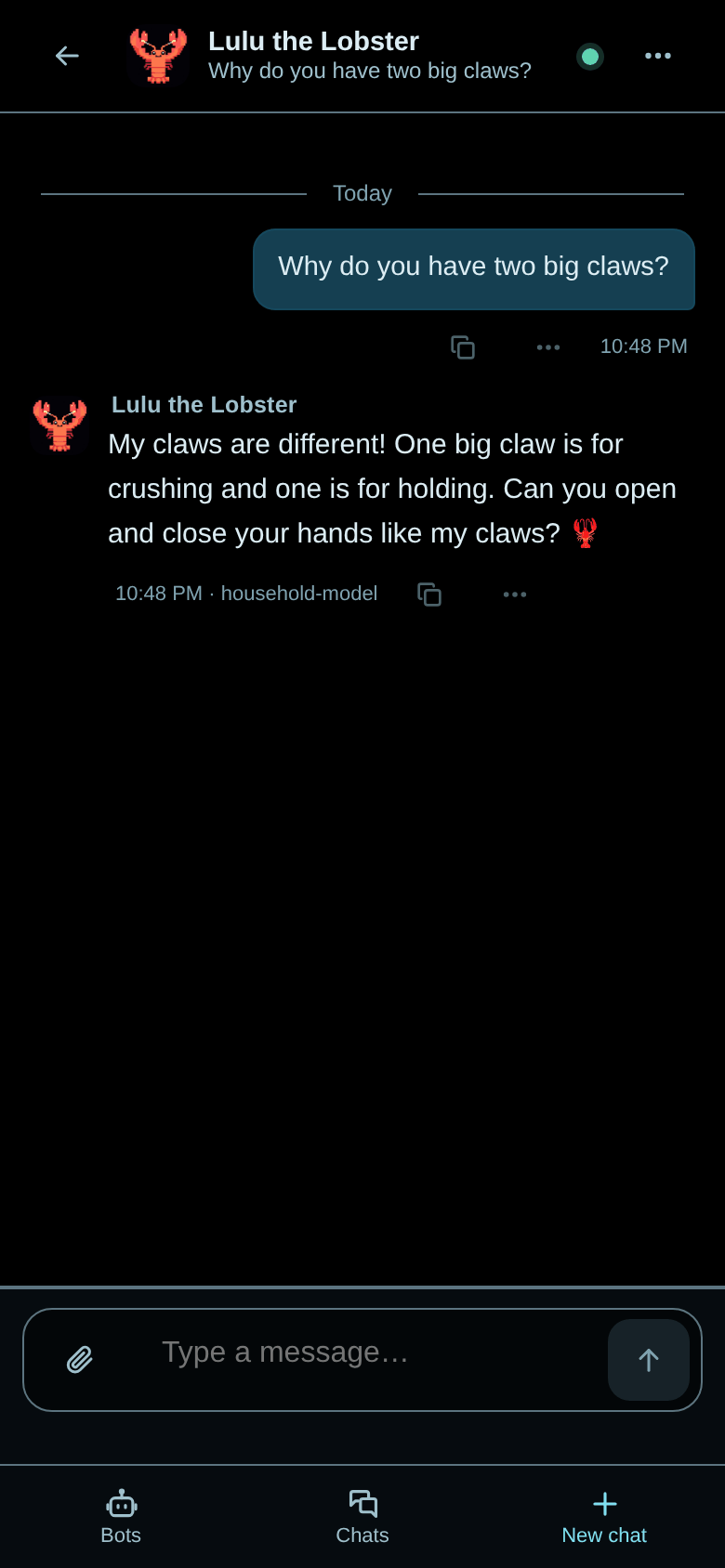
Admins können außerdem Haushalts-Bots verwalten. Ein Haushalts-Bot ist im Grunde eine Vorlage; jedes Profil, dem er zugewiesen wird, erhält eine eigene Kopie samt eigenen Chats. DisPatch liefert zwei vorgefertigte Pakete: Animal Friends umfasst acht freundliche Bots für kleine Kinder – etwa Lulu die Hummerin und Oscar die Eule. Assistants enthält vier Bots für Erwachsene: Sage, Scribe, Dev und Planner. Ein Admin wählt die gewünschten Bots aus einem Paket aus und bestimmt, welchem Profil welcher Bot zugewiesen wird.

Profile für Kinder
Das Profil eines Kindes ist ein „Basic-Profil“, bei dem der Admin bestimmt, welche Bots verfügbar sein sollen. Leos Profil enthält nur Atlas, Lulu, Oscar und Pip – sonst nichts. Die Animal Friends antworten in kurzen, einfachen Sätzen. Leo kann die Einstellungen nicht öffnen, um einen Bot oder eine Verbindung zu ändern.

In DisPatch 4.x gibt es keine täglichen Zeitbeschränkungen oder „Ruhezeiten“. Im Artikel zu DisPatch 3.0 werden solche Beschränkungen beschrieben; sie wurden in Version 4.0 jedoch entfernt. Falls ein Kind die App nur zu bestimmten Zeiten nutzen soll, müssen die elterlichen Kontrollfunktionen des Geräts genutzt werden.
Bilder
Bots können Zeichnungen anfertigen. Bitten Sie in einem Chat um ein Bild – dieses wird Ihnen in der Antwort zugesendet. DisPatch erstellt Bilder mithilfe eines Bildanbieters: MiniMax, OpenAI, xAI Grok, jedes OpenAI-kompatible Bilderendpunkt oder Ihren eigenen Bilder-Server. Ohne solchen Anbieter funktioniert alles andere dennoch einwandfrei.

Image Studio ist eine Anwendung, mit der man gezielt Bilder erstellen kann. Geben Sie eine Beschreibung ein, wählen Sie den Anbieter, das Modell, die Form sowie die Anzahl der Bilder aus und klicken Sie auf „Generieren“. Die Ergebnisse werden in einem Raster angezeigt – dort finden Sie außerdem Schaltflächen zum Herunterladen, Kopieren und Löschen der Bilder.

Dateien, Suche und Werkzeuge
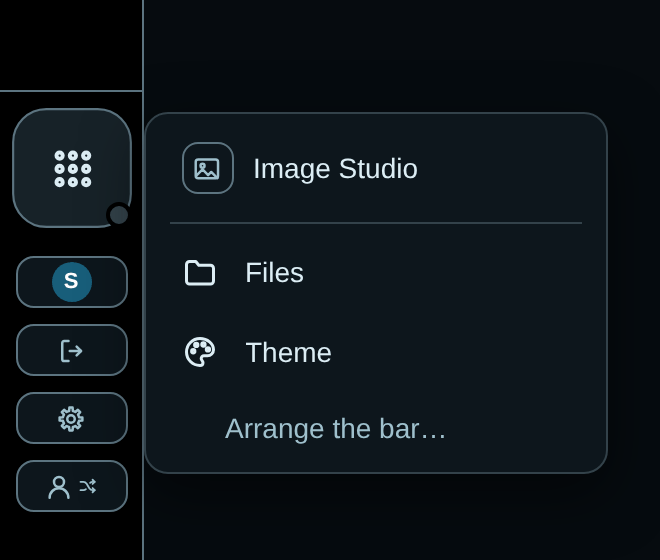
Der Button Werkzeuge im Navigationsbereich öffnet Image Studio, den Dateiserver sowie den Themenauswähler. Zusatz-Apps erscheinen ebenfalls in diesem Menü.
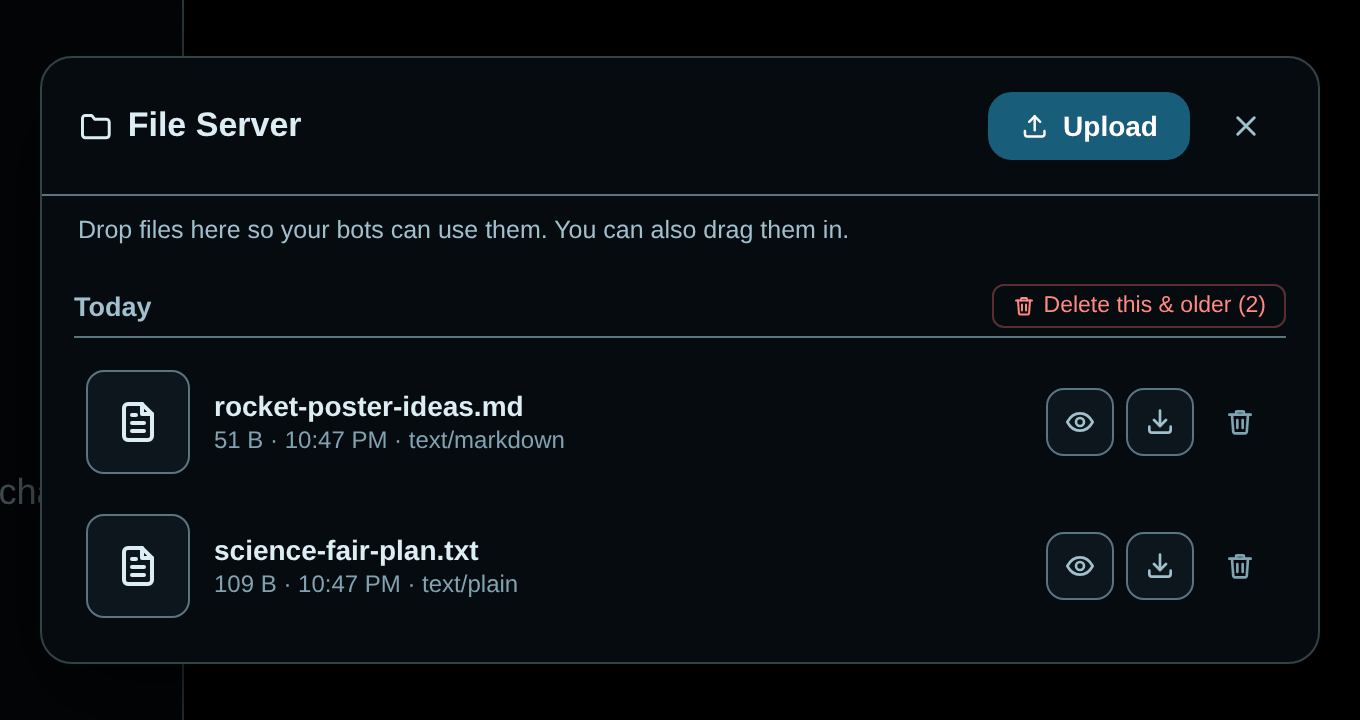
Der Dateiserver fungiert als Ablageort auf dem DisPatch-Computer. Ziehen Sie eine Datei von einem beliebigen Gerät darauf – die Datei landet anschließend auf dem Server, wo sie nach Tagen sortiert wird, damit Bots sie nutzen können. Ein Benutzer sieht und lädt nur seine eigenen Uploads herunter. Ein Basisprofil ermöglicht das Hochladen von Dateien, doch das Auflisten derselben ist nicht möglich. Der Dateiserver zeigt lediglich die darauf hochgeladenen Dateien an – nicht den restlichen Inhalt der Festplatte.
Die Suche durchsucht alle Chats in Ihrem Profil. Die Ergebnisse zeigen den Bot, den jeweiligen Chat sowie die übereinstimmenden Wörter.

Auf dem Desktop befinden sich Schnellaktionen unter dem Blitz-Icon neben dem Nachrichtenfeld: Zusammenfassen, Übersetzen, Grammatik korrigieren sowie weitere vorgefertigte Befehle, die von jedem Bot verwendet werden können.
Verbindung zu einem KI-Modell herstellen
Eine Verbindung entspricht einer Eintragung pro KI-Dienst oder Modellserver. Der API-Schlüssel wird nur einmal gespeichert – und zwar auf dem DisPatch-Computer; auf dem Bildschirm wird er danach nie wieder angezeigt. DisPatch erkennt folgende Verbindungstypen: OpenAI-kompatibel, StudioForge, LM Studio, Ollama, OpenAI, Anthropic, DeepSeek, xAI, MiniMax, OpenRouter, Groq, Mistral sowie Together. Über die Funktion „Server suchen“ werden auf diesem Computer sowie im Heimnetzwerk – sofern das entsprechende Kontrollkästchen angehakt ist – nach StudioForge-, LM Studio- und Ollama-Servern gesucht. Jede Verbindung verfügt über eine Schaltfläche „Test“. Anschließend wählt jeder Bot eine Verbindung sowie ein Modell aus.

Backups
Mit „Jetzt sichern“ wird eine verschlüsselte Backup-Datei (.dpbk) erstellt, die Chats, Bots, Einstellungen sowie – sofern angehakt – Bilder und Dateien enthält. Geplante Backups lassen sich in „Einstellungen → System“ aktivieren. Jedes Backup verfügt über einen „Überprüfen“-Knopf; beim Wiederherstellen wird die Datei vorher überprüft. DisPatch erstellt außerdem automatisch Kopien der Datenbank sowie vor jedem Update eine weitere Kopie. Das Support-Paket für Fehlerberichte entfernt dabei Schlüssel, PINs und Passwörter.

Der Passphrase zum Öffnen des Backups bzw. der von DisPatch erstellte Wiederherstellungsschlüssel sind die einzigen Mittel, um ein verschlüsseltes Backup zu öffnen. Bewahren Sie diese an einem Ort außerhalb des Computers auf.
Telefone, Themes und Sprachen
DisPatch funktioniert im Browser eines Telefons. Das Telefon kann die App außerdem dem Home-Bildschirm hinzufügen – über das Browser-Menü: Zum Home-Bildschirm hinzufügen oder App installieren. Push-Benachrichtigungen funktionieren, sobald die App auf dem Home-Bildschirm ist, das Gerät erkannt wurde und die Adresse mit HTTPS beginnt. Es gibt dreizehn Themes sowie acht Sprachen für die App: Englisch, Arabisch, Chinesisch, Französisch, Deutsch, Japanisch, Portugiesisch und Spanisch.

Nachrichten aus Skripten
Ein Skript auf dem Host kann mittels HTTP eine Nachricht in den Chat posten. So können beispielsweise Backups oder Home-Automation-Automatismen Berichte senden. Das Skript übermittelt dabei den Maschinen-API-Schlüssel – diesen findet ein Administrator unter „Einstellungen → Benutzer & Zugriff“ oder mithilfe von uv run python -m app token show im Ordner backend auf dem Host. In unserer Testinstallation wurde ein Post ohne Schlüssel abgelehnt; ein Post mit Schlüssel gelangte hingegen in den Atlas-Chat:
curl -X POST http://127.0.0.1:8765/api/inject \
  -H "X-API-Key: $DISPATCH_KEY" \
  -H 'Content-Type: application/json' \
  -d '{"bot_id": "<bot id>", "content": "The dishwasher finished.", "notify": true}'
"notify": true sendet außerdem eine Benachrichtigung an alle Geräte, bei denen die Benachrichtigungen aktiviert sind. Die Bot-IDs erhält man über GET /api/bots unter Verwendung desselben Schlüssels.
Add-in-Funktionen
Jedes der unten aufgeführten Elemente ist optional. DisPatch funktioniert auch ohne sie.
Sprachchat
Das DisPatch Voice-Add-in fügt zu jedem Chat ein Mikrofon-Icon sowie einen Anrufbildschirm hinzu. Sie sprechen, der Bot antwortet mit seiner eigenen Stimme – währenddessen können Sie auch eine Antwort eintippen. Die erstellten Stimmen gehören jeweils zum Profil, das sie erstellt hat.
Voraussetzungen für die Nutzung der Stimmfunktion: Das Add-in muss in DisPatchs Umgebung installiert sein; außerdem sind die Systemprogramme ffmpeg sowie libopus erforderlich. Zudem werden etwa 1,4 GB an Sprachmodellen benötigt; diese lädt man über „Einstellungen → Sprache“ mit einem einzigen Klick herunter. Bei Docker sorgt die Einstellung VOICE=1 in der Datei .env dafür, dass ein Image mit einer Größe von ca. 1,7 GB erstellt wird, welches alle notwendigen Komponenten enthält. Eine GPU-Maschine zur Verarbeitung der Sprachdaten ist optional. Bei einer nativen Installation genügen die Angaben aus der README-Datei, um das Add-in zu installieren (führen Sie die letzte Zeile aus dem DisPatch-Ordner aus – wiederholen Sie dies nach jedem uv sync):
sudo apt-get install -y ffmpeg libopus0
git clone https://github.com/LaserLloyd/DisPatch_Voice.git ~/DisPatch_Voice
cd backend && uv pip install --python .venv/bin/python ~/DisPatch_Voice
Anschließend starten Sie DisPatch neu und öffnen „Einstellungen → Sprache“. Das Add-in unterliegt der MIT-0-Lizenz; die optionalen Kokoro-Stimmen stammen aus einem separaten Plugin, das unter der GPL lizenziert ist.
Agent-Bots
Ein Agent-Bot arbeitet auf dem Host-Computer: Er kann Dateien lesen, Programme ausführen sowie langwierige Aufgaben übernehmen. Zudem lassen sich Agent-Bots nach einem Zeitplan ausführen. DisPatch unterstützt folgende Agent-Backends:
- OpenClaw. Dazu muss OpenClaw auf demselben Computer installiert sein; außerdem muss der Befehl
openclawim Pfad verfügbar sein oder der Gateway-Dienst laufen. - Claude Agent. Erfordert einen Anthropic-API-Schlüssel.
- Befehlszeilenprogramme. Dazu muss das Programm auf dem Host vorhanden sein. Nur der Besitzer (der erste Admin) kann ein solches Programm einrichten.
- Claude Managed Agents. Standardmäßig deaktiviert. Laut README-Datei wurde dieses Backend bisher noch nicht mit dem Live-Service getestet.
Agent-Bots werden mit den Rechten des jeweiligen Benutzers auf dem Host ausgeführt. Deswegen ist die Nutzung dieser Bots an eine gesonderte Berechtigung gebunden. Administratoren verfügen stets über diese Berechtigung. Bei normalen Benutzern oder Profilen ist sie deaktiviert, bis ein Administrator sie aktiviert. Aktionen von Agent-Bots können außerdem einer Genehmigung bedürfen. Ein Agent-Bot kann die Chats aller Profile einsehen – daher gilt der Datenschutz der Chats zwischen Profilen gegenüber einem Agent-Bot nicht. In Docker können Agent-Bots den Host nicht einsehen; daher sollte man für sie eine native Installation verwenden.
Apps
Eine App ist ein Ordner, der eine eigene Seite, eigene Routen sowie ggf. einen eigenen Bot enthält. Unter „Einstellungen → Plugins & Apps“ finden Sie eine Liste aller installierten Apps sowie der von ihnen angeforderten Berechtigungen. Im Repository sind zwei Apps enthalten:
- Image Studio, wie oben gezeigt. Erfordert einen Bilddienst; außerdem muss das Profil über die Berechtigung zum Erstellen von Bildern verfügen.
- Job Board: Eine Liste von Jobs, die von einem Agenten gesammelt werden. Erfordert OpenClaw sowie dessen Job-Such-Agenten. Nur für Administratoren verfügbar.
Eigene Apps legen Sie in den Datenordner ab; sie müssen zudem in der Einstellungsdatei als vertrauenswürdig gekennzeichnet sein, damit DisPatch sie lädt. Ein Paket kann zudem neue Funktionen für die Bots hinzufügen oder einen eigenen Reiter in den Einstellungen bereitstellen.
Ihre eigenen Server
- Ein Modellserver auf Ihrer eigenen Hardware. StudioForge, LM Studio, Ollama oder beliebiger OpenAI-kompatibler Server. Der Server muss laufen und erreichbar sein. Der Assistent erkennt die ersten drei auf demselben Computer.
- Ihr eigener Bildserver. Ein MCP-Bildserver, beispielsweise vor ComfyUI. Erfordert eine GPU-Maschine sowie deren Adresse in
DISPATCH_IMAGE_SERVER_URL. - MailForge. Ein „E-Mails“-Reiter für einen lokalen E-Mail-Assistenten, der keine E-Mails eigenständig versendet. Dazu muss MailForge neben DisPatch laufen.
- Offline-Wikipedia. Antworten aus einer lokalen Wikipedia-Version mittels InfoForge. Erfordert InfoForge sowie dessen Wikipedia-Server; die Online-Wikipedia-Suche funktioniert auch ohne diese Komponente.
Installation und erste Einrichtung
Wir haben die untenstehenden Schritte am 28.11.2026 auf Linux in einem leeren Verzeichnis mit dem Code aus dem main-Branch des öffentlichen Repositoriums ausprobiert. Dieser Code gibt die Version 4.3.0 an. Wir starteten den Server, prüften die Health-Adresse und gingen den gesamten Einrichtungsassistenten im Browser durch.
Was Sie benötigen
- Ein ständig laufender Computer: Linux, ein Raspberry Pi 4 oder 5, ein Mac oder ein Windows-PC mit Docker Desktop. Die Dokumentation des Repos enthält zu jedem System eine eigene Anleitung.
- Git sowie entweder uv oder Docker.
- Eine KI, an die Sie sich verbinden möchten: ein API-Schlüssel oder ein Modell-Server auf Ihrem eigenen Rechner.
Installation mit uv (der von uns getestete Weg)
Diese sechs Zeilen installieren uv, laden DisPatch herunter und starten es. Überspringen Sie die ersten beiden Zeilen, falls uv bereits installiert ist. Die zweite Zeile fügt uv zum PATH der aktuellen Shell hinzu.
curl -LsSf https://astral.sh/uv/install.sh | sh
source "$HOME/.local/bin/env"
git clone https://github.com/LaserLloyd/DisPatch_Chat.git
cd DisPatch_Chat/backend
uv sync
uv run uvicorn app.main:app --port 8765
uv sync lädt eine unterstützte Python-Version herunter, falls Ihr System keine solche besitzt. In einem zweiten Terminal überprüfen Sie, ob der Server antwortet:
curl -s http://localhost:8765/api/healthAnschließend öffnen Sie in einem Browser auf demselben Computer http://localhost:8765. Der Server hört nur auf diesem Computer zu – bis Sie --host 0.0.0.0 hinzufügen. Ihre Daten befinden sich in ~/.local/share/local-chat. Um DisPatch auch nach dem Schließen des Terminals weiterlaufen zu lassen, wird in der README-Datei eine systemd-Benutzerdienstdefinition vorgeschlagen.
Installation mit Docker Compose
Docker Compose ist die in der README beschriebene erste Methode unter Windows und Linux. Für diesen Artikel haben wir diesen Weg jedoch nicht getestet. Die für Linux angegebenen Schritte lauten:
git clone https://github.com/LaserLloyd/DisPatch_Chat.git
cd DisPatch_Chat
sudo docker compose up -d
sudo docker compose logs app | grep "SETUP TOKEN"
Beim ersten Start wird das Image aus dem Checkout erstellt; dieses ist etwa 840 MB groß. Die Compose-Datei veröffentlicht Port 8765 auf allen Netzwerkschnittstellen. Um DisPatch ausschließlich auf diesem Rechner nutzbar zu machen, setzen Sie vor dem ersten up den Wert BIND_ADDR=127.0.0.1 in .env. Ihre Daten liegen im Volume dispatch-data; mit docker compose down -v löschen Sie dieses Volume.
Der Einrichtungsschlüssel
Eine neue Installation akzeptiert zunächst keine weiteren Geräte, bis ein erster Admin-Account erstellt wurde. Öffnen Sie den Einrichtungs-Assistenten auf demselben Computer wie den Server, ist kein Schlüssel erforderlich. Von einem anderen Gerät aus benötigen Sie den Einrichtungsschlüssel, den der Server in seinen Logdateien ausgibt.
Der Erst-Einrichtungs-Assistent
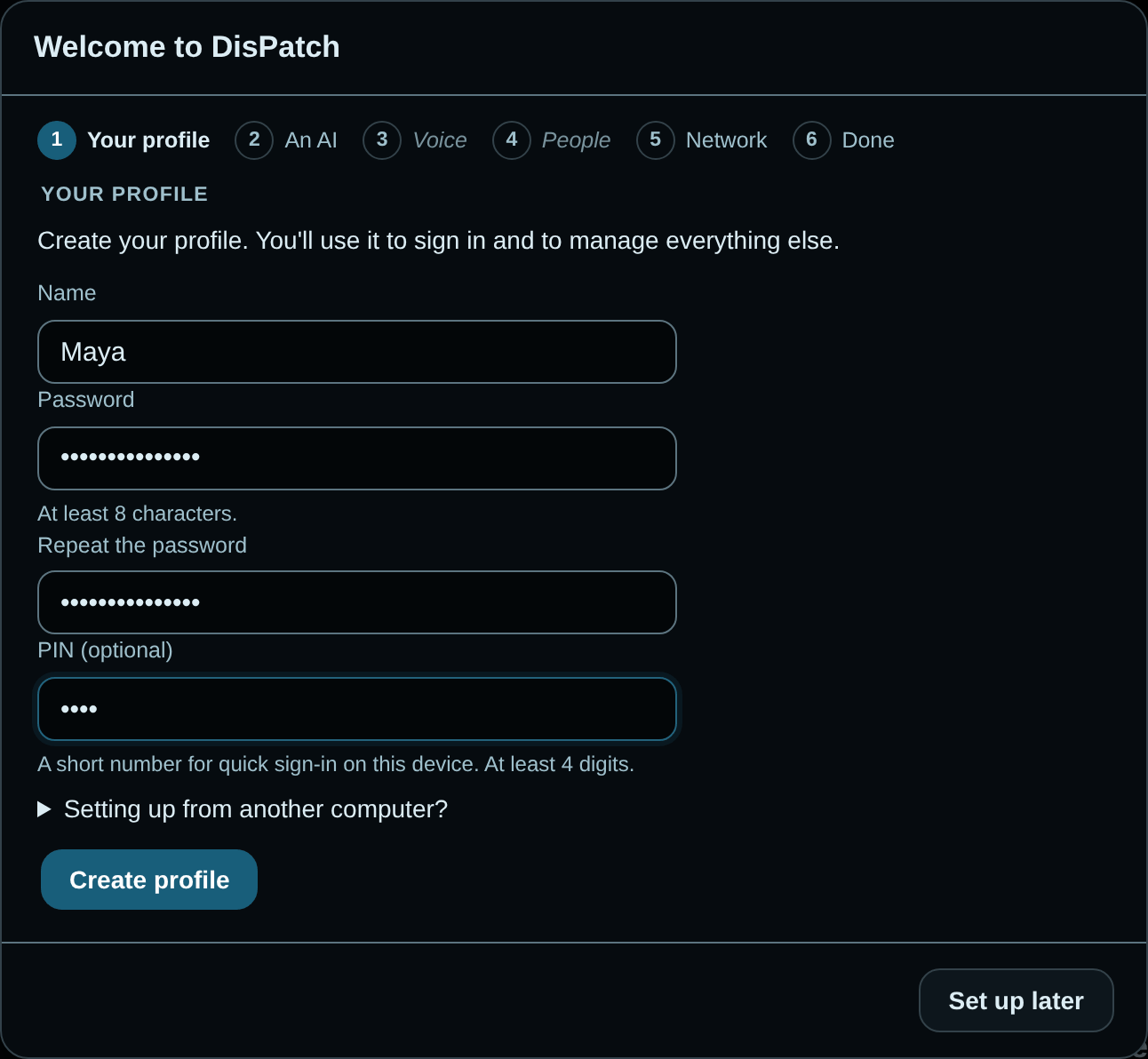
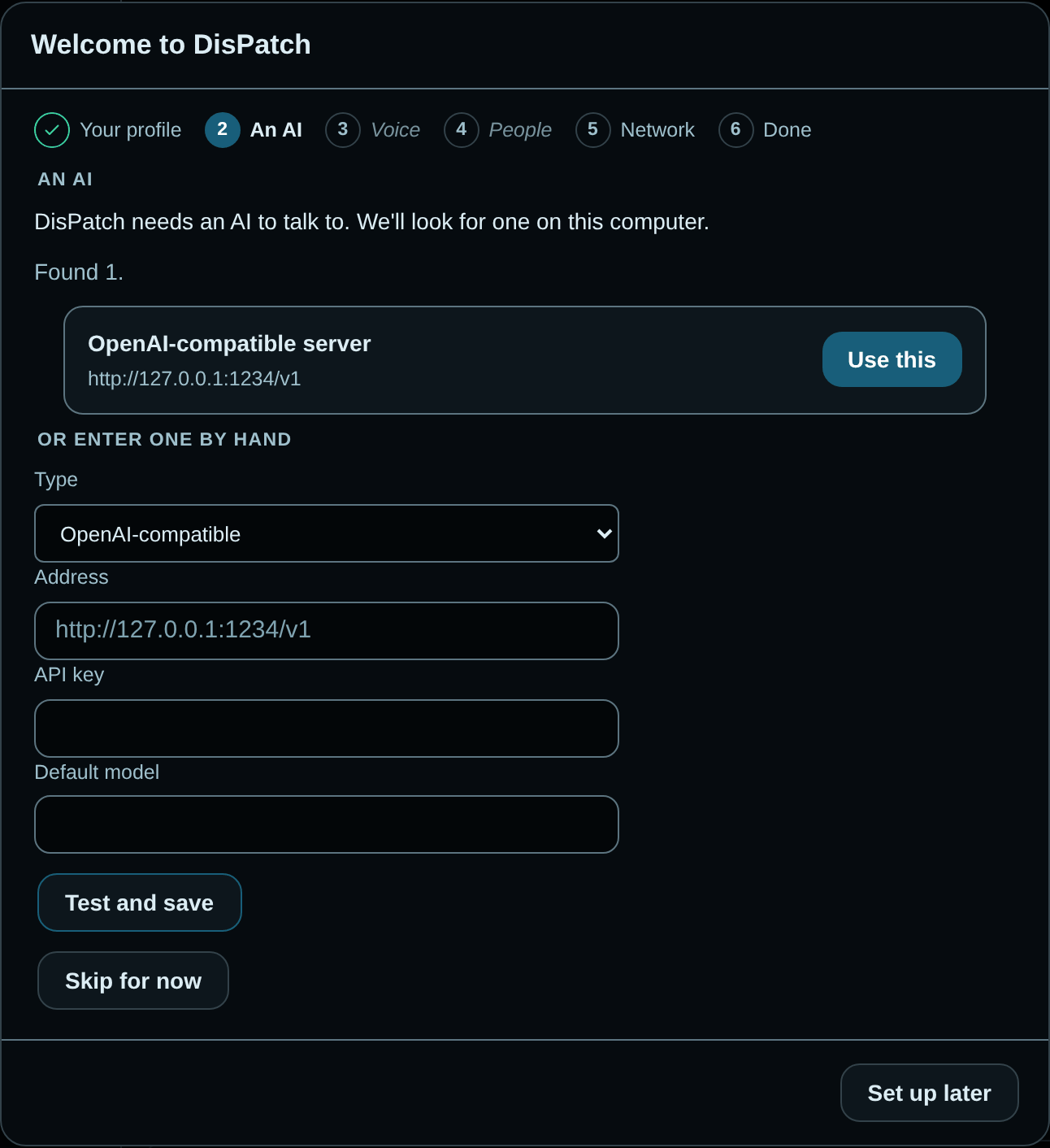
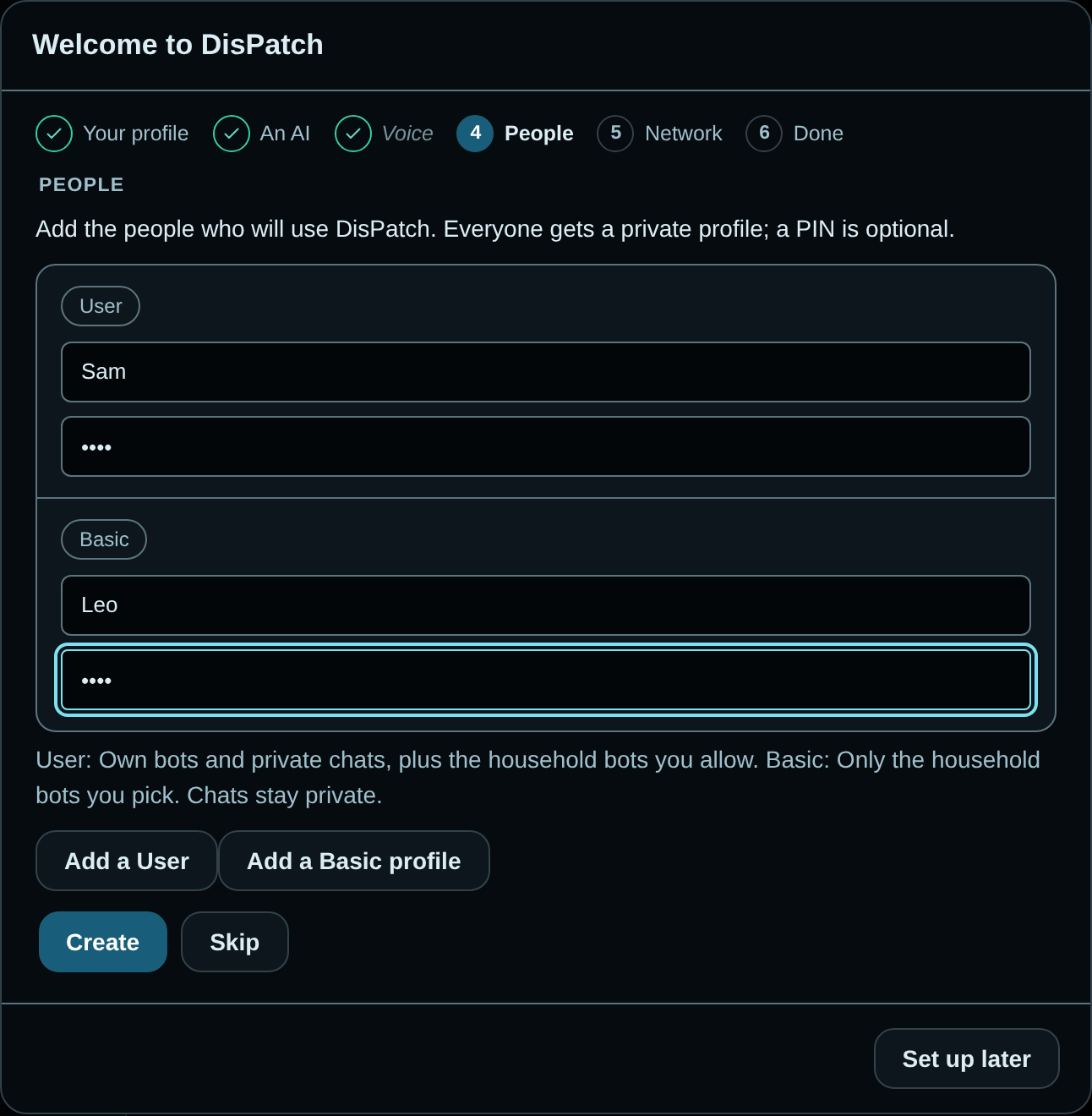
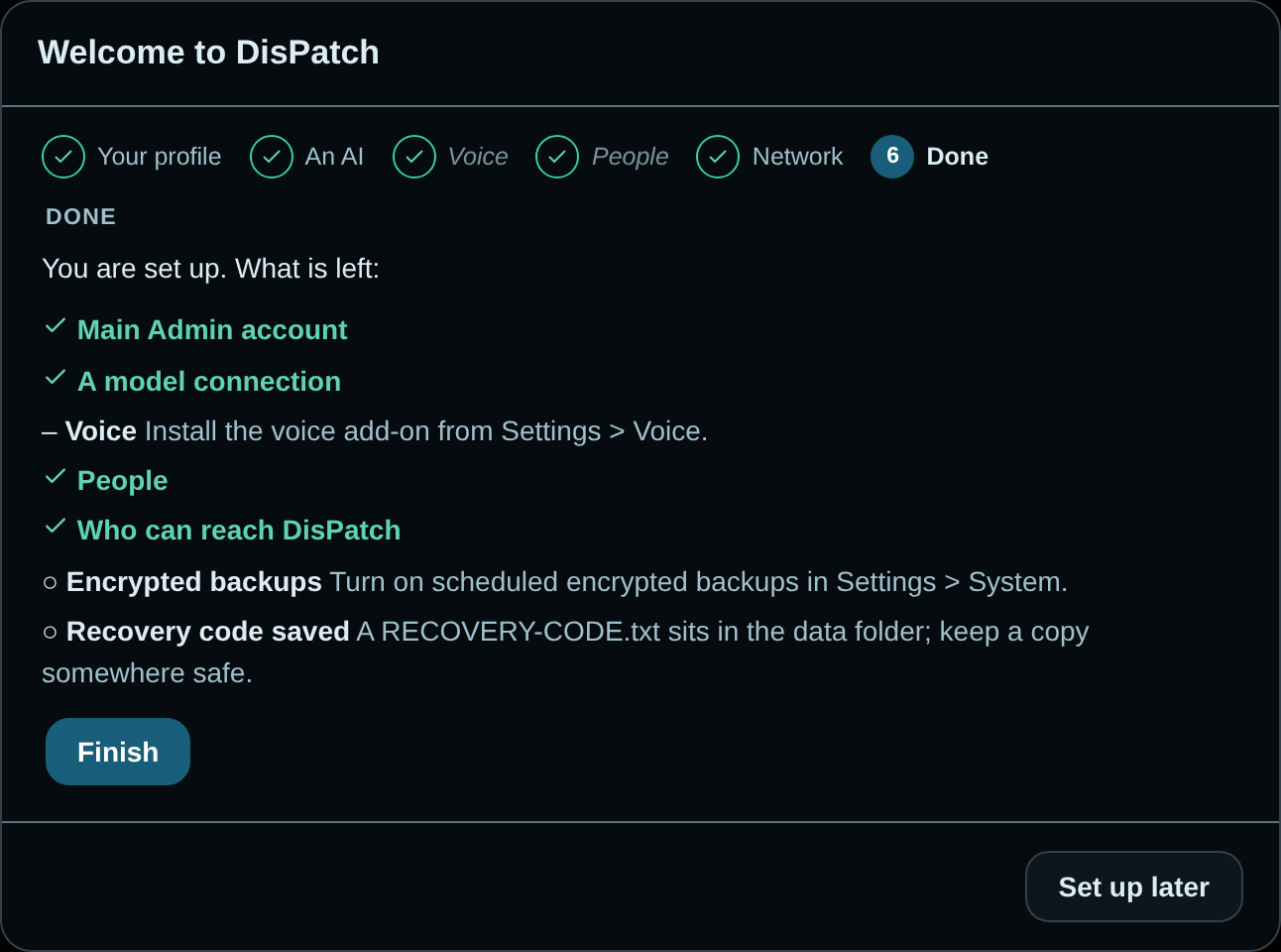
Der Assistent umfasst sechs Schritte. Die nach dem ersten folgenden Schritte können übersprungen sowie später in den Einstellungen nachgeholt werden.
1. Ihr Profil. Geben Sie einen Namen sowie ein Passwort von mindestens 8 Zeichen ein. Eine PIN mit mindestens 4 Ziffern ist optional – sie dient dem schnellen Anmelden. Dieses Profil ist das sogenannte „Owner“-Profil.
2. Eine KI. Der Assistent sucht nach einem Modell-Server auf diesem Computer. Klicken Sie auf Verwenden, falls ein solcher gefunden wurde, oder geben Sie einen manuell ein: Typ, Adresse, API-Schlüssel sowie ein Standardmodell. Testen und speichern überprüft die Verbindung; Atlas nutzt sie anschließend.
3. Sprache. Überspringen Sie diesen Schritt, sofern das Sprach-Add-on nicht installiert ist.
4. Personen. Fügen Sie für jede Person ein User-Profil oder ein Basic-Profil hinzu; eine optional PIN kann ebenfalls festgelegt werden. Jeder erhält ein eigenes privates Profil.
5. Netzwerk. Wählen Sie Nur dieser Computer (die sichere Standardeinstellung) oder Andere Geräte in meinem Heimnetzwerk; optional legen Sie auch die Adresse fest, die andere Geräte nutzen sollen. Eine https://-Adresse bedeutet, dass alle Verbindungen verschlüsselt sind.
6. Erledigt. Eine Checkliste zeigt an, was bereits eingerichtet wurde und was noch fehlt: verschlüsselte Backups sowie der Wiederherstellungscode. DisPatch schreibt den Wiederherstellungscode in eine Datei im Datenordner. Bewahren Sie eine Kopie davon an einem sicheren Ort auf.
Der Wiederherstellungscode dient dazu, einen vergessenen PIN zurückzusetzen. Auf dem Sperrbildschirm entfernt der Wiederherstellungscode den aktuellen PIN. Wenn Sie zusammen mit dem Wiederherstellungscode einen neuen PIN eingeben, ersetzt der neue PIN den alten PIN. Manchmal entfernt DisPatch den PIN jedoch nicht und verlangt stattdessen einen neuen PIN. Der häufigste Fall: Andere Personen besitzen Profile, während der Besitzer kein Passwort hat. Bei einem verlorenen Passwort hilft der Wiederherstellungscode nicht; ein Admin, der ein Passwort hat, kann sich immer mit diesem Passwort anmelden. Falls sowohl das Passwort als auch der PIN des Besitzers verloren gegangen sind, ist ein Eingreifen am Host-Computer erforderlich. Im Ordner backend führen Sie den Befehl uv run python -m app admin reset aus. Dieser Befehl löscht die Anmeldeinformationen des Besitzers und gibt ein neues Setup-Token aus; anschließend kann der Assistent ein neues Passwort für das Profil des Besitzers festlegen. Ohne Terminal erreicht man dasselbe Ergebnis, indem man beim nächsten Start eine leere Datei namens RESET_LOGIN im Datenordner platziert. Die Details dazu finden Sie im Dokument docs/accounts.md des Repositoriums.
Nach der Einrichtung
- Haushalts-Bots hinzufügen. Gehen Sie in Einstellungen → Charaktere → Haushalt → Pack hinzufügen und wählen Sie aus, wer welchen Bot erhält.
- Geplante Backups aktivieren. In Einstellungen → System finden Sie die dafür vorgesehene Option.
- DisPatch von Smartphones aus nutzen. Im Heimnetz starten Sie den Server mit
--host 0.0.0.0(oder nutzen die Docker-Standardeinstellung). Für Push-Benachrichtigungen sowie den Zugriff von außerhalb des Hauses benötigt DisPatch eine HTTPS-Adresse. In der Dateidocs/remote-access.mddes Repos werden ein Reverse Proxy mit gültigem Zertifikat, ein kleiner Relay-Server für Netzwerke hinter NAT sowie die Nutzung ausschließlich im Heimnetz beschrieben. Öffnen Sie Port 8765 niemals direkt für das Internet. - Aktualisierung. Führen Sie
git pullaus, anschließenduv syncund starten Sie DisPatch neu. Vor dem Start einer neuen Version werden die Datenbanken automatisch gesichert.
Weitere Hinweise
Sicherheit
- Der Host-Computer stellt die Vertrauensgrenze dar. Jeder, der Zugriff auf die Shell oder auf den Datenordner hat, kann alle Daten lesen. Die Datenbank ist nicht verschlüsselt – nutzen Sie daher ggf. die Vollverschlüsselung der Festplatte.
- Nachrichten werden nicht end-to-end verschlüsselt. Der Server speichert den Nachrichtenverlauf und übergibt den Text an die KI. HTTPS schützt zwar die Verbindung, nicht aber die gespeicherten Daten.
- Der Server prüft jede Anfrage anhand der Berechtigungen des Profils, nicht nur anhand der Benutzeroberfläche. Beim Anmeldevorgang werden strenge Cookies verwendet; außerdem wird geprüft, woher die Anfrage stammt. Eine neue Installation bleibt bis zur Erstellung des ersten Administrators für das Netzwerk gesperrt.
- Der Datenschutzmodus verhindert, dass auf dem Gerät irgendwelche Daten gespeichert werden: weder Cache-Dateien noch Einstellungen oder aktive Sitzungen.
Datenschutz
DisPatch verfügt über keine Telemetrie-Funktionen. Wir haben den öffentlich verfügbaren Code für diesen Artikel überprüft: Es gibt keine Analytik- oder Tracking-Aufrufe, und die Webseiten laden nichts von anderen Seiten herunter. Ein Paket, das in seinem Namen das Wort „Telemetry“ enthält – opentelemetry-api – wird als Abhängigkeit der MCP-Bibliothek mitgeliefert. Dieses Paket stellt lediglich eine Schnittstelle dar; DisPatch konfiguriert jedoch keinen Exporter dafür, weshalb es nichts übermittelt. DisPatch sendet außerdem keinerlei Daten an seine Entwickler. Ihre Chats werden an die von Ihnen konfigurierten KI-Verbindungen sowie Agenten-Backends weitergeleitet. Wenn ein Bot eine Live-Suche durchführt, geht die Anfrage an den entsprechenden Dienst: DuckDuckGo für Web- und Nachrichtensuchen, Wikipedia, Open-Meteo für Wetterdaten, Frankfurter für Wechselkurse – oder an die jeweilige Webseite selbst. Die Verwendung solcher Suchdienste kann pro Bot in dessen Einstellungen aktiviert oder deaktiviert werden. Chats, Bots, Einstellungen und Dateien befinden sich in einem einzigen Datenordner auf Ihrem Computer. API-Schlüssel werden, sofern verfügbar, in das Schlüsselring-System des Betriebssystems geschrieben; andernfalls werden sie in einer Datei abgelegt, die nur für den Besitzer zugänglich ist.
Lizenz
DisPatch unterliegt der MIT-0-Lizenz (MIT No Attribution). Sie dürfen das Programm ausführen, ändern, weitergeben oder sogar verkaufen – ohne dies anzugeben. Das Sprach-Add-on unterliegt ebenfalls der MIT-0-Lizenz; die darin enthaltenen Kokoro-Stimmen unterliegen der GPL-Lizenz. Die im Web-Frontend verwendeten Bibliotheken behalten jeweils ihre eigenen Lizenzen, die im Repository aufgeführt sind.
Geplante Entwicklungen
Auf der Roadmap im README wird ein noch nicht umgesetztes Feature erwähnt: Ein zweiter Anmeldefaktor in Form von Einmal-Codes (TOTP) sowie Passkeys. Stand 28. November 2026 verfügt DisPatch lediglich über Passwörter, PINs sowie Wiederherstellungscodes. Zudem muss das Claude Managed Agents-Backend noch gegen den Live-Dienst getestet werden.
Bekannte Einschränkungen
- Push-Benachrichtigungen funktionieren in der Regel nicht, wenn die Installation ausschließlich im Heimnetzwerk ohne HTTPS erreichbar ist.
- In Docker können Agenten sowie Funktionen, die den Host steuern, den Host selbst nicht erkennen.
- Die native Unterstützung unter Windows befindet sich noch in der Entwicklung; nutzen Sie stattdessen Docker Desktop unter Windows.
- Für die neuesten Entwicklungen unter
maingibt es noch keine offizielle Version; die letzte veröffentlichte Version ist 4.3.0. Installieren Sie daher ausmain.
Wo Probleme gemeldet werden können
Erstellen Sie ein Issue im DisPatch-Issue-Tracker. Über „Einstellungen → System → Download Support Bundle“ erstellen Sie eine ZIP-Datei, an die Sie das Problem anhängen können; dabei werden Schlüssel, PINs sowie Passwörter entfernt. Bei Sicherheitsproblemen sollten Sie kein öffentliches Issue erstellen, sondern stattdessen die Option „Vulnerability melden“ im Sicherheitsbereich des Repositories nutzen – wie unter SECURITY.md beschrieben.
Verwandte Links: DisPatch auf GitHub · DisPatch: Eine selbstgehostete Chat-App für lokale KI-Agenten · DisPatch 3.0: Familienprofile und ein Einrichtungs-Assistent · StudioForge