Jalankan DisPatch dan Alat AI Saya di Docker: Satu Berkas, Satu Perintah
- Kategori
- AI & LLM Lokal
- Diterbitkan
- 19 Oktober 2026
- Diperbarui
- 19 Oktober 2026
- Oleh
- Jacob Lloyd — ditulis dengan bantuan AI, setelah proyek selesai
- Waktu baca
- 14 menit baca
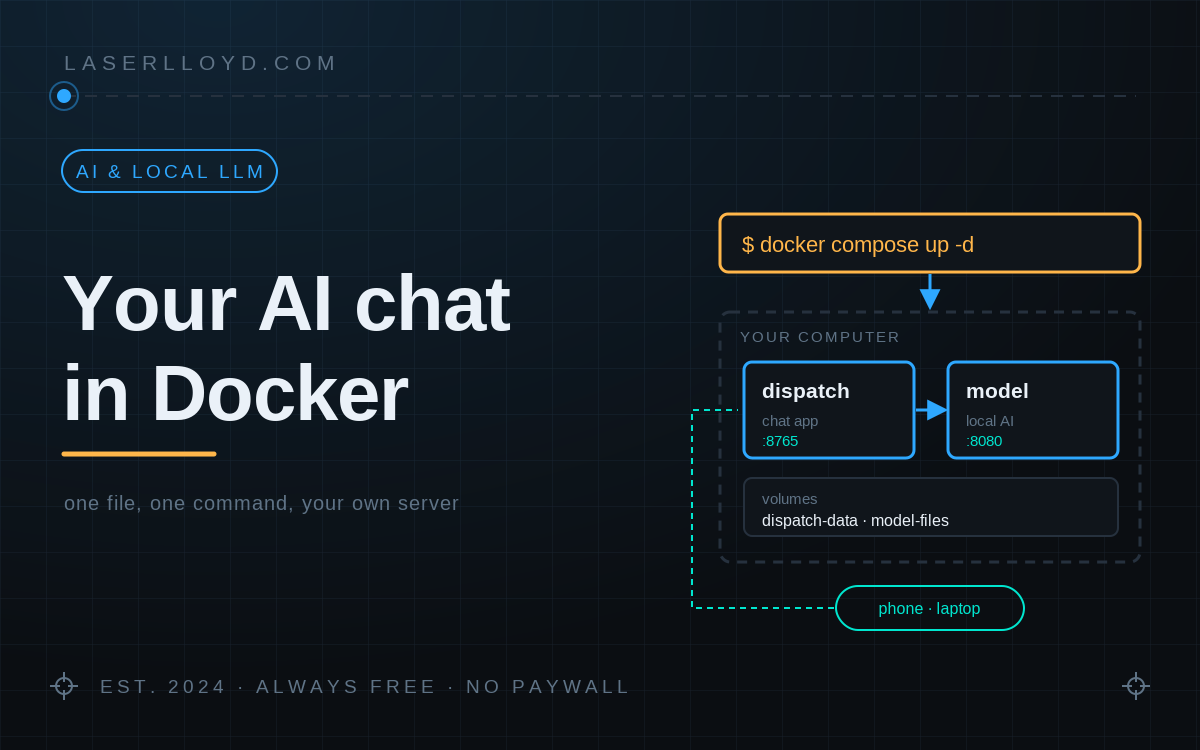
Singkatnya: DisPatch adalah aplikasi obrolan yang Anda jalankan di komputer sendiri dan buka dari ponsel atau laptop mana pun di rumah. Docker adalah program gratis yang menjalankan perangkat lunak seperti ini dalam kotak tertutup, sehingga Anda tidak perlu memasang Python atau apa pun secara manual. Halaman ini membawa Anda dari nol sampai obrolan AI yang berfungsi dengan satu berkas teks kecil dan satu perintah, dan bisa menyertakan model AI kecil yang berjalan di prosesor Anda sendiri, sehingga Anda tidak memerlukan akun atau kunci API.
Kami menjalankan aplikasi obrolan AI kami sendiri, DisPatch, untuk rumah tangga kami. Sampai bulan ini, memasangnya berarti Python, lingkungan virtual, dan berkas layanan. Sekarang ia tersedia sebagai image Docker, dan seluruh pengaturannya adalah satu berkas, satu perintah, server Anda sendiri. Halaman ini menelusurinya dari folder kosong sampai obrolan yang berfungsi, dengan model AI kecil yang berjalan di prosesor Anda sendiri sehingga Anda bisa mencobanya tanpa mendaftar apa pun.
Setiap perintah di halaman ini kami jalankan pada 2026-10-19. Kami tidak punya Docker Desktop di mesin ini, jadi kami memakai Podman 5,8 dengan Docker Compose 5,6 di Linux. Perintahnya sama; di mana Podman memerlukan sesuatu tambahan, kami menyebutkannya di bagian teknis di akhir.
Ringkasnya
- Yang Anda dapat: DisPatch, aplikasi obrolan pribadi untuk peramban dan ponsel, plus model AI kecil opsional, keduanya berjalan dalam kontainer di komputer Anda.
- Yang Anda lakukan: pasang Docker, simpan satu berkas 26 baris, jalankan
docker compose up -d, bukahttp://localhost:8765dan jawab wizard pengaturan enam langkah. - Biayanya: tidak ada. Sekitar 600 MB untuk image DisPatch, 860 MB untuk image server model, dan unduhan model 2,5 GB.
- Yang tidak pernah dilakukannya: mengirim obrolan Anda ke mana pun yang tidak Anda hubungkan. Dengan model lokal, tidak ada yang meninggalkan komputer Anda kecuali pencarian cuaca dan web yang Anda minta.
- Bagian yang jujur: DisPatch adalah satu-satunya image kami yang dipublikasikan di registry per 2026-10-19; alat lain dibangun dari kode sumbernya dengan satu kata tambahan. Model lokal kecil itu cukup untuk pertanyaan sehari-hari, bukan untuk penalaran sulit.
Hasil akhirnya

Atlas adalah karakter yang dimiliki DisPatch baru sejak awal. Ia menjawab pertanyaan, dan dengan model yang mendukung alat ia bisa mencari informasi: pencarian web, pengambilan halaman, cuaca, Wikipedia, kurs, waktu, dan kalkulator. Obrolan yang sama terbuka di ponsel:

Untuk apa yang dilakukan DisPatch selain ini (profil untuk setiap orang di rumah, tampilan anak, cadangan), lihat artikel DisPatch 3.0. Halaman ini membahas cara menjalankannya.
Langkah 1: pasang Docker
- Windows atau Mac: pasang Docker Desktop dan jalankan sekali.
- Linux: pasang Docker Engine dan plugin compose, dari distribusi Anda atau petunjuk Docker.
Periksa apakah berfungsi dengan membuka terminal (PowerShell di Windows) dan mengetik docker compose version. Nomor versi apa pun berarti Anda siap.
Langkah 2: buat folder dan satu berkas
Buat folder bernama dispatch dan simpan ini di dalamnya sebagai docker-compose.yml:
services:
  dispatch:
    image: ghcr.io/laserlloyd/dispatch_chat:main
    ports:
      - "8765:8765"
    volumes:
      - dispatch-data:/data
    restart: unless-stopped
    init: true
    stop_grace_period: 30s

  # Optional: a small AI model that runs on your processor, no account needed.
  # Delete this block if you will use Ollama, LM Studio or a cloud service instead.
  model:
    image: ghcr.io/ggml-org/llama.cpp:server-b11723
    command: ["-hf", "unsloth/Qwen3-4B-Instruct-2507-GGUF:Q4_K_M", "--jinja",
              "--host", "0.0.0.0", "--port", "8080", "--ctx-size", "8192"]
    environment:
      LLAMA_CACHE: /models
    volumes:
      - model-files:/models
    restart: unless-stopped

volumes:
  dispatch-data:
  model-files:
Dua layanan. dispatch adalah aplikasi obrolan. model adalah server llama.cpp, yang mengunduh Qwen3 4B Instruct (2,5 GB) pada start pertamanya dan menyimpannya. Obrolan Anda berada di volume penyimpanan bernama dispatch-data, yang bertahan melewati pembaruan dan restart.
"8765:8765" memungkinkan perangkat lain di jaringan Anda membuka DisPatch, yang memang Anda inginkan untuk obrolan keluarga. Jika untuk saat ini Anda hanya menginginkannya di komputer ini, tulis "127.0.0.1:8765:8765".
Langkah 3: jalankan
Di terminal, di dalam folder dispatch:
docker compose up -d
docker compose ps
Start pertama mengunduh kedua image dan model, jadi beri waktu beberapa menit. Di mesin kami DisPatch menjawab 5 detik setelah image-nya tiba, dan server model butuh sekitar 20 detik untuk mengunduh dan memuat model pada koneksi kami. docker compose ps seharusnya mendaftar kedua layanan sebagai Up.
Langkah 4: buat akun Anda
Buka http://localhost:8765 di peramban. DisPatch baru terkunci sampai punya pemilik, dan karena berjalan di dalam kontainer, ia meminta token pengaturan sekali pakai. Bacalah dari log:
docker compose logs dispatch | grep "SETUP TOKEN"
Jika grep tidak tersedia (Windows), jalankan docker compose logs dispatch dan cari baris yang diawali SETUP TOKEN:. Token berubah setiap kali DisPatch dimulai, dan berhenti berlaku setelah pemilik ada.

Kata sandi minimal 8 karakter. PIN bersifat opsional, untuk membuka kunci dengan cepat. Jika Anda menetapkannya, DisPatch menulis kode pemulihan ke dalam datanya, dan Anda sebaiknya menyalinnya ke tempat yang aman:
docker compose exec dispatch cat /data/RECOVERY-CODE.txt
Langkah 5: hubungkan AI
Langkah 2 wizard mencari server model di komputer yang sama. Di dalam Docker ia tidak akan menemukan layanan model dengan sendirinya, jadi ketikkan:

http://model:8080/v1, tanpa kunci, dan nama modelnya. "Test and save" seharusnya kembali hijau.| Kotak | Yang diketik |
|---|---|
| Type | OpenAI-compatible |
| Address | http://model:8080/v1 |
| API key | biarkan kosong |
| Default model | unsloth/Qwen3-4B-Instruct-2507-GGUF:Q4_K_M |
Memakai model cloud sebagai gantinya? Pilih di kotak yang sama dan tempel kunci Anda. Kami mengujinya dengan penyedia cloud yang kompatibel dengan OpenAI: "Test and save" mendaftar modelnya dan Atlas menjawab darinya. Kunci masuk ke data DisPatch sendiri, bukan ke berkas compose.
Langkah 6: selesaikan dan ucapkan halo
Langkah-langkah selanjutnya singkat. Voice adalah add-on terpisah yang bisa Anda lewati. Family menambahkan lebih banyak orang (Anda bisa melakukannya nanti). Network menanyakan siapa yang boleh menjangkau DisPatch: pilih jawaban yang sama dengan yang Anda pilih untuk port di langkah 2.

Tekan Finish. Jika setelah itu halaman masih menampilkan formulir "create owner account", muat ulang halaman. Itu bug tampilan pada build saat ini (akunnya sudah dibuat; formulir lamanya hanya tetap di layar). Lalu pilih Atlas di kiri, tekan + untuk obrolan baru dan tanyakan sesuatu.
Untuk memakainya dari ponsel di Wi-Fi yang sama, buka http://<your computer's address>:8765. Pemasangan ke layar utama, notifikasi, dan mikrofon memerlukan HTTPS, yang dibahas di bagian teknis.
Itulah seluruh pengaturannya. Semua di bawah ini untuk saat Anda ingin tahu lebih banyak, menjaga data Anda tetap aman, atau menambahkan alat kami yang lain.
Bagaimana bagian-bagiannya terhubung
Image DisPatch berjalan sebagai pengguna biasa (uid 1000), bukan root. Semua yang ditulisnya masuk ke /data, yaitu volume dispatch-data: basis data SQLite, unggahan, avatar, pengaturan, dan snapshot enam jam-annya sendiri. Hapus kontainernya dan tidak ada yang hilang; hapus volumenya dan semuanya hilang.
Tag image main mengikuti cabang main dari repositori DisPatch. Tag yang dipublikasikan pada 2026-10-19 adalah main dan satu tag sha-<commit> per build; belum ada tag nomor versi. Jika Anda ingin image tetap di tempat sampai Anda memutuskan memperbarui, gunakan tag sha- dari halaman paket. Image tersedia untuk Intel/AMD 64-bit dan ARM; kami menjalankan yang Intel/AMD.
Data Anda: cadangkan, pulihkan, perbarui dengan aman
Hentikan DisPatch dulu agar basis datanya tertulis lengkap, lalu salin volume ke dalam sebuah berkas:
docker compose stop dispatch
docker run --rm -v dispatch_dispatch-data:/data:ro -v "$PWD":/backup alpine \
  tar czf /backup/dispatch-backup.tgz -C /data .
docker compose start dispatch
Compose menamai volume menurut folder, jadi folder bernama dispatch menghasilkan dispatch_dispatch-data; docker volume ls menunjukkan nama sebenarnya. Instalasi uji kami dengan segelintir obrolan menghasilkan berkas 3,7 MB.
Untuk memulihkan ke volume baru (kami memulihkan milik kami dan menjalankan DisPatch kedua di atasnya: pemilik sama, 8 pesan sama):
docker volume create dispatch_dispatch-data
docker run --rm -v dispatch_dispatch-data:/data -v "$PWD":/backup:ro alpine \
  sh -c 'tar xzf /backup/dispatch-backup.tgz -C /data && chown -R 1000:1000 /data'
docker compose up -d
Jangan salin chats.db sendirian dari kontainer yang sedang berjalan: pesan terbaru berada di berkas chats.db-wal di sampingnya sampai DisPatch berhenti.
Memperbarui adalah dua perintah. Kami menjalankan docker compose down, pull dan up -d pada instalasi yang sudah berisi; pemilik dan setiap pesan masih ada, dan tidak ada token pengaturan baru yang dicetak.
docker compose pull
docker compose up -d
Buat cadangan sebelum Anda memperbarui melewati versi besar; DisPatch memigrasikan basis datanya saat start, dan image yang lebih lama mungkin tidak bisa membaca yang sudah dimigrasikan.
Bawaan keamanan, dan satu pengaturan untuk diperiksa
- Terkunci sampai ada pemilik. Sampai langkah 1 wizard selesai, jaringan hanya melihat halaman masuk, dan membuat pemilik memerlukan token dari log.
- Pengunjung yang tidak masuk mendapat tampilan Restricted. Ini mengejutkan kami saat menguji: dari peramban yang belum pernah masuk, kami bisa membuka Atlas dan mendapat balasan. Itu rancangan DisPatch 3.0 (tamu diperlakukan seperti profil Restricted anak, 200 balasan per hari secara bawaan), tetapi balasan itu memakai koneksi AI Anda. Jika DisPatch ada di jaringan Anda dengan kunci cloud berbayar, ubah Settings → All settings → People & Profiles → "A device that has not signed in" menjadi Sign-in screen only.
- Siapa yang bisa menjangkaunya ditentukan oleh baris port.
"8765:8765"adalah seluruh jaringan Anda;"127.0.0.1:8765:8765"hanya komputer ini. Kontainernya sendiri selalu mendengarkan di setiap alamat di dalam jaringannya sendiri. - HTTPS adalah pilihan Anda.
docker-compose.ymlmilik repositori punya proksi Caddy opsional (--profile proxy) untuk nama host sungguhan dengan sertifikat; kami tidak mengujinya pada putaran ini. Jika Anda menaruh nginx di depannya, pertahankanproxy_set_header Host $host;, atau obrolan termuat lalu tidak pernah diperbarui (DisPatch memeriksa bahwa origin peramban cocok dengan header Host). - Server model tidak punya kunci. Port-nya tidak dipublikasikan dalam berkas di atas, jadi hanya DisPatch yang bisa menjangkaunya. Jangan tambahkan baris
ports:kemodelkecuali Anda juga memberi llama.cpp sebuah--api-key.
Panduan Docker DisPatch lengkap, termasuk bind mount, id pengguna, dan integrasi agen yang tidak berfungsi baik di dalam kontainer, ada di docs/deploy-docker.md di repositori.
Menambahkan alat kami yang lain
Setiap alat kami yang lain punya deploy/compose/compose.yml di repositorinya. Image-nya belum ada di registry, jadi Anda mengkloning repositori dan menambahkan --build. Setiap build memakan waktu kurang dari semenit di sini, dengan image dasar yang sudah diunduh. Kami membangun dan menjalankan masing-masing dari klon baru GitHub pada 2026-10-19:
| Alat | Apa itu | Image | Port | Yang kami periksa |
|---|---|---|---|---|
| DisPatch | aplikasi obrolan | dipublikasikan, 599 MB | 8765 | semua di atas |
| MailForge | asisten email yang tidak pernah mengirim sendiri | build, 420 MB | 8090 | dasbor terbuka, tidak ada kotak surat yang terhubung |
| InfoForge + kiwix | pencarian Wikipedia luring untuk jawaban AI | build, 128 MB, plus kiwix 66 MB | tidak ada (kiwix 8090) | doctor dan search pada berkas Wikipedia 23 MB |
| ThemeForge | halaman pratinjau tema | build, 13,8 MB | 8185 | halaman terbuka |
| StudioForge | server model GPU | build, 568 MB (Vulkan) | 1234, 8080, 1235 | menyajikan model pada GPU terintegrasi AMD, lihat di bawah |
| CrucibleForge | tolok ukur model | build, 129 MB | 8777 | dimulai dan terbuka; tidak ada tolok ukur yang dijalankan |
| TransForge | penerjemah situs | build | tidak ada | tidak diuji pada putaran ini |
Ukuran adalah yang dilaporkan Podman di disk. Berkas compose alat-alat itu mempublikasikan port mereka hanya di 127.0.0.1, kecuali Anda mengubahnya.
MailForge
MailForge mengenkripsi kata sandi kotak surat Anda dengan kata sandi keyring yang Anda pilih; kata sandi itu tidak bisa dipulihkan, jadi simpan di pengelola kata sandi. Arahkan juga LLM_BASE_URL ke server model Anda sendiri (192.0.2.10 di bawah mewakili alamatnya), karena bawaannya adalah port 1234 di host Docker, dan apa pun yang menjawab di sana akan menerima permintaan MailForge.
git clone https://github.com/LaserLloyd/MailForge.git
cd MailForge
read -rsp 'MailForge keyring passphrase: ' MAILFORGE_KEYRING_PASSWORD; export MAILFORGE_KEYRING_PASSWORD
LLM_BASE_URL=http://192.0.2.10:1234/v1 \
  docker compose -f deploy/compose/compose.yml up -d --build
docker compose -f deploy/compose/compose.yml logs app | grep "MailForge UI"
Baris log itu adalah alamat http://127.0.0.1:8090/?token=…; buka di peramban.

InfoForge dan Wikipedia luring
Taruh berkas .zim dari pustaka Kiwix di deploy/compose/zims/ dan sebutkan di infoforge.config.yaml (salin dari infoforge.config.example.yaml). Kami memakai berkas mini "Chemistry by Wikipedia" 23 MB untuk menguji.
git clone https://github.com/LaserLloyd/InfoForge.git
cd InfoForge/deploy/compose
docker compose up -d kiwix
docker compose --profile cli build infoforge
docker compose --profile cli run --rm infoforge doctor
docker compose --profile cli run --rm infoforge search "noble gas"
Pencarian berfungsi tanpa model AI sama sekali:
[1] Noble Gas  (score 19.0, 4222 chars)
[2] Gas  (score 16.0, 1586 chars)
[3] Noble gas compound  (score 10.5, 2045 chars)
infoforge ask memerlukan server model di base_url; dengan alamat placeholder, doctor lolos pada setiap pemeriksaan kecuali "llm primary", yang memang benar.
ThemeForge
git clone https://github.com/LaserLloyd/ThemeForge.git
cd ThemeForge
docker compose -f deploy/compose/compose.yml up -d --build
Lalu buka http://localhost:8185.

Server GPU model: StudioForge
StudioForge adalah server model kami sendiri. Ia menjalankan model di kartu grafis, menangani beberapa model dan beberapa klien, dan sejak versi 2.0 memerlukan akun pemilik dan kunci API untuk setiap klien. Image-nya belum ada di registry, jadi bagian ini membangunnya.
Kami semula akan menulis "hanya NVIDIA" di sini. Mini PC yang kami uji tidak punya kartu NVIDIA, hanya GPU Radeon terintegrasi AMD di Ryzen AI 9 365. Kami tetap membangun image Vulkan, meneruskan GPU ke dalamnya, dan berhasil: StudioForge mengunduh mesin llama.cpp prabangun yang cocok dari GitHub pada start pertama, mengujinya, dan menyajikan Qwen3 4B dengan setiap lapisan di GPU pada 23 sampai 28 token per detik. Sebagai pembanding, layanan model khusus CPU di atas mencapai 22 token per detik dengan model yang sama, jadi pada chip ini GPU lebih membebaskan prosesor daripada mempercepat balasan.

git clone https://github.com/LaserLloyd/StudioForge.git
cd StudioForge/deploy/compose
cp env.example .env
# in .env: SF_BACKEND=vulkan, SF_MODELS=/path/to/your/gguf/files,
#          SF_OWNER_PASSWORD (a password of 10 or more characters),
#          SF_VIDEO_GID and SF_RENDER_GID = the numbers from: getent group video render
docker compose -f compose.yml -f compose.vulkan.yml build
docker compose -f compose.yml -f compose.vulkan.yml up -d
docker compose -f compose.yml -f compose.vulkan.yml exec studioforge \
  studioforge keys create --name dispatch --scope inference
Perintah terakhir mencetak kunci sekali saja. Panel kontrol ada di http://localhost:8080 (pengguna owner, kata sandi Anda). Untuk kartu NVIDIA berkasnya adalah compose.cuda.yml dan SF_BACKEND=cuda; kami tidak menguji jalur itu di sini, dan image CUDA jauh lebih besar.
DisPatch dan StudioForge bersama
Repositori DisPatch punya deploy/compose/stack.yml, yang menjalankan keduanya pada satu jaringan dan mengisi lebih dulu koneksi DisPatch ke StudioForge. Bawaannya, ia mencoba menarik image StudioForge yang belum publik, jadi arahkan ke image yang baru Anda bangun. Ini pengaturan yang kami tambahkan ke stack.env:
git clone https://github.com/LaserLloyd/DisPatch_Chat.git
cd DisPatch_Chat
cp deploy/compose/stack.env.example deploy/compose/stack.env
# add to deploy/compose/stack.env:
#   DISPATCH_IMAGE=ghcr.io/laserlloyd/dispatch_chat:main
#   STUDIOFORGE_IMAGE=ghcr.io/laserlloyd/studioforge:2.0.1-vulkan
#   STUDIOFORGE_MODELS=/path/to/your/gguf/files
#   STACK_MODEL=<the model id StudioForge lists>
#   SF_OWNER_PASSWORD (the same 10+ character owner password)
Berkas stack memesan GPU NVIDIA. Untuk AMD atau Intel lewat Vulkan, kami menggantinya dengan berkas kedua yang kecil, stack-amd.yml:
services:
  studioforge:
    deploy: !reset {}
    devices: ["/dev/dri:/dev/dri"]
    group_add: ["39", "105"]   # your video and render group numbers
docker compose -f deploy/compose/stack.yml -f stack-amd.yml \
  --env-file deploy/compose/stack.env up -d
docker compose -f deploy/compose/stack.yml -f stack-amd.yml \
  --env-file deploy/compose/stack.env exec studioforge \
  studioforge keys create --name dispatch --scope inference
Lalu selesaikan wizard DisPatch seperti di atas, buka Settings → Connections, tekan Edit pada koneksi StudioForge, tempel kunci dan tekan Test.

Id model berasal dari curl -H "Authorization: Bearer <key>" http://localhost:1234/v1/models atau tab Models di panel. Jika model Anda ada di folder unduhan Hugging Face, id-nya adalah seluruh jalur folder, yang panjang tetapi berfungsi.
Jebakan
- Muat ulang setelah Finish. Pada build yang kami uji, formulir "create owner account" tetap di layar setelah wizard ditutup. Akunnya ada; muat ulang halaman.
- Wizard tidak akan menemukan model dengan sendirinya. Di dalam Docker pencariannya melihat kontainer, bukan layanan lain. Ketik
http://model:8080/v1. - Model kecil dan pencarian. Dengan Qwen2.5 1.5B, Atlas kadang mencetak baris "Web searching: …" karangan alih-alih memanggil alat. Model 4B di berkas di atas memanggil pencarian cuaca dengan benar setiap kali kami mencoba. Lebih besar lebih baik di sini.
- Kode pemulihan hanya ada jika Anda menetapkan PIN. Dengan kata sandi saja tidak ada
RECOVERY-CODE.txt, meskipun daftar periksa wizard menyebutkannya. - Dua alat menginginkan port 8090. MailForge dan kiwix milik InfoForge sama-sama bawaan ke 8090 di komputer ini. Jika menjalankan keduanya, setel
HOST_PORTuntuk MailForge atauKIWIX_PORTuntuk kiwix. - Start pertama StudioForge memerlukan GitHub. Ia mengambil mesin llama.cpp lewat API GitHub, yang mengizinkan 60 permintaan anonim per jam per alamat. Percobaan pertama kami menabrak batas itu; image Vulkan ramping lalu mencoba membangun mesin dari sumber, yang tidak bisa (tidak ada
gitdi dalamnya), dan melaporkancan_serve: false. Restart setelah batas direset memperbaikinya. MenyetelGITHUB_TOKENdi.envmenaikkan batas, menurut pesan log StudioForge sendiri. docker compose down -vmenghapus obrolan Anda.downbiasa tidak.- Pengguna Podman: di Fedora dan sistem SELinux lain tambahkan
:zpada mount folder cadangan ("$PWD":/backup:z). Podman dengan Docker Compose juga menolak berkas compose alat-alat yang blok healthcheck-nya tidak punya baristest:("must define a healthcheck command"); kami menambahkan perintah uji dari setiap Dockerfile dalam berkas penimpaan kecil. Kiwix tanpa root memerlukanKIWIX_USER=0. Pengguna Docker bisa mengabaikan butir ini.
Yang tidak kami uji
- Docker Desktop di Windows atau Mac. Kami memakai Podman dengan Docker Compose di Linux, hanya x86-64.
- Ollama atau LM Studio yang berjalan di luar Docker pada komputer yang sama. Di Docker Desktop alamatnya adalah
http://host.docker.internal:11434/v1untuk Ollama, dan server itu harus menerima koneksi dari kontainer; kami belum memastikannya. - Image NVIDIA dan ROCm dari StudioForge, build add-on suara (
VOICE=1), profil HTTPS Caddy, dan TransForge. askmilik InfoForge dengan model, dan penjalanan tolok ukur CrucibleForge.
DisPatch di GitHub StudioForge MailForge InfoForge
Terkait: DisPatch 3.0: profil keluarga dan wizard pengaturan, DisPatch, StudioForge, dan cara meminta LLM menyesuaikan proyek apa pun dengan sistem Anda.