Chạy DisPatch và các công cụ AI của tôi trong Docker: một tệp, một lệnh
- Danh mục
- AI & LLM cục bộ
- Đăng ngày
- 19 tháng 10, 2026
- Cập nhật
- 19 tháng 10, 2026
- Bởi
- Jacob Lloyd — viết với sự hỗ trợ của AI, sau khi hoàn thành dự án
- Thời gian đọc
- 18 phút đọc
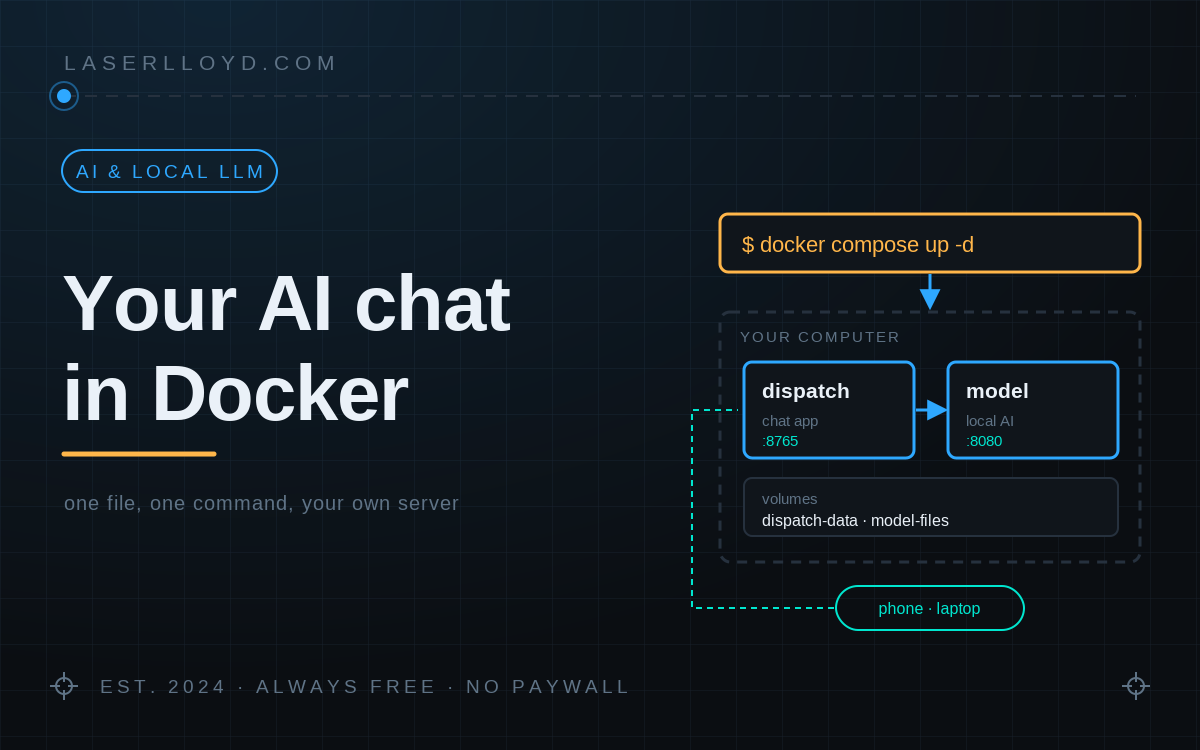
Nói đơn giản: DisPatch là một ứng dụng chat bạn chạy trên máy tính của chính mình và mở từ bất kỳ điện thoại hay laptop nào trong nhà. Docker là một chương trình miễn phí chạy phần mềm như thế này trong một chiếc hộp kín, nên bạn không phải cài Python hay bất cứ gì bằng tay. Trang này đưa bạn từ con số không đến một cuộc chat AI hoạt động chỉ với một tệp văn bản nhỏ và một lệnh, và nó có thể kèm một mô hình AI nhỏ chạy trên bộ xử lý của chính bạn, nên bạn không cần tài khoản hay khóa API.
Chúng tôi chạy ứng dụng chat AI của riêng mình, DisPatch, cho gia đình. Cho đến tháng này, cài nó nghĩa là Python, một môi trường ảo và một tệp dịch vụ. Giờ nó được phát hành dưới dạng một ảnh Docker, và toàn bộ thiết lập là một tệp, một lệnh, máy chủ của riêng bạn. Trang này đi từ một thư mục trống đến một cuộc chat hoạt động, với một mô hình AI nhỏ chạy trên bộ xử lý của chính bạn để bạn thử mà không phải đăng ký gì.
Mọi lệnh trên trang này đều là lệnh chúng tôi đã chạy vào ngày 2026-10-19. Chúng tôi không có Docker Desktop trên máy này, nên đã dùng Podman 5.8 với Docker Compose 5.6 trên Linux. Các lệnh giống nhau; chỗ nào Podman cần thêm gì, chúng tôi nói ở phần kỹ thuật cuối bài.
Tóm tắt
- Bạn nhận được gì: DisPatch, một ứng dụng chat riêng tư cho trình duyệt và điện thoại, cộng một mô hình AI nhỏ tùy chọn, cả hai chạy trong các container trên máy tính của bạn.
- Bạn làm gì: cài Docker, lưu một tệp 26 dòng, chạy
docker compose up -d, mởhttp://localhost:8765và trả lời một trình hướng dẫn thiết lập sáu bước. - Chi phí: không có. Khoảng 600 MB cho ảnh DisPatch, 860 MB cho ảnh máy chủ mô hình và một lượt tải mô hình 2.5 GB.
- Nó không bao giờ làm gì: gửi các cuộc chat của bạn đến nơi bạn không kết nối. Với mô hình cục bộ, không gì rời khỏi máy tính của bạn ngoại trừ các tra cứu thời tiết và web mà bạn yêu cầu.
- Phần thành thật: DisPatch là ảnh duy nhất của chúng tôi được công bố trên một registry tính đến 2026-10-19; các công cụ khác dựng từ mã nguồn với thêm một từ. Mô hình cục bộ nhỏ ổn cho các câu hỏi hằng ngày, không phải cho suy luận khó.
Bạn nhận được gì ở cuối

Atlas là nhân vật mà một DisPatch mới bắt đầu với. Nó trả lời các câu hỏi, và với một mô hình hỗ trợ công cụ nó có thể tra cứu: tìm kiếm web, tải một trang, thời tiết, Wikipedia, tỷ giá, giờ và một máy tính. Cùng cuộc chat đó mở được trên điện thoại:

Về những gì DisPatch làm ngoài điều này (hồ sơ cho mỗi người trong nhà, chế độ xem cho trẻ em, sao lưu), xem bài viết về DisPatch 3.0. Trang này là về việc đưa nó chạy.
Bước 1: cài Docker
- Windows hoặc Mac: cài Docker Desktop và khởi động nó một lần.
- Linux: cài Docker Engine và plugin compose, từ bản phân phối của bạn hoặc hướng dẫn của Docker.
Kiểm tra nó hoạt động bằng cách mở một terminal (PowerShell trên Windows) và gõ docker compose version. Bất kỳ số phiên bản nào cũng nghĩa là bạn sẵn sàng.
Bước 2: tạo một thư mục và một tệp
Tạo một thư mục tên dispatch và lưu đoạn này trong đó với tên docker-compose.yml:
services:
  dispatch:
    image: ghcr.io/laserlloyd/dispatch_chat:main
    ports:
      - "8765:8765"
    volumes:
      - dispatch-data:/data
    restart: unless-stopped
    init: true
    stop_grace_period: 30s

  # Optional: a small AI model that runs on your processor, no account needed.
  # Delete this block if you will use Ollama, LM Studio or a cloud service instead.
  model:
    image: ghcr.io/ggml-org/llama.cpp:server-b11723
    command: ["-hf", "unsloth/Qwen3-4B-Instruct-2507-GGUF:Q4_K_M", "--jinja",
              "--host", "0.0.0.0", "--port", "8080", "--ctx-size", "8192"]
    environment:
      LLAMA_CACHE: /models
    volumes:
      - model-files:/models
    restart: unless-stopped

volumes:
  dispatch-data:
  model-files:
Hai dịch vụ. dispatch là ứng dụng chat. model là máy chủ của llama.cpp, tải Qwen3 4B Instruct (2.5 GB) ở lần khởi động đầu và giữ nó. Các cuộc chat của bạn nằm trong một volume lưu trữ tên dispatch-data, sống sót qua các lần cập nhật và khởi động lại.
"8765:8765" cho phép các thiết bị khác trên mạng của bạn mở DisPatch, điều bạn muốn cho một cuộc chat gia đình. Nếu bạn chỉ muốn nó trên máy tính này lúc này, hãy viết "127.0.0.1:8765:8765" thay thế.
Bước 3: khởi động nó
Trong một terminal, bên trong thư mục dispatch:
docker compose up -d
docker compose ps
Lần khởi động đầu tải hai ảnh và mô hình, nên hãy cho nó vài phút. Trên máy của chúng tôi DisPatch trả lời 5 giây sau khi ảnh của nó đến, và máy chủ mô hình mất khoảng 20 giây để tải và nạp mô hình trên kết nối của chúng tôi. docker compose ps nên liệt kê cả hai dịch vụ là Up.
Bước 4: tạo tài khoản của bạn
Mở http://localhost:8765 trong một trình duyệt. Một DisPatch mới bị khóa cho đến khi nó có một chủ sở hữu, và vì nó chạy bên trong một container nên nó hỏi một token thiết lập một lần. Hãy đọc nó từ nhật ký:
docker compose logs dispatch | grep "SETUP TOKEN"
Nếu grep không có (Windows), hãy chạy docker compose logs dispatch và tìm dòng bắt đầu bằng SETUP TOKEN:. Token đổi mỗi lần DisPatch khởi động, và ngừng hoạt động khi chủ sở hữu đã tồn tại.

Mật khẩu cần ít nhất 8 ký tự. PIN là tùy chọn, để mở khóa nhanh. Nếu bạn đặt một cái, DisPatch ghi một mã khôi phục vào dữ liệu của nó, và bạn nên sao chép nó ở một nơi an toàn:
docker compose exec dispatch cat /data/RECOVERY-CODE.txt
Bước 5: kết nối AI
Bước 2 của trình hướng dẫn tìm một máy chủ mô hình trên cùng máy tính. Bên trong Docker, nó sẽ không tự tìm thấy dịch vụ model, nên hãy gõ nó vào:

http://model:8080/v1, không khóa, và tên mô hình. "Test and save" nên trả về màu xanh.| Ô | Gõ gì |
|---|---|
| Loại | OpenAI-compatible |
| Địa chỉ | http://model:8080/v1 |
| Khóa API | để trống |
| Mô hình mặc định | unsloth/Qwen3-4B-Instruct-2507-GGUF:Q4_K_M |
Dùng một mô hình đám mây thay vào đó? Hãy chọn nó trong cùng ô và dán khóa của bạn. Chúng tôi đã thử điều này với một nhà cung cấp đám mây tương thích OpenAI: "Test and save" liệt kê các mô hình của nó và Atlas trả lời từ nó. Khóa đi vào dữ liệu riêng của DisPatch, không vào tệp compose.
Bước 6: hoàn tất và chào một câu
Các bước còn lại ngắn. Giọng nói là một tiện ích bổ sung riêng bạn có thể bỏ qua. Family thêm nhiều người hơn (bạn có thể làm sau). Network hỏi ai nên truy cập DisPatch: hãy chọn cùng câu trả lời bạn đã chọn cho cổng ở bước 2.

Nhấn Finish. Nếu trang vẫn hiện biểu mẫu "create owner account" sau đó, hãy tải lại trang. Đó là một lỗi hiển thị trong bản dựng hiện tại (tài khoản đã được tạo; biểu mẫu cũ chỉ còn trên màn hình). Sau đó chọn Atlas ở bên trái, nhấn + để tạo một cuộc chat mới và hỏi nó điều gì đó.
Để dùng nó từ một điện thoại trên cùng Wi-Fi, mở http://<your computer's address>:8765. Cài-vào-màn-hình-chính, thông báo và micro cần HTTPS, mà phần kỹ thuật đề cập.
Vậy là toàn bộ thiết lập. Mọi thứ bên dưới là cho khi bạn muốn biết thêm, giữ dữ liệu an toàn, hoặc thêm các công cụ khác của chúng tôi.
Các mảnh ghép khớp với nhau thế nào
Ảnh DisPatch chạy dưới quyền một người dùng thường (uid 1000), không phải root. Mọi thứ nó ghi đi vào /data, tức volume dispatch-data: cơ sở dữ liệu SQLite, các tệp tải lên, ảnh đại diện, thiết lập và các ảnh chụp nhanh sáu giờ một lần của chính nó. Xóa container và không mất gì; xóa volume và mất tất cả.
Thẻ ảnh main theo nhánh main của kho DisPatch. Các thẻ được công bố vào 2026-10-19 là main và một thẻ sha-<commit> cho mỗi bản dựng; chưa có thẻ số phiên bản. Nếu bạn muốn ảnh đứng yên cho đến khi bạn chọn cập nhật, hãy dùng một thẻ sha- từ trang gói. Có ảnh cho Intel/AMD 64 bit và ARM; chúng tôi chạy bản Intel/AMD.
Dữ liệu của bạn: sao lưu, khôi phục, cập nhật an toàn
Hãy dừng DisPatch trước để cơ sở dữ liệu của nó được ghi hoàn toàn, rồi sao chép volume vào một tệp:
docker compose stop dispatch
docker run --rm -v dispatch_dispatch-data:/data:ro -v "$PWD":/backup alpine \
  tar czf /backup/dispatch-backup.tgz -C /data .
docker compose start dispatch
Compose đặt tên volume theo thư mục, nên một thư mục tên dispatch cho dispatch_dispatch-data; docker volume ls cho thấy tên thật. Bản cài thử của chúng tôi với một nhúm cuộc chat tạo ra một tệp 3.7 MB.
Để khôi phục vào một volume mới (chúng tôi đã khôi phục của mình và khởi động một DisPatch thứ hai trên đó: cùng chủ sở hữu, cùng 8 tin nhắn):
docker volume create dispatch_dispatch-data
docker run --rm -v dispatch_dispatch-data:/data -v "$PWD":/backup:ro alpine \
  sh -c 'tar xzf /backup/dispatch-backup.tgz -C /data && chown -R 1000:1000 /data'
docker compose up -d
Đừng sao chép riêng chats.db từ một container đang chạy: các tin nhắn gần đây nằm trong tệp chats.db-wal bên cạnh nó cho đến khi DisPatch dừng.
Cập nhật là hai lệnh. Chúng tôi đã chạy docker compose down, pull và up -d trên một bản cài có dữ liệu; chủ sở hữu và mọi tin nhắn vẫn còn đó, và không có token thiết lập mới nào được in ra.
docker compose pull
docker compose up -d
Hãy sao lưu trước khi cập nhật qua một phiên bản lớn; DisPatch di chuyển cơ sở dữ liệu của nó khi khởi động, và một ảnh cũ hơn có thể không đọc được cơ sở dữ liệu đã di chuyển.
Các mặc định bảo mật, và một thiết lập cần kiểm tra
- Bị khóa cho đến khi có chủ sở hữu. Cho đến khi bước 1 của trình hướng dẫn xong, mạng chỉ thấy một trang đăng nhập, và tạo chủ sở hữu cần token từ nhật ký.
- Khách không đăng nhập nhận chế độ xem Restricted. Điều này làm chúng tôi bất ngờ khi thử: từ một trình duyệt chưa bao giờ đăng nhập, chúng tôi mở được Atlas và nhận được phản hồi. Đó là thiết kế của DisPatch 3.0 (một khách được coi như hồ sơ Restricted của trẻ em, mặc định 200 phản hồi mỗi ngày), nhưng các phản hồi đó dùng kết nối AI của bạn. Nếu DisPatch ở trên mạng của bạn với một khóa đám mây trả phí, hãy đổi Settings → All settings → People & Profiles → "A device that has not signed in" sang Sign-in screen only.
- Ai truy cập được do dòng cổng quyết định.
"8765:8765"là toàn mạng của bạn;"127.0.0.1:8765:8765"là chỉ máy tính này. Bản thân container luôn lắng nghe trên mọi địa chỉ bên trong mạng của nó. - HTTPS là lựa chọn của bạn.
docker-compose.ymlcủa chính kho có một proxy Caddy tùy chọn (--profile proxy) cho một tên máy thật với chứng chỉ; chúng tôi không thử nó ở đợt này. Nếu bạn đặt nginx phía trước, hãy giữproxy_set_header Host $host;, nếu không cuộc chat tải xong rồi không bao giờ cập nhật (DisPatch kiểm tra origin của trình duyệt khớp với header Host). - Máy chủ mô hình không có khóa. Cổng của nó không được công bố trong tệp ở trên, nên chỉ DisPatch truy cập được. Đừng thêm một dòng
ports:vàomodeltrừ khi bạn cũng cho llama.cpp một--api-key.
Hướng dẫn Docker đầy đủ của DisPatch, gồm bind mount, id người dùng và việc tích hợp tác tử mà không hoạt động tốt trong container, là docs/deploy-docker.md trong kho.
Thêm các công cụ khác của chúng tôi
Mỗi công cụ khác của chúng tôi có một deploy/compose/compose.yml trong kho của nó. Ảnh của chúng chưa có trên một registry, nên bạn clone kho và thêm --build. Mỗi bản dựng mất dưới một phút ở đây, với các ảnh nền đã được tải sẵn. Chúng tôi đã dựng và khởi động từng cái trong số này từ một bản clone mới của GitHub vào ngày 2026-10-19:
| Công cụ | Nó là gì | Ảnh | Cổng | Chúng tôi đã kiểm tra gì |
|---|---|---|---|---|
| DisPatch | ứng dụng chat | đã công bố, 599 MB | 8765 | mọi thứ ở trên |
| MailForge | trợ lý email không bao giờ tự gửi | dựng, 420 MB | 8090 | bảng điều khiển mở, chưa kết nối hộp thư |
| InfoForge + kiwix | tìm kiếm Wikipedia ngoại tuyến cho các câu trả lời AI | dựng, 128 MB, cộng kiwix 66 MB | không có (kiwix 8090) | doctor và search trên một tệp Wikipedia 23 MB |
| ThemeForge | trang xem trước giao diện | dựng, 13.8 MB | 8185 | trang mở |
| StudioForge | máy chủ mô hình GPU | dựng, 568 MB (Vulkan) | 1234, 8080, 1235 | đã phục vụ một mô hình trên một GPU tích hợp AMD, xem bên dưới |
| CrucibleForge | bộ đánh giá mô hình | dựng, 129 MB | 8777 | khởi động và mở; không chạy đánh giá nào |
| TransForge | trình dịch site | dựng | không có | không được thử ở đợt này |
Kích thước là những gì Podman báo trên đĩa. Các tệp compose của chính các công cụ công bố cổng của chúng chỉ trên 127.0.0.1, trừ khi bạn thay đổi.
MailForge
MailForge mã hóa mật khẩu hộp thư của bạn bằng một mật khẩu keyring bạn chọn; nó không thể khôi phục, nên hãy giữ nó trong một trình quản lý mật khẩu. Cũng hãy trỏ LLM_BASE_URL vào máy chủ mô hình của riêng bạn (192.0.2.10 bên dưới đại diện cho địa chỉ của nó), vì mặc định là cổng 1234 trên máy chủ Docker, và bất cứ thứ gì trả lời ở đó đều nhận các yêu cầu của MailForge.
git clone https://github.com/LaserLloyd/MailForge.git
cd MailForge
read -rsp 'MailForge keyring passphrase: ' MAILFORGE_KEYRING_PASSWORD; export MAILFORGE_KEYRING_PASSWORD
LLM_BASE_URL=http://192.0.2.10:1234/v1 \
  docker compose -f deploy/compose/compose.yml up -d --build
docker compose -f deploy/compose/compose.yml logs app | grep "MailForge UI"
Dòng nhật ký là một địa chỉ http://127.0.0.1:8090/?token=…; hãy mở nó trong một trình duyệt.

InfoForge và Wikipedia ngoại tuyến
Đặt một tệp .zim từ thư viện Kiwix vào deploy/compose/zims/ và nêu tên nó trong infoforge.config.yaml (sao chép từ infoforge.config.example.yaml). Chúng tôi dùng tệp nhỏ 23 MB "Chemistry by Wikipedia" để thử.
git clone https://github.com/LaserLloyd/InfoForge.git
cd InfoForge/deploy/compose
docker compose up -d kiwix
docker compose --profile cli build infoforge
docker compose --profile cli run --rm infoforge doctor
docker compose --profile cli run --rm infoforge search "noble gas"
Tìm kiếm hoạt động mà không cần mô hình AI nào:
[1] Noble Gas  (score 19.0, 4222 chars)
[2] Gas  (score 16.0, 1586 chars)
[3] Noble gas compound  (score 10.5, 2045 chars)
infoforge ask cần một máy chủ mô hình trong base_url; với địa chỉ giữ chỗ, doctor qua mọi kiểm tra trừ "llm primary", điều này là đúng.
ThemeForge
git clone https://github.com/LaserLloyd/ThemeForge.git
cd ThemeForge
docker compose -f deploy/compose/compose.yml up -d --build
Sau đó mở http://localhost:8185.

Một máy chủ mô hình GPU: StudioForge
StudioForge là máy chủ mô hình của riêng chúng tôi. Nó chạy các mô hình trên một card đồ họa, xử lý nhiều mô hình và nhiều ứng dụng khách, và từ phiên bản 2.0 muốn một tài khoản chủ sở hữu và một khóa API cho mỗi ứng dụng khách. Ảnh của nó chưa có trên một registry, nên phần này dựng nó.
Chúng tôi đã định nói "chỉ NVIDIA" ở đây. Chiếc mini PC chúng tôi thử không có card NVIDIA, chỉ có GPU Radeon tích hợp của AMD trong một Ryzen AI 9 365. Chúng tôi vẫn dựng ảnh Vulkan, chuyển GPU vào, và nó hoạt động: StudioForge tải bộ máy llama.cpp dựng sẵn phù hợp từ GitHub ở lần khởi động đầu, kiểm tra nó, và phục vụ Qwen3 4B với mọi lớp trên GPU ở 23 đến 28 token mỗi giây. Để so sánh, dịch vụ model chỉ-CPU ở trên đạt 22 token mỗi giây với cùng mô hình, nên trên con chip này GPU giải phóng bộ xử lý nhiều hơn là tăng tốc các câu trả lời.

git clone https://github.com/LaserLloyd/StudioForge.git
cd StudioForge/deploy/compose
cp env.example .env
# in .env: SF_BACKEND=vulkan, SF_MODELS=/path/to/your/gguf/files,
#          SF_OWNER_PASSWORD (a password of 10 or more characters),
#          SF_VIDEO_GID and SF_RENDER_GID = the numbers from: getent group video render
docker compose -f compose.yml -f compose.vulkan.yml build
docker compose -f compose.yml -f compose.vulkan.yml up -d
docker compose -f compose.yml -f compose.vulkan.yml exec studioforge \
  studioforge keys create --name dispatch --scope inference
Lệnh cuối in một khóa một lần. Bảng điều khiển ở http://localhost:8080 (người dùng owner, mật khẩu của bạn). Với một card NVIDIA, tệp là compose.cuda.yml và SF_BACKEND=cuda; chúng tôi không thử đường đó ở đây, và ảnh CUDA lớn hơn nhiều.
DisPatch và StudioForge cùng nhau
Kho của DisPatch có deploy/compose/stack.yml, khởi động cả hai trên một mạng và điền sẵn kết nối của DisPatch với StudioForge. Ngay khi cài, nó cố kéo một ảnh StudioForge chưa công khai, nên hãy trỏ nó vào cái bạn vừa dựng. Đây là các thiết lập chúng tôi thêm vào stack.env:
git clone https://github.com/LaserLloyd/DisPatch_Chat.git
cd DisPatch_Chat
cp deploy/compose/stack.env.example deploy/compose/stack.env
# add to deploy/compose/stack.env:
#   DISPATCH_IMAGE=ghcr.io/laserlloyd/dispatch_chat:main
#   STUDIOFORGE_IMAGE=ghcr.io/laserlloyd/studioforge:2.0.1-vulkan
#   STUDIOFORGE_MODELS=/path/to/your/gguf/files
#   STACK_MODEL=<the model id StudioForge lists>
#   SF_OWNER_PASSWORD (the same 10+ character owner password)
Tệp stack dành riêng một GPU NVIDIA. Với AMD hoặc Intel qua Vulkan, chúng tôi thay thế điều đó bằng một tệp thứ hai nhỏ, stack-amd.yml:
services:
  studioforge:
    deploy: !reset {}
    devices: ["/dev/dri:/dev/dri"]
    group_add: ["39", "105"]   # your video and render group numbers
docker compose -f deploy/compose/stack.yml -f stack-amd.yml \
  --env-file deploy/compose/stack.env up -d
docker compose -f deploy/compose/stack.yml -f stack-amd.yml \
  --env-file deploy/compose/stack.env exec studioforge \
  studioforge keys create --name dispatch --scope inference
Sau đó hoàn tất trình hướng dẫn của DisPatch như trên, mở Settings → Connections, nhấn Edit ở kết nối StudioForge, dán khóa và nhấn Test.

Mã mô hình đến từ curl -H "Authorization: Bearer <key>" http://localhost:1234/v1/models hoặc thẻ Models của bảng điều khiển. Nếu các mô hình của bạn nằm trong một thư mục tải của Hugging Face, mã là toàn bộ đường dẫn thư mục, dài nhưng dùng được.
Những điểm cần lưu ý
- Tải lại sau Finish. Trong bản dựng chúng tôi thử, biểu mẫu "create owner account" vẫn ở trên màn hình sau khi trình hướng dẫn đóng. Tài khoản đã tồn tại; hãy tải lại trang.
- Trình hướng dẫn sẽ không tự tìm thấy mô hình. Bên trong Docker, tìm kiếm của nó nhìn vào container, không phải các dịch vụ khác. Hãy gõ
http://model:8080/v1. - Các mô hình nhỏ và tra cứu. Với Qwen2.5 1.5B, Atlas đôi khi in một dòng "Web searching: …" bịa ra thay vì gọi công cụ. Mô hình 4B trong tệp ở trên gọi tra cứu thời tiết đúng mọi lần chúng tôi thử. Lớn hơn thì tốt hơn ở đây.
- Mã khôi phục chỉ tồn tại nếu bạn đặt một PIN. Chỉ với mật khẩu thì không có
RECOVERY-CODE.txt, dù danh sách kiểm tra của trình hướng dẫn nhắc đến một mã. - Hai công cụ muốn cổng 8090. MailForge và kiwix của InfoForge đều mặc định 8090 trên máy tính này. Nếu chạy cả hai, hãy đặt
HOST_PORTcho MailForge hoặcKIWIX_PORTcho kiwix. - Lần khởi động đầu của StudioForge cần GitHub. Nó lấy bộ máy llama.cpp qua API của GitHub, cho phép 60 yêu cầu ẩn danh mỗi giờ cho mỗi địa chỉ. Lần thử đầu của chúng tôi chạm giới hạn đó; ảnh Vulkan gọn sau đó cố dựng bộ máy từ mã nguồn, điều nó không làm được (không có
gittrong đó), và báocan_serve: false. Khởi động lại sau khi giới hạn được đặt lại đã sửa nó. ĐặtGITHUB_TOKENtrong.envnâng giới hạn, theo thông báo nhật ký của chính StudioForge. docker compose down -vxóa các cuộc chat của bạn.downthuần thì không.- Người dùng Podman: trên Fedora và các hệ thống SELinux khác, hãy thêm
:zvào mount thư mục sao lưu ("$PWD":/backup:z). Podman với Docker Compose cũng từ chối các tệp compose của các công cụ có khối healthcheck không có dòngtest:("must define a healthcheck command"); chúng tôi thêm lệnh kiểm tra từ mỗi Dockerfile vào một tệp ghi đè nhỏ. Kiwix rootless cầnKIWIX_USER=0. Người dùng Docker có thể bỏ qua mục này.
Chúng tôi chưa thử gì
- Docker Desktop trên Windows hay Mac. Chúng tôi dùng Podman với Docker Compose trên Linux, chỉ x86-64.
- Ollama hay LM Studio chạy bên ngoài Docker trên cùng máy tính. Trên Docker Desktop, địa chỉ sẽ là
http://host.docker.internal:11434/v1cho Ollama, và máy chủ đó phải chấp nhận kết nối từ container; chúng tôi chưa xác nhận. - Các ảnh NVIDIA và ROCm của StudioForge, bản dựng tiện ích giọng nói (
VOICE=1), hồ sơ HTTPS Caddy, và TransForge. askcủa InfoForge với một mô hình, và một lượt chạy đánh giá CrucibleForge.
DisPatch trên GitHub StudioForge MailForge InfoForge
Liên quan: DisPatch 3.0: hồ sơ gia đình và trình hướng dẫn thiết lập, DisPatch, StudioForge, và cách nhờ một LLM điều chỉnh bất kỳ dự án nào cho hệ thống của bạn.