DisPatch와 저희 AI 도구를 Docker로 실행하기: 파일 하나, 명령 하나
- 게시일
- 2026년 10월 19일
- 수정일
- 2026년 10월 19일
- 작성자
- Jacob Lloyd — 프로젝트를 마친 뒤 AI의 도움을 받아 작성
- 읽는 시간
- 읽는 데 23분
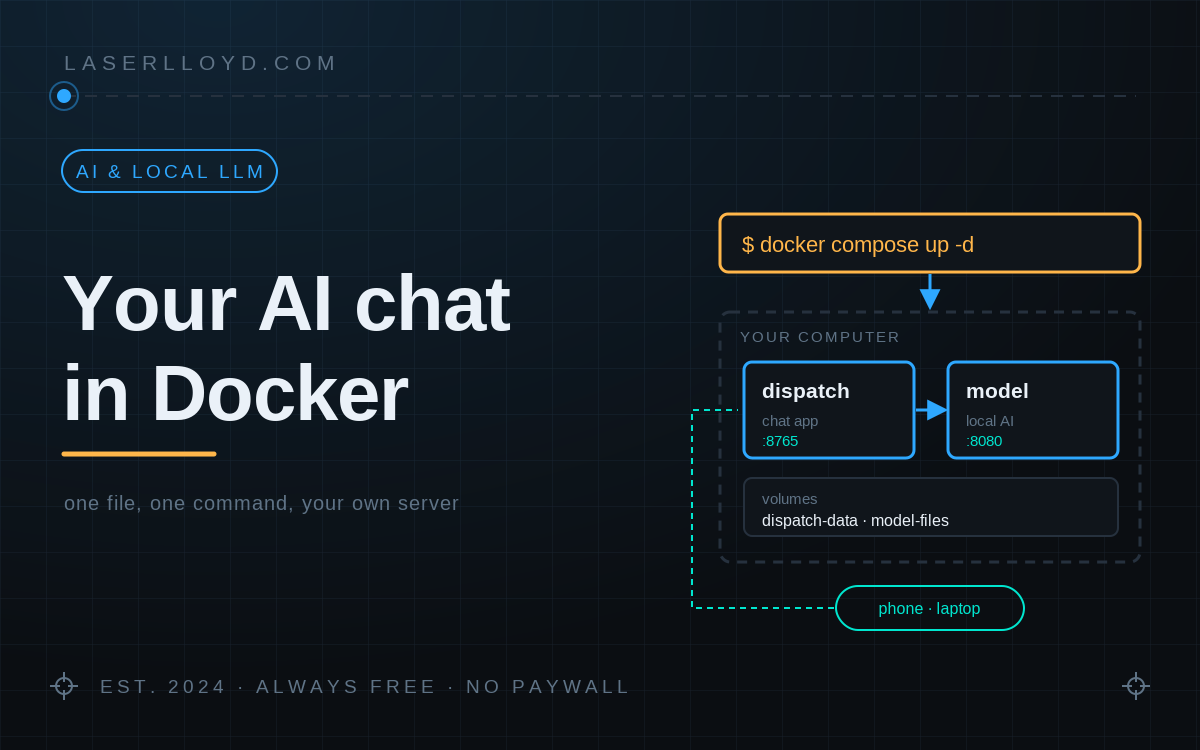
쉽게 말하면: DisPatch는 내 컴퓨터에서 돌리며 집 안의 어떤 휴대폰이나 노트북에서든 여는 채팅 앱입니다. Docker는 이런 소프트웨어를 밀폐된 상자 안에서 실행하는 무료 프로그램이어서 Python이나 다른 것을 직접 설치할 필요가 없습니다. 이 페이지는 작은 텍스트 파일 하나와 명령 하나로 아무것도 없는 상태에서 동작하는 AI 채팅까지 데려다 주며, 내 프로세서에서 돌아가는 작은 AI 모델도 포함할 수 있어 계정이나 API 키가 필요 없습니다.
저희는 가정에서 저희 AI 채팅 앱 DisPatch를 씁니다. 이번 달까지 설치하려면 Python, 가상 환경, 서비스 파일이 필요했습니다. 이제는 Docker 이미지로 나오며 설정 전체가 파일 하나, 명령 하나, 내 서버입니다. 이 페이지는 빈 폴더에서 동작하는 채팅까지 안내하며, 내 프로세서에서 돌아가는 작은 AI 모델이 있어 아무것도 가입하지 않고 시험해 볼 수 있습니다.
이 페이지의 모든 명령은 2026-10-19에 실행해 본 것입니다. 이 컴퓨터에는 Docker Desktop이 없어서 Linux의 Podman 5.8과 Docker Compose 5.6을 썼습니다. 명령은 같으며, Podman이 무언가를 더 필요로 한 곳은 끝의 기술적 부분에 적었습니다.
요약
- 얻는 것: 브라우저와 휴대폰용 비공개 채팅 앱 DisPatch와 선택 사항인 작은 AI 모델. 둘 다 내 컴퓨터의 컨테이너에서 돌아갑니다.
- 할 일: Docker를 설치하고, 26줄짜리 파일 하나를 저장하고,
docker compose up -d를 실행하고,http://localhost:8765를 열어 여섯 단계 설정 마법사에 답합니다. - 비용: 없습니다. DisPatch 이미지 약 600MB, 모델 서버 이미지 860MB, 모델 다운로드 2.5GB.
- 절대 하지 않는 것: 연결하지 않은 곳으로 채팅을 보내는 일. 로컬 모델에서는 요청한 날씨와 웹 조회 외에는 아무것도 컴퓨터를 떠나지 않습니다.
- 솔직한 부분: 2026-10-19 기준으로 레지스트리에 게시된 저희 이미지는 DisPatch뿐이며, 다른 도구는 소스 코드에서 단어 하나만 더해 빌드합니다. 작은 로컬 모델은 일상적인 질문에는 괜찮지만 어려운 추론에는 맞지 않습니다.
얻게 되는 것

Atlas는 새 DisPatch가 시작할 때 가진 캐릭터입니다. 질문에 답하고, 도구를 지원하는 모델이라면 웹 검색, 페이지 가져오기, 날씨, Wikipedia, 환율, 시간, 계산기를 조회할 수 있습니다. 같은 채팅이 휴대폰에서도 열립니다.

DisPatch가 이것 외에 하는 일(집의 모든 사람을 위한 프로필, 아이용 화면, 백업)은 DisPatch 3.0 글을 보세요. 이 페이지는 실행하는 방법에 관한 것입니다.
1단계: Docker 설치
- Windows 또는 Mac: Docker Desktop을 설치하고 한 번 실행하세요.
- Linux: 배포판이나 Docker의 안내로 Docker Engine과 compose 플러그인을 설치하세요.
터미널(Windows는 PowerShell)을 열고 docker compose version을 입력해 동작하는지 확인하세요. 버전 번호가 나오면 준비된 것입니다.
2단계: 폴더와 파일 하나 만들기
dispatch라는 폴더를 만들고 그 안에 이것을 docker-compose.yml로 저장하세요.
services:
  dispatch:
    image: ghcr.io/laserlloyd/dispatch_chat:main
    ports:
      - "8765:8765"
    volumes:
      - dispatch-data:/data
    restart: unless-stopped
    init: true
    stop_grace_period: 30s

  # Optional: a small AI model that runs on your processor, no account needed.
  # Delete this block if you will use Ollama, LM Studio or a cloud service instead.
  model:
    image: ghcr.io/ggml-org/llama.cpp:server-b11723
    command: ["-hf", "unsloth/Qwen3-4B-Instruct-2507-GGUF:Q4_K_M", "--jinja",
              "--host", "0.0.0.0", "--port", "8080", "--ctx-size", "8192"]
    environment:
      LLAMA_CACHE: /models
    volumes:
      - model-files:/models
    restart: unless-stopped

volumes:
  dispatch-data:
  model-files:
서비스가 둘입니다. dispatch는 채팅 앱입니다. model은 llama.cpp의 서버로, 처음 시작할 때 Qwen3 4B Instruct(2.5GB)를 내려받아 보관합니다. 채팅은 dispatch-data라는 저장소 볼륨에 있으며 업데이트와 재시작을 거쳐도 남습니다.
"8765:8765"는 네트워크의 다른 기기가 DisPatch를 열 수 있게 하며, 가족 채팅에서 원하는 것입니다. 지금은 이 컴퓨터에서만 쓰려면 대신 "127.0.0.1:8765:8765"라고 쓰세요.
3단계: 시작하기
터미널에서 dispatch 폴더 안에서:
docker compose up -d
docker compose ps
처음 시작할 때는 이미지 두 개와 모델을 내려받으므로 몇 분 걸립니다. 저희 컴퓨터에서 DisPatch는 이미지가 도착하고 5초 만에 응답했고, 모델 서버는 저희 연결로 모델을 내려받아 불러오는 데 약 20초가 걸렸습니다. docker compose ps에 두 서비스가 모두 Up으로 나와야 합니다.
4단계: 계정 만들기
브라우저에서 http://localhost:8765를 여세요. 새 DisPatch는 소유자가 생기기 전까지 잠겨 있으며, 컨테이너 안에서 돌기 때문에 일회용 설정 토큰을 요구합니다. 로그에서 읽으세요.
docker compose logs dispatch | grep "SETUP TOKEN"
grep을 쓸 수 없다면(Windows), docker compose logs dispatch를 실행해 SETUP TOKEN:으로 시작하는 줄을 찾으세요. 토큰은 DisPatch가 시작될 때마다 바뀌고 소유자가 생기면 더 이상 동작하지 않습니다.

비밀번호는 8자 이상이어야 합니다. PIN은 빠른 잠금 해제를 위한 선택 사항입니다. PIN을 설정하면 DisPatch가 데이터에 복구 코드를 쓰며, 이를 안전한 곳에 복사해 두어야 합니다.
docker compose exec dispatch cat /data/RECOVERY-CODE.txt
5단계: AI 연결
마법사의 2단계는 같은 컴퓨터에서 모델 서버를 찾습니다. Docker 안에서는 model 서비스를 스스로 찾지 못하므로 직접 입력하세요.

http://model:8080/v1, 키 없음, 모델 이름을 입력하세요. "시험하고 저장"이 초록색으로 돌아와야 합니다.| 입력란 | 입력할 것 |
|---|---|
| 유형 | OpenAI-compatible |
| 주소 | http://model:8080/v1 |
| API 키 | 비워 두기 |
| 기본 모델 | unsloth/Qwen3-4B-Instruct-2507-GGUF:Q4_K_M |
클라우드 모델을 쓰나요? 같은 입력란에서 고르고 키를 붙여 넣으세요. OpenAI 호환 클라우드 제공사로 테스트했는데, "시험하고 저장"이 모델을 나열했고 Atlas가 그것으로 답했습니다. 키는 compose 파일이 아니라 DisPatch 자체의 데이터에 들어갑니다.
6단계: 마치고 인사하기
남은 단계는 짧습니다. 음성은 건너뛸 수 있는 별도 애드온입니다. 가족은 사람을 더 추가합니다(나중에 해도 됩니다). 네트워크는 누가 DisPatch에 닿을 수 있는지 묻습니다. 2단계에서 포트에 고른 것과 같은 답을 고르세요.

마침을 누르세요. 그 뒤에도 페이지에 "소유자 계정 만들기" 양식이 보이면 페이지를 새로 고치세요. 현재 빌드의 표시 버그입니다(계정은 만들어졌고 예전 양식이 화면에 남아 있을 뿐입니다). 그런 다음 왼쪽에서 Atlas를 고르고 +를 눌러 새 채팅을 열어 무엇이든 물어보세요.
같은 Wi-Fi의 휴대폰에서 쓰려면 http://<내 컴퓨터의 주소>:8765를 여세요. 홈 화면에 설치, 알림, 마이크는 HTTPS가 필요하며 기술적 부분에서 다룹니다.
설정은 이것이 전부입니다. 아래는 더 알고 싶거나, 데이터를 안전하게 지키거나, 저희 다른 도구를 추가하고 싶을 때를 위한 것입니다.
구성 요소가 맞물리는 방식
DisPatch 이미지는 root가 아니라 일반 사용자(uid 1000)로 실행됩니다. 쓰는 모든 것은 dispatch-data 볼륨인 /data에 들어갑니다. SQLite 데이터베이스, 업로드, 아바타, 설정, 6시간마다의 자체 스냅샷입니다. 컨테이너를 지워도 아무것도 잃지 않으며, 볼륨을 지우면 모두 잃습니다.
이미지 태그 main은 DisPatch 저장소의 main 브랜치를 따릅니다. 2026-10-19에 게시된 태그는 main과 빌드마다 하나인 sha-<commit> 태그이며 버전 번호 태그는 아직 없습니다. 이미지를 내가 업데이트하기로 할 때까지 그대로 두려면 패키지 페이지의 sha- 태그를 쓰세요. 이미지는 64비트 Intel/AMD와 ARM용이 있으며 저희는 Intel/AMD용을 실행했습니다.
내 데이터: 백업하고, 복원하고, 안전하게 업데이트하기
데이터베이스가 완전히 기록되도록 먼저 DisPatch를 멈추고, 볼륨을 파일로 복사하세요.
docker compose stop dispatch
docker run --rm -v dispatch_dispatch-data:/data:ro -v "$PWD":/backup alpine \
  tar czf /backup/dispatch-backup.tgz -C /data .
docker compose start dispatch
Compose는 볼륨 이름을 폴더 이름에서 따오므로 폴더 이름이 dispatch이면 dispatch_dispatch-data가 됩니다. 실제 이름은 docker volume ls가 보여 줍니다. 채팅 몇 개가 있는 저희 테스트 설치는 3.7MB 파일이 되었습니다.
새 볼륨으로 복원하려면(저희는 복원한 볼륨에서 두 번째 DisPatch를 시작했고 소유자도 메시지 8개도 같았습니다):
docker volume create dispatch_dispatch-data
docker run --rm -v dispatch_dispatch-data:/data -v "$PWD":/backup:ro alpine \
  sh -c 'tar xzf /backup/dispatch-backup.tgz -C /data && chown -R 1000:1000 /data'
docker compose up -d
실행 중인 컨테이너에서 chats.db만 따로 복사하지 마세요. 최근 메시지는 DisPatch가 멈추기 전까지 그 옆의 chats.db-wal 파일에 있습니다.
업데이트는 명령 두 개입니다. 데이터가 있는 설치에서 docker compose down, pull, up -d를 실행했고, 소유자와 모든 메시지가 그대로였으며 새 설정 토큰도 출력되지 않았습니다.
docker compose pull
docker compose up -d
큰 버전을 넘어 업데이트하기 전에는 백업하세요. DisPatch는 시작할 때 데이터베이스를 마이그레이션하며, 이전 이미지는 마이그레이션된 데이터베이스를 읽지 못할 수 있습니다.
보안 기본값, 그리고 확인할 설정 하나
- 소유자가 생기기 전까지 잠김. 마법사의 1단계를 마치기 전까지 네트워크에는 로그인 페이지만 보이며, 소유자를 만들려면 로그의 토큰이 필요합니다.
- 로그인하지 않은 방문자는 제한된 화면을 봅니다. 테스트하면서 놀란 점입니다. 한 번도 로그인하지 않은 브라우저에서 Atlas를 열고 답을 받을 수 있었습니다. DisPatch 3.0의 설계로(손님은 아이의 제한된 프로필처럼 취급하며 기본 하루 답변 200개) 그 답변은 내 AI 연결을 씁니다. 유료 클라우드 키로 DisPatch가 내 네트워크에 있다면 설정 → 모든 설정 → 사람과 프로필 → "로그인하지 않은 기기"를 로그인 화면만으로 바꾸세요.
- 누가 닿을 수 있는지는 포트 줄이 정합니다.
"8765:8765"는 내 네트워크 전체이고"127.0.0.1:8765:8765"는 이 컴퓨터만입니다. 컨테이너 자체는 자기 네트워크 안에서 언제나 모든 주소에서 대기합니다. - HTTPS는 내 선택입니다. 저장소의
docker-compose.yml에는 인증서가 있는 실제 호스트 이름을 위한 선택적 Caddy 프록시(--profile proxy)가 있습니다. 이번에는 테스트하지 않았습니다. 앞에 nginx를 두면proxy_set_header Host $host;를 유지하세요. 그렇지 않으면 채팅이 로드된 뒤 갱신되지 않습니다(DisPatch는 브라우저의 출처가 Host 헤더와 일치하는지 확인합니다). - 모델 서버에는 키가 없습니다. 위 파일에서는 포트를 게시하지 않으므로 DisPatch만 닿을 수 있습니다. llama.cpp에
--api-key도 주지 않을 거라면model에ports:줄을 추가하지 마세요.
바인드 마운트, 사용자 ID, 컨테이너에서 잘 동작하지 않는 에이전트 통합을 포함한 DisPatch Docker 전체 가이드는 저장소의 docs/deploy-docker.md입니다.
저희 다른 도구 추가하기
저희의 다른 도구에는 저장소에 deploy/compose/compose.yml이 있습니다. 이미지는 아직 레지스트리에 없으므로 저장소를 클론하고 --build를 붙이세요. 기본 이미지가 이미 내려받아진 상태에서 빌드마다 1분이 안 걸렸습니다. 아래는 모두 2026-10-19에 GitHub의 새 클론에서 빌드하고 시작해 본 것입니다.
| 도구 | 무엇인가 | 이미지 | 포트 | 확인한 것 |
|---|---|---|---|---|
| DisPatch | 채팅 앱 | 게시됨, 599MB | 8765 | 위의 모든 것 |
| MailForge | 스스로는 절대 보내지 않는 이메일 어시스턴트 | 빌드, 420MB | 8090 | 대시보드가 열림, 메일함은 연결하지 않음 |
| InfoForge + kiwix | AI 답변을 위한 오프라인 Wikipedia 검색 | 빌드, 128MB, 그리고 kiwix 66MB | 없음(kiwix 8090) | 23MB Wikipedia 파일에서 doctor와 search |
| ThemeForge | 테마 미리보기 페이지 | 빌드, 13.8MB | 8185 | 페이지가 열림 |
| StudioForge | GPU 모델 서버 | 빌드, 568MB(Vulkan) | 1234, 8080, 1235 | AMD 내장 GPU에서 모델을 서비스함, 아래 참고 |
| CrucibleForge | 모델 벤치마크 | 빌드, 129MB | 8777 | 시작하고 열림. 벤치마크는 실행하지 않음 |
| TransForge | 사이트 번역기 | 빌드 | 없음 | 이번에는 테스트하지 않음 |
크기는 Podman이 디스크에서 보고한 것입니다. 도구 자체의 compose 파일은 바꾸지 않는 한 포트를 127.0.0.1에서만 게시합니다.
MailForge
MailForge는 메일함 비밀번호를 내가 고른 키링 비밀번호로 암호화하며 복구할 수 없으므로 비밀번호 관리자에 보관하세요. 또 LLM_BASE_URL이 내 모델 서버를 가리키게 하세요(아래의 192.0.2.10은 그 주소를 뜻합니다). 기본값은 Docker 호스트의 포트 1234이며, 거기서 응답하는 것이 무엇이든 MailForge의 요청을 받기 때문입니다.
git clone https://github.com/LaserLloyd/MailForge.git
cd MailForge
read -rsp 'MailForge keyring passphrase: ' MAILFORGE_KEYRING_PASSWORD; export MAILFORGE_KEYRING_PASSWORD
LLM_BASE_URL=http://192.0.2.10:1234/v1 \
  docker compose -f deploy/compose/compose.yml up -d --build
docker compose -f deploy/compose/compose.yml logs app | grep "MailForge UI"
로그 줄은 http://127.0.0.1:8090/?token=… 주소입니다. 브라우저에서 여세요.

InfoForge와 오프라인 Wikipedia
Kiwix 라이브러리의 .zim 파일을 deploy/compose/zims/에 넣고 infoforge.config.yaml에 이름을 적으세요(infoforge.config.example.yaml에서 복사). 테스트에는 23MB짜리 "Chemistry by Wikipedia" 미니 파일을 썼습니다.
git clone https://github.com/LaserLloyd/InfoForge.git
cd InfoForge/deploy/compose
docker compose up -d kiwix
docker compose --profile cli build infoforge
docker compose --profile cli run --rm infoforge doctor
docker compose --profile cli run --rm infoforge search "noble gas"
검색은 AI 모델 없이도 동작합니다.
[1] Noble Gas  (score 19.0, 4222 chars)
[2] Gas  (score 16.0, 1586 chars)
[3] Noble gas compound  (score 10.5, 2045 chars)
infoforge ask에는 base_url에 모델 서버가 필요합니다. 자리 표시자 주소에서는 doctor가 "llm primary"를 제외한 모든 검사를 통과하며 이것이 정상입니다.
ThemeForge
git clone https://github.com/LaserLloyd/ThemeForge.git
cd ThemeForge
docker compose -f deploy/compose/compose.yml up -d --build
그런 다음 http://localhost:8185를 여세요.

GPU 모델 서버: StudioForge
StudioForge는 저희의 모델 서버입니다. 그래픽 카드에서 모델을 돌리고, 여러 모델과 여러 클라이언트를 다루며, 2.0부터는 모든 클라이언트에 소유자 계정과 API 키를 요구합니다. 이미지는 아직 레지스트리에 없으므로 이 부분은 빌드합니다.
여기서 "NVIDIA 전용"이라고 말하게 될 줄 알았습니다. 테스트한 미니 PC에는 NVIDIA 카드가 없고 Ryzen AI 9 365의 AMD 내장 Radeon GPU뿐입니다. 그래도 Vulkan 이미지를 빌드하고 GPU를 넘겼더니 동작했습니다. StudioForge가 첫 시작에서 GitHub에서 맞는 사전 빌드 llama.cpp 엔진을 내려받고, 시험하고, Qwen3 4B를 모든 레이어를 GPU에 올려 초당 23~28토큰으로 서비스했습니다. 비교하자면 위의 CPU 전용 model 서비스는 같은 모델로 초당 22토큰을 냈으므로, 이 칩에서는 GPU가 답변 속도를 높이기보다 프로세서를 놓아 주는 효과가 더 큽니다.

git clone https://github.com/LaserLloyd/StudioForge.git
cd StudioForge/deploy/compose
cp env.example .env
# in .env: SF_BACKEND=vulkan, SF_MODELS=/path/to/your/gguf/files,
#          SF_OWNER_PASSWORD (a password of 10 or more characters),
#          SF_VIDEO_GID and SF_RENDER_GID = the numbers from: getent group video render
docker compose -f compose.yml -f compose.vulkan.yml build
docker compose -f compose.yml -f compose.vulkan.yml up -d
docker compose -f compose.yml -f compose.vulkan.yml exec studioforge \
  studioforge keys create --name dispatch --scope inference
마지막 명령은 키를 한 번 출력합니다. 제어판은 http://localhost:8080입니다(사용자 owner, 내 비밀번호). NVIDIA 카드용 파일은 compose.cuda.yml이고 SF_BACKEND=cuda입니다. 이 경로는 여기서 테스트하지 않았으며 CUDA 이미지는 훨씬 큽니다.
DisPatch와 StudioForge를 함께
DisPatch 저장소에는 둘을 한 네트워크에서 시작하고 StudioForge에 대한 DisPatch의 연결을 미리 채워 주는 deploy/compose/stack.yml이 있습니다. 기본 상태에서는 아직 공개되지 않은 StudioForge 이미지를 받으려 하므로 방금 빌드한 것을 가리키게 하세요. stack.env에 추가한 설정은 이렇습니다.
git clone https://github.com/LaserLloyd/DisPatch_Chat.git
cd DisPatch_Chat
cp deploy/compose/stack.env.example deploy/compose/stack.env
# add to deploy/compose/stack.env:
#   DISPATCH_IMAGE=ghcr.io/laserlloyd/dispatch_chat:main
#   STUDIOFORGE_IMAGE=ghcr.io/laserlloyd/studioforge:2.0.1-vulkan
#   STUDIOFORGE_MODELS=/path/to/your/gguf/files
#   STACK_MODEL=<the model id StudioForge lists>
#   SF_OWNER_PASSWORD (the same 10+ character owner password)
스택 파일은 NVIDIA GPU를 예약합니다. Vulkan을 쓰는 AMD나 Intel에서는 그것을 작은 두 번째 파일 stack-amd.yml로 바꾸었습니다.
services:
  studioforge:
    deploy: !reset {}
    devices: ["/dev/dri:/dev/dri"]
    group_add: ["39", "105"]   # your video and render group numbers
docker compose -f deploy/compose/stack.yml -f stack-amd.yml \
  --env-file deploy/compose/stack.env up -d
docker compose -f deploy/compose/stack.yml -f stack-amd.yml \
  --env-file deploy/compose/stack.env exec studioforge \
  studioforge keys create --name dispatch --scope inference
그런 다음 위와 같이 DisPatch의 마법사를 마치고, 설정 → 연결을 열어 StudioForge 연결에서 편집을 누르고, 키를 붙여 넣고 시험을 누르세요.

모델 ID는 curl -H "Authorization: Bearer <key>" http://localhost:1234/v1/models 또는 제어판의 모델 탭에서 얻습니다. 모델이 Hugging Face 다운로드 폴더에 있다면 ID는 폴더 경로 전체이며, 길지만 동작합니다.
주의할 점
- 마침 뒤에 새로 고침. 테스트한 빌드에서는 마법사가 닫힌 뒤에도 "소유자 계정 만들기" 양식이 화면에 남습니다. 계정은 존재하니 페이지를 새로 고치세요.
- 마법사가 모델을 스스로 찾지 못합니다. Docker 안에서는 검색이 다른 서비스가 아니라 컨테이너를 봅니다.
http://model:8080/v1을 입력하세요. - 작은 모델과 조회. Qwen2.5 1.5B에서는 Atlas가 도구를 호출하는 대신 지어낸 "Web searching: …" 줄을 출력하기도 했습니다. 위 파일의 4B 모델은 시도할 때마다 날씨 조회를 올바르게 호출했습니다. 여기서는 클수록 좋습니다.
- 복구 코드는 PIN을 설정했을 때만 존재합니다. 비밀번호만 있으면 마법사의 체크리스트가 언급하는데도
RECOVERY-CODE.txt가 없습니다. - 도구 둘이 포트 8090을 원합니다. MailForge와 InfoForge의 kiwix는 이 컴퓨터에서 모두 기본 8090입니다. 둘을 함께 실행하면 MailForge에는
HOST_PORT를, kiwix에는KIWIX_PORT를 설정하세요. - StudioForge의 첫 시작에는 GitHub가 필요합니다. GitHub의 API로 llama.cpp 엔진을 가져오는데, 익명 요청은 주소당 시간당 60건으로 제한됩니다. 첫 시도에서 그 제한에 걸렸고, 슬림 Vulkan 이미지가 엔진을 소스에서 빌드하려 했지만(이미지에
git이 없어) 할 수 없어can_serve: false를 보고했습니다. 제한이 풀린 뒤 다시 시작하자 해결되었습니다. StudioForge 자체 로그 메시지에 따르면.env에GITHUB_TOKEN을 설정하면 한도가 올라갑니다. docker compose down -v는 채팅을 삭제합니다. 그냥down은 삭제하지 않습니다.- Podman 사용자: Fedora와 다른 SELinux 시스템에서는 백업 폴더 마운트에
:z를 붙이세요("$PWD":/backup:z). Docker Compose와 함께 쓰는 Podman은 healthcheck 블록에test:줄이 없는 도구들의 compose 파일도 거부했습니다("must define a healthcheck command"). 각 Dockerfile의 테스트 명령을 작은 오버라이드 파일에 추가했습니다. 루트리스 kiwix에는KIWIX_USER=0이 필요합니다. Docker 사용자는 이 항목을 무시해도 됩니다.
테스트하지 않은 것
- Windows나 Mac의 Docker Desktop. 저희는 Linux의 Podman과 Docker Compose, x86-64만 썼습니다.
- 같은 컴퓨터에서 Docker 밖에서 돌아가는 Ollama나 LM Studio. Docker Desktop에서는 Ollama의 주소가
http://host.docker.internal:11434/v1일 텐데, 그 서버가 컨테이너의 연결을 받아야 하며 저희는 확인하지 못했습니다. - StudioForge의 NVIDIA와 ROCm 이미지, 음성 애드온 빌드(
VOICE=1), Caddy HTTPS 프로필, TransForge. - 모델이 있는 InfoForge의
ask와 CrucibleForge 벤치마크 실행.
GitHub의 DisPatch StudioForge MailForge InfoForge
관련 글: DisPatch 3.0: 가족 프로필과 설정 마법사, DisPatch, StudioForge, LLM으로 어떤 프로젝트든 내 시스템에 맞추는 방법.