DisPatch и мои ИИ-инструменты в Docker: один файл, одна команда
- Категория
- ИИ и локальные LLM
- Опубликовано
- 19 октября 2026 г.
- Обновлено
- 19 октября 2026 г.
- Автор
- Джейкоб Ллойд — написано с помощью ИИ, после завершения проекта
- Время чтения
- 17 мин чтения
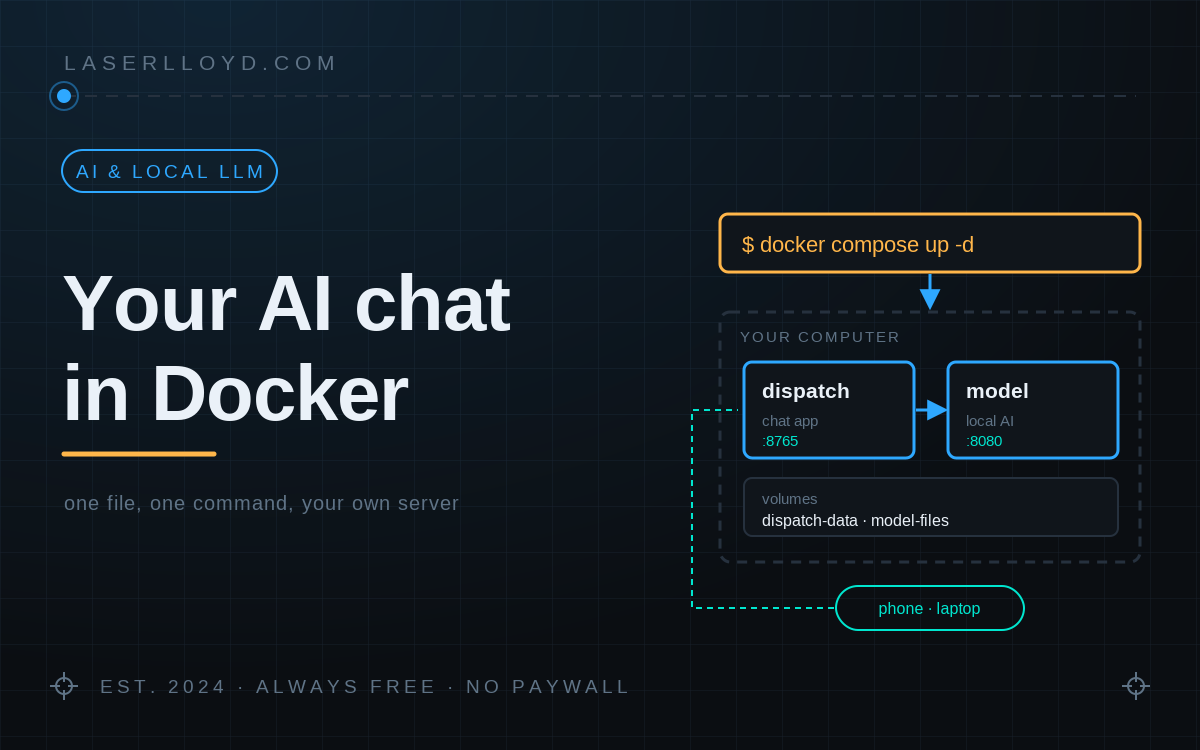
Простыми словами: DisPatch — чат-приложение, которое вы запускаете на собственном компьютере и открываете с любого телефона или ноутбука в доме. Docker — бесплатная программа, которая запускает такое ПО в закрытой коробке, так что Python и всё остальное вручную ставить не нужно. Эта страница проведёт вас от нуля до работающего ИИ-чата с одним небольшим текстовым файлом и одной командой, и в неё можно включить небольшую ИИ-модель, работающую на вашем собственном процессоре, так что аккаунт и ключ API не нужны.
Мы запускаем собственное ИИ-чат-приложение DisPatch для нашей семьи. До этого месяца его установка означала Python, виртуальное окружение и файл службы. Теперь оно поставляется как образ Docker, а вся настройка — это один файл, одна команда и ваш собственный сервер. Эта страница ведёт от пустой папки до работающего чата с небольшой ИИ-моделью, которая работает на вашем процессоре, так что попробовать можно, ни на что не регистрируясь.
Каждая команда на этой странице выполнена нами 2026-10-19. Docker Desktop на этой машине нет, поэтому мы использовали Podman 5.8 с Docker Compose 5.6 на Linux. Команды те же; там, где Podman требовал чего-то дополнительного, мы говорим об этом в технической части в конце.
Коротко
- Что вы получаете: DisPatch, закрытое чат-приложение для браузера и телефона, плюс необязательную небольшую ИИ-модель, обе работают в контейнерах на вашем компьютере.
- Что делаете вы: устанавливаете Docker, сохраняете один файл на 26 строк, выполняете
docker compose up -d, открываетеhttp://localhost:8765и отвечаете на шестишаговый мастер настройки. - Сколько это стоит: ничего. Около 600 МБ на образ DisPatch, 860 МБ на образ сервера модели и загрузка модели на 2,5 ГБ.
- Чего оно никогда не делает: не отправляет ваши чаты никуда, куда вы не подключили. С локальной моделью ничто не покидает ваш компьютер, кроме погоды и поисковых запросов, о которых вы просите.
- Честная часть: на 2026-10-19 DisPatch — единственный из наших образов, опубликованный в реестре; остальные инструменты собираются из исходного кода с одним дополнительным словом. Небольшая локальная модель годится для повседневных вопросов, но не для сложных рассуждений.
Что в итоге получится

Atlas — персонаж, с которым начинается новый DisPatch. Он отвечает на вопросы, а с моделью, поддерживающей инструменты, умеет искать: поиск в сети, загрузка страницы, погода, Википедия, курсы валют, время и калькулятор. Тот же чат открывается и на телефоне:

О том, что DisPatch умеет сверх этого (профили для каждого человека в доме, детский вид, резервные копии), читайте в статье о DisPatch 3.0. Эта страница — о том, как всё запустить.
Шаг 1: установите Docker
- Windows или Mac: установите Docker Desktop и один раз запустите его.
- Linux: установите Docker Engine и плагин compose из вашего дистрибутива или по инструкции Docker.
Убедитесь, что всё работает: откройте терминал (PowerShell в Windows) и введите docker compose version. Любой номер версии означает, что вы готовы.
Шаг 2: создайте папку и один файл
Создайте папку dispatch и сохраните в ней это как docker-compose.yml:
services:
  dispatch:
    image: ghcr.io/laserlloyd/dispatch_chat:main
    ports:
      - "8765:8765"
    volumes:
      - dispatch-data:/data
    restart: unless-stopped
    init: true
    stop_grace_period: 30s

  # Optional: a small AI model that runs on your processor, no account needed.
  # Delete this block if you will use Ollama, LM Studio or a cloud service instead.
  model:
    image: ghcr.io/ggml-org/llama.cpp:server-b11723
    command: ["-hf", "unsloth/Qwen3-4B-Instruct-2507-GGUF:Q4_K_M", "--jinja",
              "--host", "0.0.0.0", "--port", "8080", "--ctx-size", "8192"]
    environment:
      LLAMA_CACHE: /models
    volumes:
      - model-files:/models
    restart: unless-stopped

volumes:
  dispatch-data:
  model-files:
Две службы. dispatch — чат-приложение. model — сервер llama.cpp, который при первом запуске скачивает Qwen3 4B Instruct (2,5 ГБ) и сохраняет её. Ваши чаты хранятся в томе dispatch-data, который переживает обновления и перезапуски.
"8765:8765" позволяет другим устройствам в вашей сети открывать DisPatch, что и нужно для семейного чата. Если пока нужен только этот компьютер, напишите вместо этого "127.0.0.1:8765:8765".
Шаг 3: запустите
В терминале, внутри папки dispatch:
docker compose up -d
docker compose ps
При первом запуске скачиваются два образа и модель, так что дайте этому несколько минут. На нашем компьютере DisPatch ответил через 5 секунд после прибытия образа, а серверу модели потребовалось около 20 секунд, чтобы скачать и загрузить модель на нашем подключении. docker compose ps должна показать обе службы как Up.
Шаг 4: создайте учётную запись
Откройте http://localhost:8765 в браузере. Новый DisPatch заперт, пока у него нет владельца, а поскольку он работает внутри контейнера, он просит одноразовый установочный токен. Прочитайте его из журнала:
docker compose logs dispatch | grep "SETUP TOKEN"
Если grep недоступен (Windows), выполните docker compose logs dispatch и найдите строку, начинающуюся с SETUP TOKEN:. Токен меняется при каждом запуске DisPatch и перестаёт работать, как только появляется владелец.

Для пароля нужно не менее 8 символов. PIN необязателен, для быстрой разблокировки. Если вы его зададите, DisPatch запишет код восстановления в свои данные, и вам стоит скопировать его в надёжное место:
docker compose exec dispatch cat /data/RECOVERY-CODE.txt
Шаг 5: подключите ИИ
Шаг 2 мастера ищет сервер моделей на этом же компьютере. Внутри Docker он сам службу model не найдёт, поэтому введите её вручную:

http://model:8080/v1, без ключа и название модели. «Проверить и сохранить» должно вернуть зелёный результат.| Поле | Что ввести |
|---|---|
| Тип | OpenAI-compatible |
| Адрес | http://model:8080/v1 |
| Ключ API | оставьте пустым |
| Модель по умолчанию | unsloth/Qwen3-4B-Instruct-2507-GGUF:Q4_K_M |
Используете облачную модель вместо этого? Выберите её в том же поле и вставьте свой ключ. Мы проверили это с облачным провайдером, совместимым с OpenAI: «Проверить и сохранить» вывело список его моделей, и Atlas ответил от него. Ключ попадает в собственные данные DisPatch, а не в файл compose.
Шаг 6: завершите и поздоровайтесь
Остальные шаги короткие. Голос — отдельное дополнение, которое можно пропустить. «Семья» добавляет других людей (это можно сделать позже). «Сеть» спрашивает, кто должен иметь доступ к DisPatch: выберите тот же ответ, что и для порта на шаге 2.

Нажмите Завершить. Если после этого страница всё ещё показывает форму «создать учётную запись владельца», перезагрузите страницу. Это ошибка отображения в текущей сборке (учётная запись создана; старая форма просто остаётся на экране). Затем выберите Atlas слева, нажмите + для нового чата и спросите его о чём-нибудь.
Чтобы пользоваться с телефона в той же сети Wi-Fi, откройте http://<адрес вашего компьютера>:8765. Для установки на домашний экран, уведомлений и микрофона нужен HTTPS, о чём рассказано в технической части.
На этом вся настройка. Всё ниже — на случай, если вы захотите узнать больше, сохранить свои данные в безопасности или добавить другие наши инструменты.
Как всё сочетается
Образ DisPatch работает от обычного пользователя (uid 1000), а не от root. Всё, что он пишет, попадает в /data, то есть в том dispatch-data: базу данных SQLite, загрузки, аватары, настройки и собственные снимки каждые шесть часов. Удалите контейнер, и ничего не потеряется; удалите том, и потеряется всё.
Тег образа main следует за основной веткой репозитория DisPatch. Опубликованные теги на 2026-10-19 — main и по одному тегу sha-<commit> на каждую сборку; тегов с номерами версий пока нет. Если вы хотите, чтобы образ оставался на месте, пока сами не решите обновить его, используйте тег sha- со страницы пакета. Образы есть для 64-разрядных Intel/AMD и ARM; мы запускали Intel/AMD.
Ваши данные: копия, восстановление, безопасное обновление
Сначала остановите DisPatch, чтобы его база данных была записана полностью, затем скопируйте том в файл:
docker compose stop dispatch
docker run --rm -v dispatch_dispatch-data:/data:ro -v "$PWD":/backup alpine \
  tar czf /backup/dispatch-backup.tgz -C /data .
docker compose start dispatch
Compose называет том по имени папки, так что папка dispatch даёт dispatch_dispatch-data; настоящее имя показывает docker volume ls. Наша пробная установка с несколькими чатами дала файл на 3,7 МБ.
Чтобы восстановить в свежий том (мы восстановили свой и запустили на нём второй DisPatch: тот же владелец, те же 8 сообщений):
docker volume create dispatch_dispatch-data
docker run --rm -v dispatch_dispatch-data:/data -v "$PWD":/backup:ro alpine \
  sh -c 'tar xzf /backup/dispatch-backup.tgz -C /data && chown -R 1000:1000 /data'
docker compose up -d
Не копируйте chats.db отдельно из работающего контейнера: последние сообщения лежат в файле chats.db-wal рядом с ним, пока DisPatch не остановлен.
Обновление — две команды. Мы выполнили docker compose down, pull и up -d на заполненной установке; владелец и все сообщения остались на месте, а новый установочный токен не печатался.
docker compose pull
docker compose up -d
Сделайте резервную копию перед обновлением через большую версию: DisPatch переносит свою базу данных при запуске, а более старый образ может не прочитать перенесённую.
Защита по умолчанию и одна настройка, которую стоит проверить
- Заперт, пока нет владельца. Пока шаг 1 мастера не выполнен, сеть видит только страницу входа, а для создания владельца нужен токен из журнала.
- Посетители, не вошедшие в систему, получают Ограниченный вид. Нас это удивило при проверке: из браузера, который никогда не входил, мы могли открыть Atlas и получать ответы. Так задумано в DisPatch 3.0 (гость рассматривается как Ограниченный профиль ребёнка, по умолчанию 200 ответов в день), но эти ответы используют ваше подключение к ИИ. Если DisPatch находится в вашей сети с платным облачным ключом, измените «Настройки → Все настройки → Люди и профили → «Устройство, не выполнившее вход»» на Только экран входа.
- Кто может заходить, определяет строка с портом.
"8765:8765"— вся ваша сеть;"127.0.0.1:8765:8765"— только этот компьютер. Сам контейнер внутри своей сети всегда слушает все адреса. - HTTPS — на ваше усмотрение. В
docker-compose.ymlсамого репозитория есть необязательный прокси Caddy (--profile proxy) для настоящего имени хоста с сертификатами; в этом раунде мы его не проверяли. Если вы поставите перед ним nginx, сохранитеproxy_set_header Host $host;, иначе чат загрузится и никогда не будет обновляться (DisPatch проверяет, что источник браузера совпадает с заголовком Host). - У сервера модели нет ключа. Его порт в файле выше не публикуется, так что достучаться до него может только DisPatch. Не добавляйте строку
ports:вmodel, если вы также не задаёте llama.cpp--api-key.
Полное руководство по DisPatch в Docker, включая привязанные тома, идентификаторы пользователей и интеграцию агентов, которая в контейнере не работает хорошо, — это docs/deploy-docker.md в репозитории.
Добавляем другие наши инструменты
У каждого из наших других инструментов в репозитории есть deploy/compose/compose.yml. Их образов пока нет в реестре, поэтому вы клонируете репозиторий и добавляете --build. Каждая сборка заняла здесь меньше минуты при уже скачанных базовых образах. Каждый из них мы собрали и запустили из свежего клона GitHub 2026-10-19:
| Инструмент | Что это | Образ | Порт | Что мы проверили |
|---|---|---|---|---|
| DisPatch | чат-приложение | опубликован, 599 МБ | 8765 | всё, что выше |
| MailForge | почтовый ассистент, который сам никогда ничего не отправляет | сборка, 420 МБ | 8090 | панель открывается, почтовый ящик не подключён |
| InfoForge + kiwix | офлайн-поиск по Википедии для ответов ИИ | сборка, 128 МБ, плюс kiwix 66 МБ | нет (kiwix 8090) | doctor и search на файле Википедии в 23 МБ |
| ThemeForge | страница предпросмотра тем | сборка, 13,8 МБ | 8185 | страница открывается |
| StudioForge | GPU-сервер моделей | сборка, 568 МБ (Vulkan) | 1234, 8080, 1235 | обслуживал модель на встроенном GPU AMD, см. ниже |
| CrucibleForge | бенчмарк моделей | сборка, 129 МБ | 8777 | запустился и открылся; бенчмарк не выполнялся |
| TransForge | переводчик сайтов | сборка | нет | в этом раунде не проверялся |
Размеры — то, что Podman показал на диске. Собственные файлы compose этих инструментов публикуют свои порты только на 127.0.0.1, если вы не измените это.
MailForge
MailForge шифрует пароли ваших почтовых ящиков паролем связки ключей, который вы выбираете; восстановить его нельзя, поэтому храните его в менеджере паролей. Также направьте LLM_BASE_URL на ваш собственный сервер моделей (192.0.2.10 ниже означает его адрес), потому что по умолчанию это порт 1234 на хосте Docker, и всё, что там отвечает, получает запросы MailForge.
git clone https://github.com/LaserLloyd/MailForge.git
cd MailForge
read -rsp 'MailForge keyring passphrase: ' MAILFORGE_KEYRING_PASSWORD; export MAILFORGE_KEYRING_PASSWORD
LLM_BASE_URL=http://192.0.2.10:1234/v1 \
  docker compose -f deploy/compose/compose.yml up -d --build
docker compose -f deploy/compose/compose.yml logs app | grep "MailForge UI"
Строка в журнале — это адрес вида http://127.0.0.1:8090/?token=…; откройте его в браузере.

InfoForge и офлайн-Википедия
Положите файл .zim из библиотеки Kiwix в deploy/compose/zims/ и назовите его в infoforge.config.yaml (скопируйте его из infoforge.config.example.yaml). Для проверки мы использовали мини-файл «Chemistry by Wikipedia» на 23 МБ.
git clone https://github.com/LaserLloyd/InfoForge.git
cd InfoForge/deploy/compose
docker compose up -d kiwix
docker compose --profile cli build infoforge
docker compose --profile cli run --rm infoforge doctor
docker compose --profile cli run --rm infoforge search "noble gas"
Поиск работает вообще без ИИ-модели:
[1] Noble Gas  (score 19.0, 4222 chars)
[2] Gas  (score 16.0, 1586 chars)
[3] Noble gas compound  (score 10.5, 2045 chars)
infoforge ask требует сервер моделей в base_url; с адресом-заглушкой doctor проходит все проверки, кроме «llm primary», и это правильно.
ThemeForge
git clone https://github.com/LaserLloyd/ThemeForge.git
cd ThemeForge
docker compose -f deploy/compose/compose.yml up -d --build
Затем откройте http://localhost:8185.

GPU-сервер моделей: StudioForge
StudioForge — наш собственный сервер моделей. Он запускает модели на видеокарте, обслуживает несколько моделей и клиентов, а начиная с версии 2.0 требует для каждого клиента учётную запись владельца и ключ API. Его образа пока нет в реестре, поэтому эта часть собирает его.
Мы собирались написать здесь «только NVIDIA». В мини-ПК, на котором мы тестировали, нет карты NVIDIA, только встроенная графика AMD Radeon в Ryzen AI 9 365. Мы всё равно собрали образ Vulkan, пробросили GPU, и он заработал: StudioForge при первом запуске скачал с GitHub подходящий готовый движок llama.cpp, проверил его и обслужил Qwen3 4B со всеми слоями на GPU со скоростью от 23 до 28 токенов в секунду. Для сравнения, служба model только на процессоре выше выдала 22 токена в секунду с той же моделью, так что на этом чипе GPU больше разгружает процессор, чем ускоряет ответы.

git clone https://github.com/LaserLloyd/StudioForge.git
cd StudioForge/deploy/compose
cp env.example .env
# in .env: SF_BACKEND=vulkan, SF_MODELS=/path/to/your/gguf/files,
#          SF_OWNER_PASSWORD (a password of 10 or more characters),
#          SF_VIDEO_GID and SF_RENDER_GID = the numbers from: getent group video render
docker compose -f compose.yml -f compose.vulkan.yml build
docker compose -f compose.yml -f compose.vulkan.yml up -d
docker compose -f compose.yml -f compose.vulkan.yml exec studioforge \
  studioforge keys create --name dispatch --scope inference
Последняя команда один раз печатает ключ. Панель управления находится на http://localhost:8080 (пользователь owner, ваш пароль). Для карты NVIDIA файл называется compose.cuda.yml и SF_BACKEND=cuda; этот путь мы здесь не проверяли, а образ CUDA гораздо больше.
DisPatch и StudioForge вместе
В репозитории DisPatch есть deploy/compose/stack.yml, который запускает обоих в одной сети и заранее заполняет подключение DisPatch к StudioForge. Из коробки он пытается скачать образ StudioForge, который пока не публичен, так что направьте его на только что собранный вами. Вот параметры, которые мы добавили в stack.env:
git clone https://github.com/LaserLloyd/DisPatch_Chat.git
cd DisPatch_Chat
cp deploy/compose/stack.env.example deploy/compose/stack.env
# add to deploy/compose/stack.env:
#   DISPATCH_IMAGE=ghcr.io/laserlloyd/dispatch_chat:main
#   STUDIOFORGE_IMAGE=ghcr.io/laserlloyd/studioforge:2.0.1-vulkan
#   STUDIOFORGE_MODELS=/path/to/your/gguf/files
#   STACK_MODEL=<the model id StudioForge lists>
#   SF_OWNER_PASSWORD (the same 10+ character owner password)
Файл stack резервирует GPU NVIDIA. Для AMD или Intel через Vulkan мы заменили это небольшим вторым файлом, stack-amd.yml:
services:
  studioforge:
    deploy: !reset {}
    devices: ["/dev/dri:/dev/dri"]
    group_add: ["39", "105"]   # your video and render group numbers
docker compose -f deploy/compose/stack.yml -f stack-amd.yml \
  --env-file deploy/compose/stack.env up -d
docker compose -f deploy/compose/stack.yml -f stack-amd.yml \
  --env-file deploy/compose/stack.env exec studioforge \
  studioforge keys create --name dispatch --scope inference
Затем завершите мастер DisPatch, как выше, откройте «Настройки → Подключения», нажмите «Изменить» у подключения StudioForge, вставьте ключ и нажмите «Проверить».

Идентификатор модели можно получить из curl -H "Authorization: Bearer <key>" http://localhost:1234/v1/models или со вкладки «Модели» панели. Если ваши модели лежат в папке загрузки Hugging Face, идентификатор — это весь путь к папке, что длинно, но работает.
Подводные камни
- Перезагрузите после «Завершить». В проверенной нами сборке форма «создать учётную запись владельца» остаётся на экране после закрытия мастера. Учётная запись существует; перезагрузите страницу.
- Мастер сам модель не найдёт. Внутри Docker его поиск смотрит на контейнер, а не на другие службы. Введите
http://model:8080/v1. - Малые модели и поиск. С Qwen2.5 1.5B Atlas иногда печатал выдуманную строку «Web searching: …» вместо вызова инструмента. Модель 4B из файла выше правильно вызывала поиск погоды каждый раз, когда мы пробовали. Здесь больше — значит лучше.
- Код восстановления существует, только если вы задали PIN. Если задан один пароль, файла
RECOVERY-CODE.txtнет, хотя в списке мастера он упоминается. - Двум инструментам нужен порт 8090. MailForge и kiwix из InfoForge по умолчанию используют 8090 на этом компьютере. Если запускаете оба, задайте
HOST_PORTдля MailForge илиKIWIX_PORTдля kiwix. - Первому запуску StudioForge нужен GitHub. Он получает движок llama.cpp через API GitHub, который допускает 60 анонимных запросов в час с одного адреса. Наша первая попытка упёрлась в этот лимит; тонкий образ Vulkan затем попытался собрать движок из исходников, чего он не может (в нём нет
git), и сообщилcan_serve: false. Перезапуск после сброса лимита всё исправил. УказаниеGITHUB_TOKENв.envподнимает лимит, судя по сообщению в собственном журнале StudioForge. docker compose down -vудаляет ваши чаты. Простойdown— нет.- Пользователям Podman: в Fedora и других системах с SELinux добавьте
:zк монтированию папки резервной копии ("$PWD":/backup:z). Podman с Docker Compose также отказался принимать файлы compose инструментов, у которых в блоке healthcheck нет строкиtest:(«must define a healthcheck command»); мы добавили команду проверки из каждого Dockerfile в небольшой файл переопределения. Для rootless kiwix нуженKIWIX_USER=0. Пользователи Docker могут игнорировать этот пункт.
Что мы не проверяли
- Docker Desktop в Windows или Mac. Мы использовали Podman с Docker Compose на Linux, только x86-64.
- Ollama или LM Studio, запущенные вне Docker на том же компьютере. В Docker Desktop адрес для Ollama был бы
http://host.docker.internal:11434/v1, и этот сервер должен принимать подключения из контейнера; мы это не подтверждали. - Образы StudioForge для NVIDIA и ROCm, сборку голосового дополнения (
VOICE=1), профиль HTTPS с Caddy и TransForge. askв InfoForge с моделью и запуск бенчмарка CrucibleForge.
DisPatch на GitHub StudioForge MailForge InfoForge
Связанные материалы: DisPatch 3.0: семейные профили и мастер настройки, DisPatch, StudioForge и как с помощью LLM адаптировать любой проект под вашу систему.