DisPatch'i ve Yapay Zekâ Araçlarımı Docker'da Çalıştırın: Tek Dosya, Tek Komut
- Kategori
- Yapay zekâ ve yerel LLM'ler
- Yayımlanma
- 19 Ekim 2026
- Güncellenme
- 19 Ekim 2026
- Yazan
- Jacob Lloyd — yapay zekâ yardımıyla, proje tamamlandıktan sonra yazıldı
- Okuma süresi
- 14 dk okuma
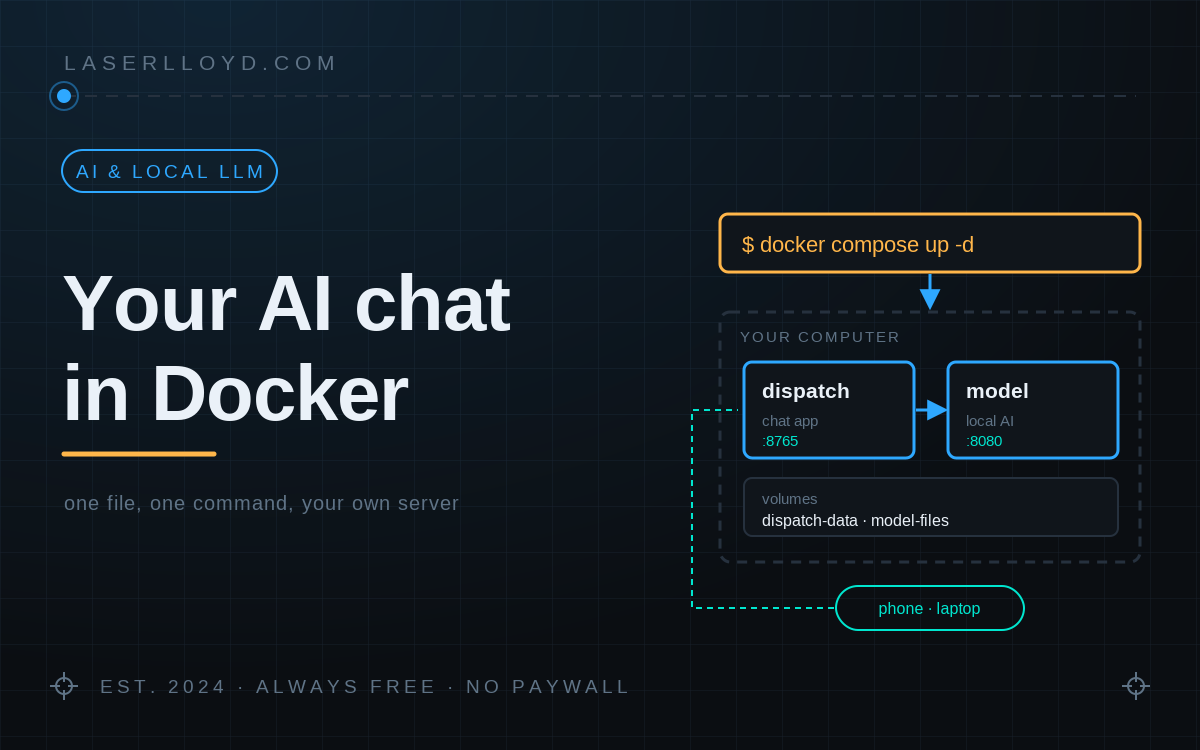
Kısaca: DisPatch, kendi bilgisayarınızda çalıştırıp evdeki herhangi bir telefondan veya dizüstü bilgisayardan açtığınız bir sohbet uygulamasıdır. Docker, bunun gibi yazılımları kapalı bir kutuda çalıştıran ücretsiz bir programdır; böylece Python'ı ya da başka bir şeyi elle kurmazsınız. Bu sayfa sizi hiçbir şeyden, küçük bir metin dosyası ve tek bir komutla çalışan bir yapay zekâ sohbetine götürür ve kendi işlemcinizde çalışan küçük bir yapay zekâ modelini de içerebilir; yani hesap ya da API anahtarı gerekmez.
Hanemiz için kendi yapay zekâ sohbet uygulamamızı, DisPatch'i çalıştırıyoruz. Bu aya kadar onu kurmak Python, bir sanal ortam ve bir hizmet dosyası demekti. Artık bir Docker imajı olarak geliyor ve tüm kurulum tek bir dosya, tek bir komut, sizin kendi sunucunuz. Bu sayfa, boş bir klasörden çalışan bir sohbete kadar, hiçbir şeye kaydolmadan deneyebilmeniz için kendi işlemcinizde çalışan küçük bir yapay zekâ modeliyle birlikte adım adım ilerliyor.
Bu sayfadaki her komut, 2026-10-19 tarihinde çalıştırdığımız bir komuttur. Bu makinede Docker Desktop yok; bu yüzden Linux'ta Podman 5.8 ile Docker Compose 5.6 kullandık. Komutlar aynı; Podman'ın fazladan bir şeye ihtiyaç duyduğu yerde bunu sondaki teknik bölümde söylüyoruz.
Kısaca
- Ne elde edersiniz: tarayıcı ve telefon için özel bir sohbet uygulaması olan DisPatch, artı isteğe bağlı küçük bir yapay zekâ modeli; ikisi de bilgisayarınızdaki kapsayıcılarda çalışır.
- Ne yaparsınız: Docker'ı kurarsınız, 26 satırlık tek bir dosyayı kaydedersiniz,
docker compose up -dçalıştırırsınız,http://localhost:8765adresini açarsınız ve altı adımlı bir kurulum sihirbazını yanıtlarsınız. - Maliyeti: sıfır. DisPatch imajı için yaklaşık 600 MB, model sunucusu imajı için 860 MB ve 2,5 GB'lık bir model indirmesi.
- Asla yapmadığı şey: sohbetlerinizi bağlamadığınız bir yere göndermek. Yerel modelle, istediğiniz hava durumu ve web aramaları dışında hiçbir şey bilgisayarınızdan çıkmaz.
- Dürüst kısım: 2026-10-19 itibarıyla DisPatch, bir kayıt defterinde yayımlanan tek imajımızdır; diğer araçlar kaynak kodundan, bir ek sözcükle derlenir. Küçük yerel model gündelik sorular için iyidir, zor akıl yürütme için değil.
Sonunda elinizde olan

Atlas, yeni bir DisPatch'in başladığı karakterdir. Soruları yanıtlar ve araçları destekleyen bir modelle bir şeyleri arayabilir: web araması, sayfa getirme, hava durumu, Wikipedia, döviz kurları, saat ve bir hesap makinesi. Aynı sohbet bir telefonda da açılır:

DisPatch'in bunun ötesinde yaptıkları için (evdeki her kişi için profiller, bir çocuk görünümü, yedekler) DisPatch 3.0 makalesine bakın. Bu sayfa onu çalıştırmakla ilgili.
1. Adım: Docker’ı kurun
- Windows veya Mac: Docker Desktop'ı kurun ve bir kez başlatın.
- Linux: Docker Engine'i ve compose eklentisini dağıtımınızdan ya da Docker'ın yönergelerinden kurun.
Bir terminal açıp (Windows'ta PowerShell) docker compose version yazarak çalıştığını kontrol edin. Herhangi bir sürüm numarası hazır olduğunuz anlamına gelir.
2. Adım: bir klasör ve tek bir dosya yapın
dispatch adlı bir klasör yapın ve içine docker-compose.yml adıyla şunu kaydedin:
services:
  dispatch:
    image: ghcr.io/laserlloyd/dispatch_chat:main
    ports:
      - "8765:8765"
    volumes:
      - dispatch-data:/data
    restart: unless-stopped
    init: true
    stop_grace_period: 30s

  # Optional: a small AI model that runs on your processor, no account needed.
  # Delete this block if you will use Ollama, LM Studio or a cloud service instead.
  model:
    image: ghcr.io/ggml-org/llama.cpp:server-b11723
    command: ["-hf", "unsloth/Qwen3-4B-Instruct-2507-GGUF:Q4_K_M", "--jinja",
              "--host", "0.0.0.0", "--port", "8080", "--ctx-size", "8192"]
    environment:
      LLAMA_CACHE: /models
    volumes:
      - model-files:/models
    restart: unless-stopped

volumes:
  dispatch-data:
  model-files:
İki hizmet. dispatch sohbet uygulaması. model, ilk başlatmada Qwen3 4B Instruct'ı (2,5 GB) indiren ve saklayan llama.cpp'nin sunucusu. Sohbetleriniz, güncellemelerden ve yeniden başlatmalardan sağ çıkan dispatch-data adlı bir depolama biriminde yaşar.
"8765:8765", ağınızdaki diğer cihazların DisPatch'i açmasına izin verir; bir aile sohbeti için istediğiniz şey budur. Şimdilik yalnızca bu bilgisayarda olsun istiyorsanız bunun yerine "127.0.0.1:8765:8765" yazın.
3. Adım: başlatın
Bir terminalde, dispatch klasörünün içinde:
docker compose up -d
docker compose ps
İlk başlatma iki imajı ve modeli indirir; bu yüzden birkaç dakika verin. Bizim makinemizde DisPatch, imajı geldikten 5 saniye sonra yanıt verdi ve model sunucusu bağlantımızda modeli indirip yüklemek için yaklaşık 20 saniye aldı. docker compose ps iki hizmeti de Up olarak listelemeli.
4. Adım: hesabınızı oluşturun
Bir tarayıcıda http://localhost:8765 adresini açın. Yeni bir DisPatch bir sahibi olana kadar kilitlidir ve bir kapsayıcının içinde çalıştığı için tek seferlik bir kurulum belirteci ister. Onu günlükten okuyun:
docker compose logs dispatch | grep "SETUP TOKEN"
grep yoksa (Windows), docker compose logs dispatch çalıştırın ve SETUP TOKEN: ile başlayan satırı arayın. Belirteç DisPatch her başladığında değişir ve sahip oluşturulduktan sonra çalışmayı bırakır.

Bir parola en az 8 karakter olmalı. PIN isteğe bağlıdır, hızlı kilit açma içindir. Bir tane belirlerseniz DisPatch verisine bir kurtarma kodu yazar ve onu güvenli bir yere kopyalamalısınız:
docker compose exec dispatch cat /data/RECOVERY-CODE.txt
5. Adım: yapay zekâyı bağlayın
Sihirbazın 2. adımı aynı bilgisayarda bir model sunucusu arar. Docker içinde model hizmetini kendiliğinden bulamaz; bu yüzden elle yazın:

http://model:8080/v1, anahtar yok ve model adını yazın. "Test and save" yeşil dönmeli.| Kutu | Ne yazılacak |
|---|---|
| Tür | OpenAI-compatible |
| Adres | http://model:8080/v1 |
| API anahtarı | boş bırakın |
| Varsayılan model | unsloth/Qwen3-4B-Instruct-2507-GGUF:Q4_K_M |
Bunun yerine bir bulut modeli mi kullanıyorsunuz? Onu aynı kutuda seçin ve anahtarınızı yapıştırın. Bunu OpenAI uyumlu bir bulut sağlayıcıyla test ettik: "Test and save" modellerini listeledi ve Atlas ondan yanıt verdi. Anahtar compose dosyasına değil, DisPatch'in kendi verisine gider.
6. Adım: bitirin ve merhaba deyin
Kalan adımlar kısa. Ses, atlayabileceğiniz ayrı bir eklentidir. Aile daha fazla kişi ekler (bunu sonra da yapabilirsiniz). Ağ, DisPatch'e kimin erişeceğini sorar: 2. adımda port için seçtiğiniz yanıtın aynısını seçin.

Finish'e basın. Bundan sonra sayfa hâlâ "create owner account" formunu gösteriyorsa sayfayı yenileyin. Bu, mevcut sürümdeki bir görüntüleme hatasıdır (hesap oluşturuldu; eski form yalnızca ekranda kalıyor). Sonra solda Atlas'ı seçin, yeni bir sohbet için +'ya basın ve ona bir şey sorun.
Aynı Wi-Fi'deki bir telefondan kullanmak için http://<your computer's address>:8765 adresini açın. Ana ekrana ekleme, bildirimler ve mikrofon HTTPS ister; bunu teknik bölüm ele alır.
Tüm kurulum bu kadar. Aşağıdaki her şey, daha fazlasını bilmek, verilerinizi güvende tutmak ya da diğer araçlarımızı eklemek istediğinizde içindir.
Parçalar nasıl bir araya geliyor
DisPatch imajı root olarak değil, sıradan bir kullanıcı (uid 1000) olarak çalışır. Yazdığı her şey /data dizinine, yani dispatch-data birimine gider: SQLite veritabanı, yüklemeler, avatarlar, ayarlar ve altı saatte bir aldığı kendi anlık görüntüleri. Kapsayıcıyı kaldırın, hiçbir şey kaybolmaz; birimi kaldırın, her şey kaybolur.
main imaj etiketi, DisPatch deposunun main dalını izler. 2026-10-19 itibarıyla yayımlanan etiketler main ve her derleme için bir sha-<commit> etiketidir; henüz sürüm numaralı etiket yok. İmajın siz güncellemeyi seçene kadar yerinde kalmasını istiyorsanız paket sayfasından bir sha- etiketi kullanın. 64 bit Intel/AMD ve ARM için imajlar var; biz Intel/AMD olanı çalıştırdık.
Verileriniz: yedekleyin, geri yükleyin, güvenle güncelleyin
Veritabanının tamamen yazılması için önce DisPatch'i durdurun, sonra birimi bir dosyaya kopyalayın:
docker compose stop dispatch
docker run --rm -v dispatch_dispatch-data:/data:ro -v "$PWD":/backup alpine \
  tar czf /backup/dispatch-backup.tgz -C /data .
docker compose start dispatch
Compose birimi klasörün adından adlandırır; dispatch adlı bir klasör dispatch_dispatch-data verir; gerçek adı docker volume ls gösterir. Bir avuç sohbetli test kurulumumuz 3,7 MB'lık bir dosya yaptı.
Yeni bir birime geri yüklemek için (kendimizinkini geri yükleyip üzerinde ikinci bir DisPatch başlattık: aynı sahip, aynı 8 mesaj):
docker volume create dispatch_dispatch-data
docker run --rm -v dispatch_dispatch-data:/data -v "$PWD":/backup:ro alpine \
  sh -c 'tar xzf /backup/dispatch-backup.tgz -C /data && chown -R 1000:1000 /data'
docker compose up -d
Çalışan bir kapsayıcıdan chats.db dosyasını tek başına kopyalamayın: son mesajlar, DisPatch durana kadar yanındaki chats.db-wal dosyasında durur.
Güncelleme iki komuttur. Dolu bir kurulumda docker compose down, pull ve up -d çalıştırdık; sahip ve her mesaj hâlâ oradaydı ve yeni bir kurulum belirteci yazdırılmadı.
docker compose pull
docker compose up -d
Büyük bir sürüm atlamadan önce yedek alın; DisPatch veritabanını başlangıçta taşır ve eski bir imaj taşınmış olanı okuyamayabilir.
Güvenlik varsayılanları ve denetlenecek tek ayar
- Bir sahip olana kadar kilitli. Sihirbazın 1. adımı bitene kadar ağ yalnızca bir oturum açma sayfası görür ve sahibi oluşturmak günlükteki belirteci ister.
- Oturum açmayan ziyaretçiler Kısıtlı görünümü alır. Bu, test ederken bizi şaşırttı: hiç oturum açmamış bir tarayıcıdan Atlas'ı açıp yanıt alabildik. Bu DisPatch 3.0'ın tasarımı (bir konuk, bir çocuğun Kısıtlı profili gibi muamele görür, varsayılan olarak günde 200 yanıt), ama o yanıtlar sizin yapay zekâ bağlantınızı kullanır. DisPatch ağınızda ve ücretli bir bulut anahtarıyla duruyorsa, Settings → All settings → People & Profiles → "A device that has not signed in" ayarını Sign-in screen only olarak değiştirin.
- Kimin erişebileceğini port satırı belirler.
"8765:8765"tüm ağınızdır;"127.0.0.1:8765:8765"yalnızca bu bilgisayardır. Kapsayıcının kendisi, kendi ağının içinde her zaman her adresi dinler. - HTTPS sizin kararınız. Deponun kendi
docker-compose.ymldosyasında, sertifikalı gerçek bir ana makine adı için isteğe bağlı bir Caddy vekili (--profile proxy) var; bu turda onu test etmedik. Önüne nginx koyarsanızproxy_set_header Host $host;satırını koruyun, yoksa sohbet yüklenir ve sonra hiç güncellenmez (DisPatch tarayıcının kökeninin Host başlığıyla eşleştiğini denetler). - Model sunucusunun anahtarı yok. Portu yukarıdaki dosyada yayımlanmaz; yani ona yalnızca DisPatch ulaşabilir. llama.cpp'ye bir
--api-keyda vermedikçemodelhizmetine birports:satırı eklemeyin.
Bağlama bağlantıları, kullanıcı kimlikleri ve bir kapsayıcıda iyi çalışmayan ajan entegrasyonu dahil, DisPatch Docker rehberinin tamamı deponun içindeki docs/deploy-docker.md dosyasıdır.
Diğer araçlarımızı eklemek
Diğer araçlarımızın her birinin deposunda bir deploy/compose/compose.yml dosyası var. İmajları henüz bir kayıt defterinde değil; bu yüzden depoyu klonlayıp --build eklersiniz. Temel imajlar zaten indirilmişken her derleme burada bir dakikanın altında sürdü. Bunların her birini 2026-10-19 tarihinde GitHub'dan taze bir klondan derledik ve başlattık:
| Araç | Ne olduğu | İmaj | Port | Neyi denetledik |
|---|---|---|---|---|
| DisPatch | sohbet uygulaması | yayımlandı, 599 MB | 8765 | yukarıdaki her şey |
| MailForge | kendi başına asla göndermeyen e-posta asistanı | derleme, 420 MB | 8090 | pano açılıyor, bağlı posta kutusu yok |
| InfoForge + kiwix | yapay zekâ yanıtları için çevrimdışı Wikipedia araması | derleme, 128 MB, artı kiwix 66 MB | yok (kiwix 8090) | 23 MB'lık bir Wikipedia dosyasında doctor ve search |
| ThemeForge | tema önizleme sayfası | derleme, 13,8 MB | 8185 | sayfa açılıyor |
| StudioForge | GPU model sunucusu | derleme, 568 MB (Vulkan) | 1234, 8080, 1235 | bir AMD tümleşik GPU'da bir model sundu, aşağıya bakın |
| CrucibleForge | model kıyaslaması | derleme, 129 MB | 8777 | başladı ve açıldı; kıyaslama çalıştırılmadı |
| TransForge | site çevirmeni | derleme | yok | bu turda test edilmedi |
Boyutlar, Podman'ın diskte bildirdiği değerlerdir. Araçların kendi compose dosyaları, değiştirmediğiniz sürece portlarını yalnızca 127.0.0.1 üzerinde yayımlar.
MailForge
MailForge, posta kutusu parolalarınızı seçtiğiniz bir anahtarlık parolasıyla şifreler; kurtarılamaz, bu yüzden onu bir parola yöneticisinde tutun. Ayrıca LLM_BASE_URL değerini kendi model sunucunuza yöneltin (aşağıdaki 192.0.2.10, onun adresini temsil eder), çünkü varsayılan, Docker ana makinesindeki 1234 portudur ve orada her ne yanıt veriyorsa MailForge'un isteklerini alır.
git clone https://github.com/LaserLloyd/MailForge.git
cd MailForge
read -rsp 'MailForge keyring passphrase: ' MAILFORGE_KEYRING_PASSWORD; export MAILFORGE_KEYRING_PASSWORD
LLM_BASE_URL=http://192.0.2.10:1234/v1 \
  docker compose -f deploy/compose/compose.yml up -d --build
docker compose -f deploy/compose/compose.yml logs app | grep "MailForge UI"
Günlük satırı bir http://127.0.0.1:8090/?token=… adresidir; onu bir tarayıcıda açın.

InfoForge ve çevrimdışı Wikipedia
Kiwix kitaplığından bir .zim dosyasını deploy/compose/zims/ içine koyun ve infoforge.config.yaml dosyasında adlandırın (infoforge.config.example.yaml dosyasından kopyalayın). Test için 23 MB'lık "Chemistry by Wikipedia" mini dosyasını kullandık.
git clone https://github.com/LaserLloyd/InfoForge.git
cd InfoForge/deploy/compose
docker compose up -d kiwix
docker compose --profile cli build infoforge
docker compose --profile cli run --rm infoforge doctor
docker compose --profile cli run --rm infoforge search "noble gas"
Arama hiçbir yapay zekâ modeli olmadan çalışır:
[1] Noble Gas  (score 19.0, 4222 chars)
[2] Gas  (score 16.0, 1586 chars)
[3] Noble gas compound  (score 10.5, 2045 chars)
infoforge ask, base_url içinde bir model sunucusu ister; yer tutucu adresle doctor, "llm primary" dışında her denetimi geçer; bu doğrudur.
ThemeForge
git clone https://github.com/LaserLloyd/ThemeForge.git
cd ThemeForge
docker compose -f deploy/compose/compose.yml up -d --build
Sonra http://localhost:8185 adresini açın.

Bir GPU model sunucusu: StudioForge
StudioForge bizim kendi model sunucumuz. Modelleri bir ekran kartında çalıştırır, birkaç modeli ve birkaç istemciyi yönetir ve 2.0 sürümünden beri her istemci için bir sahip hesabı ve bir API anahtarı ister. İmajı henüz bir kayıt defterinde değil; bu yüzden bu kısım onu derler.
Burada "yalnızca NVIDIA" demeyi bekliyorduk. Test ettiğimiz mini PC'de NVIDIA kartı yok; yalnızca bir Ryzen AI 9 365 içindeki AMD tümleşik Radeon GPU var. Yine de Vulkan imajını derledik, GPU'yu içeri verdik ve çalıştı: StudioForge ilk başlatmada GitHub'dan eşleşen önceden derlenmiş llama.cpp motorunu indirdi, test etti ve Qwen3 4B'yi saniyede 23 ila 28 token ile her katman GPU'da olacak şekilde sundu. Karşılaştırma için, yukarıdaki yalnızca CPU kullanan model hizmeti aynı modelle saniyede 22 token yaptı; yani bu çipte GPU, yanıtları hızlandırmaktan çok işlemciyi serbest bırakıyor.

git clone https://github.com/LaserLloyd/StudioForge.git
cd StudioForge/deploy/compose
cp env.example .env
# in .env: SF_BACKEND=vulkan, SF_MODELS=/path/to/your/gguf/files,
#          SF_OWNER_PASSWORD (a password of 10 or more characters),
#          SF_VIDEO_GID and SF_RENDER_GID = the numbers from: getent group video render
docker compose -f compose.yml -f compose.vulkan.yml build
docker compose -f compose.yml -f compose.vulkan.yml up -d
docker compose -f compose.yml -f compose.vulkan.yml exec studioforge \
  studioforge keys create --name dispatch --scope inference
Son komut bir anahtarı bir kez yazdırır. Denetim paneli http://localhost:8080 adresinde (kullanıcı owner, sizin parolanız). Bir NVIDIA kartı için dosya compose.cuda.yml ve SF_BACKEND=cuda; bu yolu burada test etmedik ve CUDA imajı çok daha büyük.
DisPatch ve StudioForge birlikte
DisPatch'in deposunda, ikisini tek ağda başlatan ve DisPatch'in StudioForge bağlantısını önceden dolduran deploy/compose/stack.yml var. Kutudan çıktığı gibi henüz herkese açık olmayan bir StudioForge imajını çekmeye çalışır; bu yüzden onu az önce derlediğinize yöneltin. stack.env dosyasına eklediğimiz ayarlar şunlar:
git clone https://github.com/LaserLloyd/DisPatch_Chat.git
cd DisPatch_Chat
cp deploy/compose/stack.env.example deploy/compose/stack.env
# add to deploy/compose/stack.env:
#   DISPATCH_IMAGE=ghcr.io/laserlloyd/dispatch_chat:main
#   STUDIOFORGE_IMAGE=ghcr.io/laserlloyd/studioforge:2.0.1-vulkan
#   STUDIOFORGE_MODELS=/path/to/your/gguf/files
#   STACK_MODEL=<the model id StudioForge lists>
#   SF_OWNER_PASSWORD (the same 10+ character owner password)
Stack dosyası bir NVIDIA GPU ayırır. Vulkan üzerinden AMD veya Intel için bunu küçük bir ikinci dosyayla, stack-amd.yml ile değiştirdik:
services:
  studioforge:
    deploy: !reset {}
    devices: ["/dev/dri:/dev/dri"]
    group_add: ["39", "105"]   # your video and render group numbers
docker compose -f deploy/compose/stack.yml -f stack-amd.yml \
  --env-file deploy/compose/stack.env up -d
docker compose -f deploy/compose/stack.yml -f stack-amd.yml \
  --env-file deploy/compose/stack.env exec studioforge \
  studioforge keys create --name dispatch --scope inference
Sonra DisPatch'in sihirbazını yukarıdaki gibi bitirin, Settings → Connections'ı açın, StudioForge bağlantısında Edit'e basın, anahtarı yapıştırın ve Test'e basın.

Model kimliği curl -H "Authorization: Bearer <key>" http://localhost:1234/v1/models komutundan ya da panelin Models sekmesinden gelir. Modelleriniz bir Hugging Face indirme klasöründeyse kimlik, klasör yolunun tamamıdır; uzundur ama çalışır.
Dikkat edilecekler
- Finish'ten sonra yenileyin. Test ettiğimiz sürümde, sihirbaz kapandıktan sonra "create owner account" formu ekranda kalıyor. Hesap var; sayfayı yenileyin.
- Sihirbaz modeli kendiliğinden bulmaz. Docker içinde araması diğer hizmetlere değil, kapsayıcıya bakar.
http://model:8080/v1yazın. - Küçük modeller ve aramalar. Qwen2.5 1.5B ile Atlas bazen aracı çağırmak yerine uydurma bir "Web searching: …" satırı yazdırdı. Yukarıdaki dosyadaki 4B model, denediğimiz her seferde hava durumu aramasını doğru çağırdı. Burada büyük olan daha iyi.
- Kurtarma kodu yalnızca bir PIN belirlerseniz var olur. Yalnızca bir parolayla, sihirbazın denetim listesi bir tanesinden söz etse de
RECOVERY-CODE.txtyoktur. - İki araç 8090 portunu istiyor. MailForge ve InfoForge'un kiwix'i bu bilgisayarda varsayılan olarak 8090'ı kullanır. İkisini birlikte çalıştırırken MailForge için
HOST_PORTya da kiwix içinKIWIX_PORTayarlayın. - StudioForge'un ilk başlatması GitHub'a ihtiyaç duyar. llama.cpp motorunu, adres başına saatte 60 anonim isteğe izin veren GitHub'ın API'si üzerinden alır. İlk denememiz bu sınıra takıldı; ince Vulkan imajı sonra motoru kaynaktan derlemeye çalıştı, ki bunu yapamaz (içinde
gityok) vecan_serve: falsebildirdi. Sınır sıfırlandıktan sonra bir yeniden başlatma düzeltti. StudioForge'un kendi günlük iletisine göre,.enviçindeGITHUB_TOKENayarlamak sınırı yükseltir. docker compose down -vsohbetlerinizi siler. Düzdownsilmez.- Podman kullanıcıları: Fedora ve diğer SELinux sistemlerinde yedek klasörü bağlamasına
:zekleyin ("$PWD":/backup:z). Docker Compose ile Podman ayrıca, healthcheck bloğundatest:satırı olmayan araç compose dosyalarını reddetti ("must define a healthcheck command"); her Dockerfile'daki test komutunu küçük bir geçersiz kılma dosyasına ekledik. Köksüz kiwix içinKIWIX_USER=0gerekir. Docker kullanıcıları bu maddeyi yok sayabilir.
Test etmediklerimiz
- Windows ya da Mac'te Docker Desktop. Biz Linux'ta Docker Compose ile Podman kullandık, yalnızca x86-64.
- Aynı bilgisayarda Docker dışında çalışan Ollama veya LM Studio. Docker Desktop'ta adres Ollama için
http://host.docker.internal:11434/v1olurdu ve o sunucunun kapsayıcıdan gelen bağlantıları kabul etmesi gerekir; bunu doğrulamadık. - StudioForge'un NVIDIA ve ROCm imajları, ses eklentisi derlemesi (
VOICE=1), Caddy HTTPS profili ve TransForge. - InfoForge'un bir modelle
askkomutu ve bir CrucibleForge kıyaslama çalıştırması.
GitHub'da DisPatch StudioForge MailForge InfoForge
İlgili: DisPatch 3.0: aile profilleri ve kurulum sihirbazı, DisPatch, StudioForge ve bir LLM'e herhangi bir projeyi sisteminize uyarlatma.