명패 + 명함 홀더
- 분류
- 레이저 프로젝트
- 게시일
- 2025년 3월 24일
- 수정일
- 2026년 9월 16일
- 작성자
- Jacob Lloyd — 프로젝트를 마친 뒤 AI의 도움을 받아 작성
- 읽는 시간
- 읽는 데 8분

쉽게 말하면: 레이저로 아크릴을 잘라 만든 작은 책상 스탠드로 금속 명함이나 명찰을 진열합니다. 명함은 끼우고 몇 초 만에 바꿀 수 있어서 스탠드 하나로 만드는 모든 명함에 쓸 수 있습니다. 총 재료비는 약 2달러, 기계 시간은 30분입니다.
레이저로 각인한 알루미늄 명함을 꽂는 3 mm 아크릴 책상 명패입니다. 명함이 끼워지고, 들어 올려 빠지고, 몇 초 만에 바뀝니다. xTool F1에서 재료비 약 2달러, 레이저 시간 30분입니다.
요약
- 무엇인가: 책상 위에 명함이나 명찰을 진열하는, 클립 홈이 있는 세 조각짜리 아크릴 스탠드.
- 비용: 재료비 약 2달러(아크릴, 알루미늄 명함 두 장, 접착제).
- 필요한 것: xTool F1 또는 3 mm 아크릴을 자르고 양극산화 알루미늄에 각인할 수 있는 레이저, 그리고 xTool Creative Space.
- 얻는 것: 명함이 클립에서 들려 빠지는 명패. 도구도 번거로움도 없이 스탠드 하나로 각인하는 모든 명함을 씁니다.
미리 말씀드리면, 이 사이트가 동면에 들어가기 전에 완성된 명패를 사진으로 찍어 두지 못해서 멋진 갤러리는 없습니다. 그 대신 만드는 데 필요한 모든 것이 있습니다. 명함 그림, 정확한 절단 배치, 설정값, 비용과 시간의 솔직한 계산입니다.
이 스탠드에 끼우는 블랭크는 검은 알루미늄 명함과 Man Card 프로젝트와 같은 것이며, 두 번 모두 같은 2레이어 각인 요령을 씁니다.
도구
- xTool F1 — 10 W 블루 다이오드 레이저와 2 W IR 레이저. (xTool의 예전 F1 제품 페이지는 없어졌으므로 링크가 없습니다. 3 mm 아크릴을 자르고 양극산화 알루미늄에 각인하는 기계라면 무엇이든 됩니다.)
재료
- 알루미늄 명함 블랭크 — 50장 묶음으로 파는 양극산화 0.21 mm 제품. 50장에 7.99달러이며 여기서는 두 장(검은색 하나, 파란색 하나)을 각인했으므로 0.32달러.
- 3 mm 검은 아크릴판 — 12" × 24" 한 장에 13.95달러이며 이 프로젝트는 약 17제곱인치를 쓰므로 0.83달러.
- 순간접착제 — Gorilla Clear Grip 방수 접촉 접착제. 3온스 튜브 세 개에 17.94달러, 튜브당 약 20회 사용: 이 프로젝트에는 약 0.30달러.
- 천천히 굳는 강력 접착제 — Gorilla Clear Glue. 5.75온스에 9.94달러, 병당 약 20회 사용: 여기서는 0.50달러.
이 목록에는 예전에 Amazon 제휴 링크가 있었습니다. 제휴 계정은 사라졌으므로 이제는 일반 제품 이름과 솔직한 계산이 있습니다.
소프트웨어
- 레이저 설정: xTool Creative Space
- 이미지 생성(선택): getimg.ai
명함 그래픽 만들기(선택)
이미 그래픽이 있나요? Creative Space 배치로 건너뛰세요. 없다면 제가 만드는 방법은 이렇습니다.
디지털 그림을 만드는 방법(눌러서 펼치기)
그림 만들기: 화가라면 로고를 그리거나 디지털로 디자인하거나 화가들이 하는 무엇이든 하면 되겠지요. 저는 그림을 못 그립니다. 이 프로젝트의 디자인은 생성형 AI 모델(Stable Diffusion)에서 나옵니다.
꿀팁: 저는 getimg.ai를 쓰지만 어떤 AI 이미지 생성기든 됩니다. getimg.ai의 후원도 제휴도 아니며 제가 쓰는 것일 뿐입니다.
그림 생성 전체 안내를 펼치기
참고: 아래 스크린샷은 곰 명패 프로젝트에서 가져왔습니다. 같은 작업 방식이고 동물만 다릅니다.
- 원하는 생성기에 로그인하고 생성 페이지를 여세요.
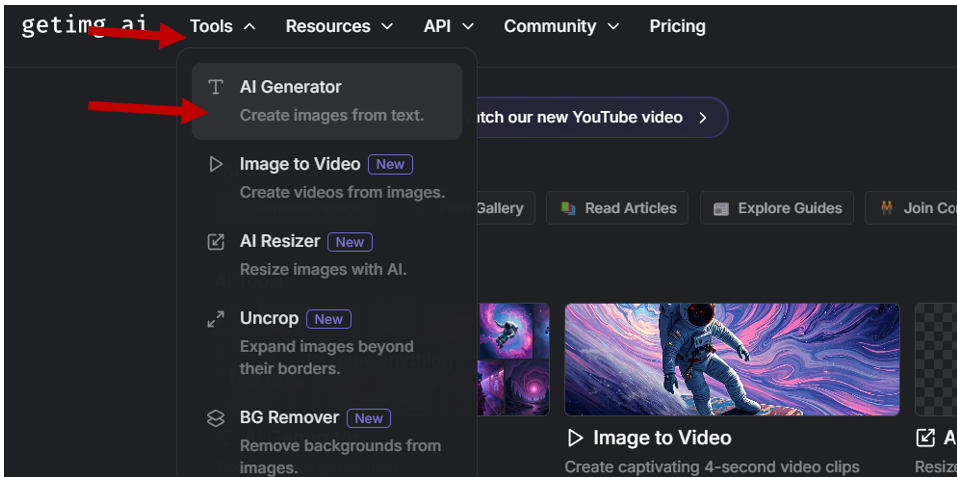
- 원하는 이미지를 입력하세요. 아래는 열두 번쯤 다듬은 끝에 도착한 것입니다.

모드: Text to Image 생성
생성 유형: SD
프롬프트(이미지에 원하는 것):
(a fire fighter, fire fighter badge. fire axe. no background.), woman bear, cute. geometric. A stylized logo featuring a bear (fire fighter), designed in a geometric art style. The bear should be depicted in a dynamic pose, with sharp, angular lines that emphasize its fierce expression. The shark mouth should be exaggerated, showcasing sharp teeth and a playful yet intimidating vibe. Use a limited color palette with bold contrasts, incorporating shades of blue, gray, and earthy tones. The background should be minimalistic, focusing on the geometric elements and the unique animal combination.
네거티브 프롬프트(이미지에 원하지 않는 것):
Disfigured, cartoon, blurry, nude, background, weapon
이미지 수: 원하는 것에 가까워질 때까지는 두 장으로 시작하고, 그다음 10장으로 올리세요
스텝: 25
가이던스 스케일: 9
샘플러: LMS Karras
원하는 이미지를 얻으려면 이 설정에서 무엇이든 바꾸세요.

결과가 마음에 들 때까지 프롬프트와 설정을 함께 생성하고 반복하세요. 저는 보통 이미지 100장쯤 걸립니다.
3단계: 마음에 드는 이미지를 찾으면 가능하면 업스케일한 다음 내려받으세요.
꿀팁: 이미지는 쓰기 전에 업스케일하세요. 세부가 다듬어지고 윤곽 따기 같은 작업이 더 매끄럽고 품질 좋게 됩니다. getimg.ai를 포함해 많은 서비스가 할 수 있습니다.
getimg.ai에서 업스케일하려면:
- 이미지 위에 마우스를 올립니다
- 나타나는 오른쪽 위의 "점 세 개"를 클릭합니다
- 메뉴에서 "Upscale 4x"를 클릭합니다
- 업스케일된 이미지를 내려받습니다(형식은 상관없음)

이 단계의 결과: 명함에 넣고 싶은 이미지가 다운로드 폴더에 있습니다.
이 프로젝트에 쓴 그래픽 두 개:

xTool Creative Space의 배치
명패는 평평한 부품 셋과 명함 그림으로 이루어집니다. Creative Space에서 각각을 설정하세요.
바닥판
전체 디자인을 받치고 측면 부품을 잡아 줍니다.

측면 부품
바닥판 위에 서서 명함이나 명찰을 잡아 줍니다. 각각에 명함을 고정하는 클립이 있고, 위쪽 클립에는 명함을 들어 올려 아래쪽 클립에서 빼낼 수 있도록 여유 공간을 더했습니다.

버팀대
측면 부품 사이에 접착하고 가로로 설치해 스탠드를 단단하게 유지합니다.

검은 명함
2레이어 디자인을 쓰세요. 두 레이어는 같은 이미지입니다. 위 레이어: xTool 참고 설정값의 블루 라이트. 아래 레이어: 같지만 IR. 블루 라이트 패스가 끝난 뒤에 IR 패스가 오도록 처리를 레이어별, 위에서 아래로 설정하세요.

파란 명함
같은 2레이어 설정입니다. 위 레이어: 블루 라이트이지만 xTool 참고값보다 더 높은 출력으로. 이 명함에서는 참고 출력이 부족했습니다. 아래 레이어: IR. 이번에도 레이어별, 위에서 아래로 처리하세요.

레이저 설정값
xTool F1에는 10 W 블루 레이저와 2 W IR 레이저가 있습니다. 이 소재에서 통한 값입니다.
- 3 mm 검은 아크릴 절단: 블루 라이트, 출력 85, 속도 3 mm/s, 2패스
- 검은 명함 각인:
- 레이어 1: 블루 라이트, 도트 지속 시간 160, 출력 30, DPI 280, 1패스, 비트맵 모드 Jarvis, 양방향
- 레이어 2: IR, 도트 지속 시간 300, 출력 85, DPI 350, 1패스, 비트맵 모드 Jarvis, 양방향
- 파란 명함 각인:
- 레이어 1: 블루 라이트, 도트 지속 시간 200, 출력 90, DPI 650, 1패스, 비트맵 모드 Jarvis, 양방향
- 레이어 2: IR, 도트 지속 시간 200, 출력 100, DPI 650, 1패스, 비트맵 모드 Jarvis, 양방향
조립
- 바닥판을 작업대에 놓으세요.
- 측면 부품을 순간접착제로 임시로 붙이세요.
- 구조용 버팀대를 측면 부품 사이에 임시로 붙이세요.
- 진짜 강도를 위해 천천히 굳는 접착제를 더 바르고 말리세요.
꿀팁: 측면 부품이 바닥판에 똑바로 평행하게 서도록 정확한 90° 모서리가 있는 것을 쓰세요. 명함도 괜찮습니다(정사각형은 아니지만 모서리는 직각입니다). 그리고 접착제는 측면 부품과 바닥판 접합부의 안쪽처럼 보이지 않는 곳에 바르세요.
완성 갤러리
여기에는 사진 일곱 장을 넣을 계획이었습니다. 등각도, 앞, 옆, 뒤, 위, 그리고 명함을 끼운 두 장입니다. 명패를 만들어 썼지만, 사이트 업데이트를 멈추기 전에 사진이 휴대폰 밖으로 나오지 못했습니다. 위의 Creative Space 스크린샷이 모든 부품을 정확히 보여 줍니다. 윤이 나는 검은 아크릴로 상상해 보면 거의 다 온 것입니다.
비용과 시간
재료비
| 항목 | 사용 | 비용(USD) |
|---|---|---|
| 알루미늄 명함 | 2(개) | 0.32 |
| 검은 아크릴 | ~17 in² | 0.83 |
| 순간접착제 | 튜브의 1/20 | 0.30 |
| 천천히 굳는 접착제 | 병의 1/20 | 0.50 |
| 합계 | $1.95 |
(초안에는 2.09달러라고 되어 있었지만 접착제 숫자가 맞지 않았습니다. 이것이 바로잡은 계산이며 2달러라고 생각하세요.)
제작 시간
| 항목 | 시간(분) |
|---|---|
| 디자인: 명함 로고(선택) | 20 |
| 절단: 측면 부품 | 7.5 |
| 절단: 바닥판 | 6.5 |
| 절단: 버팀대 | 2 |
| 각인: 검은 알루미늄 명함 | 2.5 |
| 각인: 파란 알루미늄 명함 | 14.5 |
| 합계 | 53 |
파일
계획은 여기에 무료로 내려받을 수 있는 절단 파일을 두고 상업적 사용에는 1달러 후원을 요청하는 것이었습니다. 솔직히 말하면 올린 적이 없고 이 사이트의 레이저 쪽은 얼려 두었으므로 다운로드 버튼이 생길 것이라고 가장하지 않겠습니다. 세 부품 모두 위의 Creative Space 스크린샷에서 다시 그릴 수 있는 단순한 모양입니다. 원본 파일이 정말 필요하다면 이메일을 주시면 찾아보겠습니다. 더 많은 레이저 제작기는 레이저 섹션에 있습니다.
관련 글: 위 출력과 속도 숫자의 출처인 소재 설정과 보정, 그리고 검은 알루미늄 명함, Man Card: 알루미늄에 각인한 AI 디자인 5가지(xTool F1), 나무 각인: 불 곰.