Табличка с именем + держатель для визитки
- Категория
- Лазерные проекты
- Опубликовано
- 24 марта 2025 г.
- Обновлено
- 16 сентября 2026 г.
- Автор
- Джейкоб Ллойд — написано с помощью ИИ, после завершения проекта
- Время чтения
- 7 мин чтения

Простыми словами: Небольшая настольная подставка, вырезанная лазером из акрила, которая показывает металлическую визитку или табличку с именем. Карточка вставляется и заменяется за секунды, так что одна подставка подходит для каждой сделанной вами карточки. Общая стоимость — около двух долларов материалов и полчаса машинного времени.
Настольная табличка из акрила толщиной 3 мм, которая держит выгравированную лазером алюминиевую визитку. Карточка вставляется, снимается и заменяется за секунды — около двух долларов материалов и полчаса работы лазера на xTool F1.
Коротко
- Что это: трёхдетальная акриловая подставка с пазами-зажимами, которая показывает визитку или табличку с именем у вас на столе.
- Сколько стоит: около 2 долларов материалов (акрил, две алюминиевые карточки, клей).
- Что нужно: xTool F1 или любой лазер, режущий акрил 3 мм и гравирующий анодированный алюминий, плюс xTool Creative Space.
- Что получится: табличка, где карточка вынимается из зажимов — без инструментов, без возни, — так что одна подставка служит для каждой выгравированной вами карточки.
Честное предупреждение сразу: я так и не сфотографировал готовую табличку до того, как этот сайт ушёл в спячку, так что глянцевой галереи нет. Зато есть всё, что нужно для постройки: рисунок карточки, точные раскладки резки, настройки и честный расчёт стоимости и времени.
Заготовки, которые вставляются в эту подставку, — те же, что в моих проектах визитки из чёрного алюминия и Man Card, и в обоих используется тот же двухслойный приём гравировки.
Инструменты
- xTool F1 — синий диодный лазер на 10 Вт плюс ИК-лазер на 2 Вт. (Старая страница изделия F1 у xTool не работает, поэтому ссылки нет. Подойдёт любой станок, режущий акрил 3 мм и гравирующий анодированный алюминий.)
Материалы
- Заготовки алюминиевых визиток — анодированные, 0,21 мм, продаются в упаковках по 50. 7,99 доллара за 50; я выгравировал здесь две (чёрную и синюю), то есть 0,32 доллара.
- Лист чёрного акрила 3 мм — 13,95 доллара за лист 12" × 24"; в этом проекте уходит около 17 квадратных дюймов, то есть 0,83 доллара.
- Моментальный клей — водостойкий контактный клей Gorilla Clear Grip. 17,94 доллара за три тюбика по 3 унции, примерно по 20 применений на тюбик: около 0,30 доллара на этот проект.
- Медленно схватывающийся прочный клей — Gorilla Clear Glue. 9,94 доллара за 5,75 унции, около 20 применений на флакон: 0,50 доллара здесь.
Раньше в этом списке были партнёрские ссылки Amazon. Партнёрская учётная запись закрыта, так что теперь вы получаете простые названия товаров и честный расчёт.
Программы
- Настройка лазера: xTool Creative Space
- Создание изображений (необязательно): getimg.ai
Создание графики для карточки (необязательно)
Уже есть графика? Переходите к раскладке в Creative Space. Иначе вот как я создаю свою.
Как сделать цифровое изображение (нажмите, чтобы развернуть)
Создание изображения: если вы художник, думаю, вы могли бы нарисовать логотип, или разработать его на компьютере, или что там делают художники. Я рисовать не умею. Для этого проекта рисунок получен из генеративной модели ИИ (Stable Diffusion).
Совет: я пользуюсь getimg.ai, но подойдёт любой ИИ-генератор изображений. Я не спонсируюсь getimg.ai и не связан с ним — просто так я работаю.
Разверните, чтобы увидеть полные указания по созданию изображения
Внимание: снимки экрана ниже — из моего проекта таблички с медведем. Тот же порядок, другое животное.
- Войдите в выбранный вами генератор и откройте страницу создания.
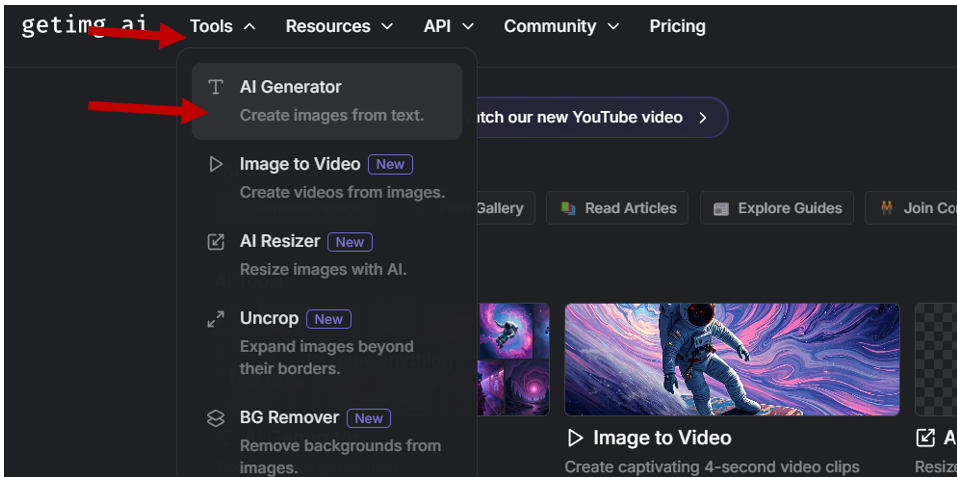
- Введите, какое изображение хотите. Ниже то, к чему я пришёл после примерно дюжины доработок (запрос оставлен на английском, как его принимает генератор).

Mode: Text to Image generation
Generation type: SD
Prompt (what we want in the image):
(a fire fighter, fire fighter badge. fire axe. no background.), woman bear, cute. geometric. A stylized logo featuring a bear (fire fighter), designed in a geometric art style. The bear should be depicted in a dynamic pose, with sharp, angular lines that emphasize its fierce expression. The shark mouth should be exaggerated, showcasing sharp teeth and a playful yet intimidating vibe. Use a limited color palette with bold contrasts, incorporating shades of blue, gray, and earthy tones. The background should be minimalistic, focusing on the geometric elements and the unique animal combination.
Negative prompt (what we don't want in the image):
Disfigured, cartoon, blurry, nude, background, weapon
Number of images: начните с двух, пока не приблизитесь к желаемому, затем увеличьте до 10
Steps: 25
Guidance scale: 9
Sampler: LMS Karras
Меняйте в этих настройках что угодно, чтобы получить нужное изображение.

Создавайте и повторяйте — и запрос, и настройки — пока результат вас не устроит. У меня на это обычно уходит около 100 изображений.
Шаг 3: когда найдёте изображение, которое нравится, увеличьте его, если можете, и скачайте.
Совет: увеличивайте изображения перед использованием. Это уточняет детали и делает такие операции, как трассировка, плавнее и качественнее. Это умеют многие сервисы, включая getimg.ai.
Чтобы увеличить в getimg.ai:
- Наведите указатель на изображение
- Нажмите появившиеся вверху справа «три точки»
- Выберите в меню «Upscale 4x»
- Скачайте увеличенное изображение (формат не важен)

Итог шага: изображение в папке загрузок, которое вы хотите видеть на карточке.
Два рисунка, использованные в этом проекте:

Раскладка в xTool Creative Space
Табличка состоит из трёх плоских деталей плюс рисунка карточки. Настройте каждую в Creative Space:
Основание
Поддерживает всю конструкцию и удерживает боковые детали.

Боковые детали
Они стоят на основании и зажимают визитку или табличку с именем. У каждой есть зажимы, удерживающие карточку, и дополнительное место в верхнем зажиме, чтобы карточку можно было приподнять над нижним зажимом и вытащить.

Распорка
Приклеивается между боковыми деталями, устанавливается горизонтально, чтобы подставка была жёсткой.

Чёрная визитка
Используйте двухслойный дизайн — оба слоя одно изображение. Верхний слой: синий свет со справочными настройками xTool. Нижний слой: то же, но ИК. Установите обработку по слоям, сверху вниз, чтобы проход синим светом закончился до прохода ИК.

Синяя визитка
Та же двухслойная настройка. Верхний слой: синий свет, но с большей мощностью, чем в справке xTool, — справочной мощности на этой карточке не хватило. Нижний слой: ИК. Снова обработка по слоям, сверху вниз.

Настройки лазера
У xTool F1 синий лазер на 10 Вт и ИК-лазер на 2 Вт. Вот что сработало на этих материалах:
- Резка чёрного акрила 3 мм: синий свет, мощность 85, скорость 3 мм/с, 2 прохода
- Гравировка чёрной визитки:
- Слой 1: синий свет, длительность точки 160, мощность 30, DPI 280, 1 проход, режим растра Jarvis, двунаправленная
- Слой 2: ИК, длительность точки 300, мощность 85, DPI 350, 1 проход, режим растра Jarvis, двунаправленная
- Гравировка синей визитки:
- Слой 1: синий свет, длительность точки 200, мощность 90, DPI 650, 1 проход, режим растра Jarvis, двунаправленная
- Слой 2: ИК, длительность точки 200, мощность 100, DPI 650, 1 проход, режим растра Jarvis, двунаправленная
Сборка
- Положите основание на рабочую поверхность.
- Прихватите боковые детали быстросхватывающимся клеем.
- Прихватите несущую распорку между боковыми деталями.
- Затем нанесите медленно схватывающийся клей для настоящей прочности и дайте высохнуть.
Советы: возьмите что-нибудь с настоящим прямым углом в 90°, чтобы боковые детали стояли ровно и параллельно основанию — подойдёт визитка (нет, она не квадратная, но её углы прямые). И наносите клей там, где его не видно, например внутри стыков боковых деталей с основанием.
Галерея готового изделия
Здесь планировались семь глянцевых снимков — изометрия, спереди, сбоку, сзади, сверху и два со вставленной карточкой. Я построил табличку и пользовался ею, но фотографии так и не ушли с моего телефона до того, как я перестал обновлять сайт. Снимки экрана Creative Space выше точно показывают каждую деталь; представьте их в глянцевом чёрном акриле, и вы почти у цели.
Стоимость и время
Стоимость материалов
| Позиция | Использование | Стоимость (USD) |
|---|---|---|
| Алюминиевые карточки | 2 (шт.) | 0.32 |
| Чёрный акрил | ~17 in² | 0.83 |
| Быстросхватывающийся клей | 1/20 тюбика | 0.30 |
| Медленно схватывающийся клей | 1/20 флакона | 0.50 |
| Итого | $1.95 |
(В первоначальном черновике было 2,09 доллара, но числа по клею не сходились. Это исправленный расчёт — считайте, два доллара.)
Время изготовления
| Позиция | Время (мин) |
|---|---|
| Дизайн: логотип карточки (необязательно) | 20 |
| Резка: боковые детали | 7.5 |
| Резка: основание | 6.5 |
| Резка: распорка | 2 |
| Гравировка: карточка из чёрного алюминия | 2.5 |
| Гравировка: карточка из синего алюминия | 14.5 |
| Итого | 53 |
Файлы
Планировались бесплатно скачиваемые файлы для резки с просьбой о пожертвовании в 1 доллар за коммерческое использование. Честно: они так и не были загружены, а лазерная часть этого сайта заморожена, поэтому я не стану делать вид, что кнопка загрузки появится. Все три детали — простые формы, которые можно перерисовать со снимков экрана Creative Space выше. Если вам действительно нужны исходные файлы, напишите мне, и я поищу. Другие лазерные проекты — в разделе о лазерах.
Читайте также: Настройки материалов и калибровка — откуда взяты числа мощности и скорости выше — а также Визитки из чёрного алюминия, Man Card: 5 дизайнов от ИИ, выгравированных на алюминии (xTool F1) и Гравировка по дереву: огненный медведь.