Bảng tên + giá đỡ danh thiếp
- Danh mục
- Dự án laser
- Đăng ngày
- 24 tháng 3, 2025
- Cập nhật
- 16 tháng 9, 2026
- Bởi
- Jacob Lloyd — viết với sự hỗ trợ của AI, sau khi hoàn thành dự án
- Thời gian đọc
- 8 phút đọc

Nói đơn giản: Một giá để bàn nhỏ, cắt từ acrylic bằng laser, trưng bày một tấm danh thiếp hay bảng tên kim loại. Tấm thẻ kẹp vào và đổi ra trong vài giây, nên một giá dùng được cho mọi tấm thẻ bạn làm. Tổng chi phí khoảng hai đô la vật liệu và nửa giờ thời gian máy.
Một bảng bàn acrylic 3 mm giữ một tấm danh thiếp nhôm khắc laser. Tấm thẻ kẹp vào, nhấc ra sạch, và đổi trong vài giây — khoảng hai đô la vật liệu và nửa giờ thời gian laser trên một xTool F1.
Tóm tắt
- Nó là gì: một giá acrylic ba mảnh với các khe kẹp trưng bày một tấm danh thiếp hay bảng tên trên bàn của bạn.
- Chi phí: khoảng 2 đô la vật liệu (acrylic, hai tấm thẻ nhôm, keo).
- Bạn cần: một xTool F1 hoặc bất kỳ laser nào cắt được acrylic 3 mm và khắc được nhôm anod hóa, cộng xTool Creative Space.
- Bạn nhận được gì: một bảng bàn nơi tấm thẻ nhấc ra khỏi các kẹp — không dụng cụ, không rắc rối — nên một giá phục vụ mọi tấm thẻ bạn khắc.
Cảnh báo công bằng trước: tôi chưa bao giờ chụp ảnh bảng bàn thành phẩm trước khi trang này đi ngủ đông, nên không có bộ ảnh đẹp. Điều bạn nhận được là mọi thứ cần để dựng nó — hình thẻ, các bố cục cắt chính xác, các thiết lập, và phép tính thành thật về chi phí và thời gian.
Các phôi kẹp vào giá này giống các phôi từ dự án danh thiếp nhôm đen và Man Card của tôi, và cả hai lần đều dùng cùng mẹo khắc hai lớp.
Dụng cụ
- xTool F1 — laser diode xanh 10 W cộng laser hồng ngoại 2 W. (Trang sản phẩm F1 cũ của xTool đã chết, nên không có liên kết. Bất kỳ máy nào cắt được acrylic 3 mm và khắc được nhôm anod hóa đều làm được việc.)
Vật liệu
- Phôi danh thiếp nhôm — loại anod hóa 0.21 mm bán theo gói 50. 7.99 đô la cho 50; tôi khắc hai tấm ở đây (một đen, một xanh), nên 0.32 đô la.
- Tấm acrylic đen 3 mm — 13.95 đô la cho một tấm 12" × 24"; dự án này dùng khoảng 17 inch vuông, nên 0.83 đô la.
- Keo khô nhanh — keo tiếp xúc chống nước Gorilla Clear Grip. 17.94 đô la cho ba tuýp 3 oz, khoảng 20 lần dùng mỗi tuýp: khoảng 0.30 đô la cho dự án này.
- Keo mạnh khô chậm — Gorilla Clear Glue. 9.94 đô la cho 5.75 oz, khoảng 20 lần dùng mỗi chai: 0.50 đô la ở đây.
Các liên kết tiếp thị liên kết của Amazon từng nằm trong danh sách này. Tài khoản tiếp thị đã chết, nên giờ bạn nhận tên sản phẩm thuần và phép tính thành thật thay vào đó.
Phần mềm
- Thiết lập laser: xTool Creative Space
- Tạo hình ảnh (tùy chọn): getimg.ai
Làm hình cho tấm thẻ (tùy chọn)
Đã có hình? Hãy nhảy đến bố cục Creative Space. Nếu không, đây là cách tôi tạo hình của mình.
Cách làm nghệ thuật số (nhấp để mở rộng)
Làm nghệ thuật: nếu bạn là một nghệ sĩ, tôi cho rằng bạn có thể vẽ logo, hoặc thiết kế nó bằng kỹ thuật số, hoặc bất cứ gì các nghệ sĩ làm. Tôi không biết vẽ. Với dự án này, thiết kế đến từ một mô hình AI tạo sinh (Stable Diffusion).
Mẹo: tôi dùng getimg.ai, nhưng bất kỳ trình tạo ảnh AI nào cũng được. Tôi không được getimg.ai tài trợ hay liên kết — đó chỉ là thứ tôi dùng.
Mở rộng để xem chỉ dẫn đầy đủ về tạo nghệ thuật
Lưu ý: các ảnh chụp màn hình bên dưới đến từ dự án bảng gấu của tôi. Cùng quy trình, con vật khác.
- Đăng nhập vào trình tạo bạn chọn và mở trang tạo hình.
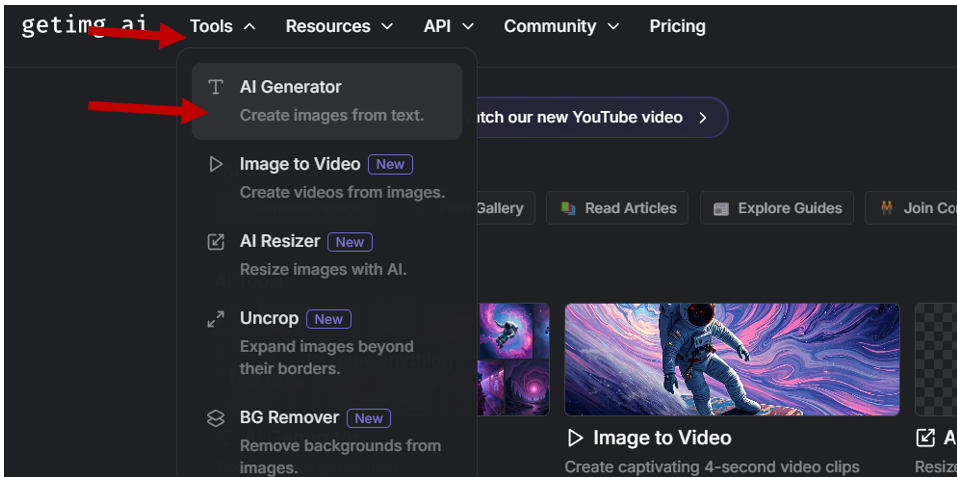
- Gõ thứ bạn muốn có hình. Dưới đây là nơi tôi dừng lại sau khoảng một tá lần tinh chỉnh.

Mode: Text to Image generation
Generation type: SD
Prompt (what we want in the image):
(a fire fighter, fire fighter badge. fire axe. no background.), woman bear, cute. geometric. A stylized logo featuring a bear (fire fighter), designed in a geometric art style. The bear should be depicted in a dynamic pose, with sharp, angular lines that emphasize its fierce expression. The shark mouth should be exaggerated, showcasing sharp teeth and a playful yet intimidating vibe. Use a limited color palette with bold contrasts, incorporating shades of blue, gray, and earthy tones. The background should be minimalistic, focusing on the geometric elements and the unique animal combination.
Negative prompt (what we don't want in the image):
Disfigured, cartoon, blurry, nude, background, weapon
Number of images: bắt đầu với hai cho đến khi gần với thứ bạn muốn, rồi tăng lên 10
Steps: 25
Guidance scale: 9
Sampler: LMS Karras
Hãy đổi bất cứ gì bạn muốn trong các thiết lập này để có hình bạn tìm. (Lời nhắc giữ nguyên tiếng Anh vì nó dành cho trình tạo ảnh.)

Tạo và lặp lại — cả lời nhắc lẫn thiết lập — cho đến khi bạn hài lòng với kết quả. Với tôi, điều đó thường mất khoảng 100 hình.
Bước 3: khi bạn tìm thấy một hình mình thích, hãy phóng to nó nếu có thể, rồi tải xuống.
Mẹo: hãy phóng to hình trước khi dùng. Nó làm chi tiết tinh hơn và các thao tác như dò nét mượt và chất lượng hơn. Nhiều dịch vụ làm được, kể cả getimg.ai.
Để phóng to trong getimg.ai:
- Rê chuột lên hình
- Nhấp "ba chấm" ở góc trên bên phải hiện ra
- Nhấp "Upscale 4x" trong menu
- Tải xuống hình đã phóng to (định dạng nào cũng được)

Kết quả của bước: một hình trong thư mục tải xuống của bạn mà bạn muốn đặt lên tấm thẻ.
Hai hình tôi dùng cho dự án này:

Bố cục trong xTool Creative Space
Bảng bàn gồm ba mảnh phẳng cộng hình thẻ. Hãy thiết lập từng cái trong Creative Space:
Tấm đế
Đỡ toàn bộ thiết kế và giữ các mảnh bên.

Các mảnh bên
Những mảnh này đứng trên tấm đế và kẹp tấm danh thiếp hoặc bảng tên. Mỗi mảnh có các kẹp giữ tấm thẻ tại chỗ, với khoảng trống thêm ở kẹp trên để tấm thẻ nhấc rời khỏi kẹp dưới và kéo ra.

Thanh giằng
Được dán giữa các mảnh bên và lắp ngang để giữ giá cứng vững.

Danh thiếp đen
Dùng một thiết kế hai lớp — cả hai lớp là cùng một hình. Lớp trên: ánh sáng xanh ở thiết lập tham chiếu của xTool. Lớp dưới: giống vậy, nhưng hồng ngoại. Đặt việc xử lý chạy theo lớp, từ trên xuống, để lượt ánh sáng xanh xong trước lượt hồng ngoại.

Danh thiếp xanh
Cùng thiết lập hai lớp. Lớp trên: ánh sáng xanh, nhưng chạy nhiều công suất hơn tham chiếu của xTool — công suất tham chiếu không đủ trên tấm thẻ này. Lớp dưới: hồng ngoại. Lại một lần nữa, xử lý theo lớp, từ trên xuống.

Thiết lập laser
xTool F1 có một laser xanh 10 W và một laser hồng ngoại 2 W. Đây là những gì hoạt động trên các vật liệu này:
- Cắt acrylic đen 3 mm: ánh sáng xanh, công suất 85, tốc độ 3 mm/s, 2 lượt
- Khắc danh thiếp đen:
- Lớp 1: ánh sáng xanh, thời lượng chấm 160, công suất 30, DPI 280, 1 lượt, chế độ bitmap Jarvis, hai chiều
- Lớp 2: hồng ngoại, thời lượng chấm 300, công suất 85, DPI 350, 1 lượt, chế độ bitmap Jarvis, hai chiều
- Khắc danh thiếp xanh:
- Lớp 1: ánh sáng xanh, thời lượng chấm 200, công suất 90, DPI 650, 1 lượt, chế độ bitmap Jarvis, hai chiều
- Lớp 2: hồng ngoại, thời lượng chấm 200, công suất 100, DPI 650, 1 lượt, chế độ bitmap Jarvis, hai chiều
Lắp ráp
- Đặt tấm đế lên bề mặt làm việc.
- Dán tạm các mảnh bên bằng keo khô nhanh.
- Dán tạm thanh giằng kết cấu giữa các mảnh bên.
- Tiếp theo dùng keo khô chậm để có độ bền thật sự, rồi để khô.
Mẹo: hãy dùng thứ gì có góc 90° chuẩn để đảm bảo các mảnh bên đứng vuông và song song với tấm đế — một tấm danh thiếp là đủ (không, nó không vuông, nhưng các góc của nó thì vuông). Và hãy bôi keo ở chỗ không nhìn thấy, như mặt trong của các mối nối giữa mảnh bên và tấm đế.
Bộ ảnh thành phẩm
Bảy ảnh đẹp đã được lên kế hoạch ở đây — góc nhìn iso, trước, bên, sau, trên, và hai ảnh có tấm thẻ kẹp vào. Tôi đã dựng và dùng bảng bàn, nhưng các ảnh chưa bao giờ rời khỏi điện thoại của tôi trước khi tôi ngừng cập nhật trang. Các ảnh chụp màn hình Creative Space ở trên cho thấy chính xác mọi mảnh; hãy hình dung chúng bằng acrylic đen bóng và bạn gần như đã có.
Chi phí và thời gian
Chi phí vật liệu
| Mục | Dùng | Chi phí (USD) |
|---|---|---|
| Thẻ nhôm | 2 (mỗi tấm) | 0.32 |
| Acrylic đen | ~17 in² | 0.83 |
| Keo khô nhanh | 1/20 tuýp | 0.30 |
| Keo khô chậm | 1/20 chai | 0.50 |
| Tổng | $1.95 |
(Bản nháp gốc ghi 2.09 đô la, nhưng các con số về keo chưa bao giờ khớp. Đây là phép tính đã sửa — cứ gọi là hai đô la.)
Thời gian sản xuất
| Mục | Thời gian (phút) |
|---|---|
| Thiết kế: logo thẻ (tùy chọn) | 20 |
| Cắt: các mảnh bên | 7.5 |
| Cắt: tấm đế | 6.5 |
| Cắt: thanh giằng | 2 |
| Khắc: thẻ nhôm đen | 2.5 |
| Khắc: thẻ nhôm xanh | 14.5 |
| Tổng | 53 |
Tệp
Kế hoạch là các tệp cắt tải được miễn phí ở đây, kèm một lời xin ủng hộ 1 đô la cho dùng thương mại. Thành thật: chúng chưa bao giờ được tải lên, và phần laser của trang này đang ngủ đông, nên tôi sẽ không giả vờ một nút tải xuống sắp có. Cả ba mảnh là các hình đơn giản bạn vẽ lại được từ các ảnh chụp màn hình Creative Space ở trên. Nếu bạn thực sự muốn các tệp gốc, hãy gửi email cho tôi và tôi sẽ đi đào. Thêm các sản phẩm laser nằm trong mục laser.
Liên quan: Thiết lập vật liệu và hiệu chỉnh — nơi các con số công suất và tốc độ ở trên đến từ — cùng Danh thiếp nhôm đen, Man Card: 5 thiết kế AI khắc trên nhôm (xTool F1), và Khắc gỗ: Gấu lửa.