DeepSeek: Menjalankannya Secara Lokal — Panduan 4 Langkah (Tanpa Pengalaman)
- Kategori
- AI & LLM Lokal
- Diterbitkan
- 11 Februari 2025
- Diperbarui
- 16 September 2026
- Oleh
- Jacob Lloyd — ditulis dengan bantuan AI, setelah proyek selesai
- Waktu baca
- 5 menit baca

Singkatnya: Panduan empat langkah yang ramah pemula untuk menjalankan chatbot AI DeepSeek sepenuhnya di PC Anda sendiri. Tanpa akun cloud, tanpa langganan, dan tidak ada yang Anda ketik yang keluar dari komputer Anda. Jika kartu grafis Anda memiliki memori 8 GB atau lebih, Anda bisa mengikutinya.
Ini adalah panduan sederhana untuk menjalankan DeepSeek secara lokal di komputer Anda sendiri. Anda tidak memerlukan latar belakang apa pun tentang Model Bahasa Besar (LLM) — jika Anda bisa mengikuti petunjuk, Anda bisa melakukannya. Menjalankannya secara lokal alih-alih lewat API berbayar juga berarti Anda sama sekali terbebas dari tagihan token — lihat berapa biaya sebenarnya tumpukan agen AI di cloud untuk gambaran tentang apa yang Anda hindari.
Panduan ini memakai perangkat lunak berikut (di PC Windows):
- Ollama — menjalankan model
- Docker — menjalankan Open WebUI
- Open WebUI — antarmuka web tempat Anda benar-benar mengobrol
Perangkat keras saya adalah PC Threadripper dengan RAM 128 GB dan dua RTX 3090 plus satu RTX 2080 Super (total sekitar 56 GB vRAM). Anda tidak memerlukannya. PC apa pun dengan kartu grafis dan vRAM minimal 8 GB bisa mengikuti panduan ini.
1. Siapkan perangkat lunaknya
Siapkan Ollama
Pasang Ollama di sistem Anda. Ollama adalah backend yang menjalankan LLM — ia tidak menyertakan Antarmuka Pengguna Grafis (GUI, pada dasarnya halaman web yang Anda gunakan). Itu menyusul nanti.
Pasang lewat tautan berikut:
https://ollama.com/download/windows
Setelah selesai, uji apakah berfungsi:
- Buka command prompt (ketik "cmd" di bilah pencarian untuk membuka Command Prompt)
- Di command prompt, ketik "ollama" lalu tekan enter
- Anda akan melihat daftar perintah muncul — itu berarti Ollama berfungsi. Anda bisa menutup jendela command prompt; Ollama berjalan di latar belakang:
- Jika tanggapannya "'ollama' is not recognized as an internal or external command, operable program or batch file", berarti pemasangan Anda gagal. Coba lagi.
C:\Users\you>ollama
Usage:
  ollama [flags]
  ollama [command]

Available Commands:
  serve       Start ollama
  run         Run a model
  pull        Pull a model from a registry
  list        List models
  ps          List running models
  rm          Remove a model
  ...
Langkah ini selesai ketika: Anda bisa membuka Ollama dari command prompt
Siapkan Docker
Jika Anda belum memiliki Docker, siapkan dengan petunjuk berikut (tanpa perubahan, jalankan apa adanya):
https://docs.docker.com/desktop/setup/install/windows-install
Langkah ini selesai ketika: Anda bisa membuka Docker di komputer Anda:

Siapkan Open WebUI
Open WebUI hanyalah antarmuka yang memungkinkan Anda berbicara dengan Ollama. Ada beberapa antarmuka lain; inilah yang saya pakai.
Ikuti petunjuk dari situs panduan cepatnya:
https://docs.openwebui.com/getting-started/quick-start
- Saat tulisan ini dibuat, yang diperlukan hanyalah menjalankan perintah berikut (catatan: ini karena saya memakai GPU Nvidia):
docker pull ghcr.io/open-webui/open-webui:maindocker run -d -p 3000:8080 --gpus all -v open-webui:/app/backend/data --name open-webui ghcr.io/open-webui/open-webui:cuda- Perintah kedua ini hanya berfungsi bagi pengguna GPU Nvidia (CUDA hanya untuk Nvidia)
- Petunjuk lain tersedia di tautan di atas
Setelah selesai, Anda akan melihat kontainer baru di program Docker Anda:

Klik Port tersebut untuk membuka antarmuka pengguna web.
- Setelah muncul, buat akun login
- Ini berjalan secara lokal, jadi itu hanyalah cara Anda mengautentikasi diri di mesin Anda sendiri. Ini tidak membuat akun daring.
- Open WebUI menjelaskan alasan ia meminta Anda membuat akun: FAQ Open WebUI: mengapa harus mendaftar.
Langkah ini selesai ketika: Anda bisa membuka GUI (dengan mengklik "Port" pada kontainer Docker) dan sudah masuk ke Open WebUI
Catatan: seharusnya belum ada model yang dimuat

2. Pilih versi DeepSeek yang akan diunduh
Ada berbagai versi DeepSeek (dan setiap LLM lainnya). Dua pengaturannya adalah Parameter (semakin banyak semakin baik) dan Kuantisasi (semakin tinggi semakin baik) — tetapi pada akhirnya Anda dibatasi oleh apa pun yang muat di kartu grafis Anda (vRAM Anda).
Dasar-dasar Parameter dan Kuantisasi
Parameter adalah ukuran model — 7 miliar, 14 miliar, 32 miliar, dan seterusnya. Tanpa kompresi, setiap miliar parameter memakan sekitar 1 GB vRAM, sehingga kartu 8 GB bisa menjalankan model 7B dengan kuantisasi penuh. Ukuran berkas mengikuti pola yang sama: model 7B sekitar 7 GB, model 40B sekitar 40 GB. Lebih besar juga berarti lebih pintar — model 7B bisa terkesan bodoh padahal versi 40B dari model yang sama bisa terkesan hampir seperti manusia.
Kuantisasi adalah kompresi, diukur dalam bit — biasanya 16, 8, 6, atau 4. Bit yang lebih sedikit berarti berkas lebih kecil dengan sedikit penurunan kualitas: pada 16-bit, 1B parameter sekitar 1 GB model; pada 4-bit, sekitar 0,6 GB. Sebagai patokan, 16/8/6-bit menjaga model tetap pintar pada ukuran penuh; 5- atau 4-bit sudah cukup baik, berukuran sedang, dan cepat; 2- atau 3-bit sangat kecil tetapi mungkin tidak tetap koheren. Jika Anda ingin keterangan lebih rinci, ini panduan visual yang sangat bagus tentang kuantisasi.
Untungnya, Ollama membuat bagian ini mudah. Semua model siap unduhnya berada pada tingkat kompresi yang menurut saya baik, tanpa kehilangan koherensinya.
Pertama: Anda perlu tahu berapa besar vRAM komputer Anda (berapa besar RAM pada kartu grafis Anda)
Cara mengetahui berapa besar vRAM komputer Anda
Di Windows, tekan Ctrl + Shift + Esc untuk membuka Task Manager, klik Performance, lalu klik GPU Anda. vRAM Anda adalah angka Dedicated GPU Memory — totalnya adalah yang Anda miliki, dan vRAM yang tersedia adalah total itu dikurangi yang sedang terpakai. Jadi jika total = 24 GB dan terpakai = 1,2 GB, Anda memiliki sekitar 22,8 GB yang tersedia. Jika Anda memiliki beberapa kartu video (seperti saya), jumlahkan vRAM-nya untuk mendapatkan total.

Kedua: temukan versi DeepSeek yang muat di vRAM Anda
Model Ollama siap diunduh:
- Buka halaman model DeepSeek di Ollama
- Klik menu tarik-turun untuk memilih versi model yang akan muat di vRAM Anda
- Catatan: saya biasanya memastikan model memakai tidak lebih dari 70% vRAM saya yang tersedia.
- Contoh: Anda memiliki RTX 4060 dengan vRAM 8 GB, sistem Anda memakai 1 GB darinya, sehingga vRAM bebas Anda sekitar 7 GB. Model yang muat di bawah angka itu adalah versi 7B atau 8B.

Setelah dipilih, klik tombol "Copy" untuk menyalin perintah run.
3. Unduh DeepSeek
Buka Command Prompt (ketik "CMD" di bilah pencarian dan Command Prompt akan muncul; klik "Command Prompt" untuk membukanya).
Tempel perintah run (teks yang Anda salin dari situs Ollama untuk model yang Anda inginkan), lalu tekan "enter". Tampilannya kira-kira seperti ini:
C:\Users\you>ollama run deepseek-r1:8b
pulling manifest
pulling 96c415656d37... 100% ▕████████████▏ 4.9 GB
verifying sha256 digest
success
Ollama akan mengunduh model dan menjalankannya.
Setelah model selesai diunduh, Anda bisa menutup command prompt.
4. Gunakan DeepSeek
Buka Open WebUI Anda, lewat Docker Desktop.
Catatan: Anda mungkin perlu memuat ulang halaman web (GUI) agar DeepSeek muncul. Jika masih belum muncul, hentikan kontainer Docker Anda (lewat tombol Stop di samping port pada Docker Desktop) dan jalankan ulang — setelah dihentikan, tombolnya berubah menjadi tombol "Play"; klik itu, lalu klik alamat web untuk memuatnya.
Setelah berada di Open WebUI, gunakan menu tarik-turun untuk memilih DeepSeek.

Berhasil
DeepSeek kini berjalan di komputer Anda, sepenuhnya secara lokal.
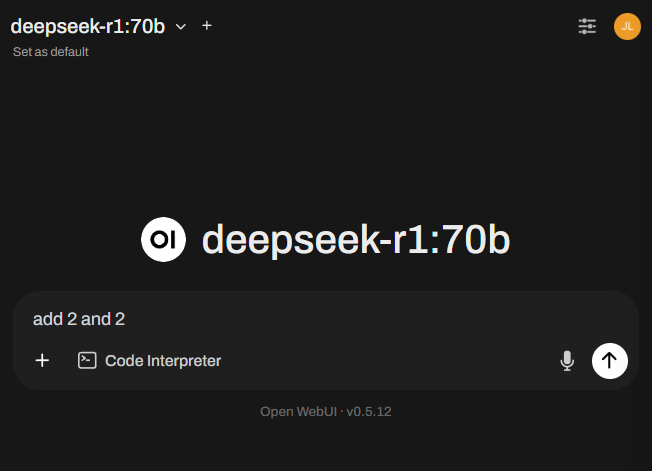
Model DeepSeek akan "berpikir" sebelum menjawab.

Sistem saya butuh sekitar 30 detik untuk menghasilkan satu jawaban.
Jika Anda ingin DeepSeek menuliskan kode untuk Anda dan bukan sekadar mengobrol, saya sudah menuliskannya: menyambungkan DeepSeek ke Claude Code dan tumpukan agen lokal, dan agen pemrograman dsh milik DeepSeek sendiri, diuji tolok ukur.
Terkait: DeepSeek di Mana-Mana: Claude Code dan Tumpukan Agen Lokal · DeepSeek Harness (dsh): Instalasi, Jalankan Tanpa Antarmuka, Tolok Ukur 3 Model · Berapa Biaya Sebenarnya Agen AI Saya: DeepSeek vs API Besar · Kantor Kecil Agen AI di Satu Mini PC: Tumpukan OpenClaw Saya · Cara Meminta LLM Menyesuaikan Proyek Apa Pun dengan Sistem Anda · ComfyUI Tanpa Antarmuka: Jalankan sebagai Layanan, Gunakan dari Mana Saja