DeepSeek'i Yerelde Çalıştırma: 4 Adımlı Rehber (Deneyim Gerekmez)
- Kategori
- Yapay zekâ ve yerel LLM'ler
- Yayımlanma
- 11 Şubat 2025
- Güncellenme
- 16 Eylül 2026
- Yazan
- Jacob Lloyd — yapay zekâ yardımıyla, proje tamamlandıktan sonra yazıldı
- Okuma süresi
- 5 dk okuma

Kısaca: DeepSeek yapay zekâ sohbet botunu tamamen kendi bilgisayarınızda çalıştırmak için yeni başlayanlara uygun, dört adımlı bir rehber. Bulut hesabı yok, abonelik yok ve yazdığınız hiçbir şey bilgisayarınızdan çıkmaz. Ekran kartınızın 8 GB veya daha fazla belleği varsa takip edebilirsiniz.
Bu, DeepSeek'i kendi bilgisayarınızda yerelde çalıştırmak için basit bir rehberdir. Büyük Dil Modelleri (LLM'ler) konusunda hiçbir geçmişe ihtiyacınız yok: yönergeleri izleyebiliyorsanız bunu yapabilirsiniz. Ücretli bir API yerine yerelde çalıştırmak, token faturasından tamamen kurtulmak demektir; kaçındığınız şeyin boyutunu görmek için bir bulut yapay zekâ ajan yığınının gerçekte ne kadara mal olduğuna bakın.
Bu rehber şu yazılımları kullanır (bir Windows PC'de):
- Ollama: modeli çalıştırır
- Docker: Open WebUI'yi çalıştırır
- Open WebUI: gerçekten sohbet ettiğiniz web arayüzü
Benim donanımım 128 GB RAM'li bir Threadripper PC ve iki RTX 3090 artı bir RTX 2080 Super (toplamda yaklaşık 56 GB vRAM). Sizin buna ihtiyacınız yok. Ekran kartı ve en az 8 GB vRAM'i olan her PC takip edebilir.
1. Yazılımı kurun
Ollama'yı kurun
Ollama'yı sisteminize kurun. Ollama, LLM'leri çalıştıran arka uçtur; bir Grafik Kullanıcı Arayüzü (GUI, temelde etkileşime girdiğiniz web sayfası) içermez. O sonra geliyor.
Aşağıdaki bağlantıdan kurun:
https://ollama.com/download/windows
Bittiğinde çalışıp çalışmadığını test edin:
- Bir komut istemi açın (arama çubuğuna "cmd" yazarak Komut İstemi'ni açın)
- Komut isteminde "ollama" yazın ve Enter'a basın
- Bir komut listesi çıkmalı; bu, Ollama'nın çalıştığı anlamına gelir. Komut istemi penceresini kapatabilirsiniz; Ollama arka planda çalışır:
- Yanıt "'ollama' is not recognized as an internal or external command, operable program or batch file" ise kurulumunuz başarısız olmuştur. Yeniden deneyin.
C:\Users\you>ollama
Usage:
  ollama [flags]
  ollama [command]

Available Commands:
  serve       Start ollama
  run         Run a model
  pull        Pull a model from a registry
  list        List models
  ps          List running models
  rm          Remove a model
  ...
Bu adım şu zaman biter: Ollama'yı komut isteminizden açabildiğinizde
Docker'ı kurun
Docker'ınız yoksa aşağıdaki yönergelerden kurun (değişiklik gerekmez, olduğu gibi çalıştırın):
https://docs.docker.com/desktop/setup/install/windows-install
Bu adım şu zaman biter: Docker'ı bilgisayarınızda açabildiğinizde:

Open WebUI'yi kurun
Open WebUI, Ollama ile konuşmanızı sağlayan bir arayüzdür. Piyasada birden çok arayüz var; bu, benim kullandığım.
Hızlı başlangıç sitesindeki yönergeleri izleyin:
https://docs.openwebui.com/getting-started/quick-start
- Bu yazının yazıldığı sırada gereken tek şey şunları çalıştırmaktı (not: bunun nedeni Nvidia GPU'm olması):
docker pull ghcr.io/open-webui/open-webui:maindocker run -d -p 3000:8080 --gpus all -v open-webui:/app/backend/data --name open-webui ghcr.io/open-webui/open-webui:cuda- Bu ikinci komut yalnızca Nvidia GPU'su olanlar için çalışır (CUDA yalnızca Nvidia'ya özgüdür)
- Diğer yönergeler yukarıdaki bağlantıda mevcut
Bittiğinde Docker programınızda yeni bir kapsayıcı görmelisiniz:

Web kullanıcı arayüzünü başlatmak için porta tıklayın.
- Açıldığında bir giriş oluşturun
- Bu yerelde çalışıyor; yani yalnızca kendi makinenizde kimliğinizi doğrulama yolu. Çevrimiçi bir hesap oluşturmaz.
- Open WebUI, neden hesap oluşturmanızı istediğini şurada açıklıyor: Open WebUI SSS: neden kayıt olunuyor.
Bu adım şu zaman biter: GUI'yi açabildiğinizde (Docker kapsayıcısındaki "Port(s)" bağlantısına tıklayarak) ve Open WebUI'ye girebildiğinizde
Not: henüz bir model yüklü olmamalı

2. DeepSeek'in hangi sürümünü indireceğinizi seçin
DeepSeek'in (ve her LLM'in) farklı sürümleri var. İki ayar düğmesi Parametreler (çok olması iyi) ve Niceleme (yüksek olması iyi); ama sonunda sınırınız ekran kartınıza (vRAM'inize) sığan şeydir.
Parametreler ve Niceleme üzerine temel bilgiler
Parametreler modelin boyutudur: 7 milyar, 14 milyar, 32 milyar ve benzeri. Sıkıştırılmamış hâlde her milyar parametre yaklaşık 1 GB vRAM alır; yani 8 GB'lık bir kart tam niceleme ile kabaca 7B'lik bir modeli çalıştırabilir. Dosya boyutu da aynı biçimde ölçeklenir: 7B'lik bir model yaklaşık 7 GB, 40B'lik bir model yaklaşık 40 GB'dır. Büyük olan aynı zamanda daha akıllıdır: aynı modelin 7B'si aptal görünürken 40B'si neredeyse insan gibi görünebilir.
Niceleme sıkıştırmadır ve bit cinsinden ölçülür; tipik olarak 16, 8, 6 veya 4. Daha az bit, biraz kalite kaybıyla daha küçük bir dosya demektir: 16 bitte 1B parametre yaklaşık 1 GB model eder; 4 bitte yaklaşık 0,6 GB. Pratik bir kural olarak 16/8/6 bit modeli tam boyutunda akıllı tutar; 5 veya 4 bit yeterince iyi, orta boyutlu ve hızlıdır; 2 veya 3 bit çok küçüktür ama tutarlı kalmayabilir. Daha fazla ayrıntı isterseniz, niceleme için mükemmel bir görsel rehber burada.
Neyse ki Ollama bu kısmı kolaylaştırıyor. İndirmeye hazır modellerinin hepsi, tutarlılıklarını korurken benim iyi bir sıkıştırma düzeyi diyeceğim yerde duruyor.
Birinci: bilgisayarınızın ne kadar vRAM'i olduğunu bilmeniz gerekir (ekran kartınızda ne kadar RAM olduğunu)
Bilgisayarınızın ne kadar vRAM'i olduğu nasıl belirlenir
Windows'ta Görev Yöneticisi'ni açmak için Ctrl + Shift + Esc tuşlarına basın, Performans'a, sonra GPU'nuza tıklayın. vRAM'iniz Ayrılmış GPU Belleği (Dedicated GPU Memory) değeridir: toplam sizdeki miktardır ve kullanılabilir vRAM'iniz bu toplamdan şu an kullanımda olanın çıkarılmasıdır. Yani toplam = 24 GB ve kullanılan = 1,2 GB ise yaklaşık 22,8 GB kullanılabilir vRAM'iniz var. Birden çok ekran kartınız varsa (benim gibi), toplamınızı bulmak için vRAM'lerini toplayın.

İkinci: vRAM'inize sığan DeepSeek sürümünü bulun
Ollama'nın modelleri indirmeye hazırdır:
- DeepSeek için Ollama model sayfasına gidin
- vRAM'inize sığacak bir model sürümünü seçmek için açılır menüye tıklayın
- Not: ben genellikle modelin kullanılabilir vRAM'imin %70'inden fazlasını almadığından emin olurum.
- Örnek: 8 GB vRAM'li bir RTX 4060'ınız var, sisteminiz bunun 1 GB'ını kullanıyor; boş vRAM'iniz yaklaşık 7 GB. Bunun altına sığan modeller 7B veya 8B sürümleri olurdu.

Seçtikten sonra çalıştırma komutunu kopyalamak için "Copy" düğmesine tıklayın.
3. DeepSeek'i indirin
Komut İstemi'ni açın (arama çubuğuna "CMD" yazın, Komut İstemi görünmeli; açmak için "Komut İstemi"ne tıklayın).
Çalıştırma komutunu yapıştırın (istediğiniz model için Ollama'nın sitesinden kopyaladığınız metin), sonra "enter"a basın. Şuna benzer görünecek:
C:\Users\you>ollama run deepseek-r1:8b
pulling manifest
pulling 96c415656d37... 100% ▕████████████▏ 4.9 GB
verifying sha256 digest
success
Ollama modeli indirecek ve başlatacak.
Model indirildikten sonra komut istemini kapatabilirsiniz.
4. DeepSeek'i kullanın
Docker Desktop üzerinden Open WebUI'nizi açın.
Not: DeepSeek'in görünmesi için web sayfasını (GUI) yenilemeniz gerekebilir. Hâlâ görünmüyorsa Docker kapsayıcınızı durdurun (Docker Desktop'ta portun yanındaki Durdur düğmesiyle) ve yeniden başlatın: durdurduktan sonra düğme bir "Oynat" düğmesine dönüşür; ona, sonra yüklemek için web adresine tıklayın.
Open WebUI'ye girdiğinizde DeepSeek'i seçmek için açılır menüyü kullanın.

Zafer
DeepSeek artık bilgisayarınızda, tamamen yerelde çalışıyor.
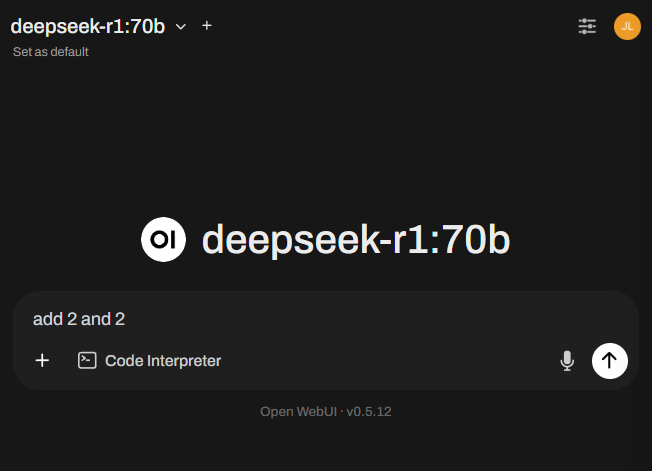
DeepSeek modeli yanıt vermeden önce "düşünür".

Sistemim bir yanıt üretmek için yaklaşık 30 saniye alıyor.
DeepSeek'in yalnızca sohbet etmek yerine sizin için kod yazmasını istiyorsanız, bunu da yazdım: DeepSeek'i Claude Code'a ve yerel bir ajan yığınına bağlamak ve DeepSeek'in kendi dsh kodlama ajanı, kıyaslamalı.
İlgili: Her Yerde DeepSeek: Claude Code ve Yerel Bir Ajan Yığını · DeepSeek Harness (dsh): Kurulum, Başsız Çalıştırmalar, 3 Modelli Kıyaslama · Yapay Zekâ Ajanlarım Gerçekte Ne Kadara Mal Oluyor: DeepSeek ve Büyük API'ler · Tek Bir Mini PC'de Küçük Bir Yapay Zekâ Ajanı Ofisi: OpenClaw Yığınım · Bir LLM'e Herhangi Bir Projeyi Sisteminize Uyarlatma · Başsız ComfyUI: Hizmet Olarak Çalıştırın, Her Yerden Kullanın