DeepSeek 로컬 실행: 4단계 가이드(경험 없이도 가능)
- 게시일
- 2025년 2월 11일
- 수정일
- 2026년 9월 16일
- 작성자
- Jacob Lloyd — 프로젝트를 마친 뒤 AI의 도움을 받아 작성
- 읽는 시간
- 읽는 데 7분

쉽게 말하면: DeepSeek AI 챗봇을 전부 내 PC에서 돌리는, 초보자도 따라 할 수 있는 4단계 가이드입니다. 클라우드 계정도, 구독도 없고 입력하는 어떤 것도 컴퓨터를 떠나지 않습니다. 그래픽 카드의 메모리가 8GB 이상이면 따라 할 수 있습니다.
내 컴퓨터에서 DeepSeek을 로컬로 돌리는 간단한 가이드입니다. 대규모 언어 모델(LLM)에 대한 배경지식은 필요 없습니다. 안내를 따를 수 있다면 할 수 있습니다. 유료 API 대신 로컬로 돌리면 토큰 요금도 통째로 건너뜁니다. 무엇을 피하는지 감을 잡으려면 클라우드 AI 에이전트 스택의 실제 비용을 보세요.
이 가이드는 다음 소프트웨어를 씁니다(Windows PC에서):
- Ollama — 모델을 실행
- Docker — Open WebUI를 실행
- Open WebUI — 실제로 채팅하는 웹 인터페이스
제 하드웨어는 RAM 128GB의 Threadripper PC에 RTX 3090 두 장과 RTX 2080 Super 한 장(vRAM 합계 약 56GB)입니다. 그럴 필요는 없습니다. 그래픽 카드가 있고 vRAM이 8GB 이상인 PC라면 따라 할 수 있습니다.
1. 소프트웨어 설정
Ollama 설정
시스템에 Ollama를 설치하세요. Ollama는 LLM을 실행하는 백엔드이며 그래픽 사용자 인터페이스(GUI, 기본적으로 상호작용하는 웹 페이지)는 포함하지 않습니다. 그것은 나중에 나옵니다.
다음 링크로 설치하세요.
https://ollama.com/download/windows
끝나면 동작하는지 시험하세요.
- 명령 프롬프트를 엽니다(검색창에 "cmd"를 입력해 명령 프롬프트를 엽니다)
- 명령 프롬프트에서 "ollama"를 입력하고 Enter를 누릅니다
- 명령어 목록이 나타나면 Ollama가 동작하는 것입니다. 명령 프롬프트 창은 닫아도 됩니다. Ollama는 백그라운드에서 돌아갑니다.
- 응답이 "'ollama' is not recognized as an internal or external command, operable program or batch file"이면 설치가 실패한 것입니다. 다시 시도하세요.
C:\Users\you>ollama
Usage:
  ollama [flags]
  ollama [command]

Available Commands:
  serve       Start ollama
  run         Run a model
  pull        Pull a model from a registry
  list        List models
  ps          List running models
  rm          Remove a model
  ...
이 단계가 끝난 것: 명령 프롬프트에서 Ollama를 열 수 있습니다
Docker 설정
Docker가 아직 없다면 다음 안내로 설정하세요(수정 없이 그대로 실행).
https://docs.docker.com/desktop/setup/install/windows-install
이 단계가 끝난 것: 컴퓨터에서 Docker를 열 수 있습니다:

Open WebUI 설정
Open WebUI는 Ollama와 이야기하게 해 주는 인터페이스일 뿐입니다. 여러 인터페이스가 있으며 이것이 제가 쓰는 것입니다.
빠른 시작 사이트의 안내를 따르세요.
https://docs.openwebui.com/getting-started/quick-start
- 이 글을 쓸 당시에는 다음을 실행하는 것으로 충분했습니다(참고: 제가 Nvidia GPU를 쓰기 때문입니다).
docker pull ghcr.io/open-webui/open-webui:maindocker run -d -p 3000:8080 --gpus all -v open-webui:/app/backend/data --name open-webui ghcr.io/open-webui/open-webui:cuda- 이 두 번째 명령은 Nvidia GPU가 있는 사람에게만 동작합니다(CUDA는 Nvidia 전용)
- 다른 안내는 위 링크에 있습니다
끝나면 Docker 프로그램에 새 컨테이너가 보일 것입니다.

포트를 클릭해 웹 사용자 인터페이스를 여세요.
- 열리면 로그인 정보를 만드세요
- 이것은 로컬에서 돌아가므로 내 컴퓨터에서 나를 인증하는 방법일 뿐입니다. 온라인 계정을 만드는 것이 아닙니다.
- Open WebUI가 계정을 만들라고 요청하는 이유를 설명합니다: Open WebUI FAQ: 왜 가입하나.
이 단계가 끝난 것: GUI(Docker 컨테이너의 "Port(s)"를 클릭)를 열고 Open WebUI에 들어갔습니다
참고: 아직 불러온 모델이 없어야 합니다

2. 내려받을 DeepSeek 버전 고르기
DeepSeek(그리고 다른 모든 LLM)에는 여러 버전이 있습니다. 손잡이는 둘, 파라미터(많을수록 좋음)와 양자화(높을수록 좋음)입니다. 하지만 결국은 그래픽 카드(vRAM)에 들어가는 것에 제한됩니다.
파라미터와 양자화 기본
파라미터는 모델의 크기입니다. 70억, 140억, 320억 등입니다. 압축하지 않으면 10억 파라미터당 vRAM이 약 1GB 들므로 8GB 카드는 대략 70억 파라미터 모델을 완전한 양자화로 돌릴 수 있습니다. 파일 크기도 같은 비율입니다. 70억 파라미터 모델은 약 7GB, 400억 파라미터 모델은 약 40GB입니다. 클수록 똑똑하기도 합니다. 70억 파라미터 모델이 멍청해 보이는 곳에서 같은 모델의 400억 버전은 거의 사람 같아 보일 수 있습니다.
양자화는 압축이며 비트로 측정합니다. 보통 16, 8, 6, 4입니다. 비트가 적을수록 파일은 작아지고 품질은 조금 떨어집니다. 16비트에서는 10억 파라미터가 모델 약 1GB이고 4비트에서는 약 0.6GB입니다. 경험칙으로 16/8/6비트는 모델을 온전한 크기에서 똑똑하게 유지하고, 5비트나 4비트는 충분히 좋고 중간 크기이며 빠르고, 2비트나 3비트는 아주 작지만 일관성을 유지하지 못할 수 있습니다. 더 자세히 알고 싶다면 양자화에 대한 훌륭한 시각 가이드가 있습니다.
다행히 Ollama가 이 부분을 쉽게 해 줍니다. 바로 내려받을 수 있는 모델은 모두 일관성을 유지하면서도 제가 좋은 수준이라 부르는 압축 정도에 있습니다.
먼저: 내 컴퓨터의 vRAM이 얼마인지 알아야 합니다(그래픽 카드에 있는 RAM의 양)
내 컴퓨터의 vRAM을 알아내는 방법
Windows에서 Ctrl + Shift + Esc를 눌러 작업 관리자를 열고, 성능을 클릭한 다음 GPU를 클릭하세요. vRAM은 전용 GPU 메모리 수치입니다. 합계가 가진 양이고, 사용 가능한 vRAM은 그 합계에서 현재 사용 중인 것을 뺀 값입니다. 합계가 24GB이고 사용이 1.2GB라면 약 22.8GB를 쓸 수 있습니다. 저처럼 그래픽 카드가 여러 장이면 vRAM을 더해 합계를 구하세요.

둘째: 내 vRAM에 들어가는 DeepSeek 버전을 찾으세요
Ollama의 모델은 바로 내려받을 수 있습니다.
- DeepSeek의 Ollama 모델 페이지로 가세요
- 드롭다운을 클릭해 내 vRAM에 들어가는 모델 버전을 선택하세요
- 참고: 저는 보통 모델이 사용 가능한 vRAM의 70%를 넘지 않게 합니다.
- 예: vRAM 8GB의 RTX 4060이 있고 시스템이 그중 1GB를 쓴다면 여유 vRAM은 약 7GB입니다. 그 아래에 들어가는 모델은 7B나 8B 버전입니다.

선택하면 "복사" 버튼을 클릭해 실행 명령을 복사하세요.
3. DeepSeek 내려받기
명령 프롬프트를 여세요(검색창에 "CMD"를 입력하면 명령 프롬프트가 나타납니다. "명령 프롬프트"를 클릭해 엽니다).
실행 명령을 붙여 넣고(원하는 모델에 대해 Ollama 사이트에서 복사한 텍스트), "Enter"를 누르세요. 이런 모양일 것입니다.
C:\Users\you>ollama run deepseek-r1:8b
pulling manifest
pulling 96c415656d37... 100% ▕████████████▏ 4.9 GB
verifying sha256 digest
success
Ollama가 모델을 내려받고 시작합니다.
모델 다운로드가 끝나면 명령 프롬프트를 닫아도 됩니다.
4. DeepSeek 사용하기
Docker Desktop을 통해 Open WebUI를 여세요.
참고: DeepSeek이 나타나게 하려면 웹페이지(GUI)를 새로 고쳐야 할 수 있습니다. 그래도 안 나오면 Docker 컨테이너를 멈추고(Docker Desktop의 포트 옆 정지 버튼) 다시 시작하세요. 멈추면 버튼이 "재생" 버튼으로 바뀌니 그것을 클릭하고 웹 주소를 클릭해 불러오세요.
Open WebUI에 들어가면 드롭다운으로 DeepSeek을 선택하세요.

승리
이제 DeepSeek이 내 컴퓨터에서 전적으로 로컬로 돌고 있습니다.
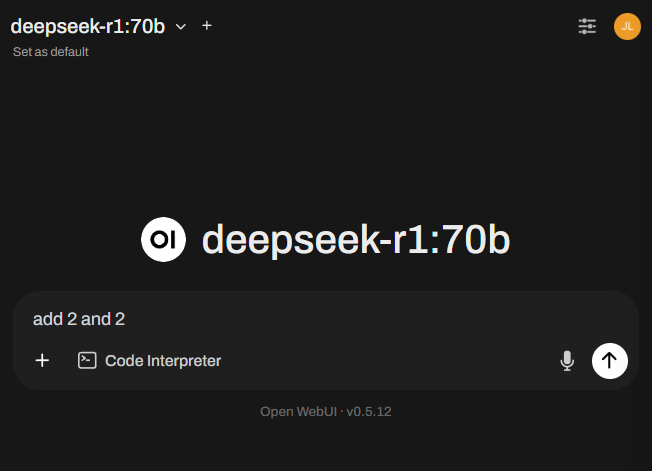
DeepSeek 모델은 응답하기 전에 "생각"합니다.

제 시스템은 응답을 생성하는 데 약 30초가 걸립니다.
DeepSeek이 채팅만 하는 것이 아니라 코드를 써 주기를 원한다면 그것도 정리해 두었습니다. DeepSeek을 Claude Code와 로컬 에이전트 스택에 연결하기, 그리고 DeepSeek 자체의 dsh 코딩 에이전트 벤치마크.
관련 글: DeepSeek Everywhere: Claude Code와 로컬 에이전트 스택 · DeepSeek Harness (dsh): 설치, 헤드리스 실행, 3개 모델 벤치마크 · 저희 AI 에이전트의 실제 비용: DeepSeek 대 대형 API · 미니 PC 한 대 위의 작은 AI 에이전트 사무실: 저의 OpenClaw 스택 · LLM으로 어떤 프로젝트든 내 시스템에 맞추는 방법 · 헤드리스 ComfyUI: 서비스로 돌리고 어디서든 쓰기