DeepSeek локально: руководство из 4 шагов (опыт не нужен)
- Категория
- ИИ и локальные LLM
- Опубликовано
- 11 февраля 2025 г.
- Обновлено
- 16 сентября 2026 г.
- Автор
- Джейкоб Ллойд — написано с помощью ИИ, после завершения проекта
- Время чтения
- 6 мин чтения

Простыми словами: Дружелюбное к новичкам руководство из четырёх шагов по запуску ИИ-чат-бота DeepSeek целиком на вашем компьютере. Без облачной учётной записи, без подписки, и ничего из того, что вы вводите, не покидает ваш компьютер. Если у вашей видеокарты 8 ГБ памяти или больше, можно следовать этому руководству.
Это простое руководство по запуску DeepSeek локально на вашем собственном компьютере. Никакого опыта с большими языковыми моделями (LLM) не нужно: если вы умеете следовать инструкциям, вы справитесь. Запуск локально, а не через платный API, также означает, что вы вообще избегаете счёта за токены; чтобы понять, чего вы избегаете, см. во что на самом деле обходится стек облачных ИИ-агентов.
Это руководство использует следующие программы (на компьютере с Windows):
- Ollama — запускает модель
- Docker — запускает Open WebUI
- Open WebUI — веб-интерфейс, в котором вы на самом деле общаетесь
Моё оборудование — компьютер на Threadripper со 128 ГБ ОЗУ и двумя RTX 3090 плюс RTX 2080 Super (около 56 ГБ видеопамяти в сумме). Вам такое не нужно. Подойдёт любой компьютер с видеокартой и минимум 8 ГБ видеопамяти.
1. Установите программы
Установка Ollama
Установите Ollama в систему. Ollama — это серверная часть, которая запускает LLM; в ней нет графического интерфейса (GUI, по сути веб-страницы, с которой вы работаете). Он появится позже.
Установите по следующей ссылке:
https://ollama.com/download/windows
Когда закончите, проверьте, что всё работает:
- Откройте командную строку (введите «cmd» в строке поиска, чтобы открыть Командную строку)
- В командной строке введите «ollama» и нажмите Enter
- Должен появиться список команд — это значит, что Ollama работает. Окно командной строки можно закрыть; Ollama работает в фоне:
- Если ответ — «'ollama' is not recognized as an internal or external command, operable program or batch file», установка не удалась. Попробуйте ещё раз.
C:\Users\you>ollama
Usage:
  ollama [flags]
  ollama [command]

Available Commands:
  serve       Start ollama
  run         Run a model
  pull        Pull a model from a registry
  list        List models
  ps          List running models
  rm          Remove a model
  ...
Этот шаг завершён, когда: вы можете запустить Ollama из командной строки
Установка Docker
Если Docker у вас ещё нет, установите его по следующим указаниям (без изменений, запускайте как есть):
https://docs.docker.com/desktop/setup/install/windows-install
Этот шаг завершён, когда: вы можете открыть Docker на своём компьютере:

Установка Open WebUI
Open WebUI — просто интерфейс, который позволяет разговаривать с Ollama. Есть несколько интерфейсов; этот — тот, которым пользуюсь я.
Следуйте указаниям с сайта быстрого старта:
https://docs.openwebui.com/getting-started/quick-start
- На момент написания нужно было лишь выполнить следующее (примечание: так, потому что у меня GPU от Nvidia):
docker pull ghcr.io/open-webui/open-webui:maindocker run -d -p 3000:8080 --gpus all -v open-webui:/app/backend/data --name open-webui ghcr.io/open-webui/open-webui:cuda- Эта вторая команда работает только у владельцев GPU от Nvidia (CUDA — только для Nvidia)
- Другие указания есть по ссылке выше
Когда закончите, в вашей программе Docker должен появиться новый контейнер:

Нажмите на порт, чтобы запустить веб-интерфейс.
- Когда он появится, создайте логин
- Это работает локально, так что это просто способ подтвердить, что вы — это вы, на вашем собственном компьютере. Онлайн-учётная запись не создаётся.
- Open WebUI объясняет, зачем просит создать учётную запись: FAQ Open WebUI: зачем регистрироваться.
Этот шаг завершён, когда: вы можете открыть GUI (нажав на «Port(s)» в контейнере Docker) и вошли в Open WebUI
Примечание: модель пока загружена быть не должна

2. Выберите версию DeepSeek для загрузки
Существуют разные версии DeepSeek (и любой другой LLM). Две ручки — это Параметры (больше — лучше) и Квантование (выше — лучше), но в итоге вы ограничены тем, что помещается в вашу видеокарту (её видеопамять).
Основы о параметрах и квантовании
Параметры — это размер модели: 7 миллиардов, 14 миллиардов, 32 миллиарда и так далее. Без сжатия каждый миллиард параметров занимает около 1 ГБ видеопамяти, так что карта на 8 ГБ может запустить примерно модель 7B при полной точности. Размер файла растёт так же: модель 7B — около 7 ГБ, модель 40B — около 40 ГБ. Больше — ещё и умнее: 7B может казаться глупой там, где 40B-версия той же модели кажется почти человеческой.
Квантование — это сжатие, измеряемое в битах: обычно 16, 8, 6 или 4. Меньше бит — меньше файл, но и немного хуже качество: при 16 битах 1 млрд параметров — это около 1 ГБ модели; при 4 битах — около 0,6 ГБ. Как правило: 16/8/6 бит сохраняют модель умной при полном размере; 5 или 4 бита — достаточно хорошо, средний размер и быстро; 2 или 3 бита — очень мало, но связность может не сохраниться. Если нужны подробности, вот отличное наглядное руководство по квантованию.
К счастью, Ollama делает эту часть простой. Все его готовые к загрузке модели находятся на, как я бы сказал, хорошем уровне сжатия, сохраняя при этом связность.
Сначала: нужно знать, сколько видеопамяти у вашего компьютера (сколько памяти на вашей видеокарте)
Как узнать, сколько видеопамяти у вашего компьютера
В Windows нажмите Ctrl + Shift + Esc, чтобы открыть Диспетчер задач, нажмите Производительность, затем ваш GPU. Ваша видеопамять — это значение «Выделенная память GPU»: общий объём — то, что у вас есть, а доступная видеопамять — это общий объём минус то, что сейчас используется. Так что если всего = 24 ГБ, а занято = 1,2 ГБ, у вас доступно около 22,8 ГБ. Если у вас несколько видеокарт (как у меня), сложите их видеопамять, чтобы получить общий объём.

Затем: найдите версию DeepSeek, которая помещается в вашу видеопамять
Модели Ollama готовы к загрузке:
- Откройте страницу модели DeepSeek в Ollama
- Нажмите на выпадающий список, чтобы выбрать версию модели, которая поместится в вашу видеопамять
- Примечание: я обычно слежу, чтобы модель занимала не более 70% моей доступной видеопамяти.
- Пример: у вас RTX 4060 с 8 ГБ видеопамяти, система использует 1 ГБ, так что свободно около 7 ГБ. Под это подойдут версии 7B или 8B.

Выбрав, нажмите кнопку «Copy», чтобы скопировать команду запуска.
3. Скачайте DeepSeek
Откройте Командную строку (введите «CMD» в строке поиска, и Командная строка должна появиться; нажмите «Командная строка», чтобы открыть).
Вставьте команду запуска (текст, скопированный с сайта Ollama для нужной модели), затем нажмите Enter. Это будет выглядеть примерно так:
C:\Users\you>ollama run deepseek-r1:8b
pulling manifest
pulling 96c415656d37... 100% ▕████████████▏ 4.9 GB
verifying sha256 digest
success
Ollama скачает модель и запустит её.
Когда модель скачана, можно закрыть командную строку.
4. Пользуйтесь DeepSeek
Откройте ваш Open WebUI через Docker Desktop.
Примечание: возможно, нужно обновить веб-страницу (GUI), чтобы DeepSeek появился. Если и после этого не появляется, остановите контейнер Docker (кнопкой «Stop» рядом с портом в Docker Desktop) и перезапустите его: после остановки кнопка превращается в «Play»; нажмите её, затем нажмите на веб-адрес, чтобы загрузить.
Попав в Open WebUI, выберите DeepSeek в выпадающем списке.

Победа
DeepSeek теперь работает на вашем компьютере, полностью локально.
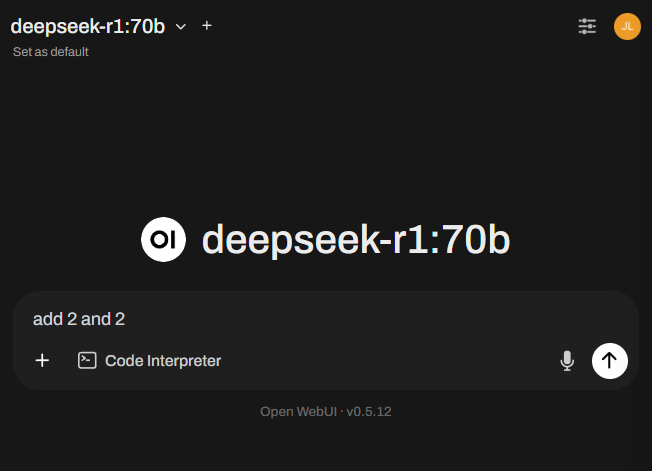
Модель DeepSeek «подумает», прежде чем ответить.

Моей системе нужно около 30 секунд, чтобы сгенерировать ответ.
Если вы хотите, чтобы DeepSeek писал за вас код, а не просто общался, я описал и это: подключение DeepSeek к Claude Code и локальному стеку агентов и собственный агент-программист DeepSeek, dsh, в бенчмарке.
Читайте также: DeepSeek Everywhere: Claude Code и локальный стек агентов · DeepSeek Harness (dsh): установка, запуск без интерфейса, бенчмарк трёх моделей · Во что на самом деле обходятся мои ИИ-агенты: DeepSeek против больших API · Небольшой офис ИИ-агентов на одном мини-ПК: мой стек OpenClaw · Как поручить LLM адаптировать любой проект под вашу систему · ComfyUI без интерфейса: запускайте как службу, пользуйтесь откуда угодно