DeepSeek: chạy cục bộ — hướng dẫn 4 bước (không cần kinh nghiệm)
- Danh mục
- AI & LLM cục bộ
- Đăng ngày
- 11 tháng 2, 2025
- Cập nhật
- 16 tháng 9, 2026
- Bởi
- Jacob Lloyd — viết với sự hỗ trợ của AI, sau khi hoàn thành dự án
- Thời gian đọc
- 7 phút đọc

Nói đơn giản: Một hướng dẫn bốn bước thân thiện với người mới để chạy chatbot AI DeepSeek hoàn toàn trên PC của riêng bạn. Không tài khoản đám mây, không đăng ký, và không gì bạn gõ rời khỏi máy tính. Nếu card đồ họa của bạn có 8 GB bộ nhớ trở lên, bạn làm theo được.
Đây là một hướng dẫn đơn giản để chạy DeepSeek cục bộ trên máy tính của chính bạn. Bạn không cần nền tảng gì về các Mô hình Ngôn ngữ Lớn (LLM) — nếu bạn làm theo được chỉ dẫn, bạn làm được điều này. Chạy nó cục bộ thay vì qua một API trả phí cũng nghĩa là bạn bỏ qua hoàn toàn hóa đơn token — xem một bộ tác tử AI đám mây thực sự tốn bao nhiêu để cảm nhận bạn đang tránh được gì.
Hướng dẫn này dùng phần mềm sau (trên một PC Windows):
- Ollama — chạy mô hình
- Docker — chạy Open WebUI
- Open WebUI — giao diện web nơi bạn thực sự trò chuyện
Phần cứng của tôi là một PC Threadripper với 128 GB RAM và hai RTX 3090 cộng một RTX 2080 Super (tổng cộng khoảng 56 GB vRAM). Bạn không cần như vậy. Bất kỳ PC nào có card đồ họa và ít nhất 8 GB vRAM đều làm theo được.
1. Thiết lập phần mềm
Thiết lập Ollama
Cài Ollama vào hệ thống của bạn. Ollama là phần backend chạy các LLM — nó không kèm Giao diện Đồ họa (GUI, về cơ bản là trang web bạn tương tác). Phần đó đến sau.
Cài qua liên kết sau:
https://ollama.com/download/windows
Khi xong, hãy kiểm tra nó hoạt động:
- Mở một command prompt (gõ "cmd" vào thanh tìm kiếm để mở Command Prompt)
- Trong command prompt, gõ "ollama" và nhấn enter
- Bạn sẽ thấy một danh sách lệnh hiện ra — nghĩa là Ollama hoạt động. Bạn có thể đóng cửa sổ command prompt; Ollama chạy nền:
- Nếu phản hồi là "'ollama' is not recognized as an internal or external command, operable program or batch file" thì việc cài đặt của bạn đã thất bại. Hãy thử lại.
C:\Users\you>ollama
Usage:
  ollama [flags]
  ollama [command]

Available Commands:
  serve       Start ollama
  run         Run a model
  pull        Pull a model from a registry
  list        List models
  ps          List running models
  rm          Remove a model
  ...
Bước này xong khi: bạn mở được Ollama từ command prompt của mình
Thiết lập Docker
Nếu bạn chưa có Docker, hãy thiết lập nó theo các chỉ dẫn sau (không cần chỉnh sửa, chạy nguyên xi):
https://docs.docker.com/desktop/setup/install/windows-install
Bước này xong khi: bạn mở được Docker trên máy tính của mình:

Thiết lập Open WebUI
Open WebUI chỉ là một giao diện cho phép bạn nói chuyện với Ollama. Có nhiều giao diện ngoài kia; đây là cái tôi dùng.
Làm theo các chỉ dẫn từ trang bắt đầu nhanh:
https://docs.openwebui.com/getting-started/quick-start
- Vào thời điểm viết, tất cả những gì cần là chạy các lệnh sau (lưu ý: đây là vì tôi có một GPU Nvidia):
docker pull ghcr.io/open-webui/open-webui:maindocker run -d -p 3000:8080 --gpus all -v open-webui:/app/backend/data --name open-webui ghcr.io/open-webui/open-webui:cuda- Lệnh thứ hai này chỉ hoạt động với người có GPU Nvidia (CUDA chỉ dành cho Nvidia)
- Các chỉ dẫn khác có ở liên kết trên
Khi xong, bạn sẽ thấy một container mới trong chương trình Docker của mình:

Nhấp vào Cổng để khởi chạy giao diện người dùng web.
- Khi nó hiện lên, hãy tạo một đăng nhập
- Nó chạy cục bộ, nên đó chỉ là cách bạn tự xác thực trên máy của mình. Nó không tạo tài khoản trực tuyến.
- Open WebUI giải thích vì sao nó yêu cầu bạn tạo tài khoản: Open WebUI FAQ: vì sao đăng ký.
Bước này xong khi: bạn mở được GUI (bằng cách nhấp vào "Port(s)" trong container Docker) và đã vào được Open WebUI
Lưu ý: bạn chưa nên có mô hình nào được nạp

2. Chọn phiên bản DeepSeek để tải xuống
Có nhiều phiên bản DeepSeek (và mọi LLM khác). Hai núm chỉnh là Tham số (nhiều hơn là tốt hơn) và Lượng tử hóa (cao hơn là tốt hơn) — nhưng cuối cùng bạn bị giới hạn bởi thứ vừa trên card đồ họa của bạn (vRAM của bạn).
Kiến thức cơ bản về Tham số và Lượng tử hóa
Tham số là kích thước của mô hình — 7 tỷ, 14 tỷ, 32 tỷ, v.v. Khi chưa nén, mỗi tỷ tham số chiếm khoảng 1 GB vRAM, nên một card 8 GB chạy được khoảng một mô hình 7B ở lượng tử hóa đầy đủ. Kích thước tệp tăng theo cùng cách: một mô hình 7B khoảng 7 GB, một mô hình 40B khoảng 40 GB. Lớn hơn cũng thông minh hơn — một mô hình 7B có thể có vẻ ngốc ở chỗ phiên bản 40B của cùng mô hình có vẻ gần như giống người.
Lượng tử hóa là nén, đo bằng bit — thường là 16, 8, 6 hoặc 4. Ít bit hơn nghĩa là tệp nhỏ hơn và mất một ít chất lượng: ở 16 bit, 1B tham số khoảng 1 GB mô hình; ở 4 bit, khoảng 0.6 GB. Theo quy tắc ngón tay cái, 16/8/6 bit giữ mô hình thông minh ở kích thước đầy đủ; 5 hay 4 bit là đủ tốt, cỡ vừa và nhanh; 2 hay 3 bit rất nhỏ nhưng có thể không giữ được mạch lạc. Nếu bạn muốn chi tiết hơn, đây là một hướng dẫn trực quan xuất sắc về lượng tử hóa.
May mắn là Ollama làm phần này dễ. Các mô hình sẵn sàng tải xuống của nó đều ở mức nén mà tôi gọi là tốt trong khi vẫn giữ được sự mạch lạc.
Trước hết: bạn cần biết máy tính của bạn có bao nhiêu vRAM (bao nhiêu RAM có trên card đồ họa của bạn)
Cách xác định máy tính của bạn có bao nhiêu vRAM
Trên Windows, nhấn Ctrl + Shift + Esc để mở Task Manager, nhấp Performance, rồi nhấp GPU của bạn. vRAM của bạn là con số Dedicated GPU Memory — tổng là những gì bạn có, và vRAM khả dụng của bạn là tổng đó trừ đi những gì đang dùng. Vậy nếu tổng = 24 GB và đã dùng = 1.2 GB, bạn có khoảng 22.8 GB khả dụng. Nếu bạn có nhiều card đồ họa (như tôi), hãy cộng vRAM của chúng lại để có tổng.

Thứ hai: tìm phiên bản DeepSeek vừa vRAM của bạn
Các mô hình của Ollama sẵn sàng để tải xuống:
- Vào trang mô hình của Ollama cho DeepSeek
- Nhấp danh sách thả xuống để chọn một phiên bản mô hình sẽ vừa vRAM của bạn
- Lưu ý: tôi thường đảm bảo mô hình chiếm không quá 70% vRAM khả dụng của tôi.
- Ví dụ: bạn có một RTX 4060 với 8 GB vRAM, hệ thống dùng 1 GB trong đó, nên vRAM trống của bạn khoảng 7 GB. Các mô hình vừa dưới mức đó sẽ là các phiên bản 7B hoặc 8B.

Khi đã chọn, nhấp nút "Copy" để sao chép lệnh chạy.
3. Tải DeepSeek xuống
Mở Command Prompt (gõ "CMD" vào thanh tìm kiếm và Command Prompt sẽ hiện ra; nhấp vào "Command Prompt" để mở).
Dán lệnh chạy (đoạn văn bản bạn đã sao chép từ trang của Ollama cho mô hình bạn muốn), rồi nhấn "enter". Nó sẽ trông đại khái như thế này:
C:\Users\you>ollama run deepseek-r1:8b
pulling manifest
pulling 96c415656d37... 100% ▕████████████▏ 4.9 GB
verifying sha256 digest
success
Ollama sẽ tải mô hình xuống và khởi động nó.
Khi mô hình đã tải xong, bạn có thể đóng command prompt.
4. Dùng DeepSeek
Mở Open WebUI của bạn, qua Docker Desktop.
Lưu ý: bạn có thể cần làm mới trang web (GUI) để DeepSeek hiện ra. Nếu nó vẫn không hiện, hãy dừng container Docker của bạn (qua nút Stop cạnh cổng trong Docker Desktop) và khởi động lại — sau khi dừng, nút biến thành nút "Play"; nhấp vào đó, rồi nhấp địa chỉ web để tải.
Khi bạn đã ở trong Open WebUI, hãy dùng danh sách thả xuống để chọn DeepSeek.

Chiến thắng
DeepSeek giờ đang chạy trên máy tính của bạn, hoàn toàn cục bộ.
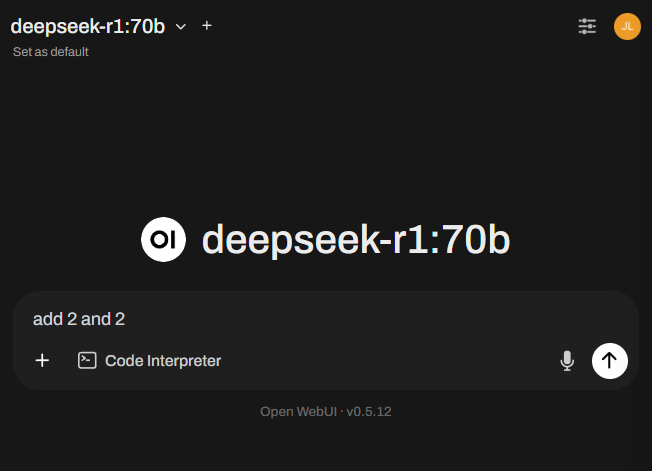
Mô hình DeepSeek sẽ "suy nghĩ" trước khi trả lời.

Hệ thống của tôi mất khoảng 30 giây để tạo một câu trả lời.
Nếu bạn muốn DeepSeek viết mã cho bạn thay vì chỉ trò chuyện, tôi đã viết về điều đó: nối DeepSeek vào Claude Code và một bộ tác tử cục bộ, và tác tử lập trình dsh riêng của DeepSeek, được đánh giá.
Liên quan: DeepSeek Everywhere: Claude Code và một bộ tác tử cục bộ · DeepSeek Harness (dsh): cài đặt, chạy không giao diện, đánh giá 3 mô hình · Các tác tử AI của tôi thực sự tốn bao nhiêu: DeepSeek so với các API lớn · Một văn phòng nhỏ các tác tử AI trên một mini PC: bộ OpenClaw của tôi · Cách nhờ một LLM điều chỉnh bất kỳ dự án nào cho hệ thống của bạn · ComfyUI không giao diện: chạy như một dịch vụ, dùng từ bất cứ đâu