Tailscale Serve: eine private Web-App auf jedem Gerät
- Kategorie
- Tools & Downloads
- Veröffentlicht
- 19 November 2026
- Von
- Jacob Lloyd — mit KI-Unterstützung geschrieben, im Nachhinein
- Lesezeit
- 20 Min. Lesezeit
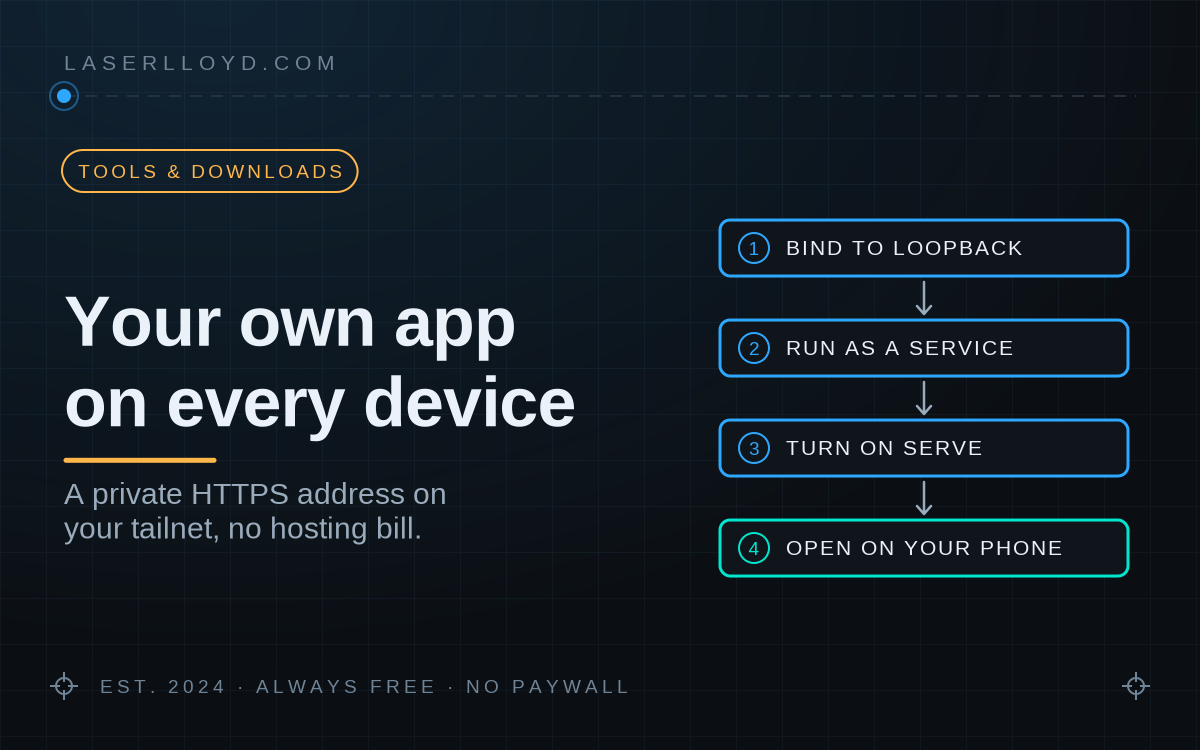
Kurz gesagt: Tailscale ist ein kostenloses Programm, das Ihr Handy, Ihren Laptop und Ihre Computer zu einem privaten Netzwerk verbindet. Mit der Funktion Serve bekommt ein Programm auf Ihrem Computer eine sichere Webadresse, die nur Ihre Geräte öffnen können. So funktioniert eine kleine App, die Sie zu Hause betreiben, überall auf Ihrem Handy, ohne dass Sie Ihren Router öffnen oder Hosting bezahlen müssen. Diese Anleitung baut eine solche App, eine gemeinsame Checkliste, und zeigt, wie Sie Fremde draußen halten.
Sie haben auf Ihrem Computer ein kleines Programm, eine Liste, ein Dashboard, ein selbst geschriebenes Werkzeug, und Sie möchten es auf Ihrem Handy haben. Nicht im offenen Internet, nicht auf einem gemieteten Server, sondern nur auf Ihren eigenen Geräten, wo auch immer Sie sind. Genau das leistet Tailscale Serve. Es gibt dem Programm eine echte HTTPS-Adresse, die nur Geräte in Ihrem privaten Tailscale-Netzwerk öffnen können, und es teilt Ihrem Programm mit, wer gerade anfragt. Diese Anleitung baut ein vollständiges Beispiel, eine gemeinsame Checkliste namens Pocket List, betreibt sie als Dienst, stellt sie mit einem Befehl ins Tailnet, macht sie als Handy-App installierbar und sichert sie so ab, dass eine Anfrage, die nicht über Serve kam, nichts bekommt. Wir haben jeden Befehl am 18.11.2026 unter Linux mit Tailscale 1.104.6 getestet.
Kurz gesagt
- Was es ist: Ihre eigene Web-App unter
https://my-pc.example-tailnet.ts.net:8443/, nur aus Ihrem Tailnet erreichbar. - Was es kostet: nichts extra. Der Personal-Tarif von Tailscale kostet 0 $ für bis zu 6 Nutzer mit unbegrenzt vielen Nutzergeräten (nicht kommerzielle Nutzung; Preisseite am 18.11.2026 geprüft). Die App läuft auf einem Computer, den Sie ohnehin besitzen.
- Was Sie brauchen: einen Computer, der eingeschaltet bleibt, Python 3.9 oder neuer, ein Tailscale-Konto und Ihr Handy.
- Die Befehle, auf die es ankommt: die App an
127.0.0.1binden, danntailscale serve --bg --https=8443 http://127.0.0.1:8460. - Der Download: Pocket List (Python-Standardbibliothek, 25 Tests, MIT-0), weiter unten.
Was haben Sie am Ende?
Eine Web-App, die auf Ihrem Computer liegt und sich auf Handy und Laptop wie jede andere Seite öffnet, mit Schloss-Symbol, mit einer Anmeldung, die Sie nie eintippen (Tailscale weiß bereits, wer Sie sind), und mit einer Option „Installieren“, die sie auf den Startbildschirm bringt.


Das Beispiel ist absichtlich klein: etwa 400 Zeilen Python, die nur die Standardbibliothek nutzen, eine einfache HTML-Seite und das Drop-in-Design ThemeForge für die Optik. Es geht um das Muster. Tauschen Sie die Checkliste gegen alles aus, was Sie möchten.
Wie funktioniert Tailscale Serve?
Tailscale baut aus Ihren eigenen Geräten ein privates Netzwerk, ein Tailnet. Auf jedem Gerät läuft der Tailscale-Client, und die Geräte sprechen über verschlüsselte WireGuard-Tunnel miteinander, direkt, wo es geht. Ihr Computer öffnet nie einen Port zum Internet.
Serve ist ein kleiner Reverse-Proxy, der im Tailscale-Client steckt. Sie sagen ihm: „Nimm HTTPS-Anfragen auf Port 8443 entgegen und gib sie an mein Programm auf 127.0.0.1:8460 weiter.“ Er antwortet nur unter der Tailnet-Adresse Ihres Computers, mit einem echten Zertifikat, und leitet jede Anfrage an Ihr Programm weiter.
Drei Tailscale-Funktionen machen das möglich:
- MagicDNS gibt jedem Gerät einen Namen wie
my-pc.example-tailnet.ts.net(die Form ist<machine>.<tailnet-name>.ts.net). Laut Tailscale ist es bei Tailnets, die am oder nach dem 20. Oktober 2022 angelegt wurden, standardmäßig eingeschaltet. - HTTPS-Zertifikate. Sobald Sie sie aktivieren, holt Tailscale für diesen Namen ein Let’s-Encrypt-Zertifikat, sodass Browser ein normales Schloss anzeigen. Zertifikate werden in den öffentlichen Certificate-Transparency-Protokollen verzeichnet, daher werden der Gerätename und der Name Ihres Tailnets öffentlich; Tailscale rät selbst, HTTPS nicht zu aktivieren, wenn ein Gerätename etwas Sensibles enthält. Benennen Sie das Gerät bei Bedarf vorher um.
- Identitäts-Header. Bei jeder Anfrage eines angemeldeten Tailnet-Nutzers fügt Serve
Tailscale-User-Login(zum Beispielalex@example.com),Tailscale-User-NameundTailscale-User-Profile-Pichinzu. Serve entfernt alle Kopien dieser Header, die mit der Anfrage ankommen, sodass ein Tailnet-Gerät sie nicht fälschen kann. Bei Datenverkehr von getaggten Geräten (Servern, die dem Tailnet mit einem Tag statt mit dem Konto einer Person beitreten) und bei Funnel-Datenverkehr werden die Header nicht hinzugefügt.
Serve oder Funnel?
Tailscale hat einen Schwesterbefehl, Funnel, der dieselbe Art von Zuordnung über die Relay-Server von Tailscale im ganzen Internet veröffentlicht. Er ist das richtige Werkzeug für einen Webhook oder eine Seite, die Fremde sehen sollen. Für alles Private ist er das falsche.
Verwenden Sie Funnel nicht für eine private App, auch nicht „nur für eine Minute“: Es ist öffentlich, sobald es an ist, und eine App, die sich auf Identitäts-Header verlässt, hat nichts zu prüfen, weil Funnel-Anfragen keine tragen. Pocket List lehnt genau deshalb jede Funnel-Anfrage ab.
Schritt 1: Tailscale installieren und MagicDNS und HTTPS einschalten
- Installieren Sie Tailscale auf dem Computer, der die App betreibt, und auf Ihrem Handy. Unter Linux lautet der offizielle Einzeiler
curl -fsSL https://tailscale.com/install.sh | sh, danachsudo tailscale upund die Anmeldung in dem Browser, der sich öffnet. Unter macOS, Windows, Android und iPhone installieren Sie die App von tailscale.com/download und melden sich mit demselben Konto an. - Öffnen Sie die DNS-Seite der Verwaltungskonsole. Prüfen Sie, ob MagicDNS an ist; wählen Sie unter HTTPS Certificates den Eintrag Enable HTTPS und bestätigen Sie den Hinweis auf das öffentliche Zertifikatsprotokoll.
- Machen Sie unter Linux Ihren eigenen Benutzer (einmalig) zum Tailscale-„Operator“, also zu dem Konto, das die Einstellungen von Tailscale ohne
sudoändern darf:sudo tailscale set --operator=$USER. Die Weiterleitung an einen Port funktioniert für den Operator-Benutzer; das Ausliefern von Dateien oder Ordnern braucht weiterhin Root-Rechte, die wir hier nicht benötigen. - Finden Sie den Login-Namen heraus, den Tailscale für Sie hat. Er kommt auf die Zulassungsliste der App:
tailscale whois $(tailscale ip -4)
Die Zeile Name: unter User: ist Ihr Login, zum Beispiel alex@example.com.
Schritt 2: Die App schreiben und an Loopback binden
Die eine Regel, die alles andere sicher macht: Die App lauscht auf 127.0.0.1, niemals auf 0.0.0.0 oder einer Netzwerkadresse. 127.0.0.1 ist die Loopback-Adresse, der Computer spricht mit sich selbst; von außerhalb des Computers kann sich nichts damit verbinden. Dann liegen die einzigen Programme, die sie erreichen können, auf demselben Computer, und das einzige davon, das mit dem Netzwerk spricht, ist Serve. In der Python-Standardbibliothek ist das eine Zeile:
httpd = ThreadingHTTPServer(("127.0.0.1", args.port), make_handler(store, identity))
Pocket List besteht aus einer einzigen Datei, app/server.py, und einem statischen Ordner: index.html, app.js, app.css, einem Web-App-Manifest, einem Service Worker, Icons und ThemeForge. Die API hat fünf Routen: GET /api/me, GET /api/items, POST /api/items, PATCH/DELETE /api/items/<id> und POST /api/clear-done. Die Liste ist eine JSON-Datei in ~/.local/share/pocket-list/.
Laden Sie sie herunter, entpacken Sie sie, führen Sie die Tests aus und probieren Sie sie aus, noch bevor Tailscale überhaupt im Spiel ist. python3 --version muss 3.9 oder neuer anzeigen; unzip und curl sind auf den meisten Systemen schon vorhanden.
unzip pocket-list-2026-11.zip && cd pocket-list
python3 -m unittest discover -s tests          # Ran 25 tests ... OK
python3 app/server.py --dev --data ./test-list.json
Öffnen Sie http://127.0.0.1:8460/ auf demselben Computer (hängen Sie --port 8470 an die letzte Zeile an, wenn 8460 belegt ist, und nehmen Sie dann diesen Port). Die Fußzeile lautet „Dev mode: identity check is OFF“, und die Liste wird in test-list.json im Ordner gespeichert. Aus einem zweiten Terminal können Sie die API so ansteuern, wie es die Seite tut. Eine Änderung muss angeben, dass sie von der eigenen Seite der App kommt (die CSRF-Regel, erklärt im Abschnitt zur Sicherheit); senden Sie deshalb Sec-Fetch-Site: same-origin, wie es ein Browser täte:
curl -s http://127.0.0.1:8460/api/me
# {"login": "dev@localhost", "name": "Local test", "mode": "dev"}
curl -s -X POST -H 'Content-Type: application/json' -H 'Sec-Fetch-Site: same-origin' \
     -d '{"text":"Milk"}' http://127.0.0.1:8460/api/items
# {"id": "…", "text": "Milk", "done": false, "by": "dev@localhost", "at": …}
--dev gibt es nur für dieses lokale Ausprobieren. Es lehnt jede Anfrage ab, die mit dem Identitäts-Header von Tailscale oder einer weitergeleiteten Adresse ankommt; ein --dev-Server, der versehentlich hinter Serve gestellt wird, lässt also niemanden hinein. Beenden Sie ihn mit Strg+C.
Das Design: ThemeForge, unverändert
Die Seite sieht in Hell und Dunkel fertig aus, ohne dass Designarbeit nötig war, weil sie ThemeForge nutzt, unseren kostenlosen Drop-in-Design-Ordner. Der Download enthält den Ordner ui-theme/ von ThemeForge 2.0.1, unverändert aus dem Release-Tag kopiert, wie es die Installationsanleitung von ThemeForge vorsieht, und der Seitenkopf folgt dessen Reihenfolge: zuerst das Laufzeit-Skript (blockierend), dann das Basis- und Komponenten-CSS, dann das eigene CSS der App, dann die Design-Tokens. Die Designauswahl ist ein einziges <select data-ui-theme-picker>. ThemeForge steht unter MIT-0, deshalb muss niemand genannt werden, aber der Ordner behält trotzdem seine eigene README und Lizenzdatei. Der ThemeForge-Artikel behandelt jedes Token und jede Komponentenklasse.

Schritt 3: Als Benutzerdienst betreiben, der von selbst startet
Unter Linux führt ein systemd-Benutzerdienst die App als Sie aus, ohne Root-Rechte, und startet sie neu, wenn sie stehen bleibt. Das install.sh aus dem Download kopiert die App nach ~/.local/share/pocket-list/app, schreibt ~/.config/systemd/user/pocket-list.service mit Ihrer Zulassungsliste und startet sie:
./install.sh alex@example.com                # more logins: separate them with spaces
systemctl --user status pocket-list          # Active: active (running)
loginctl enable-linger "$USER"               # optional: start at boot, before you log in
Der Kern der Unit, die es schreibt (gekürzt: Die vollständige Datei, systemd/pocket-list.service im Download, enthält außerdem eine Beschreibung, eine Zeile für den Start nach dem Netzwerk und eine Neustartverzögerung von drei Sekunden):
[Service]
Environment=PATH=/usr/local/bin:/usr/bin:/bin
Environment=POCKETLIST_PORT=8460
Environment=POCKETLIST_ALLOW=alex@example.com
ExecStart=/usr/bin/env python3 %h/.local/share/pocket-list/app/server.py
Restart=on-failure
NoNewPrivileges=true
PrivateTmp=true

[Install]
WantedBy=default.target
Ohne enable-linger startet ein Benutzerdienst, wenn Sie sich anmelden, und endet, wenn Sie sich abmelden. Mit enable-linger startet systemd ihn beim Hochfahren. install.sh und uninstall.sh berühren nur Ihren Home-Ordner.
Der Server startet im Normalbetrieb nicht, wenn nicht mindestens ein Login auf der Zulassungsliste steht (den Logins, die hinein dürfen). Das ist bewusst so entworfen, dass im Zweifel zugemacht wird: Eine vergessene Einstellung bedeutet „niemand kommt hinein“, nicht „alle kommen hinein“. Außerdem lehnt er jede Anfrage ab, die nicht über Serve kam, Seite und Icons eingeschlossen:
curl -s http://127.0.0.1:8460/api/items
# {"error": "no_tailscale_identity"}
Um die Zulassungsliste später zu ändern, führen Sie ./install.sh erneut mit der vollständigen Liste der Logins aus. Es ersetzt die App und die Unit und startet den Dienst neu; Ihre Liste bleibt erhalten. Die Unit setzt PATH, damit der Dienst den Befehl tailscale für die unten beschriebene whois-Prüfung findet.
macOS und Windows (von uns nicht getestet): server.py läuft genauso (python3 unter macOS, py unter Windows). Starten Sie es bei der Anmeldung mit einem launchd-Agenten unter macOS oder einer Aufgabe der Aufgabenplanung mit dem Auslöser „Bei Anmeldung“ unter Windows, die python3 <folder>/app/server.py --allow you@example.com ausführt. Die tailscale serve-Befehle unten sind auf jeder Plattform dieselben.
Schritt 4: Mit tailscale serve ins Tailnet stellen
Sehen Sie zuerst nach, was bereits ausgeliefert wird, damit Sie einen freien Port wählen und keine bestehende Zuordnung anfassen:
tailscale serve status
Es listet jede Zuordnung auf, die auf dem Gerät schon besteht; wählen Sie einen HTTPS-Port, der nicht darin vorkommt. Legen Sie dann die Zuordnung an. --bg macht sie dauerhaft: Laut der Dokumentation von Tailscale läuft eine Serve-Konfiguration im Hintergrund weiter, bis Sie sie ausschalten, und setzt sich nach einem Neustart oder einem Neustart von Tailscale fort.
tailscale serve --bg --https=8443 http://127.0.0.1:8460
tailscale serve status

Wir haben Port 8443 genommen, damit die App ihre eigene Adresse bekommt und der Standardport 443 für etwas anderes frei bleibt. Ist 443 auf Ihrem Gerät frei, können Sie --https=443 verwenden und das :8443 aus der Adresse streichen.
Schritt 5: Vom Handy aus öffnen
Schalten Sie Tailscale auf dem Handy ein und öffnen Sie https://my-pc.example-tailnet.ts.net:8443/ mit Ihrem Geräte- und Tailnet-Namen. Die Seite lädt mit einem gültigen Zertifikat, und die Zeile unter dem Titel zeigt, wer Sie laut Tailscale sind. Fügen Sie auf dem Handy einen Eintrag hinzu, dann erscheint er auf dem Laptop, sobald diese Seite das nächste Mal in den Vordergrund kommt.
In unserem Test lud ein Headless-Chrome die Seite über die echte Tailnet-Adresse mit gültigem Zertifikat, zeigte das angemeldete Login an, fügte einen Eintrag hinzu und entfernte ihn wieder, ohne Konsolenfehler und ohne Verstöße gegen die Content-Security-Policy.
Schritt 6: Als App installierbar machen
Eine Webseite wird zu einer installierbaren App (einer „PWA“, Progressive Web App), wenn der Browser ein Web-App-Manifest findet und, für eine offlinefähige App, einen Service Worker. Die Installation braucht HTTPS oder localhost, und das HTTPS liefert Serve. Pocket List bringt mit:
manifest.webmanifestmitname,short_name,start_url,display: standaloneund Icons in 192 und 512 Pixeln (dazu ein maskierbares 512er-Icon). MDN nennt diese Angaben, mit Icons in 192 und 512 Pixeln, als Installationsvoraussetzungen von Chromium.sw.js, ein Service Worker mit 32 Zeilen, der beim Installieren die App-Hülle (Seite, Skripte, Stile, Icons) speichert und von den übrigen abgerufenen Dateien eine Kopie behält, für Starts ohne Netz. Die Liste selbst speichert er nie zwischen: Anfragen an/api/gehen immer an den Server. MDN merkt an, dass ein Service Worker für die Installation nicht mehr zwingend nötig ist, aber er sorgt dafür, dass sich die installierte App ohne Netz öffnet.- ein Tag
<link rel="manifest">, das im Seitenkopf aufmanifest.webmanifestzeigt, undnavigator.serviceWorker.register('/sw.js')inapp.js. - Zwei Direktiven in der Content-Security-Policy (nächster Abschnitt):
manifest-src 'self', die festlegt, welches Manifest die Seite verwenden darf, undworker-src 'self', die festlegt, woher Service-Worker-Skripte stammen dürfen.manifest-srcgreift aufdefault-srczurück; mitdefault-src 'none'und ohnemanifest-srcblockiert der Browser also das Manifest und bietet die Installation nie an.worker-srcgreift aufchild-srcund dann aufscript-srczurück; wir setzen es trotzdem, damit die Regel für den Service Worker bestehen bleibt, falls sichscript-srcje ändert.
Um die App auf einem Handy zu installieren, öffnen Sie das Browsermenü (Chrome unter Android) oder das Teilen-Menü (Safari auf dem iPhone) und wählen den Eintrag zum Installieren oder „Zum Home-Bildschirm“. In einem Chromium-Desktopbrowser erscheint die eigene Schaltfläche Install app von Pocket List in der Fußzeile, wenn der Browser die Installation anbietet. Wir haben die Installierbarkeit mit Page.getInstallabilityErrors der Chrome DevTools über die echte Serve-Adresse geprüft: Die Fehlerliste war leer.
Wie halten Sie eine Tailnet-Web-App privat?
Das Tailnet ist eine starke äußere Mauer, aber die App sollte trotzdem jede Anfrage selbst prüfen. Pocket List tut sechs Dinge, und jedes davon sind ein paar Zeilen, die Sie kopieren können.
1. Nur Loopback. Behandelt in Schritt 2. Das macht den Identitäts-Header vertrauenswürdig: Tailscale selbst rät, den Dienst nur auf localhost lauschen zu lassen, denn ein Header ist nur so gut wie die Garantie, dass Serve ihn dort angebracht hat.
2. Eine Identität, die im Zweifel ablehnt. Kein Tailscale-User-Login-Header heißt: Die Anfrage kam nicht über Serve von einer angemeldeten Person. Sie kam von einem Programm auf demselben Computer, von einem getaggten Gerät oder von Funnel und wird deshalb mit 401 abgelehnt. Ein Login, das nicht auf der Zulassungsliste steht, bekommt 403.
login = (headers.get("Tailscale-User-Login") or "").strip().lower()
if not login:
    raise AuthError(HTTPStatus.UNAUTHORIZED, "no_tailscale_identity")
if login not in self.allow:
    raise AuthError(HTTPStatus.FORBIDDEN, "not_on_allow_list")
3. Eine zweite Meinung von tailscale whois. Serve reicht die Tailnet-Adresse des Absenders außerdem in X-Forwarded-For weiter. Pocket List fragt den lokalen Tailscale-Client, wem diese Adresse gehört (tailscale whois --json <address>), und verlangt dasselbe Login, das der Header genannt hat. Eine fehlende Adresse, eine fehlgeschlagene Abfrage oder ein anderer Besitzer führt zur Ablehnung. Das fängt Fehler ab, etwa einen zweiten Proxy vor der App, der eigene Header hinzufügt. Ein Programm, das bereits auf Ihrem Computer läuft und beide Header fälscht, kann es nicht aufhalten, denn auf HTTP-Ebene kann das nichts; halten Sie nicht vertrauenswürdige Software von dem Rechner fern, auf dem Ihre Apps laufen. --no-whois schaltet die Prüfung ab, falls der Befehl tailscale für den Dienst nicht verfügbar ist.
4. CSRF-Schutz bei jeder Änderung. CSRF (Cross-Site Request Forgery) bedeutet, dass eine Seite einer anderen Website Ihren Browser dazu bringt, Anfragen mit Ihrem Zugriff an Ihre App zu schicken. Browser versehen jede Anfrage mit Sec-Fetch-Site; Pocket List akzeptiert ein POST, PATCH oder DELETE nur, wenn dort same-origin steht, vergleicht bei älteren Browsern ersatzweise Origin mit Host und lehnt eine Anfrage ab, die keines von beiden hat. Außerdem akzeptiert es nur application/json-Inhalte, die ein einfaches HTML-Formular nicht senden kann.
5. Eine strenge Content-Security-Policy. Die CSP ist ein Antwort-Header, der dem Browser sagt, was die Seite laden und ausführen darf. Jede Antwort trägt:
default-src 'none'; script-src 'self'; style-src 'self'; img-src 'self';
connect-src 'self'; manifest-src 'self'; worker-src 'self';
base-uri 'none'; form-action 'self'; frame-ancestors 'none'
Keine Inline-Skripte, keine Inline-Stile, nichts von einer anderen Website, kein Einbetten in Frames. Der Text eines Eintrags kommt mit textContent in die Seite, nie als HTML.
6. Keine Geheimnisse in der Seite. Im HTML oder JavaScript steht kein API-Schlüssel und kein Passwort, weil es nichts einzutippen gibt: Die Anmeldung ist das Tailnet selbst.
So sehen die Ablehnungen aus einem Terminal auf demselben Computer aus:

Die äußere Mauer: wer in Ihrem Tailnet ist
- Geräte-Freigabe. Tailscale kann ein neues Gerät warten lassen, bis ein Admin es freigibt, bevor es beitritt (in allen Tarifen). Schalten Sie das ein, wenn sich außer Ihnen jemand beim Identitätsanbieter Ihres Tailnets anmelden kann.
- Zugriffskontrollen. Die Richtliniendatei des Tailnets legt fest, welche Nutzer und Geräte welche Rechner und Ports erreichen dürfen. Fügen Sie andere Personen als Nutzer hinzu, prüfen Sie, was sie erreichen können, und beschränken Sie sie auf den Port der App, wenn das alles ist, was sie brauchen.
- Teilen mit einem Familienmitglied. Am einfachsten geht das mit Node-Sharing: Teilen Sie auf der Seite Machines den PC mit der E-Mail-Adresse der Person. Laut Tailscale bekommt der Empfänger damit nur Zugriff auf den geteilten Rechner und auf nichts sonst in Ihrem Tailnet. Er erreicht jeden Port, auf dem Serve auf diesem Rechner antwortet; jede App, die Sie dort ausliefern, sollte also die Identität so prüfen wie Pocket List. Seine Anfragen tragen sein eigenes Login in den Identitäts-Headern; nehmen Sie es in die Zulassungsliste auf (
./install.sh you@example.com them@example.comerneut). Die Alternative ist, die Person als Nutzer Ihres Tailnets einzuladen; der Personal-Tarif zählt bis zu 6 Nutzer.
Ein echtes Beispiel: MailForge im Tailnet
MailForge, unser selbst gehosteter E-Mail-Assistent (Quellcode auf GitHub), wird unseren eigenen Geräten genau so ausgeliefert. Seine Weboberfläche bindet 127.0.0.1 an einen festen Port, der mit MAILFORGE_UI_PORT gesetzt wird; eine Zuordnung tailscale serve --bg --https=<port> http://127.0.0.1:<port>, markiert mit „tailnet only“, veröffentlicht sie; und MAILFORGE_UI_ALLOWED_HOSTS listet den Tailnet-Namen auf, damit die Host- und Origin-Prüfung von MailForge Anfragen akzeptiert, die darunter ankommen. Es behält obendrein seine eigene Anmeldung (ein einmaliger Anmeldelink, der zu einem signierten Sitzungs-Cookie wird), sodass die Mitgliedschaft im Tailnet allein nicht genügt, um Post zu lesen. Es nutzt ebenfalls ThemeForge, weshalb es dieselbe Optik wie Pocket List hat.


Wenn Sie MailForge ohne Postfach ausprobieren möchten, startet der Befehl mailforge demo eine Wegwerf-Kopie mit erfundener Post; so sind diese Screenshots entstanden.
Wie halten Sie sie an oder entfernen sie?
tailscale serve --https=8443 off           # remove the mapping (the exact line Serve printed)
systemctl --user stop pocket-list          # stop the app for now
./uninstall.sh                             # remove the app and its unit, keep the list
./uninstall.sh --purge                     # remove the list too
tailscale serve status                     # check the mapping is gone
tailscale serve reset entfernt auf einen Schlag jede Serve-Zuordnung auf dem Rechner; nutzen Sie es nur, wenn diese App das Einzige ist, was Sie ausliefern. Wir haben am Ende unseres Tests die ersten vier Zeilen ausgeführt: tailscale serve status zeigte danach denselben Stand wie vor dem Test, und die Unit-Datei und der App-Ordner waren verschwunden.
Fehlersuche
| Was Sie sehen | Wahrscheinliche Ursache | Lösung |
|---|---|---|
| Der Browser warnt vor dem Zertifikat, oder das erste Laden hängt | HTTPS-Zertifikate sind für das Tailnet nicht aktiviert, oder Sie haben sie eben erst aktiviert | HTTPS auf der DNS-Seite der Verwaltungskonsole aktivieren; eine Minute warten und neu laden |
my-pc.example-tailnet.ts.net wird nicht aufgelöst |
MagicDNS ist aus, oder Tailscale auf dem Handy ist ausgeschaltet | MagicDNS in der Verwaltungskonsole einschalten; Tailscale auf dem Handy einschalten |
| 502 oder „connection refused“ über Serve | Die App läuft nicht, oder Serve zeigt auf den falschen Port | systemctl --user status pocket-list; den Port in tailscale serve status mit POCKETLIST_PORT vergleichen |
| Ihre eigene App ist im Heimnetz ohne Tailscale erreichbar | Sie ist an 0.0.0.0 gebunden |
Nur 127.0.0.1 binden, wie es Pocket List tut |
| Die App ist nach einem Neustart weg | Serve wurde ohne --bg gestartet, oder der Dienst ist nicht aktiviert |
tailscale serve --bg … erneut ausführen; systemctl --user enable --now pocket-list; loginctl enable-linger "$USER", um vor der Anmeldung zu starten |
{"error": "no_tailscale_identity"} |
Die Anfrage kam nicht über Serve: eine direkte 127.0.0.1-Anfrage, ein getaggtes Gerät oder Funnel |
Die Adresse https://…ts.net von einem Gerät öffnen, das als Person angemeldet ist |
{"error": "not_on_allow_list"} |
Ihr Login weicht von dem in POCKETLIST_ALLOW ab |
Ihr Login mit tailscale whois $(tailscale ip -4) auslesen und damit neu installieren |
{"error": "whois_failed"}, oder der Dienst startet nicht („’tailscale’ is not on PATH“) |
Der Dienst kann den Befehl tailscale nicht ausführen |
Mit command -v tailscale prüfen, wo er liegt, und diesen Ordner in die PATH-Zeile der Unit aufnehmen; oder mit --no-whois starten |
{"error": "no_forwarded_address"} or whois_mismatch |
Die Anfrage erreichte die App über etwas anderes als Serve, oder ein zweiter Proxy hat die Header geändert | Serve direkt auf http://127.0.0.1:8460 zeigen lassen, ohne etwas dazwischen |
{"error": "dev_mode_is_local_only"} |
Ein --dev-Server steht hinter Serve |
Stattdessen den installierten Dienst ausführen; --dev ist nur für diesen Computer gedacht |
| Das Handy kann die Adresse gar nicht öffnen | Das Handy ist nicht im Tailnet, oder eine Regel der Richtliniendatei blockiert es | Prüfen, ob das Handy auf der Seite Machines als verbunden gelistet ist; Ihre Zugriffsregeln prüfen |
| Keine Option „Installieren“ | Über einfaches http:// geöffnet, oder das Manifest oder der Service Worker wurde blockiert |
Die HTTPS-Serve-Adresse verwenden; manifest-src 'self' und worker-src 'self' in der CSP lassen; DevTools → Application → Manifest prüfen |
| Sie haben einen Firewall-Port geöffnet, und es funktioniert trotzdem nicht | Nicht nötig: Serve antwortet auf der Tailnet-Schnittstelle und spricht mit der App über Loopback | Den Port wieder schließen; es gibt nichts zu öffnen |
Getestete Versionen
Getestet am 18.11.2026: Tailscale 1.104.6 unter Linux (auf Fedora-Basis, systemd-Benutzerdienst), Python 3.14.10, Headless Chrome for Testing 151.0.7922.34, ThemeForge 2.0.1. Die Tests von Pocket List laufen auch unter Python 3.9, 3.10 und 3.11 durch. Die MailForge-Screenshots stammen aus einem Entwicklungs-Build (0.8.0.dev1) im Demomodus.
Quellen
Alle am 18.11.2026 geprüft.
- Tailscale, Tailscale Serve (Identitäts-Header, Entfernen von Headern, Lauschen auf localhost)
- Tailscale, tailscale serve command (
--bg,--https,off,status,reset) - Tailscale, Tailscale Funnel (öffentliches Internet, Ports 443, 8443, 10000)
- Tailscale, Enabling HTTPS (Let’s Encrypt, Warnung zu Certificate Transparency)
- Tailscale, MagicDNS
- Tailscale, CLI reference (
whois,--operator) - Tailscale, Sharing your machines, Access control und Device approval
- Tailscale, Install on Linux und Pricing
- MDN, Making PWAs installable, Web app manifest, Service Worker API, CSP manifest-src, CSP worker-src
Unser Fazit
Ein Loopback-Port, eine Zeile tailscale serve --bg und eine Identitätsprüfung, die standardmäßig Nein sagt: Das ist das ganze Rezept, und es kostet nichts über den Computer hinaus, den Sie schon haben. Alles, was wir für unsere eigenen Geräte selbst hosten, folgt ihm inzwischen.
Verwandt: MailForge, ein E-Mail-Assistent mit lokalem LLM, der nie sendet · ThemeForge, das Drop-in-Design, das Pocket List nutzt · DisPatch und unsere KI-Werkzeuge in Docker betreiben · DisPatch, eine selbst gehostete Chat-App · Warum jedes Laser-Lloyd-Projekt MIT-0 nutzt
Downloads
Kostenlos für die private Nutzung. Wenn es Ihnen einen Nachmittag erspart, ist der Kaffee-Button gleich in der Nähe.