Tailscale Serve:让每台设备都能用上私有网页应用
- 分类
- 工具与下载
- 发布日期
- 2026年11月19日
- 作者
- Jacob Lloyd —— 项目完成后,在 AI 协助下撰写
- 阅读时长
- 约 26 分钟阅读
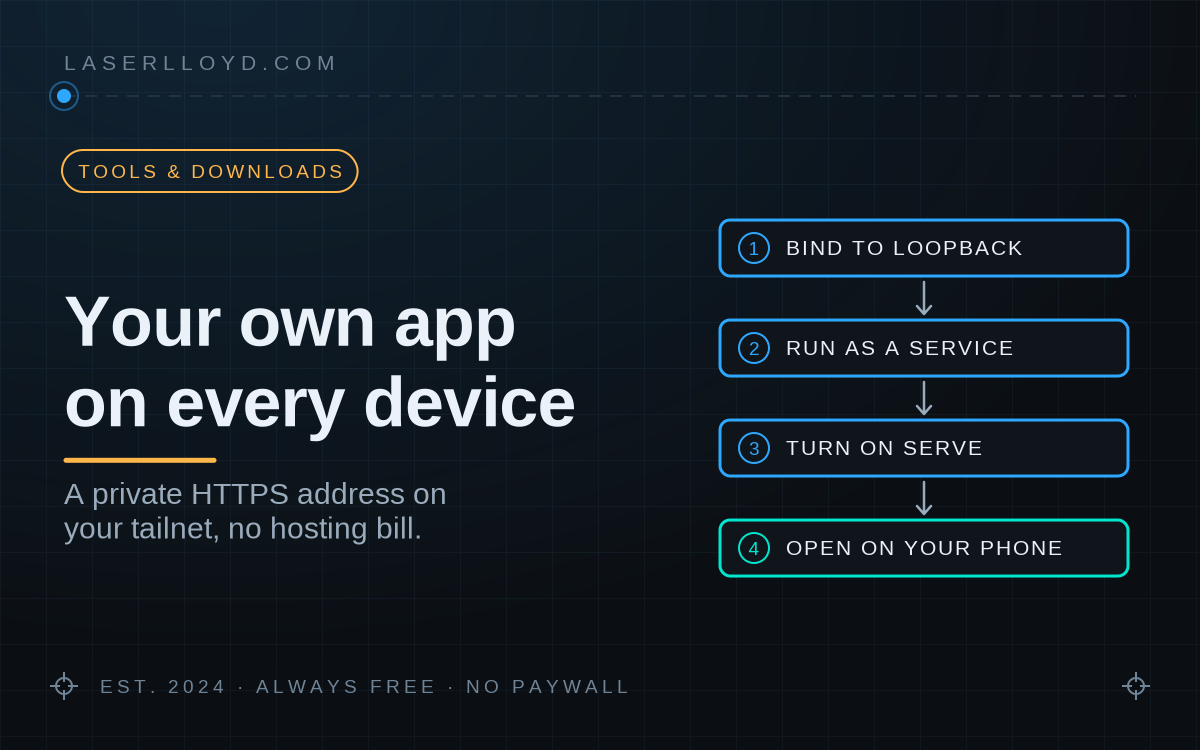
简单来说: Tailscale 是一个免费的程序,可以把你自己的手机、笔记本和电脑连成一个私有网络。它的 Serve 功能会给你电脑上运行的程序一个安全的网址,只有你自己的设备才能打开。这样,你在家里运行的小应用,在任何地方都能用手机访问,不用在路由器上开端口,也不用花钱租主机。本文会搭建这样一个应用(一份共享清单),并告诉你如何把陌生人挡在门外。
你电脑上有一个小程序,可能是清单、仪表盘,或是你自己写的小工具,你想在手机上用它。不是放到公开的互联网上,也不是租一台服务器,只想在自己的设备上,无论身在何处都能打开。Tailscale Serve 正好能做到这一点。它会给这个程序一个真正的 HTTPS 地址,只有你私有 Tailscale 网络中的设备才能打开,并且会告诉你的程序是谁在访问。本文搭建一个完整的示例:一个共享清单,名叫 Pocket List。我们把它作为服务运行,用一条命令接入 tailnet,让它能像手机应用一样安装,再加以锁定,使没有经过 Serve 的请求什么也拿不到。所有命令均于 2026-11-18 在 Linux 上用 Tailscale 1.104.6 测试过。
要点速览
- 它是什么:你自己的网页应用,地址类似
https://my-pc.example-tailnet.ts.net:8443/,只有你的 tailnet 能访问。 - 费用:没有额外花费。Tailscale 的个人版对最多 6 位用户、不限数量的用户设备免费(限非商业用途;价格页面查阅于 2026-11-18)。应用运行在你已有的电脑上。
- 你需要:一台保持开机的电脑、Python 3.9 或更新版本、一个 Tailscale 账号,以及你的手机。
- 关键命令:先让应用绑定到
127.0.0.1,再运行tailscale serve --bg --https=8443 http://127.0.0.1:8460。 - 下载:Pocket List(仅用标准库的 Python,25 个测试,MIT-0),见下文。
最终你会得到什么?
一个运行在你电脑上的网页应用,在手机和笔记本上都能像普通网站一样打开:有挂锁标志,有一个你无需输入的登录(Tailscale 已经知道你是谁),还有一个“安装”选项,可以把它放到主屏幕上。


这个示例刻意做得很小:约 400 行 Python,只用标准库,加一个普通的 HTML 页面,外观则用 ThemeForge 这个即插即用的主题。重点是这种模式本身,清单可以换成任何你喜欢的东西。
Tailscale Serve 是怎么工作的?
Tailscale 用你自己的设备搭建一个私有网络,也就是 tailnet。每台设备都运行 Tailscale 客户端,设备之间通过加密的 WireGuard 隧道通信,能直连时就直连。你的电脑从不向互联网开放任何端口。
Serve 是内置在 Tailscale 客户端里的一个小型反向代理。你告诉它“接收 8443 端口的 HTTPS 请求,转给我在 127.0.0.1:8460 上的程序”。它只在你电脑的 tailnet 地址上应答,使用真正的证书,并把每个请求转发给你的程序。
Tailscale 的三项功能让这一切成为可能:
- MagicDNS 给每台设备一个类似
my-pc.example-tailnet.ts.net的名字(格式为<machine>.<tailnet-name>.ts.net)。Tailscale 表示,2022 年 10 月 20 日及之后创建的 tailnet 默认开启它。 - HTTPS 证书。 启用后,Tailscale 会为这个名字获取一张 Let's Encrypt 证书,所以浏览器会显示正常的挂锁。证书会记录在公开的证书透明度日志里,因此机器名和你的 tailnet 名称都会变成公开信息;Tailscale 自己的建议是,如果机器名里有敏感内容,就不要启用 HTTPS。需要的话,请先给机器改名。
- 身份请求头。 对每个来自已登录 tailnet 用户的请求,Serve 都会添加
Tailscale-User-Login(例如alex@example.com)、Tailscale-User-Name和Tailscale-User-Profile-Pic。Serve 会删除请求中自带的这些请求头的任何副本,所以 tailnet 里的设备无法伪造它们。来自带标签的设备(以标签而不是个人账号加入 tailnet 的服务器)的流量,或来自 Funnel 的流量,不会添加这些请求头。
用 Serve 还是 Funnel?
Tailscale 有一个姐妹命令 Funnel,它通过 Tailscale 的中继服务器把同样的映射发布给整个互联网。它适合 webhook,或想让陌生人看到的页面;对任何私密的东西都不合适。
私有应用不要用 Funnel,哪怕“只开一分钟”也不行:一开启它就是公开的,而依赖身份请求头的应用也就无从检查,因为 Funnel 的请求不带任何身份信息。Pocket List 正是出于这个原因,拒绝所有 Funnel 请求。
第 1 步:安装 Tailscale,并开启 MagicDNS 和 HTTPS
- 在将要运行应用的电脑和你的手机上都安装 Tailscale。在 Linux 上,官方的一行命令是
curl -fsSL https://tailscale.com/install.sh | sh,然后运行sudo tailscale up,在弹出的浏览器里登录。在 macOS、Windows、Android 和 iPhone 上,请从 tailscale.com/download 安装应用,并用同一个账号登录。 - 打开管理控制台的 DNS 页面。确认 MagicDNS 已开启;在 HTTPS Certificates(HTTPS 证书)下选择 Enable HTTPS,并接受关于公开证书日志的提示。
- 在 Linux 上,把你自己的用户设为 Tailscale 的“operator”(运营者),即无需
sudo就能修改 Tailscale 设置的账号(只需做一次):sudo tailscale set --operator=$USER。operator 用户可以转发到某个端口;而提供文件或文件夹服务仍需要 root,不过我们用不到。 - 查出 Tailscale 记录的你的登录名。它要写进应用的允许名单:
tailscale whois $(tailscale ip -4)
User: 下面的 Name: 一行就是你的登录名,例如 alex@example.com。
第 2 步:编写应用,并让它绑定到回环地址
让其他一切都变得安全的唯一规则是:应用监听 127.0.0.1,绝不监听 0.0.0.0 或某个网络地址。 127.0.0.1 是回环地址,也就是电脑自己跟自己通信;电脑之外的任何设备都连不上它。这样,能访问它的只有同一台电脑上的程序,而其中唯一与网络打交道的就是 Serve。在 Python 标准库里,只需要一行:
httpd = ThreadingHTTPServer(("127.0.0.1", args.port), make_handler(store, identity))
Pocket List 是单个文件 app/server.py,外加一个静态文件夹:index.html、app.js、app.css、一个 Web 应用清单、一个 service worker、图标,以及 ThemeForge。API 共有五个路由:GET /api/me、GET /api/items、POST /api/items、PATCH/DELETE /api/items/<id>,以及 POST /api/clear-done。清单数据是 ~/.local/share/pocket-list/ 里的一个 JSON 文件。
下载并解压,运行测试,先在完全不涉及 Tailscale 的情况下试用一下。你需要 python3 --version 显示 3.9 或更新版本;unzip 和 curl 在大多数系统上已经自带。
unzip pocket-list-2026-11.zip && cd pocket-list
python3 -m unittest discover -s tests          # Ran 25 tests ... OK
python3 app/server.py --dev --data ./test-list.json
在同一台电脑上打开 http://127.0.0.1:8460/(如果 8460 被占用,在最后一行加上 --port 8470,并改用该端口)。页脚会显示“Dev mode: identity check is OFF”,清单保存在文件夹里的 test-list.json 中。你可以在另一个终端里,像网页那样调用 API。修改操作必须表明它来自应用自己的页面(即 CSRF 规则,详见安全部分),所以要像浏览器那样发送 Sec-Fetch-Site: same-origin:
curl -s http://127.0.0.1:8460/api/me
# {"login": "dev@localhost", "name": "Local test", "mode": "dev"}
curl -s -X POST -H 'Content-Type: application/json' -H 'Sec-Fetch-Site: same-origin' \
     -d '{"text":"Milk"}' http://127.0.0.1:8460/api/items
# {"id": "…", "text": "Milk", "done": false, "by": "dev@localhost", "at": …}
--dev 只用于本地试用。凡是带有 Tailscale 身份请求头或转发地址的请求,它一律拒绝,所以万一把 --dev 服务器误放到 Serve 后面,它也不会放任何人进来。按 Ctrl+C 即可停止。
主题:原封不动的 ThemeForge
这个页面不用做任何设计,在浅色和深色下就都很完整,因为它用了 ThemeForge,我们免费的即插即用主题文件夹。下载包里附带的是 ThemeForge 2.0.1 的 ui-theme/ 文件夹,按 ThemeForge 安装指南所说,原样复制自发布标签,页面头部也遵循它的顺序:先是运行时脚本(阻塞加载),然后是基础和组件 CSS,接着是应用自己的 CSS,最后是主题令牌。主题选择器就是一个 <select data-ui-theme-picker>。ThemeForge 采用 MIT-0 许可,无需署名,不过该文件夹仍保留了自己的 README 和许可证文件。ThemeForge 那篇文章介绍了所有令牌和组件类。

第 3 步:作为用户服务运行,并自动启动
在 Linux 上,systemd 用户服务以你自己的身份运行应用,不需要 root,并在它停止时自动重启。下载包里的 install.sh 会把应用复制到 ~/.local/share/pocket-list/app,写入带有你的允许名单的 ~/.config/systemd/user/pocket-list.service,然后启动它:
./install.sh alex@example.com                # more logins: separate them with spaces
systemctl --user status pocket-list          # Active: active (running)
loginctl enable-linger "$USER"               # optional: start at boot, before you log in
它所写入的单元文件的核心部分(有删节:完整文件即下载包里的 systemd/pocket-list.service,还包含一段描述、一行“网络就绪后启动”,以及三秒的重启延迟):
[Service]
Environment=PATH=/usr/local/bin:/usr/bin:/bin
Environment=POCKETLIST_PORT=8460
Environment=POCKETLIST_ALLOW=alex@example.com
ExecStart=/usr/bin/env python3 %h/.local/share/pocket-list/app/server.py
Restart=on-failure
NoNewPrivileges=true
PrivateTmp=true

[Install]
WantedBy=default.target
没有 enable-linger 时,用户服务在你登录时启动,登出时停止。启用后,systemd 会在开机时启动它。install.sh 和 uninstall.sh 只会改动你的主目录。
在正常模式下,如果允许名单(允许登录的账号)里一个登录名都没有,服务器就拒绝启动。这是有意设计的“默认拒绝”:忘记了某项设置,结果是“谁都进不来”,而不是“谁都能进”。它还会拒绝所有没有经过 Serve 的请求,包括页面和图标:
curl -s http://127.0.0.1:8460/api/items
# {"error": "no_tailscale_identity"}
以后要修改允许名单,用完整的登录名列表再运行一次 ./install.sh。它会替换应用和单元文件并重启服务,你的清单数据会保留。单元文件设置了 PATH,好让服务能找到 tailscale 命令,用于下面介绍的 whois 检查。
macOS 和 Windows(我们未测试): server.py 的运行方式相同(macOS 用 python3,Windows 用 py)。在 macOS 上用 launchd 代理、在 Windows 上用设为“登录时”触发的任务计划程序任务,让它在登录时启动,运行 python3 <folder>/app/server.py --allow you@example.com。下面的 tailscale serve 命令在所有平台上都相同。
第 4 步:用 tailscale serve 把它放到 tailnet 上
先看看已经在提供哪些服务,这样可以挑一个空闲端口,也不会碰到现有的映射:
tailscale serve status
它会列出这台机器上已有的所有映射;选一个不在列表里的 HTTPS 端口。然后添加映射。--bg 让它长期有效:Tailscale 的文档说,后台的 Serve 配置会一直运行,直到你关闭它,并在重启或 Tailscale 重启后恢复。
tailscale serve --bg --https=8443 http://127.0.0.1:8460
tailscale serve status

我们用了 8443 端口,让应用拥有自己的地址,同时把默认的 443 端口留给别的东西。如果你的机器上 443 是空闲的,可以用 --https=443,并去掉地址里的 :8443。
第 5 步:从手机打开
在手机上打开 Tailscale,然后访问 https://my-pc.example-tailnet.ts.net:8443/(换成你自己的机器名和 tailnet 名)。页面会带着有效证书加载,标题下面一行会显示 Tailscale 认定的你的身份。在手机上添加一个条目,下次笔记本上的这个页面回到前台时它就会出现。
在我们的测试中,无头 Chrome 通过真实的 tailnet 地址加载了页面,证书有效,显示了已登录的账号,添加了一个条目又删掉了它,控制台没有错误,也没有 Content-Security-Policy 违规。
第 6 步:让它可以作为应用安装
当浏览器找到一个 Web 应用清单(web app manifest)时,网页就能变成可安装的应用(“PWA”,即渐进式 Web 应用);若想让它能离线使用,还需要一个 service worker。安装要求使用 HTTPS 或 localhost,而 HTTPS 由 Serve 提供。Pocket List 自带:
manifest.webmanifest,含name、short_name、start_url、display: standalone,以及 192 和 512 像素的图标(另有一个 512 的可遮罩图标)。MDN 把这些成员连同 192 和 512 像素的图标列为 Chromium 的安装条件。sw.js,一个 32 行的 service worker:安装时缓存应用外壳(页面、脚本、样式、图标),并保留它获取的其他文件的副本,供离线启动使用。它从不缓存清单本身的数据:/api/请求始终发往服务器。MDN 指出,安装已不再严格要求 service worker,但正是它让安装后的应用能在没有网络时打开。- 页面头部的一个指向
manifest.webmanifest的<link rel="manifest">标签,以及app.js里的navigator.serviceWorker.register('/sw.js')。 - Content-Security-Policy(见下一节)中的两条指令:
manifest-src 'self',指明页面可以使用哪个清单;worker-src 'self',指明 service worker 脚本可以来自哪里。manifest-src会回退到default-src,所以如果设了default-src 'none'又没有manifest-src,浏览器会拦截清单,也就永远不会提示安装。worker-src会先回退到child-src,再回退到script-src;我们依然显式设置它,这样即使以后script-src改变,service worker 的规则也不会变。
在手机上安装,请打开浏览器菜单(Android 上的 Chrome)或分享面板(iPhone 上的 Safari),选择安装或“添加到主屏幕”的选项。在桌面版 Chromium 浏览器上,当浏览器提供安装时,页脚会出现 Pocket List 自己的 Install app 按钮。我们通过真实的 Serve 地址,用 Chrome DevTools 的 Page.getInstallabilityErrors 检查了可安装性:错误列表为空。
如何让 tailnet 上的网页应用保持私密?
tailnet 是一道坚固的外墙,但应用仍应自己检查每个请求。Pocket List 做了六件事,每一件都只有几行代码,可以直接照搬。
1. 只用回环地址。 见第 2 步。正是它让身份请求头值得信任:Tailscale 自己的建议是让服务只监听 localhost,因为请求头的可信度,取决于能否保证它是 Serve 加上去的。
2. 默认拒绝的身份检查。 没有 Tailscale-User-Login 请求头,说明这个请求不是由 Serve 转来的已登录用户发出的。它可能来自同一台电脑上的某个程序、某台带标签的设备,或来自 Funnel,所以返回 401 拒绝。登录名不在允许名单上的,返回 403。
login = (headers.get("Tailscale-User-Login") or "").strip().lower()
if not login:
    raise AuthError(HTTPStatus.UNAUTHORIZED, "no_tailscale_identity")
if login not in self.allow:
    raise AuthError(HTTPStatus.FORBIDDEN, "not_on_allow_list")
3. 用 tailscale whois 再核实一次。 Serve 还会在 X-Forwarded-For 里传入来访者的 tailnet 地址。Pocket List 向本机的 Tailscale 客户端询问这个地址属于谁(tailscale whois --json <address>),并要求结果与请求头里的登录名相同。地址缺失、查询失败或归属者不同,都会被拒绝。这能发现一些失误,比如应用前面多了一层代理,加上了它自己的请求头。但对于已经在你电脑上运行、并同时伪造这两个请求头的程序,它拦不住,因为在 HTTP 层面没有任何办法能拦住;请让不可信的软件远离运行你这些应用的机器。如果服务无法使用 tailscale 命令,可以用 --no-whois 关掉这项检查。
4. 对每个修改操作做 CSRF 防护。 CSRF(跨站请求伪造)指的是另一个网站上的页面,让你的浏览器带着你的权限向你的应用发请求。浏览器会给每个请求标上 Sec-Fetch-Site;Pocket List 只有在它为 same-origin 时才接受 POST、PATCH 或 DELETE,对较老的浏览器则退而比较 Origin 与 Host,两者都没有的请求一律拒绝。它还只接受 application/json 的请求体,普通 HTML 表单发不出这种请求。
5. 严格的 Content-Security-Policy。 CSP 是一个响应头,告诉浏览器页面可以加载和运行什么。每个响应都带有:
default-src 'none'; script-src 'self'; style-src 'self'; img-src 'self';
connect-src 'self'; manifest-src 'self'; worker-src 'self';
base-uri 'none'; form-action 'self'; frame-ancestors 'none'
没有内联脚本,没有内联样式,不加载其他网站的任何内容,不允许被嵌入框架。条目文字用 textContent 放进页面,绝不当作 HTML。
6. 页面里没有机密。 HTML 或 JavaScript 中没有 API 密钥或密码,因为根本不需要输入任何东西:登录靠的就是 tailnet 本身。
在同一台电脑的终端里,被拒绝的请求是这样的:

外墙:谁在你的 tailnet 里
- 设备审批。 Tailscale 可以让新设备先等待管理员批准再加入(所有套餐均可用)。如果除你之外还有别人能登录你 tailnet 的身份提供商,请打开它。
- 访问控制。 tailnet 的策略文件决定哪些用户和设备可以访问哪些机器和端口。如果你把其他人添加为用户,请检查它允许他们访问什么;如果他们只需要这个应用,就把范围限制在应用的端口上。
- 与家人共享。 最简单的办法是节点共享:在 Machines 页面,用对方的电子邮箱共享这台电脑。Tailscale 表示,共享只让对方访问被共享的那台机器,tailnet 里的其他内容都不会开放。他们能访问 Serve 在这台机器上应答的每一个端口,所以你在那里提供的每个应用,都应当像 Pocket List 那样检查身份。他们的请求会在身份请求头里带上自己的登录名;把它加到允许名单中(再次运行
./install.sh you@example.com them@example.com)。另一种做法是邀请他们成为你 tailnet 的用户;个人版最多可有 6 位用户。
真实案例:tailnet 上的 MailForge
MailForge 是我们自托管的电子邮件助手(GitHub 上的源代码),就是用这种方式提供给我们自己的设备使用的。它的网页界面绑定 127.0.0.1 上由 MAILFORGE_UI_PORT 设定的固定端口;一条 tailscale serve --bg --https=<port> http://127.0.0.1:<port> 映射(标注为“tailnet only”)把它发布出来;MAILFORGE_UI_ALLOWED_HOSTS 列出 tailnet 名称,使 MailForge 的 Host 和 Origin 检查接受以该名称到达的请求。它自己还有一层登录(一次性登录链接,随后变成签名的会话 cookie),所以光是 tailnet 成员身份还不足以读邮件。它同样使用 ThemeForge,所以和 Pocket List 的外观相近。


如果你想在没有邮箱的情况下试用 MailForge,它的 mailforge demo 命令会启动一个带虚构邮件的临时副本;这些截图就是这样拍的。
如何停止或移除它?
tailscale serve --https=8443 off           # remove the mapping (the exact line Serve printed)
systemctl --user stop pocket-list          # stop the app for now
./uninstall.sh                             # remove the app and its unit, keep the list
./uninstall.sh --purge                     # remove the list too
tailscale serve status                     # check the mapping is gone
tailscale serve reset 会一次性删除这台机器上所有的 Serve 映射;只有当这个应用是你唯一提供的服务时才用它。我们在测试结束时运行了前四行:tailscale serve status 的结果与测试前完全一致,单元文件和应用文件夹也都没了。
故障排查
| 你看到的现象 | 可能的原因 | 解决办法 |
|---|---|---|
| 浏览器提示证书有问题,或第一次加载时卡住 | tailnet 没有启用 HTTPS 证书,或者你刚刚才启用 | 在管理控制台的 DNS 页面启用 HTTPS;等一分钟再刷新 |
my-pc.example-tailnet.ts.net 无法解析 |
MagicDNS 没开,或手机上的 Tailscale 关着 | 在管理控制台打开 MagicDNS;在手机上打开 Tailscale |
| 通过 Serve 访问时出现 502 或“连接被拒绝” | 应用没在运行,或 Serve 指向了错误的端口 | systemctl --user status pocket-list;把 tailscale serve status 里的端口与 POCKETLIST_PORT 对比 |
| 你的应用在家庭网络里不用 Tailscale 也能访问 | 它绑定到了 0.0.0.0 |
像 Pocket List 那样只绑定 127.0.0.1 |
| 重启后应用不见了 | Serve 启动时没带 --bg,或服务没有启用 |
重新运行 tailscale serve --bg …;systemctl --user enable --now pocket-list;用 loginctl enable-linger "$USER" 让它在登录前启动 |
{"error": "no_tailscale_identity"} |
请求没有经过 Serve:直接访问 127.0.0.1、带标签的设备,或 Funnel |
在以个人身份登录的设备上,打开 https://…ts.net 地址 |
{"error": "not_on_allow_list"} |
你的登录名与 POCKETLIST_ALLOW 中的不一致 |
用 tailscale whois $(tailscale ip -4) 查出你的登录名,并用它重新安装 |
{"error": "whois_failed"},或服务无法启动(“'tailscale' is not on PATH”) |
服务无法运行 tailscale 命令 |
用 command -v tailscale 查它在哪,并把该文件夹加到单元文件的 PATH 行;或用 --no-whois 运行 |
{"error": "no_forwarded_address"} 或 whois_mismatch |
请求不是经由 Serve 到达应用的,或第二层代理改了请求头 | 让 Serve 直接指向 http://127.0.0.1:8460,中间不要有别的东西 |
{"error": "dev_mode_is_local_only"} |
有一个 --dev 服务器在 Serve 后面 |
改为运行已安装的服务;--dev 只能在这台电脑上用 |
| 手机完全打不开这个地址 | 手机没有加入 tailnet,或策略文件中的某条规则拦住了它 | 在 Machines 页面确认手机显示为已连接;检查你的访问规则 |
| 没有“安装”选项 | 通过普通的 http:// 打开,或清单、service worker 被拦截 |
使用 HTTPS 的 Serve 地址;在 CSP 中保留 manifest-src 'self' 和 worker-src 'self';检查 DevTools → Application → Manifest |
| 你开了防火墙端口,仍然不行 | 不需要开:Serve 在 tailnet 接口上应答,并通过回环地址与应用通信 | 把端口再关上;没有任何东西需要开放 |
我们测试过的版本
测试于 2026-11-18:Linux 上的 Tailscale 1.104.6(基于 Fedora,systemd 用户服务)、Python 3.14.10、无头 Chrome for Testing 151.0.7922.34、ThemeForge 2.0.1。Pocket List 的测试在 Python 3.9、3.10 和 3.11 上也能通过。MailForge 的截图来自演示模式下的开发版本(0.8.0.dev1)。
参考资料
均查阅于 2026-11-18。
- Tailscale,Tailscale Serve(身份请求头、请求头删除、监听 localhost)
- Tailscale,tailscale serve 命令(
--bg、--https、off、status、reset) - Tailscale,Tailscale Funnel(公共互联网,端口 443、8443、10000)
- Tailscale,启用 HTTPS(Let's Encrypt,证书透明度警告)
- Tailscale,MagicDNS
- Tailscale,命令行参考(
whois、--operator) - Tailscale,共享你的机器、访问控制和设备审批
- Tailscale,在 Linux 上安装和价格
- MDN,让 PWA 可安装、Web 应用清单、Service Worker API、CSP manifest-src、CSP worker-src
小结
一个回环端口,一行 tailscale serve --bg 命令,再加一个默认拒绝的身份检查:这就是全部做法,除了你已有的电脑,不花一分钱。我们为自己的设备自托管的所有东西,现在都遵循这个做法。
相关阅读:MailForge,一个从不发信的本地大模型邮件助手 · ThemeForge,Pocket List 使用的即插即用主题 · 在 Docker 中运行 DisPatch 和我们的 AI 工具 · DisPatch,一款自托管聊天应用 · 为什么 Laser Lloyd 的每个项目都采用 MIT-0
下载
仅限个人使用免费。如果它替你省下了一下午的时间,欢迎点旁边的捐助按钮支持一下。