Tailscale Serve: Her Cihazda Özel Bir Web Uygulaması
- Kategori
- Araçlar ve indirmeler
- Yayımlanma
- 19 Kasım 2026
- Yazan
- Jacob Lloyd — yapay zekâ yardımıyla, proje tamamlandıktan sonra yazıldı
- Okuma süresi
- 18 dk okuma
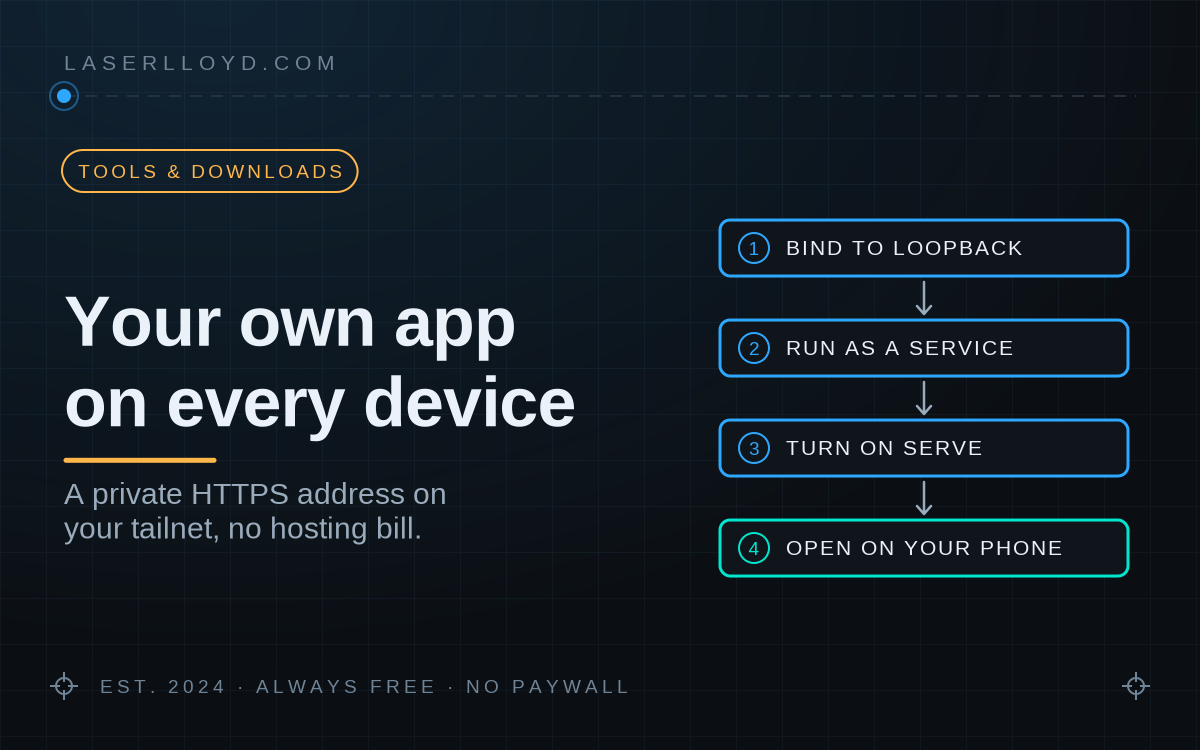
Kısaca: Tailscale, kendi telefonunuzu, dizüstü bilgisayarınızı ve bilgisayarlarınızı özel bir ağda birleştiren ücretsiz bir programdır. Serve özelliği, bilgisayarınızda çalışan bir programa yalnızca sizin cihazlarınızın açabileceği güvenli bir web adresi verir; böylece evde çalıştırdığınız küçük bir uygulama, yönlendiricinizi açmadan ya da barındırma ücreti ödemeden telefonunuzda her yerde çalışır. Bu rehber ortak bir alışveriş listesi kuruyor ve yabancıları nasıl dışarıda tutacağınızı gösteriyor.
Bilgisayarınızda küçük bir programınız var: bir liste, bir gösterge paneli, kendi yazdığınız bir araç; ve onu telefonunuzda istiyorsunuz. Açık internette değil, kiralık bir sunucuda değil: yalnızca kendi cihazlarınızda, nerede olursanız olun. Tailscale Serve tam olarak bunu yapar. Programa yalnızca özel Tailscale ağınızdaki cihazların açabileceği gerçek bir HTTPS adresi verir ve programınıza kimin sorduğunu söyler. Bu rehber eksiksiz bir örnek kuruyor: Pocket List adında ortak bir alışveriş listesi; onu bir hizmet olarak çalıştırıyor, tek komutla tailnet’e koyuyor, bir telefon uygulaması olarak yüklenebilir yapıyor ve Serve üzerinden gelmeyen bir isteğin hiçbir şey alamayacağı biçimde kilitliyor. Her komutu 2026-11-18’de Linux’ta Tailscale 1.104.6 ile test ettik.
Kısaca
- Nedir:
https://my-pc.example-tailnet.ts.net:8443/adresinde, yalnızca tailnet'inizden erişilebilen kendi web uygulamanız. - Maliyeti: ek bir şey yok. Tailscale'in Personal planı, sınırsız kullanıcı cihazıyla 6 kullanıcıya kadar 0 $ (ticari olmayan kullanım; fiyat sayfası 2026-11-18'de denetlendi). Uygulama zaten sahip olduğunuz bir bilgisayarda çalışır.
- Neye ihtiyacınız var: açık kalan bir bilgisayar, Python 3.9 veya daha yenisi, bir Tailscale hesabı ve telefonunuz.
- Önemli komutlar: uygulamayı
127.0.0.1'e bağlayın, sonratailscale serve --bg --https=8443 http://127.0.0.1:8460. - İndirme: Pocket List (standart kütüphane Python, 25 test, MIT-0), aşağıda.
Sonunda ne elde edersiniz?
Bilgisayarınızda yaşayan ve telefonunuzda ve dizüstü bilgisayarınızda diğer her site gibi açılan bir web uygulaması: bir asma kilitle, hiç yazmadığınız bir oturum açmayla (Tailscale kim olduğunuzu zaten biliyor) ve onu ana ekrana koyan bir “yükle” seçeneğiyle.


Örnek bilerek küçük: yalnızca standart kütüphaneyi kullanan yaklaşık 400 satır Python, düz bir HTML sayfası ve görünüm için ThemeForge hazır teması. Mesele kalıp. Alışveriş listesini istediğiniz şeyle değiştirin.
Tailscale Serve nasıl çalışır?
Tailscale, kendi cihazlarınızdan özel bir ağ, bir tailnet kurar. Her cihaz Tailscale istemcisini çalıştırır ve cihazlar birbirleriyle, mümkün olduğunda doğrudan, şifreli WireGuard tünelleri üzerinden konuşur. Bilgisayarınız internete asla bir bağlantı noktası açmaz.
Serve, Tailscale istemcisinin içine yerleşik küçük bir ters vekil sunucudur. Ona “8443 numaralı bağlantı noktasındaki HTTPS isteklerini al ve 127.0.0.1:8460‘taki programıma ilet” dersiniz. Yalnızca bilgisayarınızın tailnet adresinde, gerçek bir sertifikayla yanıt verir ve her isteği programınıza iletir.
Üç Tailscale özelliği bunu çalıştırır:
- MagicDNS her cihaza
my-pc.example-tailnet.ts.netgibi bir ad verir (biçim<machine>.<tailnet-name>.ts.net). Tailscale, 20 Ekim 2022’de ve sonrasında oluşturulan tailnet’lerde bunun varsayılan olarak açık olduğunu söylüyor. - HTTPS sertifikaları. Bunları etkinleştirdiğinizde Tailscale o ad için bir Let’s Encrypt sertifikası alır; böylece tarayıcılar normal bir asma kilit gösterir. Sertifikalar herkese açık Certificate Transparency günlüklerine kaydedilir; bu yüzden makine adı ve tailnet adınız herkese açık olur; Tailscale’in kendi önerisi, bir makine adı hassas bir şey içeriyorsa HTTPS’i etkinleştirmemek. Gerekirse önce makineyi yeniden adlandırın.
- Kimlik başlıkları. Oturum açmış bir tailnet kullanıcısından gelen her istek için Serve
Tailscale-User-Login(örneğinalex@example.com),Tailscale-User-NameveTailscale-User-Profile-Picekler. Serve, istekle birlikte gelen bu başlıkların kopyalarını kaldırır; böylece bir tailnet cihazı onları taklit edemez. Başlıklar, etiketli cihazlardan (bir kişinin hesabı yerine bir etiketle tailnet’e katılan sunucular) ya da Funnel trafiğinden gelen istekler için eklenmez.
Serve mi, Funnel mı?
Tailscale’in kardeş bir komutu var: Funnel; aynı türden bir eşlemeyi Tailscale’in aktarma sunucuları üzerinden tüm internete yayımlar. Bir web kancası ya da yabancıların görmesini istediğiniz bir sayfa için doğru araç. Özel olan her şey için yanlış araç.
Özel bir uygulama için Funnel’ı, “sadece bir dakikalığına” bile kullanmayın: açıldığı anda herkese açık olur ve kimlik başlıklarına dayanan bir uygulamanın denetleyecek bir şeyi yoktur, çünkü Funnel istekleri hiçbirini taşımaz. Pocket List tam da bu nedenle her Funnel isteğini reddeder.
1. adım: Tailscale’i kurun ve MagicDNS ile HTTPS’i açın
- Tailscale’i uygulamayı çalıştıracak bilgisayara ve telefonunuza kurun. Linux’ta resmî tek satır
curl -fsSL https://tailscale.com/install.sh | sh, sonrasudo tailscale upve açılan tarayıcıda oturum açın. macOS, Windows, Android ve iPhone’da uygulamayı tailscale.com/download adresinden kurun ve aynı hesapla oturum açın. - Yönetim konsolunun DNS sayfasını açın. MagicDNS’in açık olduğunu denetleyin; HTTPS Certificates altında Enable HTTPS‘i seçin ve herkese açık sertifika günlüğü hakkındaki notu kabul edin.
- Linux’ta kendi kullanıcınızı Tailscale “operatörü” yapın; Tailscale ayarlarını
sudoolmadan değiştirmesine izin verilen hesap (bir kez):sudo tailscale set --operator=$USER. Bir bağlantı noktasına iletme operatör kullanıcı için çalışır; dosya ya da klasör sunmak hâlâ root ister, burada buna ihtiyacımız yok. - Tailscale’in sizin için tuttuğu giriş adını bulun. Uygulamanın izin listesine gider:
tailscale whois $(tailscale ip -4)
User: altındaki Name: satırı sizin girişiniz, örneğin alex@example.com.
2. adım: Uygulamayı yazın ve geri döngüye bağlayın
Diğer her şeyi güvenli yapan tek kural: uygulama 127.0.0.1 üzerinde dinler, asla 0.0.0.0 ya da bir ağ adresinde değil. 127.0.0.1 geri döngü adresidir, bilgisayarın kendi kendine konuşması; bilgisayarın dışındaki hiçbir şey ona bağlanamaz. O zaman ona erişebilecek tek programlar aynı bilgisayardakilerdir ve bunlardan ağla konuşan tek program Serve’dür. Python’un standart kütüphanesinde bu tek satır:
httpd = ThreadingHTTPServer(("127.0.0.1", args.port), make_handler(store, identity))
Pocket List tek bir dosya, app/server.py, artı statik bir klasör: index.html, app.js, app.css, bir web uygulaması manifesti, bir service worker, simgeler ve ThemeForge. API beş rotadan oluşuyor: GET /api/me, GET /api/items, POST /api/items, PATCH/DELETE /api/items/<id> ve POST /api/clear-done. Liste, ~/.local/share/pocket-list/ içinde tek bir JSON dosyası.
İndirin, açın, testleri çalıştırın ve Tailscale hiç devreye girmeden önce deneyin. python3 --version komutunun 3.9 veya daha yenisini söylemesi gerekir; unzip ve curl çoğu sistemde zaten var.
unzip pocket-list-2026-11.zip && cd pocket-list
python3 -m unittest discover -s tests          # Ran 25 tests ... OK
python3 app/server.py --dev --data ./test-list.json
Aynı bilgisayarda http://127.0.0.1:8460/ adresini açın (8460 doluysa son satıra --port 8470 ekleyin ve o bağlantı noktasını kullanın). Alt bilgi “Dev mode: identity check is OFF” diyor ve liste klasördeki test-list.json dosyasına kaydediliyor. İkinci bir terminalden API’yi sayfanın yaptığı gibi sürebilirsiniz. Bir değişiklik, uygulamanın kendi sayfasından geldiğini söylemelidir (güvenlik bölümünde açıklanan CSRF kuralı); bu yüzden bir tarayıcının yapacağı gibi Sec-Fetch-Site: same-origin gönderin:
curl -s http://127.0.0.1:8460/api/me
# {"login": "dev@localhost", "name": "Local test", "mode": "dev"}
curl -s -X POST -H 'Content-Type: application/json' -H 'Sec-Fetch-Site: same-origin' \
     -d '{"text":"Milk"}' http://127.0.0.1:8460/api/items
# {"id": "…", "text": "Milk", "done": false, "by": "dev@localhost", "at": …}
--dev yalnızca bu yerel deneme için var. Tailscale’in kimlik başlığıyla ya da iletilmiş bir adresle gelen her isteği reddeder; yani yanlışlıkla Serve’ün arkasına konmuş bir --dev sunucusu kimseyi içeri almaz. Ctrl+C ile durdurun.
Tema: ThemeForge, değiştirilmemiş
Sayfa, ücretsiz hazır tema klasörümüz ThemeForge’u kullandığı için hiçbir tasarım çalışması olmadan açık ve koyu temada bitmiş görünüyor. İndirme, ThemeForge’un kurulum rehberinin söylediği gibi, sürüm etiketinden değiştirilmeden kopyalanmış ThemeForge 2.0.1’in ui-theme/ klasörünü içeriyor ve sayfa başlığı onun sırasını izliyor: önce çalışma zamanı betiği (engelleyici), sonra temel ve bileşen CSS’i, sonra uygulamanın kendi CSS’i, sonra tema token’ları. Tema seçici tek bir <select data-ui-theme-picker>. ThemeForge MIT-0, yani anılacak bir şey yok, ama klasör yine de kendi README ve lisans dosyasını tutuyor. ThemeForge makalesi her token’ı ve bileşen sınıfını kapsıyor.

3. adım: Kendiliğinden başlayan bir kullanıcı hizmeti olarak çalıştırın
Linux’ta bir systemd kullanıcı hizmeti, uygulamayı root olmadan sizin olarak çalıştırır ve durursa yeniden başlatır. İndirmedeki install.sh, uygulamayı ~/.local/share/pocket-list/app konumuna kopyalar, içinde izin listeniz olan ~/.config/systemd/user/pocket-list.service dosyasını yazar ve başlatır:
./install.sh alex@example.com                # more logins: separate them with spaces
systemctl --user status pocket-list          # Active: active (running)
loginctl enable-linger "$USER"               # optional: start at boot, before you log in
Yazdığı birimin özü (kısaltılmış: indirmedeki tam dosya, systemd/pocket-list.service, ayrıca bir açıklama, ağdan sonra başlatma satırı ve üç saniyelik yeniden başlatma gecikmesi içeriyor):
[Service]
Environment=PATH=/usr/local/bin:/usr/bin:/bin
Environment=POCKETLIST_PORT=8460
Environment=POCKETLIST_ALLOW=alex@example.com
ExecStart=/usr/bin/env python3 %h/.local/share/pocket-list/app/server.py
Restart=on-failure
NoNewPrivileges=true
PrivateTmp=true

[Install]
WantedBy=default.target
enable-linger olmadan bir kullanıcı hizmeti siz oturum açtığınızda başlar ve oturumu kapattığınızda durur. Onunla systemd onu açılışta başlatır. install.sh ve uninstall.sh yalnızca ev klasörünüze dokunur.
Sunucu, normal kipte izin listesinde (içeri alınan girişler) en az bir giriş olmadan başlamayı reddeder. Bu, tasarım gereği kapalı başarısız olma: unutulan bir ayar “herkes girer” değil, “kimse girmez” demek. Ayrıca Serve üzerinden gelmeyen her isteği, sayfa ve simgeler dahil, reddeder:
curl -s http://127.0.0.1:8460/api/items
# {"error": "no_tailscale_identity"}
İzin listesini sonradan değiştirmek için ./install.sh komutunu girişlerin tam listesiyle yeniden çalıştırın. Uygulamayı ve birimi değiştirir ve hizmeti yeniden başlatır; listeniz korunur. Birim, hizmetin aşağıda anlatılan whois denetimi için tailscale komutunu bulabilmesi amacıyla PATH‘i ayarlar.
macOS ve Windows (biz test etmedik): server.py aynı şekilde çalışır (macOS’ta python3, Windows’ta py). Onu oturum açılışında macOS’ta bir launchd ajanıyla ya da Windows’ta “At log on” olarak ayarlı bir Task Scheduler göreviyle, python3 <folder>/app/server.py --allow you@example.com çalıştırarak başlatın. Aşağıdaki tailscale serve komutları her platformda aynı.
4. adım: tailscale serve ile tailnet’inize koyun
Önce halihazırda nelerin sunulduğuna bakın; böylece boş bir bağlantı noktası seçersiniz ve var olan bir eşlemeye dokunmazsınız:
tailscale serve status
Makinedeki tüm mevcut eşlemeleri listeler; o listede olmayan bir HTTPS bağlantı noktası seçin. Sonra eşlemeyi ekleyin. --bg onu kalıcı yapar: Tailscale belgelerine göre bir arka plan Serve yapılandırması siz kapatana dek çalışmaya devam eder ve yeniden başlatmadan ya da Tailscale’in yeniden başlamasından sonra sürer.
tailscale serve --bg --https=8443 http://127.0.0.1:8460
tailscale serve status

Uygulamaya kendi adresi verelim ve varsayılan 443 numaralı bağlantı noktasını başka bir şey için serbest bırakalım diye 8443 bağlantı noktasını kullandık. Makinenizde 443 boşsa --https=443 kullanabilir ve adresten :8443‘ü çıkarabilirsiniz.
5. adım: Telefonunuzdan açın
Telefonda Tailscale’i açın ve makinenizin ve tailnet’inizin adıyla https://my-pc.example-tailnet.ts.net:8443/ adresini açın. Sayfa geçerli bir sertifikayla yüklenir ve başlığın altındaki satır Tailscale’in kim olduğunuzu söylediğini gösterir. Telefonda bir öğe ekleyin; o sayfa bir sonraki öne geldiğinde dizüstü bilgisayarda görünür.
Testimizde başsız Chrome sayfayı gerçek tailnet adresinden geçerli sertifikayla yükledi, oturum açılmış girişi gösterdi, bir öğe ekleyip yeniden kaldırdı; konsol hatası ve Content-Security-Policy ihlali olmadan.
6. adım: Uygulama olarak yüklenebilir yapın
Tarayıcı bir web uygulaması manifesti ve çevrimdışı çalışabilen bir uygulama için bir service worker bulduğunda bir web sayfası yüklenebilir bir uygulama olur (“PWA”, progressive web app). Yükleme HTTPS ya da localhost gerektirir ve Serve HTTPS’i verir. Pocket List şunları getirir:
name,short_name,start_url,display: standaloneve 192 ile 512 piksellik simgeler (artı maskelenebilir bir 512 simge) içerenmanifest.webmanifest. MDN, 192 ve 512 piksellik simgelerle bu üyeleri Chromium’un yükleme gereksinimleri olarak listeler.sw.js, kurulurken uygulama kabuğunu (sayfa, betikler, stiller, simgeler) saklayan ve çevrimdışı başlangıçlar için çektiği diğer dosyaların bir kopyasını tutan 32 satırlık bir service worker. Listenin kendisini asla önbelleğe almaz:/api/istekleri her zaman sunucuya gider. MDN, yükleme için bir service worker’ın artık kesinlikle gerekli olmadığını ama yüklenen uygulamanın ağ olmadan açılmasını sağlayanın o olduğunu belirtir.- sayfa başlığında
manifest.webmanifestdosyasına işaret eden bir<link rel="manifest">etiketi veapp.jsiçindenavigator.serviceWorker.register('/sw.js'). - Content-Security-Policy’de (sonraki bölüm) iki yönerge: sayfanın hangi manifesti kullanabileceğini söyleyen
manifest-src 'self've service worker betiklerinin nereden gelebileceğini söyleyenworker-src 'self'.manifest-src,default-src‘ye geri döner; yanidefault-src 'none'vemanifest-srcolmadan tarayıcı manifesti engeller ve yüklemeyi asla önermez.worker-src,child-src‘ye ve sonrascript-src‘ye geri döner; yine de onu ayarladık, böylecescript-srcbir gün değişirse service worker kuralı yerinde kalır.
Bir telefona yüklemek için tarayıcı menüsünü (Android’de Chrome) ya da Paylaş sayfasını (iPhone’da Safari) açın ve yükle ya da Add to Home Screen girdisini seçin. Masaüstü Chromium tarayıcısında, tarayıcı yüklemeyi önerdiğinde Pocket List’in kendi Install app düğmesi alt bilgide görünür. Yüklenebilirliği gerçek Serve adresi üzerinden Chrome DevTools’un Page.getInstallabilityErrors işleviyle denetledik: hata listesi boştu.
Bir tailnet web uygulamasını nasıl özel tutarsınız?
Tailnet güçlü bir dış duvar, ama uygulama yine de her isteği kendisi denetlemeli. Pocket List altı şey yapar ve her biri kopyalayabileceğiniz birkaç satırdır.
1. Yalnızca geri döngü. 2. adımda ele alındı. Kimlik başlığını güvenilir yapan şey bu: Tailscale’in kendi önerisi, hizmetin yalnızca localhost’ta dinlemesi, çünkü bir başlık ancak Serve’ün onu oraya koyduğu garantisi kadar iyidir.
2. Kapalı başarısız olan kimlik. Tailscale-User-Login başlığı yoksa istek Serve üzerinden oturum açmış bir kişiden gelmemiştir. Aynı bilgisayardaki bir programdan, etiketli bir cihazdan ya da Funnel’dan gelmiştir; bu yüzden 401 ile reddedilir. İzin listesinde olmayan bir giriş 403 alır.
login = (headers.get("Tailscale-User-Login") or "").strip().lower()
if not login:
    raise AuthError(HTTPStatus.UNAUTHORIZED, "no_tailscale_identity")
if login not in self.allow:
    raise AuthError(HTTPStatus.FORBIDDEN, "not_on_allow_list")
3. tailscale whois‘ten ikinci bir görüş. Serve ayrıca arayanın tailnet adresini X-Forwarded-For içinde iletir. Pocket List yerel Tailscale istemcisine bu adresin kime ait olduğunu sorar (tailscale whois --json <address>) ve başlığın adlandırdığı aynı girişi şart koşar. Eksik bir adres, başarısız bir arama ya da farklı bir sahip bir reddir. Bu, uygulamanın önünde kendi başlıklarını ekleyen ikinci bir vekil gibi hataları yakalar. Her iki başlığı da taklit eden, bilgisayarınızda zaten çalışan bir programı durduramaz, çünkü HTTP düzeyinde hiçbir şey durduramaz; güvenilmeyen yazılımı uygulamalarınızı çalıştıran makineden uzak tutun. tailscale komutu hizmet için kullanılamıyorsa --no-whois denetimi kapatır.
4. Her değişiklikte CSRF koruması. CSRF (cross-site request forgery), başka bir sitedeki bir sayfanın tarayıcınıza uygulamanıza, sizin erişiminizle istek göndertmesidir. Tarayıcılar her isteği Sec-Fetch-Site ile işaretler; Pocket List bir POST, PATCH ya da DELETE isteğini yalnızca same-origin dediğinde kabul eder, eski tarayıcılar için Origin ile Host‘u karşılaştırmaya geri döner ve ikisi de olmayan bir isteği reddeder. Ayrıca yalnızca düz bir HTML formunun gönderemeyeceği application/json gövdelerini kabul eder.
5. Sıkı bir Content-Security-Policy. CSP, tarayıcıya sayfanın neyi yükleyip çalıştırabileceğini söyleyen bir yanıt başlığıdır. Her yanıt şunu taşır:
default-src 'none'; script-src 'self'; style-src 'self'; img-src 'self';
connect-src 'self'; manifest-src 'self'; worker-src 'self';
base-uri 'none'; form-action 'self'; frame-ancestors 'none'
Satır içi betik yok, satır içi stil yok, başka bir siteden hiçbir şey yok, çerçeveleme yok. Öğe metni sayfaya asla HTML olarak değil, textContent ile girer.
6. Sayfada sır yok. HTML ya da JavaScript içinde bir API anahtarı ya da parola yok, çünkü yazılacak bir şey yok: oturum açma tailnet’in kendisi.
Aynı bilgisayardaki bir terminalden reddedilmeler şöyle görünür:

Dış duvar: tailnet’inizde kim var
- Cihaz onayı. Tailscale, yeni bir cihazın katılmadan önce bir yöneticinin onaylamasını beklemesini sağlayabilir (tüm planlar). Tailnet’inizin kimlik sağlayıcısında sizden başka biri oturum açabiliyorsa açın.
- Erişim denetimleri. Tailnet ilke dosyası hangi kullanıcıların ve cihazların hangi makinelere ve bağlantı noktalarına erişebileceğine karar verir. Başka kişileri kullanıcı olarak eklerseniz neye erişmelerine izin verdiğini denetleyin ve ihtiyaçları olan tek şey buysa onları uygulamanın bağlantı noktasıyla sınırlayın.
- Bir aile üyesiyle paylaşmak. En basit yol düğüm paylaşımı: Machines sayfasından bilgisayarı onların e-posta adresiyle paylaşın. Tailscale, paylaşımın alıcıya tailnet’inizdeki başka hiçbir şeye değil, yalnızca paylaşılan makineye erişim verdiğini söyler. O makinede Serve’ün yanıt verdiği her bağlantı noktasına erişirler; bu yüzden orada sunduğunuz her uygulama kimliği Pocket List’in yaptığı gibi denetlemeli. İstekleri kimlik başlıklarında kendi girişlerini taşır; onu izin listesine ekleyin (
./install.sh you@example.com them@example.comyeniden). Alternatif onları tailnet’inizin kullanıcısı olarak davet etmek; Personal plan 6 kullanıcıya kadar sayar.
Gerçek bir örnek: tailnet’te MailForge
Kendi sunucuda çalışan e-posta asistanımız MailForge (GitHub’da kaynak), kendi cihazlarımıza tam bu şekilde sunuluyor. Web arayüzü, MAILFORGE_UI_PORT ile ayarlanan sabit bir bağlantı noktasında 127.0.0.1‘e bağlanır; “tailnet only” olarak işaretli tek bir tailscale serve --bg --https=<port> http://127.0.0.1:<port> eşlemesi onu yayımlar; ve MAILFORGE_UI_ALLOWED_HOSTS, MailForge’un Host ve Origin denetiminin o ad altında gelen istekleri kabul etmesi için tailnet adını listeler. Üstüne kendi oturum açmasını tutar (bir kerelik giriş bağlantısı, imzalı bir oturum çerezine dönüşür); yani posta okumak için tek başına tailnet üyeliği yetmez. O da ThemeForge kullanır; Pocket List’le aynı görünümü paylaşmasının nedeni bu.


MailForge’u posta kutusu olmadan denemek isterseniz mailforge demo komutu, uydurma postayla tek kullanımlık bir kopya başlatır; bu ekran görüntüleri böyle yapıldı.
Nasıl durdurur ya da kaldırırsınız?
tailscale serve --https=8443 off           # remove the mapping (the exact line Serve printed)
systemctl --user stop pocket-list          # stop the app for now
./uninstall.sh                             # remove the app and its unit, keep the list
./uninstall.sh --purge                     # remove the list too
tailscale serve status                     # check the mapping is gone
tailscale serve reset makinedeki her Serve eşlemesini bir kerede kaldırır; yalnızca sunduğunuz tek şey bu uygulamaysa kullanın. Testimizin sonunda ilk dört satırı çalıştırdık: tailscale serve status testten önceki hâliyle aynı geldi ve birim dosyası ile uygulama klasörü gitmişti.
Sorun giderme
| Ne görüyorsunuz | Olası neden | Çözüm |
|---|---|---|
| Tarayıcı sertifika konusunda uyarıyor ya da ilk yükleme takılıyor | HTTPS sertifikaları tailnet için etkin değil ya da onları az önce etkinleştirdiniz | Yönetim konsolunun DNS sayfasında HTTPS’i etkinleştirin; bir dakika verin ve yeniden yükleyin |
my-pc.example-tailnet.ts.net çözülmüyor |
MagicDNS kapalı ya da telefonun Tailscale’i kapalı | Yönetim konsolunda MagicDNS’i açın; telefonda Tailscale’i açın |
| Serve üzerinden 502 ya da “connection refused” | Uygulama çalışmıyor ya da Serve yanlış bağlantı noktasına işaret ediyor | systemctl --user status pocket-list; tailscale serve status içindeki bağlantı noktasını POCKETLIST_PORT ile karşılaştırın |
| Kendi uygulamanıza ev ağınızdan Tailscale olmadan erişilebiliyor | 0.0.0.0 adresine bağlı |
Pocket List’in yaptığı gibi yalnızca 127.0.0.1‘e bağlayın |
| Uygulama yeniden başlatmadan sonra kayıp | Serve --bg olmadan başlatıldı ya da hizmet etkin değil |
tailscale serve --bg … yeniden çalıştırın; systemctl --user enable --now pocket-list; oturum açmadan önce başlatmak için loginctl enable-linger "$USER" |
{"error": "no_tailscale_identity"} |
İstek Serve üzerinden gelmedi: doğrudan bir 127.0.0.1 isteği, etiketli bir cihaz ya da Funnel |
https://…ts.net adresini bir kişi olarak oturum açmış bir cihazdan açın |
{"error": "not_on_allow_list"} |
Girişiniz POCKETLIST_ALLOW içindekinden farklı |
Girişinizi tailscale whois $(tailscale ip -4) ile okuyun ve onunla yeniden kurun |
{"error": "whois_failed"} ya da hizmet başlamıyor (“‘tailscale’ is not on PATH”) |
Hizmet tailscale komutunu çalıştıramıyor |
Nerede olduğunu command -v tailscale ile denetleyin ve o klasörü birimin PATH satırına ekleyin; ya da --no-whois ile çalıştırın |
{"error": "no_forwarded_address"} ya da whois_mismatch |
İstek uygulamaya Serve dışında bir şey üzerinden ulaştı ya da ikinci bir vekil başlıkları değiştirdi | Serve’ü doğrudan http://127.0.0.1:8460 adresine yöneltin, aralarında hiçbir şey olmadan |
{"error": "dev_mode_is_local_only"} |
Serve’ün arkasında bir --dev sunucusu var |
Bunun yerine kurulu hizmeti çalıştırın; --dev yalnızca bu bilgisayar için |
| Telefon adresi hiç açamıyor | Telefon tailnet’te değil ya da bir ilke dosyası kuralı onu engelliyor | Telefonun Machines sayfasında bağlı olarak listelendiğini denetleyin; erişim kurallarınızı denetleyin |
| “Install” seçeneği yok | Düz http:// üzerinden açıldı ya da manifest ya da service worker engellendi |
HTTPS Serve adresini kullanın; CSP’de manifest-src 'self' ve worker-src 'self' tutun; DevTools → Application → Manifest’e bakın |
| Bir güvenlik duvarı bağlantı noktası açtınız ve yine de çalışmıyor | Gerek yok: Serve tailnet arayüzünde yanıt verir ve uygulamayla geri döngüde konuşur | Bağlantı noktasını yeniden kapatın; açılacak bir şey yok |
Test ettiğimiz sürümler
2026-11-18’de test edildi: Linux’ta (Fedora tabanlı, systemd kullanıcı hizmeti) Tailscale 1.104.6, Python 3.14.10, başsız Chrome for Testing 151.0.7922.34, ThemeForge 2.0.1. Pocket List’in testleri Python 3.9, 3.10 ve 3.11’de de geçiyor. MailForge ekran görüntüleri demo kipinde bir geliştirme derlemesinden (0.8.0.dev1) geliyor.
Kaynaklar
Hepsi 2026-11-18’de denetlendi.
- Tailscale, Tailscale Serve (kimlik başlıkları, başlık kaldırma, localhost’ta dinleme)
- Tailscale, tailscale serve komutu (
--bg,--https,off,status,reset) - Tailscale, Tailscale Funnel (herkese açık internet, 443, 8443, 10000 bağlantı noktaları)
- Tailscale, HTTPS’i etkinleştirme (Let’s Encrypt, Certificate Transparency uyarısı)
- Tailscale, MagicDNS
- Tailscale, CLI başvurusu (
whois,--operator) - Tailscale, Makinelerinizi paylaşma, Erişim denetimi ve Cihaz onayı
- Tailscale, Linux’ta kurulum ve Fiyatlandırma
- MDN, PWA’ları yüklenebilir yapmak, Web uygulaması manifesti, Service Worker API, CSP manifest-src, CSP worker-src
Bu bizi nerede bırakıyor
Tek bir geri döngü bağlantı noktası, tek bir tailscale serve --bg satırı ve varsayılan olarak hayır diyen bir kimlik denetimi: tarifin tamamı bu ve elinizdeki bilgisayarın ötesinde hiçbir şeye mal olmuyor. Kendi cihazlarımız için kendi sunucumuzda barındırdığımız her şey artık buna uyuyor.
İlgili yazılar: MailForge, asla göndermeyen yerel LLM’li bir e-posta asistanı · ThemeForge, Pocket List’in kullandığı hazır tema · DisPatch’i ve yapay zekâ araçlarımızı Docker’da çalıştırın · DisPatch, kendi sunucuda bir sohbet uygulaması · Her Laser Lloyd projesi neden MIT-0 kullanıyor
İndirmeler
Kişisel kullanım için ücretsiz. Size bir öğleden sonrayı kazandırdıysa, kahve düğmesi hemen yakında.