Tailscale Serve: закрытое веб-приложение на каждом устройстве
- Категория
- Инструменты и загрузки
- Опубликовано
- 19 ноября 2026 г.
- Автор
- Джейкоб Ллойд — написано с помощью ИИ, после завершения проекта
- Время чтения
- 21 мин чтения
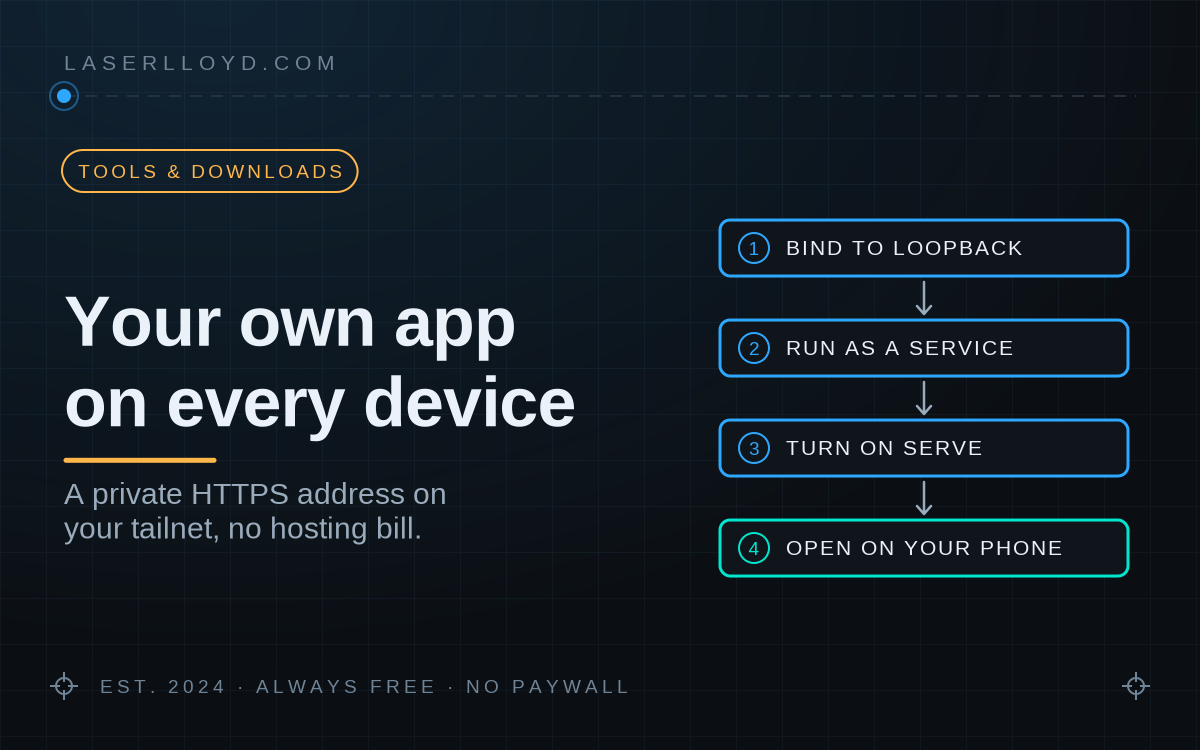
Простыми словами: Tailscale — бесплатная программа, которая соединяет ваши телефон, ноутбук и компьютеры в закрытую сеть. Его функция Serve даёт программе на вашем компьютере защищённый веб-адрес, который могут открыть только ваши устройства, так что небольшое приложение, запущенное дома, работает на вашем телефоне где угодно, без настройки роутера и без платы за хостинг. В этом руководстве мы строим одно такое, общий список покупок, и показываем, как не пускать посторонних.
У вас есть небольшая программа на компьютере — список, панель, инструмент, который вы написали, — и вы хотите, чтобы она была на телефоне. Не в открытом интернете, не на арендованном сервере: только на ваших собственных устройствах, где бы вы ни были. Tailscale Serve делает ровно это. Он даёт программе настоящий адрес HTTPS, который могут открыть только устройства вашей закрытой сети Tailscale, и сообщает программе, кто обращается. В этом руководстве строится полный пример, общий список покупок под названием Pocket List: он запускается как служба, одной командой выставляется в tailnet, становится устанавливаемым как приложение для телефона и блокируется так, что запрос, пришедший не через Serve, ничего не получает. Мы проверили каждую команду в Linux с Tailscale 1.104.6 2026-11-18.
Коротко
- Что это: ваше собственное веб-приложение по адресу
https://my-pc.example-tailnet.ts.net:8443/, доступное только из вашего tailnet. - Сколько стоит: ничего сверх. Тариф Personal у Tailscale стоит 0 долларов для до 6 пользователей с неограниченным числом пользовательских устройств (для некоммерческого использования; страница цен проверена 2026-11-18). Приложение работает на уже имеющемся у вас компьютере.
- Что нужно: компьютер, который остаётся включённым, Python 3.9 или новее, учётная запись Tailscale и ваш телефон.
- Важные команды: привяжите приложение к
127.0.0.1, затемtailscale serve --bg --https=8443 http://127.0.0.1:8460. - Загрузка: Pocket List (Python на стандартной библиотеке, 25 тестов, MIT-0), ниже.
Что у вас получится?
Веб-приложение, которое живёт на вашем компьютере и открывается, как любой другой сайт, на телефоне и ноутбуке, с замком в адресной строке, входом, который не нужно вводить (Tailscale уже знает, кто вы), и пунктом «установить», который кладёт его на главный экран.


Пример намеренно небольшой: около 400 строк Python только на стандартной библиотеке, простая страница HTML и готовая тема ThemeForge для внешнего вида. Главное — шаблон. Замените список покупок чем угодно.
Как работает Tailscale Serve?
Tailscale строит закрытую сеть, tailnet, из ваших собственных устройств. На каждом устройстве работает клиент Tailscale, и устройства общаются между собой по зашифрованным туннелям WireGuard, напрямую там, где это возможно. Ваш компьютер никогда не открывает порт в интернет.
Serve — небольшой обратный прокси, встроенный в клиент Tailscale. Вы говорите ему: «принимай запросы HTTPS на порту 8443 и передавай их моей программе на 127.0.0.1:8460». Он отвечает только на адрес вашего компьютера в tailnet, с настоящим сертификатом, и пересылает каждый запрос вашей программе.
Работать всё это заставляют три функции Tailscale:
- MagicDNS даёт каждому устройству имя вроде
my-pc.example-tailnet.ts.net(вид такой:<machine>.<tailnet-name>.ts.net). Tailscale сообщает, что у tailnet, созданных 20 октября 2022 года и позже, она включена по умолчанию. - Сертификаты HTTPS. Когда вы их включаете, Tailscale получает для этого имени сертификат Let's Encrypt, так что браузеры показывают обычный замок. Сертификаты записываются в публичные журналы Certificate Transparency, поэтому имя машины и имя вашего tailnet становятся общедоступными; собственный совет Tailscale — не включать HTTPS, если имя машины содержит что-то чувствительное. При необходимости сначала переименуйте машину.
- Заголовки идентификации. Для каждого запроса от вошедшего в систему пользователя tailnet Serve добавляет
Tailscale-User-Login(например,alex@example.com),Tailscale-User-NameиTailscale-User-Profile-Pic. Serve удаляет любые копии этих заголовков, приходящие вместе с запросом, поэтому устройство в tailnet не может их подделать. Эти заголовки не добавляются для трафика с устройств с тегами (серверов, которые входят в tailnet под тегом, а не под учётной записью человека) и для трафика Funnel.
Serve или Funnel?
У Tailscale есть родственная команда, Funnel, которая публикует такое же сопоставление для всего интернета через релейные серверы Tailscale. Это правильный инструмент для вебхука или страницы, которую вы хотите показать посторонним. Это неправильный инструмент для всего закрытого.
Не используйте Funnel для закрытого приложения, даже «на минутку»: оно становится публичным в ту же секунду, как включено, а приложению, которое опирается на заголовки идентификации, проверять нечего, потому что запросы Funnel их не несут. Pocket List отклоняет каждый запрос Funnel именно по этой причине.
Шаг 1: установите Tailscale и включите MagicDNS и HTTPS
- Установите Tailscale на компьютер, где будет работать приложение, и на телефон. В Linux официальная однострочная команда —
curl -fsSL https://tailscale.com/install.sh | sh, затемsudo tailscale upи вход в открывшемся браузере. В macOS, Windows, Android и на iPhone установите приложение со страницы tailscale.com/download и войдите под той же учётной записью. - Откройте страницу DNS в консоли администратора. Убедитесь, что MagicDNS включена; в разделе HTTPS Certificates выберите Enable HTTPS и согласитесь с примечанием о публичном журнале сертификатов.
- В Linux сделайте своего пользователя «оператором» Tailscale — учётной записью, которой разрешено менять настройки Tailscale без
sudo(один раз):sudo tailscale set --operator=$USER. Пересылка на порт работает для пользователя-оператора; выдача файлов или папок всё ещё требует root, а он нам здесь не нужен. - Узнайте имя входа, которое Tailscale знает для вас. Оно попадёт в список разрешённых приложения:
tailscale whois $(tailscale ip -4)
Строка Name: под User: — это ваш логин, например alex@example.com.
Шаг 2: напишите приложение и привяжите его к петлевому адресу
Единственное правило, которое делает всё остальное безопасным: приложение слушает 127.0.0.1, никогда 0.0.0.0 или сетевой адрес. 127.0.0.1 — петлевой адрес, компьютер разговаривает сам с собой; ничто снаружи компьютера не может к нему подключиться. Тогда достучаться до него могут только программы на том же компьютере, а из них с сетью общается только Serve. В стандартной библиотеке Python это одна строка:
httpd = ThreadingHTTPServer(("127.0.0.1", args.port), make_handler(store, identity))
Pocket List — это один файл, app/server.py, плюс статическая папка: index.html, app.js, app.css, манифест веб-приложения, service worker, значки и ThemeForge. API состоит из пяти маршрутов: GET /api/me, GET /api/items, POST /api/items, PATCH/DELETE /api/items/<id> и POST /api/clear-done. Список — один файл JSON в ~/.local/share/pocket-list/.
Скачайте его, распакуйте, запустите тесты и попробуйте до того, как Tailscale вообще окажется задействован. Нужно, чтобы python3 --version показывал 3.9 или новее; unzip и curl в большинстве систем уже есть.
unzip pocket-list-2026-11.zip && cd pocket-list
python3 -m unittest discover -s tests          # Ran 25 tests ... OK
python3 app/server.py --dev --data ./test-list.json
Откройте http://127.0.0.1:8460/ на том же компьютере (добавьте --port 8470 к последней строке, если 8460 занят, и используйте этот порт). В подвале написано «Dev mode: identity check is OFF», а список сохраняется в test-list.json в папке. Из второго терминала можно работать с API так же, как это делает страница. Изменение должно сообщать, что оно пришло со страницы самого приложения (правило CSRF, объясняется в разделе о безопасности), поэтому отправляйте Sec-Fetch-Site: same-origin, как это сделал бы браузер:
curl -s http://127.0.0.1:8460/api/me
# {"login": "dev@localhost", "name": "Local test", "mode": "dev"}
curl -s -X POST -H 'Content-Type: application/json' -H 'Sec-Fetch-Site: same-origin' \
     -d '{"text":"Milk"}' http://127.0.0.1:8460/api/items
# {"id": "…", "text": "Milk", "done": false, "by": "dev@localhost", "at": …}
--dev существует только для этой локальной пробы. Он отклоняет любой запрос, пришедший с заголовком идентификации Tailscale или пересланным адресом, поэтому сервер с --dev, ошибочно поставленный за Serve, никого не впустит. Остановите его сочетанием Ctrl+C.
Тема: ThemeForge без изменений
Страница выглядит законченной в светлой и тёмной темах без какой-либо работы над дизайном, потому что использует ThemeForge, нашу бесплатную готовую папку темы. В загрузку входит папка ui-theme/ ThemeForge 2.0.1, скопированная без изменений из тега выпуска, как сказано в руководстве по установке ThemeForge, а заголовок страницы следует его порядку: сначала скрипт времени выполнения (блокирующий), затем базовый CSS и CSS компонентов, затем собственный CSS приложения, затем токены темы. Выбор темы — один <select data-ui-theme-picker>. ThemeForge под MIT-0, так что указывать авторство не нужно, но папка всё равно хранит собственный README и файл лицензии. В статье о ThemeForge описаны все токены и классы компонентов.

Шаг 3: запустите как пользовательскую службу, которая стартует сама
В Linux пользовательская служба systemd запускает приложение от вашего имени, без root, и перезапускает, если оно останавливается. install.sh из загрузки копирует приложение в ~/.local/share/pocket-list/app, записывает ~/.config/systemd/user/pocket-list.service с вашим списком разрешённых и запускает его:
./install.sh alex@example.com                # more logins: separate them with spaces
systemctl --user status pocket-list          # Active: active (running)
loginctl enable-linger "$USER"               # optional: start at boot, before you log in
Основная часть создаваемого им юнита (сокращённо: полный файл, systemd/pocket-list.service в загрузке, содержит ещё описание, строку «запускать после сети» и задержку перезапуска в три секунды):
[Service]
Environment=PATH=/usr/local/bin:/usr/bin:/bin
Environment=POCKETLIST_PORT=8460
Environment=POCKETLIST_ALLOW=alex@example.com
ExecStart=/usr/bin/env python3 %h/.local/share/pocket-list/app/server.py
Restart=on-failure
NoNewPrivileges=true
PrivateTmp=true

[Install]
WantedBy=default.target
Без enable-linger пользовательская служба запускается, когда вы входите, и останавливается, когда вы выходите. С ним systemd запускает её при загрузке. install.sh и uninstall.sh затрагивают только вашу домашнюю папку.
Сервер отказывается запускаться в обычном режиме, если в списке разрешённых нет хотя бы одного логина (допущенных логинов). Это закрытие при ошибке по замыслу: забытая настройка означает «не впускать никого», а не «впускать всех». Он также отклоняет каждый запрос, не пришедший через Serve, включая страницу и значки:
curl -s http://127.0.0.1:8460/api/items
# {"error": "no_tailscale_identity"}
Чтобы позже изменить список разрешённых, снова запустите ./install.sh с полным списком логинов. Он заменит приложение и юнит и перезапустит службу; ваш список сохранится. Юнит задаёт PATH, чтобы служба могла найти команду tailscale для проверки whois, описанной ниже.
macOS и Windows (нами не проверялись): server.py запускается так же (python3 в macOS, py в Windows). Запускайте его при входе с помощью агента launchd в macOS или задачи Планировщика заданий «При входе в систему» в Windows, выполняя python3 <folder>/app/server.py --allow you@example.com. Команды tailscale serve ниже одинаковы на каждой платформе.
Шаг 4: выставьте его в свой tailnet командой tailscale serve
Сначала посмотрите, что уже выдаётся, чтобы выбрать свободный порт и не тронуть существующее сопоставление:
tailscale serve status
Команда перечисляет все сопоставления, уже имеющиеся на машине; выберите порт HTTPS, которого нет в этом списке. Затем добавьте сопоставление. --bg делает его постоянным: в документации Tailscale сказано, что фоновая конфигурация Serve продолжает работать, пока вы её не выключите, и возобновляется после перезагрузки или перезапуска Tailscale.
tailscale serve --bg --https=8443 http://127.0.0.1:8460
tailscale serve status

Мы использовали порт 8443, чтобы у приложения был собственный адрес, а порт 443 по умолчанию оставался свободным для чего-то другого. Если 443 на вашей машине свободен, можно использовать --https=443 и убрать :8443 из адреса.
Шаг 5: откройте его с телефона
Включите Tailscale на телефоне и откройте https://my-pc.example-tailnet.ts.net:8443/ с именами вашей машины и tailnet. Страница загрузится с действительным сертификатом, а строка под заголовком скажет, кем вас считает Tailscale. Добавьте пункт на телефоне, и он появится на ноутбуке, когда эта страница в следующий раз выйдет на передний план.
В нашей проверке Chrome без графического интерфейса загрузил страницу по настоящему адресу tailnet с действительным сертификатом, показал логин вошедшего, добавил пункт и снова убрал его, без ошибок в консоли и без нарушений Content-Security-Policy.
Шаг 6: сделайте его устанавливаемым как приложение
Веб-страница становится устанавливаемым приложением («PWA», прогрессивное веб-приложение), когда браузер находит манифест веб-приложения и, для приложения с работой без сети, service worker. Установка требует HTTPS или localhost, а HTTPS даёт Serve. В составе Pocket List:
manifest.webmanifestсname,short_name,start_url,display: standaloneи значками 192 и 512 пикселей (плюс маскируемый значок 512). MDN перечисляет эти члены вместе со значками 192 и 512 пикселей как требования установки Chromium.sw.js, service worker в 32 строки, который сохраняет оболочку приложения (страницу, скрипты, стили, значки) при установке и хранит копию остальных скачиваемых файлов для запуска без сети. Сам список он никогда не кэширует: запросы/api/всегда идут на сервер. MDN отмечает, что service worker больше не обязателен строго для установки, но именно он позволяет установленному приложению открываться без сети.- тег
<link rel="manifest">, указывающий наmanifest.webmanifestв заголовке страницы, иnavigator.serviceWorker.register('/sw.js')вapp.js. - Две директивы в Content-Security-Policy (следующий раздел):
manifest-src 'self', которая говорит, какой манифест может использовать страница, иworker-src 'self', которая говорит, откуда могут приходить скрипты service worker.manifest-srcпо умолчанию берётdefault-src, поэтому приdefault-src 'none'и отсутствииmanifest-srcбраузер блокирует манифест и никогда не предлагает установку.worker-srcпо умолчанию берётchild-src, затемscript-src; мы всё равно задаём её, чтобы правило для service worker осталось на месте, еслиscript-srcкогда-нибудь изменится.
Чтобы установить на телефон, откройте меню браузера (Chrome на Android) или меню «Поделиться» (Safari на iPhone) и выберите пункт установки или «На экран «Домой»». В браузере Chromium на компьютере собственная кнопка Install app в Pocket List появляется в подвале, когда браузер предлагает установку. Мы проверили устанавливаемость через Page.getInstallabilityErrors из Chrome DevTools по настоящему адресу Serve: список ошибок был пуст.
Как сохранить веб-приложение в tailnet закрытым?
Tailnet — прочная внешняя стена, но приложение всё равно должно само проверять каждый запрос. Pocket List делает шесть вещей, и каждая — это несколько строк, которые можно скопировать.
1. Только петлевой адрес. Описано в шаге 2. Именно это делает заголовок идентификации заслуживающим доверия: собственный совет Tailscale — чтобы служба слушала только localhost, потому что заголовок надёжен лишь настолько, насколько надёжна гарантия, что его поставил Serve.
2. Идентификация, закрывающаяся при ошибке. Отсутствие заголовка Tailscale-User-Login означает, что запрос пришёл не через Serve от вошедшего человека. Он пришёл от программы на том же компьютере, от устройства с тегом или от Funnel, поэтому отклоняется с 401. Логин не из списка разрешённых получает 403.
login = (headers.get("Tailscale-User-Login") or "").strip().lower()
if not login:
    raise AuthError(HTTPStatus.UNAUTHORIZED, "no_tailscale_identity")
if login not in self.allow:
    raise AuthError(HTTPStatus.FORBIDDEN, "not_on_allow_list")
3. Второе мнение от tailscale whois. Serve также передаёт tailnet-адрес вызывающего в X-Forwarded-For. Pocket List спрашивает у локального клиента Tailscale, кому принадлежит этот адрес (tailscale whois --json <address>), и требует тот же логин, что назван в заголовке. Отсутствие адреса, неудачный запрос или другой владелец — отказ. Это ловит ошибки, например второй прокси перед приложением, добавляющий свои заголовки. Это не остановит программу, уже работающую на вашем компьютере и подделывающую оба заголовка, потому что на уровне HTTP этому ничто не помешает; не пускайте ненадёжное программное обеспечение на машину, где работают ваши приложения. --no-whois отключает проверку, если команда tailscale недоступна службе.
4. Защита от CSRF при каждом изменении. CSRF (подделка межсайтовых запросов) — это когда страница на другом сайте заставляет ваш браузер отправлять запросы вашему приложению с вашим доступом. Браузеры помечают каждый запрос заголовком Sec-Fetch-Site; Pocket List принимает POST, PATCH или DELETE только когда он говорит same-origin, для старых браузеров сверяет Origin с Host и отклоняет запрос, у которого нет ни того ни другого. Он также принимает только тела application/json, которые простая форма HTML отправить не может.
5. Строгая Content-Security-Policy. CSP — заголовок ответа, который говорит браузеру, что странице разрешено загружать и запускать. Каждый ответ несёт:
default-src 'none'; script-src 'self'; style-src 'self'; img-src 'self';
connect-src 'self'; manifest-src 'self'; worker-src 'self';
base-uri 'none'; form-action 'self'; frame-ancestors 'none'
Никаких встроенных скриптов, никаких встроенных стилей, ничего с другого сайта, никакого встраивания во фреймы. Текст пункта попадает на страницу через textContent, а не как HTML.
6. Никаких секретов на странице. В HTML и JavaScript нет ни ключа API, ни пароля, потому что вводить нечего: вход — это сам tailnet.
Вот как выглядят отказы из терминала на том же компьютере:

Внешняя стена: кто входит в ваш tailnet
- Одобрение устройств. Tailscale может заставить новое устройство ждать, пока администратор не одобрит его вход (на всех тарифах). Включите это, если кто-то помимо вас может войти через поставщика идентификации вашего tailnet.
- Управление доступом. Файл политики tailnet решает, какие пользователи и устройства могут достучаться до каких машин и портов. Если вы добавляете других людей как пользователей, проверьте, до чего он их допускает, и ограничьте их портом приложения, если им нужно только это.
- Доступ члену семьи. Самый простой способ — node sharing: на странице Machines поделитесь компьютером по адресу электронной почты этого человека. Tailscale сообщает, что общий доступ даёт получателю доступ только к этой машине и больше ни к чему в вашем tailnet. Он достаёт до каждого порта, на котором отвечает Serve на этой машине, поэтому каждое выдаваемое там приложение должно проверять идентификацию так же, как Pocket List. Его запросы несут его собственный логин в заголовках идентификации; добавьте его в список разрешённых (снова
./install.sh you@example.com them@example.com). Альтернатива — пригласить его как пользователя вашего tailnet; тариф Personal допускает до 6 пользователей.
Настоящий пример: MailForge в tailnet
MailForge, наш собственный помощник по электронной почте (исходный код на GitHub), выдаётся нашим собственным устройствам именно так. Его веб-интерфейс привязан к 127.0.0.1 на фиксированном порту, заданном через MAILFORGE_UI_PORT; одно сопоставление tailscale serve --bg --https=<port> http://127.0.0.1:<port> с пометкой «tailnet only» публикует его; а MAILFORGE_UI_ALLOWED_HOSTS перечисляет имя tailnet, чтобы проверка Host и Origin в MailForge принимала запросы, приходящие под ним. Поверх этого у него собственный вход (одноразовая ссылка для входа, которая становится подписанным сеансовым cookie), так что одного членства в tailnet недостаточно, чтобы читать почту. Он тоже использует ThemeForge, поэтому выглядит как Pocket List.


Если хотите попробовать MailForge без почтового ящика, его команда mailforge demo запускает временную копию с выдуманной почтой; именно так сделаны эти снимки.
Как остановить или удалить?
tailscale serve --https=8443 off           # remove the mapping (the exact line Serve printed)
systemctl --user stop pocket-list          # stop the app for now
./uninstall.sh                             # remove the app and its unit, keep the list
./uninstall.sh --purge                     # remove the list too
tailscale serve status                     # check the mapping is gone
tailscale serve reset убирает сразу все сопоставления Serve на машине; используйте его, только если это приложение — единственное, что вы выдаёте. В конце нашей проверки мы выполнили первые четыре строки: tailscale serve status вернул то же, что было до проверки, а файл юнита и папка приложения исчезли.
Устранение неполадок
| Что вы видите | Вероятная причина | Что сделать |
|---|---|---|
| Браузер предупреждает о сертификате или первая загрузка зависает | Сертификаты HTTPS не включены для tailnet либо вы включили их только что | Включите HTTPS на странице DNS консоли администратора; подождите минуту и перезагрузите |
my-pc.example-tailnet.ts.net не разрешается |
MagicDNS выключена или Tailscale на телефоне выключен | Включите MagicDNS в консоли администратора; включите Tailscale на телефоне |
| 502 или «connection refused» через Serve | Приложение не запущено или Serve указывает на неверный порт | systemctl --user status pocket-list; сравните порт в tailscale serve status с POCKETLIST_PORT |
| Ваше приложение доступно в домашней сети без Tailscale | Оно привязано к 0.0.0.0 |
Привяжите только 127.0.0.1, как это делает Pocket List |
| После перезагрузки приложения нет | Serve запущен без --bg или служба не включена |
Выполните снова tailscale serve --bg …; systemctl --user enable --now pocket-list; loginctl enable-linger "$USER", чтобы запускалось до входа |
{"error": "no_tailscale_identity"} |
Запрос пришёл не через Serve: прямой запрос к 127.0.0.1, устройство с тегом или Funnel |
Откройте адрес https://…ts.net с устройства, где выполнен вход как человек |
{"error": "not_on_allow_list"} |
Ваш логин отличается от указанного в POCKETLIST_ALLOW |
Узнайте свой логин командой tailscale whois $(tailscale ip -4) и переустановите с ним |
{"error": "whois_failed"} или служба не запускается («'tailscale' is not on PATH») |
Служба не может выполнить команду tailscale |
Узнайте, где она лежит, командой command -v tailscale и добавьте эту папку в строку PATH юнита; или запустите с --no-whois |
{"error": "no_forwarded_address"} или whois_mismatch |
Запрос дошёл до приложения не через Serve или второй прокси изменил заголовки | Направьте Serve прямо на http://127.0.0.1:8460, без промежуточных звеньев |
{"error": "dev_mode_is_local_only"} |
Сервер с --dev стоит за Serve |
Запустите установленную службу; --dev только для этого компьютера |
| Телефон вообще не открывает адрес | Телефон не в tailnet или правило файла политики блокирует его | Проверьте, что телефон указан как подключённый на странице Machines; проверьте правила доступа |
| Нет пункта «Установить» | Открыто по простому http://, либо манифест или service worker заблокированы |
Используйте адрес Serve с HTTPS; оставьте в CSP manifest-src 'self' и worker-src 'self'; проверьте DevTools → Application → Manifest |
| Вы открыли порт в брандмауэре, а всё равно не работает | Это не нужно: Serve отвечает на интерфейсе tailnet и разговаривает с приложением на петлевом адресе | Закройте порт снова; открывать нечего |
Версии, на которых мы проверяли
Проверено 2026-11-18: Tailscale 1.104.6 в Linux (на основе Fedora, пользовательская служба systemd), Python 3.14.10, Chrome for Testing без графического интерфейса 151.0.7922.34, ThemeForge 2.0.1. Тесты Pocket List проходят и на Python 3.9, 3.10 и 3.11. Снимки MailForge сделаны с разрабатываемой сборки (0.8.0.dev1) в демонстрационном режиме.
Источники
Всё проверено 2026-11-18.
- Tailscale, Tailscale Serve (заголовки идентификации, удаление заголовков, прослушивание localhost)
- Tailscale, команда tailscale serve (
--bg,--https,off,status,reset) - Tailscale, Tailscale Funnel (открытый интернет, порты 443, 8443, 10000)
- Tailscale, Enabling HTTPS (Let's Encrypt, предупреждение о Certificate Transparency)
- Tailscale, MagicDNS
- Tailscale, справочник CLI (
whois,--operator) - Tailscale, Sharing your machines, Access control и Device approval
- Tailscale, Install on Linux и Pricing
- MDN, Making PWAs installable, Web app manifest, Service Worker API, CSP manifest-src, CSP worker-src
Итог
Один петлевой порт, одна строка tailscale serve --bg и проверка идентификации, которая по умолчанию говорит «нет»: вот весь рецепт, и он не стоит ничего сверх компьютера, который у вас уже есть. Всё, что мы размещаем у себя для собственных устройств, теперь следует ему.
Читайте также: MailForge, помощник по почте на локальной LLM, который никогда ничего не отправляет · ThemeForge, готовая тема, которую использует Pocket List · Запускайте DisPatch и наши инструменты ИИ в Docker · DisPatch, чат-приложение на собственном сервере · Почему каждый проект Laser Lloyd использует MIT-0
Загрузки
Бесплатно для личного использования. Если это сэкономит вам вечер, кнопка с кофе совсем рядом.