Tailscale Serve: một ứng dụng web riêng tư trên mọi thiết bị
- Danh mục
- Công cụ & tải xuống
- Đăng ngày
- 19 tháng 11, 2026
- Bởi
- Jacob Lloyd — viết với sự hỗ trợ của AI, sau khi hoàn thành dự án
- Thời gian đọc
- 23 phút đọc
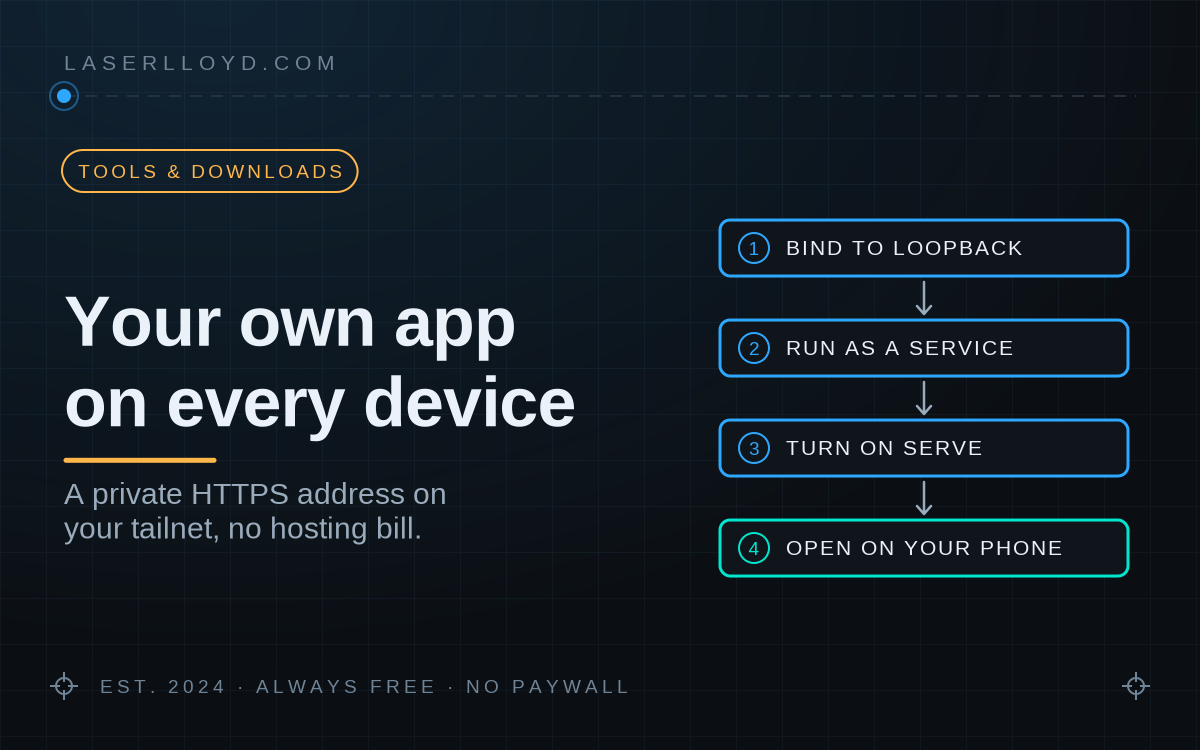
Nói đơn giản: Tailscale là một chương trình miễn phí nối điện thoại, laptop và máy tính của chính bạn thành một mạng riêng. Tính năng Serve của nó cấp cho một chương trình đang chạy trên máy tính của bạn một địa chỉ web an toàn mà chỉ các thiết bị của bạn mới mở được, nên một ứng dụng nhỏ bạn chạy ở nhà hoạt động trên điện thoại của bạn ở bất cứ đâu, mà không phải mở router hay trả tiền lưu trữ. Hướng dẫn này dựng một ứng dụng như vậy, một danh sách việc cần làm dùng chung, và chỉ cách ngăn người lạ ra ngoài.
Bạn có một chương trình nhỏ trên máy tính, một danh sách, một bảng điều khiển, một công cụ bạn tự viết, và bạn muốn nó có trên điện thoại. Không phải trên internet mở, không phải trên một máy chủ thuê: chỉ trên các thiết bị của chính bạn, dù bạn ở đâu. Tailscale Serve làm đúng điều đó. Nó cấp cho chương trình một địa chỉ HTTPS thật mà chỉ các thiết bị trên mạng Tailscale riêng tư của bạn mới mở được, và nó cho chương trình của bạn biết ai đang hỏi. Hướng dẫn này dựng một ví dụ hoàn chỉnh, một danh sách kiểm tra dùng chung tên Pocket List, chạy nó như một dịch vụ, đặt nó lên tailnet bằng một lệnh, làm cho nó cài đặt được như một ứng dụng điện thoại, và khóa nó lại để một yêu cầu không đi qua Serve không nhận được gì. Chúng tôi đã thử mọi lệnh trên Linux với Tailscale 1.104.6 vào ngày 2026-11-18.
Tóm tắt
- Nó là gì: ứng dụng web của riêng bạn tại
https://my-pc.example-tailnet.ts.net:8443/, chỉ truy cập được từ tailnet của bạn. - Chi phí: không thêm gì. Gói Personal của Tailscale là 0 đô la cho tối đa 6 người dùng với số thiết bị người dùng không giới hạn (dùng phi thương mại; trang giá được kiểm tra 2026-11-18). Ứng dụng chạy trên một máy tính bạn đã có.
- Bạn cần: một máy tính luôn bật, Python 3.9 trở lên, một tài khoản Tailscale và điện thoại của bạn.
- Các lệnh quan trọng: bind ứng dụng vào
127.0.0.1, rồitailscale serve --bg --https=8443 http://127.0.0.1:8460. - Bản tải về: Pocket List (Python thư viện chuẩn, 25 bài kiểm tra, MIT-0), bên dưới.
Bạn có được gì ở cuối?
Một ứng dụng web nằm trên máy tính của bạn và mở như mọi trang khác trên điện thoại và laptop, với một ổ khóa, một lần đăng nhập mà bạn không bao giờ phải gõ (Tailscale đã biết bạn là ai), và một tùy chọn “cài đặt” đưa nó lên màn hình chính.


Ví dụ cố ý nhỏ: khoảng 400 dòng Python chỉ dùng thư viện chuẩn, một trang HTML thuần, và giao diện thả vào là dùng ThemeForge cho diện mạo. Mẫu thiết kế mới là điều quan trọng. Hãy đổi danh sách kiểm tra thành bất cứ thứ gì bạn thích.
Tailscale Serve hoạt động thế nào?
Tailscale dựng một mạng riêng, một tailnet, từ chính các thiết bị của bạn. Mỗi thiết bị chạy ứng dụng khách Tailscale, và các thiết bị nói chuyện với nhau qua các đường hầm WireGuard được mã hóa, trực tiếp khi có thể. Máy tính của bạn không bao giờ mở một cổng ra internet.
Serve là một reverse proxy nhỏ tích hợp trong ứng dụng khách Tailscale. Bạn bảo nó “nhận các yêu cầu HTTPS ở cổng 8443 và chuyển cho chương trình của tôi ở 127.0.0.1:8460”. Nó chỉ trả lời tại địa chỉ tailnet của máy tính bạn, với một chứng chỉ thật, và chuyển tiếp từng yêu cầu đến chương trình của bạn.
Ba tính năng của Tailscale làm điều này hoạt động:
- MagicDNS cấp cho mỗi thiết bị một cái tên như
my-pc.example-tailnet.ts.net(dạng là<machine>.<tailnet-name>.ts.net). Tailscale nói các tailnet được tạo từ ngày 20 tháng 10 năm 2022 trở đi có nó bật theo mặc định. - Chứng chỉ HTTPS. Khi bạn bật chúng, Tailscale lấy một chứng chỉ Let’s Encrypt cho cái tên đó, nên trình duyệt hiển thị một ổ khóa bình thường. Các chứng chỉ được ghi trong nhật ký Certificate Transparency công khai, nên tên máy và tên tailnet của bạn trở thành công khai; lời khuyên của chính Tailscale là đừng bật HTTPS nếu tên máy chứa điều gì nhạy cảm. Hãy đổi tên máy trước nếu cần.
- Header danh tính. Với mọi yêu cầu từ một người dùng tailnet đã đăng nhập, Serve thêm
Tailscale-User-Login(ví dụalex@example.com),Tailscale-User-NamevàTailscale-User-Profile-Pic. Serve xóa mọi bản sao của các header này đến cùng yêu cầu, nên một thiết bị tailnet không thể giả mạo chúng. Các header không được thêm cho lưu lượng từ các thiết bị gắn thẻ (các máy chủ tham gia tailnet dưới một thẻ thay vì tài khoản của một người) hoặc cho lưu lượng Funnel.
Serve hay Funnel?
Tailscale có một lệnh anh em, Funnel, công bố cùng loại ánh xạ đó ra toàn bộ internet qua các máy chủ chuyển tiếp của Tailscale. Đó là công cụ đúng cho một webhook hoặc một trang bạn muốn người lạ thấy. Nó là công cụ sai cho bất cứ thứ gì riêng tư.
Đừng dùng Funnel cho một ứng dụng riêng tư, dù “chỉ một phút”: nó công khai ngay khi được bật, và một ứng dụng dựa vào các header danh tính thì không có gì để kiểm tra, vì các yêu cầu Funnel không mang header nào. Pocket List từ chối mọi yêu cầu Funnel chính vì lý do đó.
Bước 1: Cài Tailscale và bật MagicDNS và HTTPS
- Cài Tailscale trên máy tính sẽ chạy ứng dụng, và trên điện thoại của bạn. Trên Linux, lệnh một dòng chính thức là
curl -fsSL https://tailscale.com/install.sh | sh, rồisudo tailscale upvà đăng nhập trong trình duyệt mà nó mở. Trên macOS, Windows, Android và iPhone, hãy cài ứng dụng từ tailscale.com/download và đăng nhập bằng cùng tài khoản. - Mở trang DNS của bảng quản trị. Kiểm tra MagicDNS đã bật; dưới HTTPS Certificates, chọn Enable HTTPS và chấp nhận ghi chú về nhật ký chứng chỉ công khai.
- Trên Linux, hãy biến người dùng của chính bạn thành “operator” của Tailscale, tài khoản được phép đổi thiết lập của Tailscale mà không cần
sudo(một lần):sudo tailscale set --operator=$USER. Chuyển tiếp đến một cổng hoạt động với người dùng operator; phục vụ tệp hoặc thư mục vẫn cần root, điều mà chúng tôi không cần ở đây. - Tìm tên đăng nhập mà Tailscale có cho bạn. Nó đi vào danh sách cho phép của ứng dụng:
tailscale whois $(tailscale ip -4)
Dòng Name: dưới User: là login của bạn, ví dụ alex@example.com.
Bước 2: Viết ứng dụng, và bind nó vào loopback
Một quy tắc khiến mọi thứ khác an toàn: ứng dụng lắng nghe trên 127.0.0.1, không bao giờ trên 0.0.0.0 hay một địa chỉ mạng. 127.0.0.1 là địa chỉ loopback, máy tính tự nói chuyện với chính nó; không gì bên ngoài máy tính kết nối được tới nó. Khi đó các chương trình duy nhất truy cập được nó nằm trên cùng máy tính, và chương trình duy nhất trong số đó nói chuyện với mạng là Serve. Trong thư viện chuẩn của Python, đó là một dòng:
httpd = ThreadingHTTPServer(("127.0.0.1", args.port), make_handler(store, identity))
Pocket List là một tệp duy nhất, app/server.py, cộng một thư mục tĩnh: index.html, app.js, app.css, một web app manifest, một service worker, các biểu tượng và ThemeForge. API có năm tuyến: GET /api/me, GET /api/items, POST /api/items, PATCH/DELETE /api/items/<id>, và POST /api/clear-done. Danh sách là một tệp JSON trong ~/.local/share/pocket-list/.
Hãy tải nó về, giải nén, chạy các bài kiểm tra và thử nó trước khi Tailscale tham gia. Bạn cần python3 --version báo 3.9 trở lên; unzip và curl đã có trên hầu hết các hệ thống.
unzip pocket-list-2026-11.zip && cd pocket-list
python3 -m unittest discover -s tests          # Ran 25 tests ... OK
python3 app/server.py --dev --data ./test-list.json
Mở http://127.0.0.1:8460/ trên cùng máy tính (thêm --port 8470 vào dòng cuối nếu 8460 đã bị dùng, và dùng cổng đó thay thế). Chân trang ghi “Dev mode: identity check is OFF”, và danh sách được lưu vào test-list.json trong thư mục. Từ một terminal thứ hai, bạn có thể điều khiển API như trang làm. Một thay đổi phải nói rằng nó đến từ chính trang của ứng dụng (quy tắc CSRF, giải thích ở phần bảo mật), nên hãy gửi Sec-Fetch-Site: same-origin như một trình duyệt sẽ làm:
curl -s http://127.0.0.1:8460/api/me
# {"login": "dev@localhost", "name": "Local test", "mode": "dev"}
curl -s -X POST -H 'Content-Type: application/json' -H 'Sec-Fetch-Site: same-origin' \
     -d '{"text":"Milk"}' http://127.0.0.1:8460/api/items
# {"id": "…", "text": "Milk", "done": false, "by": "dev@localhost", "at": …}
--dev chỉ tồn tại cho lần thử cục bộ này. Nó từ chối mọi yêu cầu đến kèm header danh tính của Tailscale hoặc một địa chỉ được chuyển tiếp, nên một máy chủ --dev lỡ đặt sau Serve sẽ không cho ai vào. Dừng nó bằng Ctrl+C.
Giao diện: ThemeForge, không sửa đổi
Trang trông hoàn chỉnh ở chế độ sáng và tối mà không cần công sức thiết kế vì nó dùng ThemeForge, thư mục giao diện thả vào là dùng miễn phí của chúng tôi. Bản tải về kèm thư mục ui-theme/ của ThemeForge 2.0.1 được sao chép nguyên vẹn từ thẻ phát hành, như hướng dẫn cài đặt của ThemeForge nói, và phần đầu trang theo thứ tự của nó: tập lệnh runtime trước (chặn), rồi CSS nền và CSS thành phần, rồi CSS riêng của ứng dụng, rồi các token giao diện. Bộ chọn giao diện là một <select data-ui-theme-picker>. ThemeForge là MIT-0, nên không có gì phải ghi công, nhưng thư mục vẫn giữ README và tệp giấy phép của riêng nó. Bài viết về ThemeForge trình bày mọi token và lớp thành phần.

Bước 3: Chạy nó như một dịch vụ người dùng tự khởi động
Trên Linux, một dịch vụ người dùng systemd chạy ứng dụng dưới quyền bạn, không cần root, và khởi động lại nó nếu nó dừng. install.sh trong bản tải về sao chép ứng dụng vào ~/.local/share/pocket-list/app, ghi ~/.config/systemd/user/pocket-list.service với danh sách cho phép của bạn trong đó, và khởi động nó:
./install.sh alex@example.com                # more logins: separate them with spaces
systemctl --user status pocket-list          # Active: active (running)
loginctl enable-linger "$USER"               # optional: start at boot, before you log in
Phần cốt lõi của unit mà nó ghi ra (rút gọn: tệp đầy đủ, systemd/pocket-list.service trong bản tải về, còn có một mô tả, một dòng khởi động-sau-mạng và độ trễ khởi động lại ba giây):
[Service]
Environment=PATH=/usr/local/bin:/usr/bin:/bin
Environment=POCKETLIST_PORT=8460
Environment=POCKETLIST_ALLOW=alex@example.com
ExecStart=/usr/bin/env python3 %h/.local/share/pocket-list/app/server.py
Restart=on-failure
NoNewPrivileges=true
PrivateTmp=true

[Install]
WantedBy=default.target
Không có enable-linger, một dịch vụ người dùng khởi động khi bạn đăng nhập và dừng khi bạn đăng xuất. Với nó, systemd khởi động nó lúc bật máy. install.sh và uninstall.sh chỉ động đến thư mục chính của bạn.
Máy chủ từ chối khởi động ở chế độ bình thường nếu không có ít nhất một login trong danh sách cho phép (các login được vào). Đó là từ chối khi lỗi theo thiết kế: một thiết lập bị quên nghĩa là “không ai vào được”, không phải “ai cũng vào được”. Nó cũng từ chối mọi yêu cầu không đi qua Serve, kể cả trang và biểu tượng:
curl -s http://127.0.0.1:8460/api/items
# {"error": "no_tailscale_identity"}
Để đổi danh sách cho phép sau này, hãy chạy lại ./install.sh với danh sách đầy đủ các login. Nó thay thế ứng dụng và unit rồi khởi động lại dịch vụ; danh sách của bạn được giữ. Unit đặt PATH để dịch vụ tìm được lệnh tailscale cho bước kiểm tra whois mô tả bên dưới.
macOS và Windows (không do chúng tôi thử): server.py chạy theo cùng cách (python3 trên macOS, py trên Windows). Hãy khởi động nó khi đăng nhập bằng một launchd agent trên macOS hoặc một tác vụ Task Scheduler đặt “At log on” trên Windows, chạy python3 <folder>/app/server.py --allow you@example.com. Các lệnh tailscale serve bên dưới giống nhau trên mọi nền tảng.
Bước 4: Đặt nó lên tailnet bằng tailscale serve
Trước hết hãy xem những gì đang được phục vụ, để bạn chọn một cổng trống và không động đến một ánh xạ có sẵn:
tailscale serve status
Nó liệt kê mọi ánh xạ đã có trên máy; hãy chọn một cổng HTTPS không có trong danh sách đó. Rồi thêm ánh xạ. --bg làm cho nó vĩnh viễn: tài liệu của Tailscale nói một cấu hình Serve chạy nền tiếp tục chạy cho đến khi bạn tắt nó và tiếp tục sau khi khởi động lại hoặc khởi động lại Tailscale.
tailscale serve --bg --https=8443 http://127.0.0.1:8460
tailscale serve status

Chúng tôi dùng cổng 8443 để ứng dụng có địa chỉ riêng và để cổng mặc định 443 trống cho thứ khác. Nếu 443 trống trên máy của bạn, bạn có thể dùng --https=443 và bỏ :8443 khỏi địa chỉ.
Bước 5: Mở nó từ điện thoại của bạn
Bật Tailscale trên điện thoại và mở https://my-pc.example-tailnet.ts.net:8443/ với tên máy và tên tailnet của bạn. Trang tải với một chứng chỉ hợp lệ, và dòng dưới tiêu đề cho biết Tailscale nói bạn là ai. Thêm một mục trên điện thoại, và nó xuất hiện trên laptop lần tiếp theo trang đó được đưa lên phía trước.
Trong bài thử của chúng tôi, Chrome không giao diện đã tải trang qua địa chỉ tailnet thật với một chứng chỉ hợp lệ, hiển thị login đã đăng nhập, thêm một mục rồi xóa nó, không có lỗi console và không có vi phạm Content-Security-Policy nào.
Bước 6: Làm cho nó cài đặt được như một ứng dụng
Một trang web trở thành một ứng dụng cài đặt được (một “PWA”, progressive web app) khi trình duyệt tìm thấy một web app manifest và, với một ứng dụng dùng được ngoại tuyến, một service worker. Việc cài đặt cần HTTPS hoặc localhost, và Serve cho bạn HTTPS. Pocket List kèm:
manifest.webmanifestvớiname,short_name,start_url,display: standalonevà các biểu tượng cỡ 192 và 512 pixel (cộng một biểu tượng 512 maskable). MDN liệt kê các thành viên đó, với biểu tượng 192 và 512 pixel, là yêu cầu cài đặt của Chromium.sw.js, một service worker 32 dòng lưu vỏ ứng dụng (trang, tập lệnh, kiểu, biểu tượng) khi nó cài đặt và giữ một bản sao của các tệp khác mà nó tải, cho các lần khởi động ngoại tuyến. Nó không bao giờ lưu đệm chính danh sách: các yêu cầu/api/luôn đi đến máy chủ. MDN lưu ý rằng một service worker không còn thật sự bắt buộc để cài đặt, nhưng nó là thứ khiến ứng dụng đã cài mở được khi không có mạng.- một thẻ
<link rel="manifest">trỏ đếnmanifest.webmanifesttrong phần đầu trang vànavigator.serviceWorker.register('/sw.js')trongapp.js. - Hai chỉ thị trong Content-Security-Policy (phần tiếp theo):
manifest-src 'self', nói manifest nào trang được dùng, vàworker-src 'self', nói các tập lệnh service worker được đến từ đâu.manifest-srcquay vềdefault-src, nên vớidefault-src 'none'và không cómanifest-src, trình duyệt chặn manifest và không bao giờ đề nghị cài đặt.worker-srcquay vềchild-srcrồiscript-src; chúng tôi vẫn đặt nó, để quy tắc service worker giữ nguyên nếuscript-srctừng thay đổi.
Để cài đặt trên điện thoại, mở menu trình duyệt (Chrome trên Android) hoặc bảng Share (Safari trên iPhone) và chọn mục cài đặt hay Add to Home Screen. Trên một trình duyệt Chromium máy tính, nút Install app của chính Pocket List hiện ở chân trang khi trình duyệt đề nghị cài đặt. Chúng tôi đã kiểm tra khả năng cài đặt bằng Page.getInstallabilityErrors của Chrome DevTools qua địa chỉ Serve thật: danh sách lỗi trống.
Làm sao giữ một ứng dụng web tailnet ở chế độ riêng tư?
Tailnet là một bức tường ngoài vững chắc, nhưng ứng dụng vẫn nên tự kiểm tra mọi yêu cầu. Pocket List làm sáu việc, và mỗi việc là vài dòng bạn có thể sao chép.
1. Chỉ loopback. Đã nói ở bước 2. Đó là thứ khiến header danh tính đáng tin: lời khuyên của chính Tailscale là để dịch vụ chỉ lắng nghe trên localhost, vì một header chỉ đáng tin bằng sự bảo đảm rằng Serve đã đặt nó ở đó.
2. Danh tính từ chối khi lỗi. Không có header Tailscale-User-Login nghĩa là yêu cầu không đi qua Serve từ một người đã đăng nhập. Nó đến từ một chương trình trên cùng máy tính, từ một thiết bị gắn thẻ, hoặc từ Funnel, nên bị từ chối với 401. Một login không có trong danh sách cho phép nhận 403.
login = (headers.get("Tailscale-User-Login") or "").strip().lower()
if not login:
    raise AuthError(HTTPStatus.UNAUTHORIZED, "no_tailscale_identity")
if login not in self.allow:
    raise AuthError(HTTPStatus.FORBIDDEN, "not_on_allow_list")
3. Một ý kiến thứ hai từ tailscale whois. Serve cũng chuyển địa chỉ tailnet của bên gọi trong X-Forwarded-For. Pocket List hỏi ứng dụng khách Tailscale cục bộ ai sở hữu địa chỉ đó (tailscale whois --json <address>) và yêu cầu cùng login mà header đã nêu. Một địa chỉ thiếu, một lần tra cứu thất bại hoặc một chủ sở hữu khác là một sự từ chối. Điều này bắt được các sai sót, như một proxy thứ hai đặt trước ứng dụng thêm header riêng của nó. Nó không thể ngăn một chương trình đã chạy trên máy tính của bạn giả mạo cả hai header, vì không gì ở tầng HTTP làm được; hãy giữ phần mềm không đáng tin tránh xa máy chạy các ứng dụng của bạn. --no-whois tắt kiểm tra này nếu lệnh tailscale không dùng được cho dịch vụ.
4. Bảo vệ CSRF trên mọi thay đổi. CSRF (cross-site request forgery, giả mạo yêu cầu chéo trang) là khi một trang trên site khác khiến trình duyệt của bạn gửi các yêu cầu đến ứng dụng của bạn, với quyền truy cập của bạn. Trình duyệt đánh dấu mọi yêu cầu bằng Sec-Fetch-Site; Pocket List chỉ chấp nhận một POST, PATCH hoặc DELETE khi nó nói same-origin, quay về so sánh Origin với Host cho trình duyệt cũ hơn, và từ chối một yêu cầu không có cái nào. Nó cũng chỉ chấp nhận nội dung application/json, thứ mà một biểu mẫu HTML thuần không gửi được.
5. Một Content-Security-Policy nghiêm ngặt. CSP là một header phản hồi cho trình duyệt biết trang được tải và chạy những gì. Mọi phản hồi đều mang:
default-src 'none'; script-src 'self'; style-src 'self'; img-src 'self';
connect-src 'self'; manifest-src 'self'; worker-src 'self';
base-uri 'none'; form-action 'self'; frame-ancestors 'none'
Không có tập lệnh nội tuyến, không có kiểu nội tuyến, không có gì từ site khác, không nhúng khung. Văn bản của mục đi vào trang bằng textContent, không bao giờ dưới dạng HTML.
6. Không có bí mật trong trang. Không có khóa API hay mật khẩu trong HTML hay JavaScript, vì không có gì để gõ: đăng nhập chính là tailnet.
Đây là hình dạng của các lần từ chối khi nhìn từ một terminal trên cùng máy tính:

Bức tường ngoài: ai ở trong tailnet của bạn
- Phê duyệt thiết bị. Tailscale có thể bắt một thiết bị mới chờ cho đến khi một quản trị viên phê duyệt trước khi nó tham gia (mọi gói). Hãy bật nó nếu ai đó ngoài bạn có thể đăng nhập vào nhà cung cấp danh tính của tailnet.
- Kiểm soát truy cập. Tệp chính sách của tailnet quyết định người dùng và thiết bị nào được truy cập máy và cổng nào. Nếu bạn thêm người khác làm người dùng, hãy kiểm tra nó cho họ truy cập gì, và giới hạn họ ở cổng của ứng dụng nếu đó là tất cả họ cần.
- Chia sẻ với một thành viên gia đình. Cách đơn giản nhất là chia sẻ nút (node sharing): từ trang Machines, chia sẻ máy tính với địa chỉ email của họ. Tailscale nói việc chia sẻ chỉ cho người nhận quyền truy cập máy được chia sẻ, và không gì khác trong tailnet của bạn. Họ truy cập mọi cổng mà Serve trả lời trên máy đó, nên mọi ứng dụng bạn phục vụ ở đó nên kiểm tra danh tính như Pocket List làm. Các yêu cầu của họ mang login riêng của họ trong header danh tính; hãy thêm nó vào danh sách cho phép (
./install.sh you@example.com them@example.commột lần nữa). Cách khác là mời họ làm người dùng của tailnet của bạn; gói Personal tính tối đa 6 người dùng.
Một ví dụ thật: MailForge trên tailnet
MailForge, trợ lý email tự lưu trữ của chúng tôi (mã nguồn trên GitHub), được phục vụ cho các thiết bị của chính chúng tôi đúng theo cách này. Giao diện web của nó bind 127.0.0.1 trên một cổng cố định đặt bằng MAILFORGE_UI_PORT; một ánh xạ tailscale serve --bg --https=<port> http://127.0.0.1:<port> đánh dấu “tailnet only” công bố nó; và MAILFORGE_UI_ALLOWED_HOSTS liệt kê tên tailnet để kiểm tra Host và Origin của MailForge chấp nhận các yêu cầu đến dưới tên đó. Nó giữ đăng nhập riêng của mình bên trên (một liên kết đăng nhập dùng một lần trở thành cookie phiên đã ký), nên tư cách thành viên tailnet một mình không đủ để đọc thư. Nó cũng dùng ThemeForge, đó là lý do nó chung diện mạo với Pocket List.


Nếu bạn muốn thử MailForge mà không cần hộp thư, lệnh mailforge demo của nó khởi động một bản sao dùng một lần với thư bịa ra; đó là cách các ảnh chụp màn hình này được tạo.
Làm sao dừng hoặc gỡ bỏ nó?
tailscale serve --https=8443 off           # remove the mapping (the exact line Serve printed)
systemctl --user stop pocket-list          # stop the app for now
./uninstall.sh                             # remove the app and its unit, keep the list
./uninstall.sh --purge                     # remove the list too
tailscale serve status                     # check the mapping is gone
tailscale serve reset xóa mọi ánh xạ Serve trên máy cùng một lúc; chỉ dùng nó nếu ứng dụng này là thứ duy nhất bạn phục vụ. Chúng tôi chạy bốn dòng đầu ở cuối bài thử của mình: tailscale serve status trở lại giống hệt trạng thái trước bài thử, và tệp unit cùng thư mục ứng dụng đã biến mất.
Khắc phục sự cố
| Bạn thấy gì | Nguyên nhân có thể | Cách sửa |
|---|---|---|
| Trình duyệt cảnh báo về chứng chỉ, hoặc lần tải đầu bị treo | Chứng chỉ HTTPS chưa được bật cho tailnet, hoặc bạn mới bật chúng cách đây ít phút | Bật HTTPS trên trang DNS của bảng quản trị; chờ một phút và tải lại |
my-pc.example-tailnet.ts.net không phân giải được |
MagicDNS đang tắt, hoặc Tailscale trên điện thoại đang tắt | Bật MagicDNS trong bảng quản trị; bật Tailscale trên điện thoại |
| 502 hoặc “connection refused” qua Serve | Ứng dụng không chạy, hoặc Serve trỏ sai cổng | systemctl --user status pocket-list; so cổng trong tailscale serve status với POCKETLIST_PORT |
| Ứng dụng của bạn truy cập được trên mạng gia đình mà không cần Tailscale | Nó bị bind vào 0.0.0.0 |
Chỉ bind 127.0.0.1, như Pocket List |
| Ứng dụng biến mất sau khi khởi động lại | Serve được khởi động không có --bg, hoặc dịch vụ chưa được bật |
Chạy lại tailscale serve --bg …; systemctl --user enable --now pocket-list; loginctl enable-linger "$USER" để khởi động trước khi đăng nhập |
{"error": "no_tailscale_identity"} |
Yêu cầu không đi qua Serve: một yêu cầu trực tiếp đến 127.0.0.1, một thiết bị gắn thẻ, hoặc Funnel |
Mở địa chỉ https://…ts.net từ một thiết bị đăng nhập bằng tư cách một người |
{"error": "not_on_allow_list"} |
Login của bạn khác với login trong POCKETLIST_ALLOW |
Đọc login của bạn bằng tailscale whois $(tailscale ip -4) và cài lại với nó |
{"error": "whois_failed"}, hoặc dịch vụ không khởi động (“‘tailscale’ is not on PATH”) |
Dịch vụ không chạy được lệnh tailscale |
Kiểm tra nó nằm ở đâu bằng command -v tailscale và thêm thư mục đó vào dòng PATH của unit; hoặc chạy với --no-whois |
{"error": "no_forwarded_address"} hoặc whois_mismatch |
Yêu cầu đến ứng dụng qua thứ gì đó khác ngoài Serve, hoặc một proxy thứ hai đã thay đổi các header | Trỏ Serve thẳng vào http://127.0.0.1:8460, không có gì ở giữa |
{"error": "dev_mode_is_local_only"} |
Một máy chủ --dev nằm sau Serve |
Chạy dịch vụ đã cài thay thế; --dev chỉ dành cho máy tính này |
| Điện thoại không mở được địa chỉ chút nào | Điện thoại không ở trên tailnet, hoặc một quy tắc trong tệp chính sách chặn nó | Kiểm tra điện thoại được liệt kê là đã kết nối trên trang Machines; kiểm tra các quy tắc truy cập của bạn |
| Không có tùy chọn “Install” | Mở qua http:// thuần, hoặc manifest hay service worker bị chặn |
Dùng địa chỉ Serve HTTPS; giữ manifest-src 'self' và worker-src 'self' trong CSP; kiểm tra DevTools → Application → Manifest |
| Bạn đã mở một cổng tường lửa mà vẫn không hoạt động | Không cần: Serve trả lời trên giao diện tailnet và nói chuyện với ứng dụng trên loopback | Đóng cổng lại; không có gì để mở |
Các phiên bản chúng tôi đã thử
Đã thử vào ngày 2026-11-18: Tailscale 1.104.6 trên Linux (nền Fedora, dịch vụ người dùng systemd), Python 3.14.10, Chrome for Testing 151.0.7922.34 không giao diện, ThemeForge 2.0.1. Các bài kiểm tra của Pocket List cũng đạt trên Python 3.9, 3.10 và 3.11. Ảnh chụp MailForge đến từ một bản dựng phát triển (0.8.0.dev1) ở chế độ demo.
Tài liệu tham khảo
Tất cả được kiểm tra vào ngày 2026-11-18.
- Tailscale, Tailscale Serve (header danh tính, xóa header, lắng nghe trên localhost)
- Tailscale, lệnh tailscale serve (
--bg,--https,off,status,reset) - Tailscale, Tailscale Funnel (internet công khai, các cổng 443, 8443, 10000)
- Tailscale, Enabling HTTPS (Let’s Encrypt, cảnh báo Certificate Transparency)
- Tailscale, MagicDNS
- Tailscale, Tham chiếu CLI (
whois,--operator) - Tailscale, Sharing your machines, Access control và Device approval
- Tailscale, Install on Linux và Pricing
- MDN, Making PWAs installable, Web app manifest, Service Worker API, CSP manifest-src, CSP worker-src
Điều này để lại cho chúng tôi điều gì
Một cổng loopback, một dòng tailscale serve --bg và một bước kiểm tra danh tính mặc định nói không: đó là toàn bộ công thức, và nó không tốn gì ngoài chiếc máy tính bạn đã có. Mọi thứ chúng tôi tự lưu trữ cho các thiết bị của chính mình giờ đều theo nó.
Liên quan: MailForge, một trợ lý email dùng LLM cục bộ không bao giờ tự gửi · ThemeForge, giao diện thả vào là dùng mà Pocket List sử dụng · Chạy DisPatch và các công cụ AI của chúng tôi trong Docker · DisPatch, một ứng dụng chat tự lưu trữ · Vì sao mọi dự án của Laser Lloyd đều dùng MIT-0
Tải xuống
Miễn phí cho mục đích cá nhân. Nếu nó giúp bạn tiết kiệm một buổi chiều, nút cà phê ở ngay gần đây.