Tailscale Serve : une appli web privée sur tous vos appareils
- Catégorie
- Outils et Téléchargements
- Publié
- 19 novembre 2026
- Par
- Jacob Lloyd — rédigé avec l'aide de l'IA, une fois le projet terminé
- Temps de lecture
- 23 min de lecture
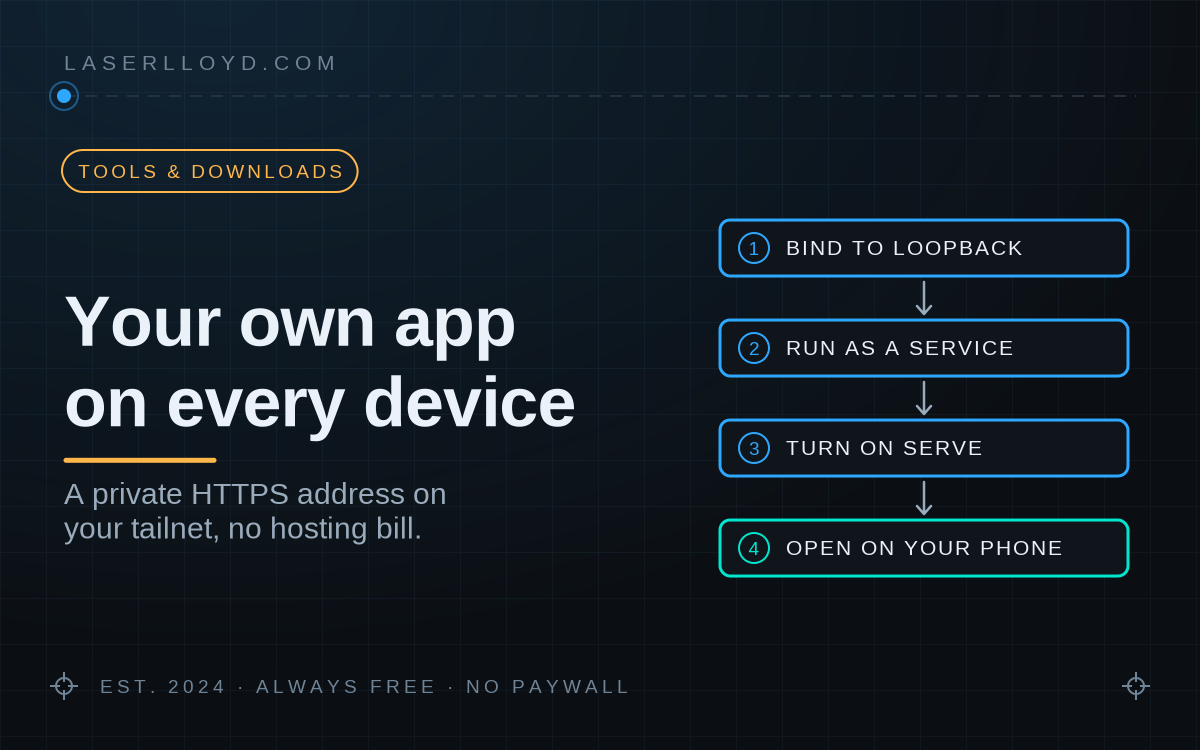
En clair : Tailscale est un programme gratuit qui relie vos propres téléphones, portables et ordinateurs dans un réseau privé. Sa fonction Serve donne à un programme qui tourne sur votre ordinateur une adresse web sécurisée que seuls vos appareils peuvent ouvrir : une petite appli hébergée chez vous fonctionne donc sur votre téléphone, où que vous soyez, sans ouvrir votre routeur ni payer d’hébergement. Ce guide en construit une, une liste de courses partagée, et montre comment en tenir les inconnus à l’écart.
Vous avez un petit programme sur votre ordinateur, une liste, un tableau de bord, un outil que vous avez écrit, et vous le voulez sur votre téléphone. Pas sur l’internet public, pas sur un serveur loué : simplement sur vos propres appareils, où que vous soyez. Tailscale Serve fait exactement cela. Il donne au programme une vraie adresse HTTPS que seuls les appareils de votre réseau privé Tailscale peuvent ouvrir, et il indique à votre programme qui fait la requête. Ce guide construit un exemple complet, une liste partagée appelée Pocket List, la fait tourner comme un service, la met sur le tailnet en une seule commande, la rend installable comme appli de téléphone, puis la verrouille pour qu’une requête qui n’est pas passée par Serve n’obtienne rien. Nous avons testé chaque commande sous Linux avec Tailscale 1.104.6 le 2026-11-18.
En bref
- Ce que c’est : votre propre appli web à l’adresse
https://my-pc.example-tailnet.ts.net:8443/, accessible uniquement depuis votre tailnet. - Ce que ça coûte : rien de plus. Le forfait Personal de Tailscale est à 0 $ pour 6 utilisateurs au maximum, avec un nombre illimité d’appareils d’utilisateur (usage non commercial ; page des tarifs consultée le 2026-11-18). L’appli tourne sur un ordinateur que vous possédez déjà.
- Ce qu’il vous faut : un ordinateur qui reste allumé, Python 3.9 ou plus récent, un compte Tailscale et votre téléphone.
- Les commandes qui comptent : faire écouter l’appli sur
127.0.0.1, puistailscale serve --bg --https=8443 http://127.0.0.1:8460. - Le téléchargement : Pocket List (Python de la bibliothèque standard, 25 tests, MIT-0), plus bas.
Qu’obtenez-vous au final ?
Une appli web qui vit sur votre ordinateur et s’ouvre comme n’importe quel autre site sur votre téléphone et votre portable, avec un cadenas, une connexion que vous ne tapez jamais (Tailscale sait déjà qui vous êtes) et une option « installer » qui la place sur l’écran d’accueil.


L’exemple est volontairement petit : environ 400 lignes de Python n’utilisant que la bibliothèque standard, une page HTML simple, et le thème prêt à l’emploi ThemeForge pour l’apparence. Ce qui compte, c’est le modèle. Remplacez la liste par ce que vous voulez.
Comment fonctionne Tailscale Serve ?
Tailscale construit un réseau privé, un tailnet, à partir de vos propres appareils. Chaque appareil exécute le client Tailscale, et les appareils communiquent entre eux par des tunnels WireGuard chiffrés, en direct quand c’est possible. Votre ordinateur n’ouvre jamais de port vers internet.
Serve est un petit proxy inverse intégré au client Tailscale. Vous lui dites « prends les requêtes HTTPS sur le port 8443 et transmets-les à mon programme sur 127.0.0.1:8460 ». Il répond uniquement sur l’adresse tailnet de votre ordinateur, avec un vrai certificat, et transmet chaque requête à votre programme.
Trois fonctions de Tailscale rendent cela possible :
- MagicDNS donne à chaque appareil un nom comme
my-pc.example-tailnet.ts.net(la forme est<machine>.<tailnet-name>.ts.net). Selon Tailscale, les tailnets créés à partir du 20 octobre 2022 l’ont activé par défaut. - Les certificats HTTPS. Une fois activés, Tailscale obtient un certificat Let’s Encrypt pour ce nom, et les navigateurs affichent donc un cadenas normal. Les certificats sont consignés dans les journaux publics de Certificate Transparency : le nom de la machine et celui de votre tailnet deviennent donc publics ; Tailscale déconseille lui-même d’activer HTTPS si le nom d’une machine contient quoi que ce soit de sensible. Renommez d’abord la machine si besoin.
- Les en-têtes d’identité. Pour chaque requête d’un utilisateur du tailnet connecté, Serve ajoute
Tailscale-User-Login(par exemplealex@example.com),Tailscale-User-NameetTailscale-User-Profile-Pic. Serve supprime toute copie de ces en-têtes qui arrive avec la requête : un appareil du tailnet ne peut donc pas les falsifier. Les en-têtes ne sont pas ajoutés pour le trafic des appareils étiquetés (des serveurs qui rejoignent le tailnet sous une étiquette plutôt qu’avec le compte d’une personne) ni pour le trafic Funnel.
Serve ou Funnel ?
Tailscale a une commande sœur, Funnel, qui publie le même type de correspondance sur tout internet, via les serveurs relais de Tailscale. C’est le bon outil pour un webhook ou une page que vous voulez montrer à des inconnus. C’est le mauvais outil pour tout ce qui est privé.
N’utilisez pas Funnel pour une appli privée, même « juste une minute » : elle est publique dès qu’il est activé, et une appli qui s’appuie sur les en-têtes d’identité n’a rien à vérifier, puisque les requêtes Funnel n’en portent aucun. Pocket List refuse toutes les requêtes Funnel pour cette raison précise.
Étape 1 : installer Tailscale et activer MagicDNS et HTTPS
- Installez Tailscale sur l’ordinateur qui fera tourner l’appli, et sur votre téléphone. Sous Linux, la commande officielle en une ligne est
curl -fsSL https://tailscale.com/install.sh | sh, puissudo tailscale upet connectez-vous dans le navigateur qui s’ouvre. Sous macOS, Windows, Android et iPhone, installez l’appli depuis tailscale.com/download et connectez-vous avec le même compte. - Ouvrez la page DNS de la console d’administration. Vérifiez que MagicDNS est activé ; sous HTTPS Certificates, choisissez Enable HTTPS et acceptez l’avertissement sur le journal public des certificats.
- Sous Linux, faites de votre propre utilisateur l’« opérateur » de Tailscale, le compte autorisé à modifier les réglages de Tailscale sans
sudo(une seule fois) :sudo tailscale set --operator=$USER. La redirection vers un port fonctionne pour l’utilisateur opérateur ; servir des fichiers ou des dossiers exige encore les droits root, ce dont nous n’avons pas besoin ici. - Trouvez l’identifiant de connexion que Tailscale a pour vous. Il va dans la liste d’autorisation de l’appli :
tailscale whois $(tailscale ip -4)
La ligne Name: sous User: est votre identifiant, par exemple alex@example.com.
Étape 2 : écrire l’appli, et la lier au bouclage local
La seule règle qui rend tout le reste sûr : l’appli écoute sur 127.0.0.1, jamais sur 0.0.0.0 ni sur une adresse du réseau. 127.0.0.1 est l’adresse de bouclage local, l’ordinateur qui se parle à lui-même ; rien en dehors de l’ordinateur ne peut s’y connecter. Seuls les programmes de cet ordinateur peuvent donc la joindre, et le seul d’entre eux qui parle au réseau est Serve. Dans la bibliothèque standard de Python, cela tient en une ligne :
httpd = ThreadingHTTPServer(("127.0.0.1", args.port), make_handler(store, identity))
Pocket List est un seul fichier, app/server.py, plus un dossier statique : index.html, app.js, app.css, un manifeste d’appli web, un service worker, des icônes et ThemeForge. L’API compte cinq routes : GET /api/me, GET /api/items, POST /api/items, PATCH/DELETE /api/items/<id> et POST /api/clear-done. La liste est un seul fichier JSON dans ~/.local/share/pocket-list/.
Téléchargez-la, décompressez-la, lancez les tests et essayez-la avant même que Tailscale n’entre en jeu. Il faut que python3 --version indique 3.9 ou plus récent ; unzip et curl sont déjà présents sur la plupart des systèmes.
unzip pocket-list-2026-11.zip && cd pocket-list
python3 -m unittest discover -s tests          # Ran 25 tests ... OK
python3 app/server.py --dev --data ./test-list.json
Ouvrez http://127.0.0.1:8460/ sur le même ordinateur (ajoutez --port 8470 à la dernière ligne si 8460 est pris, et utilisez alors ce port). Le pied de page indique « Mode dev : la vérification d’identité est DÉSACTIVÉE », et la liste est enregistrée dans test-list.json, dans le dossier. Depuis un second terminal, vous pouvez piloter l’API comme le fait la page. Une modification doit indiquer qu’elle vient de la page de l’appli elle-même (la règle CSRF, expliquée dans la section sur la sécurité) ; envoyez donc Sec-Fetch-Site: same-origin comme le ferait un navigateur :
curl -s http://127.0.0.1:8460/api/me
# {"login": "dev@localhost", "name": "Local test", "mode": "dev"}
curl -s -X POST -H 'Content-Type: application/json' -H 'Sec-Fetch-Site: same-origin' \
     -d '{"text":"Milk"}' http://127.0.0.1:8460/api/items
# {"id": "…", "text": "Milk", "done": false, "by": "dev@localhost", "at": …}
--dev n’existe que pour cet essai en local. Il refuse toute requête qui arrive avec l’en-tête d’identité de Tailscale ou une adresse transmise : un serveur --dev placé derrière Serve par erreur ne laisse donc entrer personne. Arrêtez-le avec Ctrl+C.
Le thème : ThemeForge, sans modification
La page paraît soignée en clair comme en sombre sans aucun travail de design, car elle utilise ThemeForge, notre dossier de thème gratuit prêt à l’emploi. Le téléchargement contient le dossier ui-theme/ de ThemeForge 2.0.1, copié sans modification depuis l’étiquette de la version, comme l’indique le guide d’installation de ThemeForge, et l’en-tête de la page en suit l’ordre : d’abord le script d’exécution (bloquant), puis le CSS de base et des composants, puis le CSS propre à l’appli, puis les jetons de thème. Le sélecteur de thème est un simple <select data-ui-theme-picker>. ThemeForge est sous MIT-0, il n’y a donc rien à mentionner, mais le dossier garde tout de même son propre README et son fichier de licence. L’article sur ThemeForge détaille chaque jeton et chaque classe de composant.

Étape 3 : l’exécuter comme service utilisateur qui démarre tout seul
Sous Linux, un service utilisateur systemd exécute l’appli sous votre compte, sans root, et la relance si elle s’arrête. Le install.sh du téléchargement copie l’appli dans ~/.local/share/pocket-list/app, écrit ~/.config/systemd/user/pocket-list.service avec votre liste d’autorisation, et la démarre :
./install.sh alex@example.com                # more logins: separate them with spaces
systemctl --user status pocket-list          # Active: active (running)
loginctl enable-linger "$USER"               # optional: start at boot, before you log in
Le cœur de l’unité qu’il écrit (abrégé : le fichier complet, systemd/pocket-list.service dans le téléchargement, comporte aussi une description, une ligne de démarrage après le réseau et un délai de relance de trois secondes) :
[Service]
Environment=PATH=/usr/local/bin:/usr/bin:/bin
Environment=POCKETLIST_PORT=8460
Environment=POCKETLIST_ALLOW=alex@example.com
ExecStart=/usr/bin/env python3 %h/.local/share/pocket-list/app/server.py
Restart=on-failure
NoNewPrivileges=true
PrivateTmp=true

[Install]
WantedBy=default.target
Sans enable-linger, un service utilisateur démarre quand vous vous connectez et s’arrête quand vous vous déconnectez. Avec, systemd le démarre au démarrage de la machine. install.sh et uninstall.sh ne touchent qu’à votre dossier personnel.
En mode normal, le serveur refuse de démarrer sans au moins un identifiant dans la liste d’autorisation (les identifiants admis). C’est voulu : un réglage oublié signifie « personne n’entre », pas « tout le monde entre ». Il refuse aussi toute requête qui n’est pas passée par Serve, page et icônes comprises :
curl -s http://127.0.0.1:8460/api/items
# {"error": "no_tailscale_identity"}
Pour modifier la liste d’autorisation plus tard, relancez ./install.sh avec la liste complète des identifiants. Il remplace l’appli et l’unité et redémarre le service ; votre liste est conservée. L’unité définit PATH pour que le service trouve la commande tailscale nécessaire à la vérification whois décrite plus bas.
macOS et Windows (non testés par nous) : server.py s’exécute de la même façon (python3 sous macOS, py sous Windows). Lancez-le à l’ouverture de session avec un agent launchd sous macOS ou une tâche du Planificateur de tâches réglée sur « À l’ouverture de session » sous Windows, qui exécute python3 <folder>/app/server.py --allow you@example.com. Les commandes tailscale serve ci-dessous sont les mêmes sur toutes les plateformes.
Étape 4 : le mettre sur votre tailnet avec tailscale serve
Regardez d’abord ce qui est déjà servi, pour choisir un port libre sans toucher à une correspondance existante :
tailscale serve status
La commande liste toutes les correspondances déjà présentes sur la machine ; choisissez un port HTTPS qui n’y figure pas. Ajoutez ensuite la correspondance. --bg la rend permanente : la documentation de Tailscale indique qu’une configuration Serve en arrière-plan continue de fonctionner jusqu’à ce que vous la désactiviez, et reprend après un redémarrage de la machine ou de Tailscale.
tailscale serve --bg --https=8443 http://127.0.0.1:8460
tailscale serve status

Nous avons utilisé le port 8443 pour que l’appli ait sa propre adresse et laisse le port 443, celui par défaut, libre pour autre chose. Si 443 est libre sur votre machine, vous pouvez utiliser --https=443 et retirer le :8443 de l’adresse.
Étape 5 : l’ouvrir depuis votre téléphone
Activez Tailscale sur le téléphone et ouvrez https://my-pc.example-tailnet.ts.net:8443/ avec le nom de votre machine et de votre tailnet. La page se charge avec un certificat valide, et la ligne sous le titre indique qui Tailscale dit que vous êtes. Ajoutez un élément sur le téléphone : il apparaît sur le portable la prochaine fois que cette page repasse au premier plan.
Lors de notre test, Chrome sans interface a chargé la page par la vraie adresse du tailnet avec un certificat valide, affiché l’identifiant connecté, ajouté un élément puis l’a retiré, sans aucune erreur dans la console ni violation de Content-Security-Policy.
Étape 6 : la rendre installable comme une appli
Une page web devient une appli installable (une « PWA », progressive web app) quand le navigateur trouve un manifeste d’appli web et, pour une appli utilisable hors ligne, un service worker. L’installation exige HTTPS ou localhost, et Serve vous fournit le HTTPS. Pocket List contient :
manifest.webmanifestavecname,short_name,start_url,display: standaloneet des icônes de 192 et 512 pixels (plus une icône 512 « maskable »). MDN cite ces membres, avec des icônes de 192 et 512 pixels, parmi les conditions d’installation de Chromium.sw.js, un service worker de 32 lignes qui stocke la coque de l’appli (page, scripts, styles, icônes) à son installation et garde une copie des autres fichiers qu’il récupère, pour les démarrages hors ligne. Il ne met jamais la liste elle-même en cache : les requêtes/api/vont toujours au serveur. MDN note qu’un service worker n’est plus strictement requis pour l’installation, mais que c’est lui qui permet à l’appli installée de s’ouvrir sans réseau.- une balise
<link rel="manifest">pointant versmanifest.webmanifestdans l’en-tête de la page, etnavigator.serviceWorker.register('/sw.js')dansapp.js. - Deux directives dans la Content-Security-Policy (section suivante) :
manifest-src 'self', qui indique quel manifeste la page peut utiliser, etworker-src 'self', qui indique d’où peuvent venir les scripts de service worker.manifest-srcse rabat surdefault-src: avecdefault-src 'none'et sansmanifest-src, le navigateur bloque le manifeste et ne propose jamais l’installation.worker-srcse rabat surchild-srcpuis surscript-src; nous le définissons quand même, pour que la règle du service worker reste en place siscript-srcchange un jour.
Pour installer sur un téléphone, ouvrez le menu du navigateur (Chrome sous Android) ou la feuille de partage (Safari sur iPhone) et choisissez l’entrée d’installation ou « Sur l’écran d’accueil ». Dans un navigateur Chromium de bureau, le bouton Installer l’appli de Pocket List apparaît dans le pied de page quand le navigateur propose l’installation. Nous avons vérifié l’installabilité avec Page.getInstallabilityErrors des outils de développement de Chrome, par la vraie adresse Serve : la liste d’erreurs était vide.
Comment garder une appli de tailnet privée ?
Le tailnet est une solide barrière extérieure, mais l’appli doit tout de même vérifier elle-même chaque requête. Pocket List fait six choses, et chacune tient en quelques lignes que vous pouvez copier.
1. Bouclage local uniquement. Vu à l’étape 2. C’est ce qui rend l’en-tête d’identité digne de confiance : Tailscale conseille lui-même de faire écouter le service uniquement sur localhost, car un en-tête ne vaut que la garantie que c’est bien Serve qui l’a posé.
2. Une identité qui refuse par défaut. Pas d’en-tête Tailscale-User-Login : la requête n’est pas passée par Serve depuis une personne connectée. Elle vient d’un programme du même ordinateur, d’un appareil étiqueté ou de Funnel, et elle est donc refusée avec un 401. Un identifiant absent de la liste d’autorisation reçoit un 403.
login = (headers.get("Tailscale-User-Login") or "").strip().lower()
if not login:
    raise AuthError(HTTPStatus.UNAUTHORIZED, "no_tailscale_identity")
if login not in self.allow:
    raise AuthError(HTTPStatus.FORBIDDEN, "not_on_allow_list")
3. Un second avis avec tailscale whois. Serve transmet aussi l’adresse tailnet de l’appelant dans X-Forwarded-For. Pocket List demande au client Tailscale local à qui appartient cette adresse (tailscale whois --json <address>) et exige le même identifiant que celui de l’en-tête. Une adresse absente, une recherche qui échoue ou un propriétaire différent entraînent un refus. Cela attrape les erreurs, comme un second proxy placé devant l’appli qui ajouterait ses propres en-têtes. Cela ne peut pas arrêter un programme déjà présent sur votre ordinateur qui falsifie les deux en-têtes, car rien au niveau HTTP ne le peut ; gardez les logiciels non fiables hors de la machine qui fait tourner vos applis. --no-whois désactive ce contrôle si la commande tailscale n’est pas accessible au service.
4. Une protection CSRF sur chaque modification. Le CSRF (cross-site request forgery) consiste, pour une page d’un autre site, à faire envoyer par votre navigateur des requêtes à votre appli, avec vos accès. Les navigateurs marquent chaque requête avec Sec-Fetch-Site ; Pocket List n’accepte un POST, PATCH ou DELETE que s’il indique same-origin, se rabat sur la comparaison de Origin avec Host pour les navigateurs plus anciens, et refuse une requête qui n’a ni l’un ni l’autre. Elle n’accepte aussi que des corps application/json, qu’un simple formulaire HTML ne peut pas envoyer.
5. Une Content-Security-Policy stricte. La CSP est un en-tête de réponse qui indique au navigateur ce que la page peut charger et exécuter. Chaque réponse porte :
default-src 'none'; script-src 'self'; style-src 'self'; img-src 'self';
connect-src 'self'; manifest-src 'self'; worker-src 'self';
base-uri 'none'; form-action 'self'; frame-ancestors 'none'
Pas de script en ligne, pas de style en ligne, rien d’un autre site, aucune intégration dans un cadre. Le texte des éléments entre dans la page avec textContent, jamais sous forme de HTML.
6. Aucun secret dans la page. Il n’y a ni clé API ni mot de passe dans le HTML ou le JavaScript, puisqu’il n’y a rien à saisir : la connexion, c’est le tailnet lui-même.
Voici à quoi ressemblent les refus depuis un terminal du même ordinateur :

La barrière extérieure : qui est dans votre tailnet
- Approbation des appareils. Tailscale peut faire attendre un nouvel appareil jusqu’à ce qu’un administrateur l’approuve avant qu’il rejoigne le réseau (tous les forfaits). Activez-la si quelqu’un d’autre que vous peut se connecter au fournisseur d’identité de votre tailnet.
- Contrôles d’accès. Le fichier de politique du tailnet décide quels utilisateurs et appareils peuvent joindre quelles machines et quels ports. Si vous ajoutez d’autres personnes comme utilisateurs, vérifiez ce qu’il leur permet d’atteindre, et limitez-les au port de l’appli si c’est tout ce dont elles ont besoin.
- Partager avec un membre de la famille. Le plus simple est le partage de nœud : depuis la page Machines, partagez le PC avec son adresse e-mail. Selon Tailscale, le partage ne donne au destinataire accès qu’à la machine partagée, et à rien d’autre dans votre tailnet. Il atteint tous les ports sur lesquels Serve répond sur cette machine : chaque appli que vous y servez doit donc vérifier l’identité comme le fait Pocket List. Ses requêtes portent son propre identifiant dans les en-têtes d’identité ; ajoutez-le à la liste d’autorisation (relancez
./install.sh you@example.com them@example.com). L’autre solution est de l’inviter comme utilisateur de votre tailnet ; le forfait Personal en compte jusqu’à 6.
Un exemple réel : MailForge sur le tailnet
MailForge, notre assistant e-mail auto-hébergé (code source sur GitHub), est servi à nos propres appareils exactement de cette façon. Son interface web écoute sur 127.0.0.1, sur un port fixe défini par MAILFORGE_UI_PORT ; une seule correspondance tailscale serve --bg --https=<port> http://127.0.0.1:<port>, marquée « tailnet only », le publie ; et MAILFORGE_UI_ALLOWED_HOSTS liste le nom du tailnet pour que le contrôle Host et Origin de MailForge accepte les requêtes qui arrivent sous ce nom. Il garde sa propre connexion par-dessus (un lien de connexion à usage unique qui devient un cookie de session signé) : appartenir au tailnet ne suffit donc pas pour lire le courrier. Il utilise lui aussi ThemeForge, ce qui explique qu’il partage l’apparence de Pocket List.


Si vous voulez essayer MailForge sans boîte e-mail, sa commande mailforge demo démarre une copie jetable avec du courrier inventé ; c’est ainsi que ces captures ont été faites.
Comment l’arrêter ou le supprimer ?
tailscale serve --https=8443 off           # remove the mapping (the exact line Serve printed)
systemctl --user stop pocket-list          # stop the app for now
./uninstall.sh                             # remove the app and its unit, keep the list
./uninstall.sh --purge                     # remove the list too
tailscale serve status                     # check the mapping is gone
tailscale serve reset supprime d’un coup toutes les correspondances Serve de la machine ; ne l’utilisez que si cette appli est la seule chose que vous servez. Nous avons exécuté les quatre premières lignes à la fin de notre test : tailscale serve status est revenu identique à son état d’avant le test, et le fichier d’unité ainsi que le dossier de l’appli avaient disparu.
Dépannage
| Ce que vous voyez | Cause probable | Solution |
|---|---|---|
| Le navigateur avertit à propos du certificat, ou le premier chargement reste bloqué | Les certificats HTTPS ne sont pas activés pour le tailnet, ou vous venez de les activer | Activez HTTPS sur la page DNS de la console d’administration ; attendez une minute et rechargez |
my-pc.example-tailnet.ts.net ne se résout pas |
MagicDNS est désactivé, ou Tailscale est éteint sur le téléphone | Activez MagicDNS dans la console d’administration ; allumez Tailscale sur le téléphone |
| 502 ou « connection refused » via Serve | L’appli ne tourne pas, ou Serve pointe vers le mauvais port | systemctl --user status pocket-list ; comparez le port de tailscale serve status avec POCKETLIST_PORT |
| Votre appli est accessible sur votre réseau domestique sans Tailscale | Elle écoute sur 0.0.0.0 |
Écoutez uniquement sur 127.0.0.1, comme le fait Pocket List |
| L’appli a disparu après un redémarrage | Serve a été lancé sans --bg, ou le service n’est pas activé |
Relancez tailscale serve --bg … ; systemctl --user enable --now pocket-list ; loginctl enable-linger "$USER" pour démarrer avant la connexion |
{"error": "no_tailscale_identity"} |
La requête n’est pas passée par Serve : requête directe vers 127.0.0.1, appareil étiqueté ou Funnel |
Ouvrez l’adresse https://…ts.net depuis un appareil connecté en tant que personne |
{"error": "not_on_allow_list"} |
Votre identifiant diffère de celui de POCKETLIST_ALLOW |
Lisez votre identifiant avec tailscale whois $(tailscale ip -4) et réinstallez avec lui |
{"error": "whois_failed"}, ou le service ne démarre pas (« ‘tailscale’ is not on PATH ») |
Le service ne peut pas exécuter la commande tailscale |
Vérifiez où elle se trouve avec command -v tailscale et ajoutez ce dossier à la ligne PATH de l’unité ; ou lancez avec --no-whois |
{"error": "no_forwarded_address"} ou whois_mismatch |
La requête est arrivée à l’appli par autre chose que Serve, ou un second proxy a modifié les en-têtes | Faites pointer Serve directement vers http://127.0.0.1:8460, sans rien entre les deux |
{"error": "dev_mode_is_local_only"} |
Un serveur --dev se trouve derrière Serve |
Lancez plutôt le service installé ; --dev ne sert que pour cet ordinateur |
| Le téléphone n’arrive pas du tout à ouvrir l’adresse | Le téléphone n’est pas sur le tailnet, ou une règle du fichier de politique le bloque | Vérifiez que le téléphone apparaît comme connecté sur la page Machines ; vérifiez vos règles d’accès |
| Pas d’option « Installer » | Ouvert en http:// simple, ou le manifeste ou le service worker a été bloqué |
Utilisez l’adresse HTTPS de Serve ; gardez manifest-src 'self' et worker-src 'self' dans la CSP ; vérifiez DevTools → Application → Manifest |
| Vous avez ouvert un port du pare-feu et ça ne fonctionne toujours pas | Inutile : Serve répond sur l’interface du tailnet et parle à l’appli sur le bouclage local | Refermez le port ; il n’y a rien à ouvrir |
Versions testées
Testé le 2026-11-18 : Tailscale 1.104.6 sous Linux (de type Fedora, service utilisateur systemd), Python 3.14.10, Chrome for Testing sans interface 151.0.7922.34, ThemeForge 2.0.1. Les tests de Pocket List passent aussi sous Python 3.9, 3.10 et 3.11. Les captures de MailForge viennent d’une version de développement (0.8.0.dev1) en mode démo.
Références
Toutes consultées le 2026-11-18.
- Tailscale, Tailscale Serve (en-têtes d’identité, suppression des en-têtes, écoute sur localhost)
- Tailscale, commande tailscale serve (
--bg,--https,off,status,reset) - Tailscale, Tailscale Funnel (internet public, ports 443, 8443, 10000)
- Tailscale, Enabling HTTPS (Let’s Encrypt, avertissement Certificate Transparency)
- Tailscale, MagicDNS
- Tailscale, Référence de la CLI (
whois,--operator) - Tailscale, Sharing your machines, Access control et Device approval
- Tailscale, Install on Linux et Pricing
- MDN, Making PWAs installable, Web app manifest, Service Worker API, CSP manifest-src, CSP worker-src
Ce que nous en retenons
Un port de bouclage local, une ligne tailscale serve --bg et une vérification d’identité qui dit non par défaut : voilà toute la recette, et elle ne coûte rien de plus que l’ordinateur que vous avez déjà. Tout ce que nous auto-hébergeons pour nos propres appareils la suit désormais.
À lire aussi : MailForge, un assistant e-mail à LLM local qui n’envoie jamais · ThemeForge, le thème prêt à l’emploi qu’utilise Pocket List · Exécuter DisPatch et nos outils IA dans Docker · DisPatch, une appli de chat auto-hébergée · Pourquoi tous les projets Laser Lloyd sont sous MIT-0
Téléchargements
Gratuit pour un usage personnel. Si ça vous fait gagner un après-midi, le bouton café n'est pas loin.