Tailscale Serve: 모든 기기에서 쓰는 비공개 웹 앱
- 게시일
- 2026년 11월 19일
- 작성자
- Jacob Lloyd — 프로젝트를 마친 뒤 AI의 도움을 받아 작성
- 읽는 시간
- 읽는 데 27분
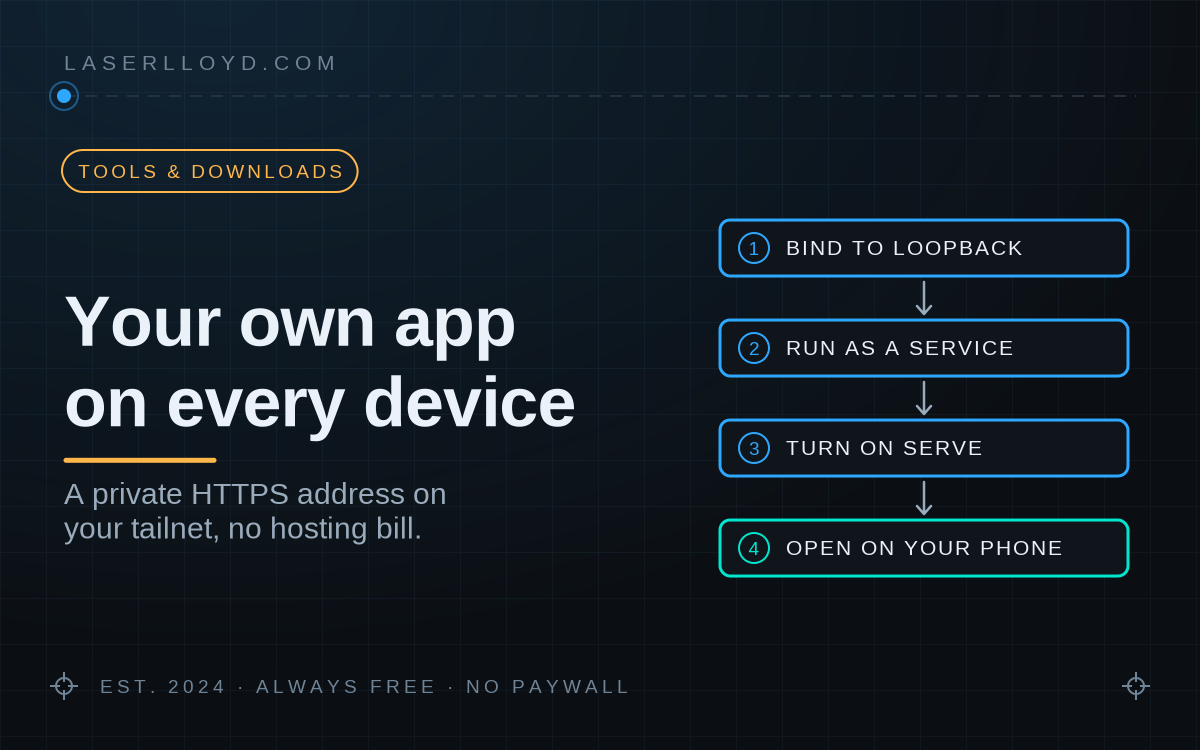
쉽게 말하면: Tailscale은 내 휴대폰, 노트북, 컴퓨터를 하나의 비공개 네트워크로 묶어 주는 무료 프로그램입니다. 그 Serve 기능은 내 컴퓨터에서 도는 프로그램에 내 기기만 열 수 있는 안전한 웹 주소를 주므로, 집에서 돌리는 작은 앱을 공유기를 열거나 호스팅 비용을 내지 않고도 어디서나 휴대폰으로 쓸 수 있습니다. 이 가이드는 공유 체크리스트 앱 하나를 만들고, 낯선 사람을 막는 방법을 보여 줍니다.
내 컴퓨터에 작은 프로그램이 있습니다. 목록이나 대시보드, 직접 만든 도구요. 그리고 그것을 휴대폰에서 쓰고 싶습니다. 열린 인터넷이나 빌린 서버가 아니라, 어디에 있든 내 기기에서만요. Tailscale Serve가 바로 그것을 해 줍니다. 프로그램에 내 비공개 Tailscale 네트워크의 기기만 열 수 있는 진짜 HTTPS 주소를 주고, 누가 요청하는지 프로그램에 알려 줍니다. 이 가이드는 Pocket List라는 공유 체크리스트 예제를 처음부터 끝까지 만들고, 서비스로 돌리고, 명령 하나로 tailnet에 올리고, 휴대폰 앱처럼 설치할 수 있게 만들고, Serve를 거치지 않은 요청에는 아무것도 주지 않도록 잠급니다. 모든 명령은 2026-11-18에 Linux의 Tailscale 1.104.6에서 테스트했습니다.
요약
- 무엇인가:
https://my-pc.example-tailnet.ts.net:8443/에 있는, 내 tailnet에서만 닿는 나만의 웹 앱. - 비용: 추가로 들지 않습니다. Tailscale의 Personal 요금제는 사용자 최대 6명, 사용자 기기 무제한에 0달러입니다(비상업적 사용, 요금 페이지는 2026-11-18에 확인). 앱은 이미 가진 컴퓨터에서 돌아갑니다.
- 필요한 것: 계속 켜져 있는 컴퓨터, Python 3.9 이상, Tailscale 계정, 그리고 휴대폰.
- 중요한 명령: 앱을
127.0.0.1에 바인드한 다음tailscale serve --bg --https=8443 http://127.0.0.1:8460. - 다운로드: 아래의 Pocket List(표준 라이브러리 Python, 테스트 25개, MIT-0).
무엇을 얻게 되나요?
내 컴퓨터에 있으면서 휴대폰과 노트북에서 다른 사이트처럼 열리는 웹 앱입니다. 자물쇠 표시가 있고, 직접 입력할 일이 없는 로그인(Tailscale이 이미 여러분이 누구인지 압니다)이 있으며, 홈 화면에 올려 주는 "설치" 옵션이 있습니다.


예제는 일부러 작게 만들었습니다. 표준 라이브러리만 쓰는 약 400줄의 Python, 평범한 HTML 페이지, 겉모습을 위한 ThemeForge 끼워 넣기 테마입니다. 핵심은 패턴입니다. 체크리스트를 원하는 무엇으로든 바꾸세요.
Tailscale Serve는 어떻게 동작하나요?
Tailscale은 내 기기들로 비공개 네트워크인 tailnet을 만듭니다. 각 기기는 Tailscale 클라이언트를 실행하고, 기기끼리는 암호화된 WireGuard 터널로, 가능하면 직접 통신합니다. 내 컴퓨터는 인터넷에 포트를 열지 않습니다.
Serve는 Tailscale 클라이언트에 내장된 작은 리버스 프록시입니다. "포트 8443의 HTTPS 요청을 받아 127.0.0.1:8460의 내 프로그램에 넘겨라"라고 알려 주면, 내 컴퓨터의 tailnet 주소에서만 진짜 인증서와 함께 응답하고 각 요청을 내 프로그램에 전달합니다.
세 가지 Tailscale 기능이 이를 가능하게 합니다.
- MagicDNS는 모든 기기에
my-pc.example-tailnet.ts.net같은 이름을 줍니다(형식은<machine>.<tailnet-name>.ts.net). Tailscale에 따르면 2022년 10월 20일 이후에 만든 tailnet은 기본으로 켜져 있습니다. - HTTPS 인증서. 켜면 Tailscale이 그 이름에 대한 Let's Encrypt 인증서를 받아 오므로 브라우저에 평범한 자물쇠가 표시됩니다. 인증서는 공개 인증서 투명성 로그에 기록되므로 컴퓨터 이름과 tailnet 이름이 공개됩니다. 컴퓨터 이름에 민감한 내용이 있으면 HTTPS를 켜지 말라는 것이 Tailscale 자체의 조언입니다. 필요하면 먼저 컴퓨터 이름을 바꾸세요.
- 신원 헤더. 로그인한 tailnet 사용자의 모든 요청에 Serve는
Tailscale-User-Login(예:alex@example.com),Tailscale-User-Name,Tailscale-User-Profile-Pic을 추가합니다. Serve는 요청과 함께 도착한 이 헤더의 사본을 제거하므로 tailnet 기기가 이를 위조할 수 없습니다. 태그된 기기(사람의 계정 대신 태그로 tailnet에 참여한 서버)의 트래픽이나 Funnel 트래픽에는 헤더가 붙지 않습니다.
Serve인가, Funnel인가?
Tailscale에는 같은 종류의 매핑을 Tailscale 릴레이 서버를 통해 전체 인터넷에 공개하는 형제 명령 Funnel이 있습니다. 웹훅이나 낯선 사람에게 보여 주고 싶은 페이지에는 맞는 도구입니다. 비공개인 것에는 틀린 도구입니다.
비공개 앱에는 "잠깐만"이라도 Funnel을 쓰지 마세요. 켜는 순간 공개이고, 신원 헤더에 의존하는 앱은 Funnel 요청에 헤더가 없으므로 확인할 것이 없습니다. Pocket List는 바로 그 이유로 모든 Funnel 요청을 거부합니다.
1단계: Tailscale을 설치하고 MagicDNS와 HTTPS 켜기
- 앱을 돌릴 컴퓨터와 휴대폰에 Tailscale을 설치하세요. Linux에서는 공식 한 줄 명령
curl -fsSL https://tailscale.com/install.sh | sh을 실행한 뒤sudo tailscale up을 하고 열리는 브라우저에서 로그인하세요. macOS, Windows, Android, iPhone에서는 tailscale.com/download에서 앱을 설치하고 같은 계정으로 로그인하세요. - 관리 콘솔의 DNS 페이지를 여세요. MagicDNS가 켜져 있는지 확인하고, HTTPS Certificates 아래에서 Enable HTTPS를 선택해 공개 인증서 로그에 대한 안내를 수락하세요.
- Linux에서는 내 사용자를 Tailscale "운영자"로 만드세요.
sudo없이 Tailscale 설정을 바꿀 수 있는 계정이며 한 번만 하면 됩니다.sudo tailscale set --operator=$USER. 포트로의 전달은 운영자 사용자로 되고, 파일이나 폴더를 서비스하려면 여전히 root가 필요하지만 여기서는 필요하지 않습니다. - Tailscale에 등록된 내 로그인 이름을 확인하세요. 앱의 허용 목록에 들어갑니다.
tailscale whois $(tailscale ip -4)
User: 아래의 Name: 줄이 내 로그인이며 예를 들면 alex@example.com입니다.
2단계: 앱을 작성하고 루프백에 바인드하기
다른 모든 것을 안전하게 만드는 한 가지 규칙: 앱은 127.0.0.1에서 대기하며, 0.0.0.0이나 네트워크 주소에서는 절대 대기하지 않습니다. 127.0.0.1은 컴퓨터가 자기 자신과 이야기하는 루프백 주소로, 컴퓨터 밖의 어떤 것도 여기에 연결할 수 없습니다. 그러면 앱에 닿을 수 있는 프로그램은 같은 컴퓨터에 있는 것뿐이고, 그중 네트워크와 통신하는 것은 Serve뿐입니다. Python 표준 라이브러리에서는 한 줄입니다.
httpd = ThreadingHTTPServer(("127.0.0.1", args.port), make_handler(store, identity))
Pocket List는 파일 하나 app/server.py와 정적 폴더로 이루어져 있습니다. index.html, app.js, app.css, 웹 앱 매니페스트, 서비스 워커, 아이콘, ThemeForge입니다. API는 다섯 개 경로입니다. GET /api/me, GET /api/items, POST /api/items, PATCH/DELETE /api/items/<id>, POST /api/clear-done. 목록은 ~/.local/share/pocket-list/의 JSON 파일 하나입니다.
내려받아 압축을 풀고 테스트를 실행한 다음, Tailscale이 끼기 전에 먼저 시험해 보세요. python3 --version이 3.9 이상이어야 합니다. unzip과 curl은 대부분의 시스템에 이미 있습니다.
unzip pocket-list-2026-11.zip && cd pocket-list
python3 -m unittest discover -s tests          # Ran 25 tests ... OK
python3 app/server.py --dev --data ./test-list.json
같은 컴퓨터에서 http://127.0.0.1:8460/을 여세요(8460이 사용 중이면 마지막 줄에 --port 8470을 붙이고 그 포트를 쓰세요). 바닥글에 "개발 모드: 신원 검사가 꺼져 있음"이라고 나오고, 목록은 폴더의 test-list.json에 저장됩니다. 두 번째 터미널에서 페이지가 하는 것처럼 API를 다룰 수 있습니다. 변경은 앱 자체 페이지에서 왔다고 밝혀야 하므로(보안 절에서 설명하는 CSRF 규칙), 브라우저처럼 Sec-Fetch-Site: same-origin을 보내세요.
curl -s http://127.0.0.1:8460/api/me
# {"login": "dev@localhost", "name": "Local test", "mode": "dev"}
curl -s -X POST -H 'Content-Type: application/json' -H 'Sec-Fetch-Site: same-origin' \
     -d '{"text":"Milk"}' http://127.0.0.1:8460/api/items
# {"id": "…", "text": "Milk", "done": false, "by": "dev@localhost", "at": …}
--dev는 이 로컬 시험용으로만 있습니다. Tailscale의 신원 헤더나 전달된 주소가 달린 요청은 모두 거부하므로, 실수로 Serve 뒤에 놓인 --dev 서버는 아무도 들여보내지 않습니다. Ctrl+C로 멈추세요.
테마: ThemeForge, 그대로
페이지는 디자인 작업 없이도 밝고 어두운 모드 모두 완성되어 보이는데, 저희의 무료 끼워 넣기 테마 폴더 ThemeForge를 쓰기 때문입니다. 다운로드에는 ThemeForge 2.0.1의 ui-theme/ 폴더가 ThemeForge 설치 가이드가 말하는 대로 릴리스 태그에서 그대로 복사되어 들어 있으며, 페이지 head는 그 순서를 따릅니다. 런타임 스크립트가 먼저(차단), 그다음 기본과 컴포넌트 CSS, 그다음 앱 자체의 CSS, 그다음 테마 토큰입니다. 테마 선택기는 <select data-ui-theme-picker> 하나입니다. ThemeForge는 MIT-0이므로 밝힐 것은 없지만, 폴더는 어차피 자체 README와 라이선스 파일을 유지합니다. 모든 토큰과 컴포넌트 클래스는 ThemeForge 글에서 다룹니다.

3단계: 스스로 시작하는 사용자 서비스로 실행하기
Linux에서는 systemd 사용자 서비스가 root 없이 나로서 앱을 실행하고, 멈추면 다시 시작합니다. 다운로드의 install.sh는 앱을 ~/.local/share/pocket-list/app에 복사하고, 허용 목록이 들어 있는 ~/.config/systemd/user/pocket-list.service를 쓰고, 서비스를 시작합니다.
./install.sh alex@example.com                # more logins: separate them with spaces
systemctl --user status pocket-list          # Active: active (running)
loginctl enable-linger "$USER"               # optional: start at boot, before you log in
생성되는 유닛의 핵심입니다(줄였습니다. 다운로드의 systemd/pocket-list.service 전체 파일에는 설명, 네트워크 이후 시작 줄, 3초 재시작 지연도 있습니다).
[Service]
Environment=PATH=/usr/local/bin:/usr/bin:/bin
Environment=POCKETLIST_PORT=8460
Environment=POCKETLIST_ALLOW=alex@example.com
ExecStart=/usr/bin/env python3 %h/.local/share/pocket-list/app/server.py
Restart=on-failure
NoNewPrivileges=true
PrivateTmp=true

[Install]
WantedBy=default.target
enable-linger가 없으면 사용자 서비스는 로그인할 때 시작하고 로그아웃할 때 멈춥니다. 있으면 systemd가 부팅할 때 시작합니다. install.sh와 uninstall.sh는 내 홈 폴더만 건드립니다.
서버는 허용 목록(들어올 수 있는 로그인)에 로그인이 하나 이상 없으면 일반 모드에서 시작을 거부합니다. 설계상 닫힌 채로 실패하는 것으로, 설정을 잊으면 "아무도 못 들어옴"이지 "모두 들어옴"이 아닙니다. 또 Serve를 거치지 않은 모든 요청은 페이지와 아이콘까지 포함해 거부합니다.
curl -s http://127.0.0.1:8460/api/items
# {"error": "no_tailscale_identity"}
나중에 허용 목록을 바꾸려면 로그인 전체 목록과 함께 ./install.sh를 다시 실행하세요. 앱과 유닛을 교체하고 서비스를 다시 시작하며, 목록은 유지됩니다. 유닛은 아래에 설명하는 whois 검사를 위해 서비스가 tailscale 명령을 찾을 수 있도록 PATH를 설정합니다.
macOS와 Windows(저희는 테스트하지 않음): server.py는 같은 방식으로 실행됩니다(macOS는 python3, Windows는 py). macOS에서는 launchd 에이전트로, Windows에서는 "로그온할 때"로 설정한 작업 스케줄러 작업으로 로그인할 때 시작하고 python3 <folder>/app/server.py --allow you@example.com을 실행하세요. 아래의 tailscale serve 명령은 모든 플랫폼에서 같습니다.
4단계: tailscale serve로 내 tailnet에 올리기
먼저 이미 서비스 중인 것을 확인해, 빈 포트를 고르고 기존 매핑을 건드리지 않도록 하세요.
tailscale serve status
이 컴퓨터에 이미 있는 모든 매핑을 나열합니다. 그 목록에 없는 HTTPS 포트를 고르세요. 그다음 매핑을 추가하세요. --bg는 이를 영구적으로 만듭니다. Tailscale 문서에 따르면 백그라운드 Serve 설정은 끌 때까지 계속 실행되며 재부팅이나 Tailscale 재시작 뒤에 다시 이어집니다.
tailscale serve --bg --https=8443 http://127.0.0.1:8460
tailscale serve status

앱에 자체 주소를 주고 기본 포트 443을 다른 용도로 비워 두기 위해 포트 8443을 썼습니다. 내 컴퓨터에서 443이 비어 있다면 --https=443을 쓰고 주소에서 :8443을 빼도 됩니다.
5단계: 휴대폰에서 열기
휴대폰에서 Tailscale을 켜고 내 컴퓨터 및 tailnet 이름으로 https://my-pc.example-tailnet.ts.net:8443/을 여세요. 페이지가 유효한 인증서와 함께 로드되고, 제목 아래의 줄이 Tailscale이 보는 내가 누구인지 알려 줍니다. 휴대폰에서 항목을 추가하면 노트북에서 그 페이지가 앞으로 올 때 나타납니다.
저희 테스트에서 헤드리스 Chrome은 실제 tailnet 주소로 페이지를 유효한 인증서로 불러오고, 로그인한 사용자를 보여 주고, 항목을 추가했다가 다시 지웠으며, 콘솔 오류도 Content-Security-Policy 위반도 없었습니다.
6단계: 앱으로 설치할 수 있게 만들기
웹 페이지는 브라우저가 웹 앱 매니페스트를 찾고, 오프라인 가능한 앱이라면 서비스 워커도 찾았을 때 설치 가능한 앱("PWA", 프로그레시브 웹 앱)이 됩니다. 설치에는 HTTPS나 localhost가 필요하며, HTTPS는 Serve가 줍니다. Pocket List에는 다음이 들어 있습니다.
name,short_name,start_url,display: standalone, 192와 512픽셀 아이콘(그리고 마스크 가능한 512 아이콘)이 있는manifest.webmanifest. MDN은 192와 512픽셀 아이콘이 있는 그 멤버들을 Chromium의 설치 요건으로 나열합니다.- 설치할 때 앱 셸(페이지, 스크립트, 스타일, 아이콘)을 저장하고 가져오는 다른 파일의 사본을 오프라인 시작을 위해 보관하는 32줄짜리 서비스 워커
sw.js. 목록 자체는 절대 캐시하지 않습니다./api/요청은 언제나 서버로 갑니다. MDN은 서비스 워커가 설치에 더 이상 엄격히 필요하지는 않지만, 설치된 앱이 네트워크 없이 열리게 해 주는 것은 서비스 워커라고 설명합니다. - 페이지 head에서
manifest.webmanifest를 가리키는<link rel="manifest">태그와app.js의navigator.serviceWorker.register('/sw.js'). - Content-Security-Policy(다음 절)의 지시문 두 개. 페이지가 쓸 수 있는 매니페스트를 알려 주는
manifest-src 'self'와 서비스 워커 스크립트가 어디서 올 수 있는지 알려 주는worker-src 'self'입니다.manifest-src는default-src로 대체되므로default-src 'none'이고manifest-src가 없으면 브라우저가 매니페스트를 차단해 설치를 제안하지 않습니다.worker-src는child-src, 그다음script-src로 대체됩니다. 저희는 어차피 설정해 두어script-src가 바뀌어도 서비스 워커 규칙이 그대로 남게 했습니다.
휴대폰에 설치하려면 브라우저 메뉴(Android의 Chrome)나 공유 시트(iPhone의 Safari)를 열어 설치 또는 홈 화면에 추가 항목을 선택하세요. 데스크톱 Chromium 브라우저에서는 브라우저가 설치를 제안할 때 Pocket List 자체의 앱 설치 버튼이 바닥글에 나타납니다. 실제 Serve 주소에서 Chrome DevTools의 Page.getInstallabilityErrors로 설치 가능 여부를 확인했고 오류 목록은 비어 있었습니다.
tailnet 웹 앱을 어떻게 비공개로 유지하나요?
tailnet은 강한 바깥 벽이지만 앱도 모든 요청을 스스로 확인해야 합니다. Pocket List는 여섯 가지를 하며, 각각 복사할 수 있는 몇 줄입니다.
1. 루프백 전용. 2단계에서 다루었습니다. 신원 헤더를 믿을 수 있게 해 주는 것입니다. 서비스는 localhost에서만 대기하라는 것이 Tailscale 자체의 조언인데, 헤더는 Serve가 그것을 붙였다는 보장만큼만 믿을 수 있기 때문입니다.
2. 닫힌 채로 실패하는 신원. Tailscale-User-Login 헤더가 없다는 것은 요청이 로그인한 사람으로서 Serve를 거치지 않았다는 뜻입니다. 같은 컴퓨터의 프로그램, 태그된 기기, Funnel에서 온 것이므로 401로 거부합니다. 허용 목록에 없는 로그인은 403입니다.
login = (headers.get("Tailscale-User-Login") or "").strip().lower()
if not login:
    raise AuthError(HTTPStatus.UNAUTHORIZED, "no_tailscale_identity")
if login not in self.allow:
    raise AuthError(HTTPStatus.FORBIDDEN, "not_on_allow_list")
3. tailscale whois의 두 번째 의견. Serve는 호출자의 tailnet 주소도 X-Forwarded-For로 넘깁니다. Pocket List는 로컬 Tailscale 클라이언트에 그 주소의 주인이 누구인지 묻고(tailscale whois --json <address>), 헤더가 말한 것과 같은 로그인을 요구합니다. 주소가 없거나, 조회에 실패하거나, 주인이 다르면 거부합니다. 앱 앞의 두 번째 프록시가 자기 헤더를 추가하는 것 같은 실수를 잡아냅니다. 두 헤더를 모두 위조하는, 이미 내 컴퓨터에서 실행 중인 프로그램은 막을 수 없습니다. HTTP 수준에서는 아무것도 할 수 없기 때문입니다. 내 앱을 돌리는 컴퓨터에 믿을 수 없는 소프트웨어를 두지 마세요. 서비스에서 tailscale 명령을 쓸 수 없다면 --no-whois가 검사를 끕니다.
4. 모든 변경에 대한 CSRF 방어. CSRF(사이트 간 요청 위조)는 다른 사이트의 페이지가 브라우저로 하여금 내 권한으로 내 앱에 요청을 보내게 하는 것입니다. 브라우저는 모든 요청에 Sec-Fetch-Site를 표시합니다. Pocket List는 POST, PATCH, DELETE를 이 값이 same-origin일 때만 받고, 오래된 브라우저를 위해 Origin과 Host를 비교하는 것으로 대체하며, 둘 다 없는 요청은 거부합니다. 일반 HTML 양식이 보낼 수 없는 application/json 본문만 받습니다.
5. 엄격한 Content-Security-Policy. CSP는 페이지가 무엇을 불러오고 실행할 수 있는지 브라우저에 알려 주는 응답 헤더입니다. 모든 응답에 붙습니다.
default-src 'none'; script-src 'self'; style-src 'self'; img-src 'self';
connect-src 'self'; manifest-src 'self'; worker-src 'self';
base-uri 'none'; form-action 'self'; frame-ancestors 'none'
인라인 스크립트도, 인라인 스타일도, 다른 사이트의 것도, 프레임 삽입도 없습니다. 항목 텍스트는 HTML이 아니라 textContent로 페이지에 들어갑니다.
6. 페이지에 비밀이 없습니다. HTML이나 JavaScript에 API 키나 비밀번호가 없습니다. 입력할 것이 없기 때문입니다. 로그인은 tailnet 자체입니다.
같은 컴퓨터의 터미널에서 보면 거부는 이렇게 보입니다.

바깥 벽: 내 tailnet에 누가 있는가
- 기기 승인. Tailscale은 새 기기가 참여하기 전에 관리자가 승인할 때까지 기다리게 할 수 있습니다(모든 요금제). 내 tailnet의 ID 제공자에 로그인할 수 있는 사람이 나 말고도 있다면 켜세요.
- 접근 제어. tailnet 정책 파일은 어떤 사용자와 기기가 어떤 컴퓨터와 포트에 닿을 수 있는지 정합니다. 다른 사람을 사용자로 추가한다면 그것이 무엇에 닿게 하는지 확인하고, 앱의 포트만 필요하다면 그것으로 제한하세요.
- 가족과 공유하기. 가장 간단한 방법은 노드 공유입니다. 컴퓨터 페이지에서 PC를 상대의 이메일 주소로 공유하세요. Tailscale은 공유가 받는 사람에게 공유된 컴퓨터에만 접근을 주고 내 tailnet의 다른 것은 주지 않는다고 말합니다. 그들은 그 컴퓨터에서 Serve가 응답하는 모든 포트에 닿으므로, 거기서 서비스하는 모든 앱은 Pocket List처럼 신원을 확인해야 합니다. 그들의 요청은 신원 헤더에 자기 로그인을 달고 오므로 허용 목록에 추가하세요(
./install.sh you@example.com them@example.com을 다시 실행). 다른 방법은 그들을 내 tailnet의 사용자로 초대하는 것이며, Personal 요금제는 사용자 최대 6명까지 셉니다.
실제 예: tailnet의 MailForge
저희의 셀프 호스팅 이메일 어시스턴트 MailForge(GitHub 소스)는 저희 기기에 정확히 이 방식으로 제공됩니다. 웹 인터페이스는 MAILFORGE_UI_PORT로 정한 고정 포트에서 127.0.0.1에 바인드하고, "tailnet only"로 표시되는 tailscale serve --bg --https=<port> http://127.0.0.1:<port> 매핑 하나가 이를 게시하며, MAILFORGE_UI_ALLOWED_HOSTS가 tailnet 이름을 나열해 MailForge의 Host와 Origin 검사가 그 이름으로 오는 요청을 받아들이게 합니다. 그 위에 자체 로그인(서명된 세션 쿠키가 되는 일회용 로그인 링크)도 유지하므로 tailnet 구성원이라는 것만으로는 메일을 읽을 수 없습니다. ThemeForge도 쓰기 때문에 Pocket List와 같은 모습입니다.


메일함 없이 MailForge를 시험해 보고 싶다면 mailforge demo 명령이 지어낸 메일이 있는 일회용 사본을 시작하며, 이 스크린샷들도 그렇게 만들었습니다.
어떻게 멈추거나 제거하나요?
tailscale serve --https=8443 off           # remove the mapping (the exact line Serve printed)
systemctl --user stop pocket-list          # stop the app for now
./uninstall.sh                             # remove the app and its unit, keep the list
./uninstall.sh --purge                     # remove the list too
tailscale serve status                     # check the mapping is gone
tailscale serve reset은 이 컴퓨터의 모든 Serve 매핑을 한꺼번에 지우므로, 이 앱이 서비스하는 유일한 것일 때만 쓰세요. 테스트 마지막에 처음 네 줄을 실행했더니 tailscale serve status가 테스트 전과 똑같이 돌아왔고 유닛 파일과 앱 폴더는 사라졌습니다.
문제 해결
| 보이는 증상 | 가능한 원인 | 해결 |
|---|---|---|
| 브라우저가 인증서에 대해 경고하거나 첫 로드가 멈춤 | tailnet에 HTTPS 인증서가 켜져 있지 않거나 방금 켰음 | 관리 콘솔의 DNS 페이지에서 HTTPS를 켜고, 1분쯤 기다린 뒤 새로 고침 |
my-pc.example-tailnet.ts.net이 해석되지 않음 |
MagicDNS가 꺼져 있거나 휴대폰의 Tailscale이 꺼져 있음 | 관리 콘솔에서 MagicDNS를 켜고, 휴대폰의 Tailscale을 켬 |
| Serve를 통해 502 또는 "connection refused" | 앱이 실행 중이 아니거나 Serve가 잘못된 포트를 가리킴 | systemctl --user status pocket-list; tailscale serve status의 포트를 POCKETLIST_PORT와 비교 |
| 내 앱이 Tailscale 없이도 집 네트워크에서 닿음 | 0.0.0.0에 바인드됨 |
Pocket List처럼 127.0.0.1에만 바인드 |
| 재부팅 후 앱이 사라짐 | Serve를 --bg 없이 시작했거나 서비스가 활성화되지 않음 |
tailscale serve --bg …를 다시 실행; systemctl --user enable --now pocket-list; 로그인 전에 시작하려면 loginctl enable-linger "$USER" |
{"error": "no_tailscale_identity"} |
요청이 Serve를 거치지 않았음: 127.0.0.1로의 직접 요청, 태그된 기기, Funnel |
사람으로 로그인한 기기에서 https://…ts.net 주소를 열기 |
{"error": "not_on_allow_list"} |
내 로그인이 POCKETLIST_ALLOW의 것과 다름 |
tailscale whois $(tailscale ip -4)로 내 로그인을 확인하고 그것으로 재설치 |
{"error": "whois_failed"}, 또는 서비스가 시작되지 않음("'tailscale' is not on PATH") |
서비스가 tailscale 명령을 실행할 수 없음 |
command -v tailscale로 위치를 확인해 그 폴더를 유닛의 PATH 줄에 추가; 또는 --no-whois로 실행 |
{"error": "no_forwarded_address"} 또는 whois_mismatch |
요청이 Serve가 아닌 다른 것을 통해 앱에 도달했거나 두 번째 프록시가 헤더를 바꿈 | 사이에 아무것도 두지 않고 Serve가 바로 http://127.0.0.1:8460을 가리키게 함 |
{"error": "dev_mode_is_local_only"} |
--dev 서버가 Serve 뒤에 있음 |
설치된 서비스를 대신 실행; --dev는 이 컴퓨터 전용 |
| 휴대폰이 주소를 전혀 열지 못함 | 휴대폰이 tailnet에 없거나 정책 파일 규칙이 막음 | 컴퓨터 페이지에서 휴대폰이 연결됨으로 나오는지 확인; 접근 규칙 확인 |
| "설치" 옵션이 없음 | 일반 http://로 열었거나 매니페스트나 서비스 워커가 차단됨 |
HTTPS Serve 주소를 사용; CSP에 manifest-src 'self'와 worker-src 'self'를 유지; DevTools → Application → Manifest 확인 |
| 방화벽 포트를 열었는데도 안 됨 | 필요 없음: Serve는 tailnet 인터페이스에서 응답하고 앱과는 루프백으로 통신 | 포트를 다시 닫기. 열 것이 없음 |
테스트한 버전
2026-11-18에 테스트: Linux(Fedora 계열, systemd 사용자 서비스)의 Tailscale 1.104.6, Python 3.14.10, 헤드리스 Chrome for Testing 151.0.7922.34, ThemeForge 2.0.1. Pocket List의 테스트는 Python 3.9, 3.10, 3.11에서도 통과합니다. MailForge 스크린샷은 데모 모드의 개발 빌드(0.8.0.dev1)에서 나왔습니다.
참고 자료
모두 2026-11-18에 확인했습니다.
- Tailscale, Tailscale Serve(신원 헤더, 헤더 제거, localhost에서 대기)
- Tailscale, tailscale serve 명령(
--bg,--https,off,status,reset) - Tailscale, Tailscale Funnel(공개 인터넷, 포트 443, 8443, 10000)
- Tailscale, HTTPS 켜기(Let's Encrypt, 인증서 투명성 경고)
- Tailscale, MagicDNS
- Tailscale, CLI 참조(
whois,--operator) - Tailscale, 기기 공유, 접근 제어, 기기 승인
- Tailscale, Linux에 설치와 요금
- MDN, PWA를 설치 가능하게 만들기, 웹 앱 매니페스트, Service Worker API, CSP manifest-src, CSP worker-src
이것이 남긴 것
루프백 포트 하나, tailscale serve --bg 한 줄, 기본이 거부인 신원 검사. 이것이 레시피의 전부이며, 이미 가진 컴퓨터 외에는 비용이 들지 않습니다. 저희가 자체 기기를 위해 셀프 호스팅하는 모든 것이 이제 이를 따릅니다.
관련 글: MailForge, 절대 보내지 않는 로컬 LLM 이메일 어시스턴트 · ThemeForge, Pocket List가 쓰는 끼워 넣기 테마 · DisPatch와 저희 AI 도구를 Docker로 실행하기 · DisPatch, 셀프 호스팅 채팅 앱 · 모든 Laser Lloyd 프로젝트가 MIT-0를 쓰는 이유
다운로드
개인용은 무료입니다. 하루 오후를 아껴 드렸다면, 커피 버튼이 바로 근처에 있습니다.