Tailscale Serve: um aplicativo web privado em todos os seus dispositivos
- Categoria
- Ferramentas e Downloads
- Publicado em
- 19 novembro 2026
- Por
- Jacob Lloyd — escrito com ajuda de IA, depois do projeto
- Tempo de leitura
- 23 min de leitura
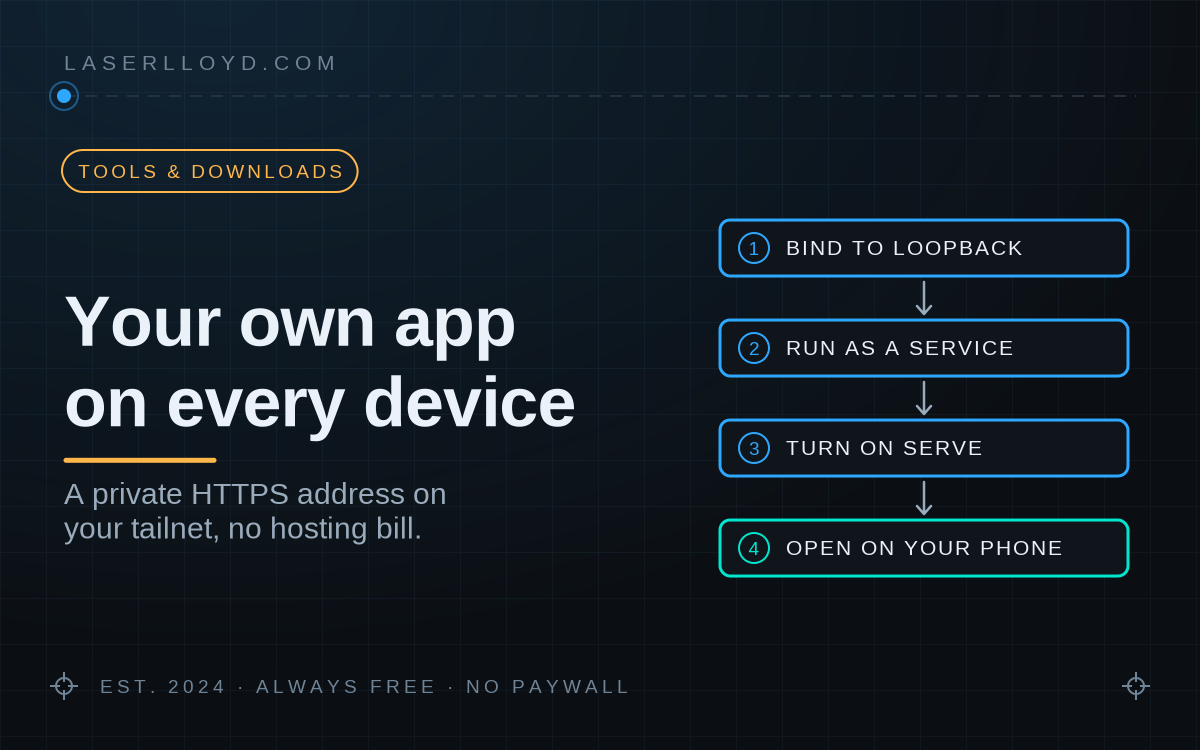
Em termos simples: O Tailscale é um programa gratuito que liga o seu celular, o notebook e os seus computadores em uma rede privada. O recurso Serve dá a um programa que roda no seu computador um endereço web seguro que só os seus dispositivos conseguem abrir. Assim, um aplicativo pequeno que você mantém em casa funciona no celular em qualquer lugar, sem abrir o roteador e sem pagar por hospedagem. Este guia constrói um desses aplicativos, uma lista compartilhada, e mostra como manter estranhos do lado de fora.
Você tem um pequeno programa no computador, uma lista, um painel, uma ferramenta que você mesmo escreveu, e quer usá-lo no celular. Não na internet aberta, não em um servidor alugado: só nos seus próprios dispositivos, onde quer que você esteja. É exatamente isso que o Tailscale Serve faz. Ele dá ao programa um endereço HTTPS de verdade, que só os dispositivos da sua rede privada do Tailscale conseguem abrir, e avisa ao programa quem está fazendo a requisição. Este guia constrói um exemplo completo, uma lista compartilhada chamada Pocket List, a executa como serviço, a coloca na tailnet com um único comando, a torna instalável como aplicativo de celular e a protege para que qualquer requisição que não tenha passado pelo Serve não receba nada. Testamos todos os comandos em Linux com o Tailscale 1.104.6 em 2026-11-18.
tl;dr
- O que é: o seu próprio aplicativo web em
https://my-pc.example-tailnet.ts.net:8443/, acessível só a partir da sua tailnet. - Quanto custa: nada a mais. O plano Personal do Tailscale custa US$ 0 para até 6 usuários, com dispositivos de usuário ilimitados (uso não comercial; página de preços consultada em 2026-11-18). O aplicativo roda em um computador que você já tem.
- O que você precisa: um computador que fica ligado, Python 3.9 ou mais recente, uma conta do Tailscale e o seu celular.
- Os comandos que importam: faça o aplicativo escutar em
127.0.0.1e depois rodetailscale serve --bg --https=8443 http://127.0.0.1:8460. - O download: o Pocket List (Python com biblioteca padrão, 25 testes, MIT-0), mais abaixo.
O que você tem no final?
Um aplicativo web que vive no seu computador e abre como qualquer outro site no celular e no notebook, com cadeado de segurança, um login que você nunca digita (o Tailscale já sabe quem você é) e uma opção de “instalar” que o coloca na tela inicial.


O exemplo é propositalmente pequeno: cerca de 400 linhas de Python usando só a biblioteca padrão, uma página HTML simples e o tema ThemeForge para o visual. O que importa é o padrão. Troque a lista por qualquer outra coisa.
Como o Tailscale Serve funciona?
O Tailscale cria uma rede privada, uma tailnet, com os seus próprios dispositivos. Cada dispositivo roda o cliente do Tailscale, e eles conversam entre si por túneis WireGuard criptografados, diretamente sempre que possível. O seu computador nunca abre uma porta para a internet.
O Serve é um pequeno proxy reverso embutido no cliente do Tailscale. Você diz a ele: “receba as requisições HTTPS na porta 8443 e passe-as para o meu programa em 127.0.0.1:8460”. Ele responde só no endereço da tailnet do seu computador, com um certificado de verdade, e encaminha cada requisição ao seu programa.
Três recursos do Tailscale fazem isso funcionar:
- MagicDNS dá a cada dispositivo um nome como
my-pc.example-tailnet.ts.net(a forma é<machine>.<tailnet-name>.ts.net). O Tailscale informa que as tailnets criadas a partir de 20 de outubro de 2022 já vêm com ele ativado. - Certificados HTTPS. Depois que você os ativa, o Tailscale obtém um certificado Let’s Encrypt para esse nome, e os navegadores mostram um cadeado normal. Os certificados são registrados nos logs públicos de Certificate Transparency, então o nome da máquina e o nome da sua tailnet se tornam públicos; o conselho do próprio Tailscale é não ativar o HTTPS se o nome de uma máquina contiver algo sensível. Se for o caso, renomeie a máquina antes.
- Cabeçalhos de identidade. Em cada requisição de um usuário da tailnet com login feito, o Serve adiciona
Tailscale-User-Login(por exemplo,alex@example.com),Tailscale-User-NameeTailscale-User-Profile-Pic. O Serve remove qualquer cópia desses cabeçalhos que chegue junto com a requisição, então um dispositivo da tailnet não consegue forjá-los. Os cabeçalhos não são adicionados para o tráfego de dispositivos com tag (servidores que entram na tailnet por uma tag, em vez de uma conta de pessoa) nem para o tráfego do Funnel.
Serve ou Funnel?
O Tailscale tem um comando irmão, o Funnel, que publica o mesmo tipo de mapeamento para a internet inteira, por meio dos servidores de retransmissão do Tailscale. É a ferramenta certa para um webhook ou uma página que você quer que estranhos vejam. É a ferramenta errada para qualquer coisa privada.
Não use o Funnel para um aplicativo privado, nem “só por um minuto”: ele fica público no instante em que é ligado, e um aplicativo que depende de cabeçalhos de identidade não tem nada para verificar, porque as requisições do Funnel não trazem nenhum. O Pocket List recusa toda requisição do Funnel exatamente por esse motivo.
Passo 1: Instale o Tailscale e ative o MagicDNS e o HTTPS
- Instale o Tailscale no computador que vai rodar o aplicativo e também no celular. No Linux, o comando oficial é
curl -fsSL https://tailscale.com/install.sh | sh, seguido desudo tailscale upe do login no navegador que ele abrir. No macOS, no Windows, no Android e no iPhone, instale o aplicativo em tailscale.com/download e entre com a mesma conta. - Abra a página DNS do console de administração. Confira se o MagicDNS está ativado; em HTTPS Certificates, escolha Enable HTTPS e aceite o aviso sobre o log público de certificados.
- No Linux, torne o seu próprio usuário o “operador” do Tailscale, a conta autorizada a alterar as configurações do Tailscale sem
sudo(uma única vez):sudo tailscale set --operator=$USER. O encaminhamento para uma porta funciona para o usuário operador; servir arquivos ou pastas ainda exige root, de que não precisamos aqui. - Descubra o nome de login que o Tailscale tem para você. Ele vai para a lista de permissões do aplicativo:
tailscale whois $(tailscale ip -4)
A linha Name: sob User: é o seu login, por exemplo alex@example.com.
Passo 2: Escreva o aplicativo e faça-o escutar só em loopback
A única regra que torna todo o resto seguro: o aplicativo escuta em 127.0.0.1, nunca em 0.0.0.0 nem em um endereço de rede. 127.0.0.1 é o endereço de loopback, o computador falando consigo mesmo; nada de fora do computador consegue se conectar a ele. Assim, os únicos programas que o alcançam estão no mesmo computador, e o único deles que conversa com a rede é o Serve. Na biblioteca padrão do Python, isso é uma linha:
httpd = ThreadingHTTPServer(("127.0.0.1", args.port), make_handler(store, identity))
O Pocket List é um único arquivo, app/server.py, mais uma pasta estática: index.html, app.js, app.css, um manifesto de aplicativo web, um service worker, ícones e o ThemeForge. A API tem cinco rotas: GET /api/me, GET /api/items, POST /api/items, PATCH/DELETE /api/items/<id> e POST /api/clear-done. A lista é um único arquivo JSON em ~/.local/share/pocket-list/.
Baixe, descompacte, rode os testes e experimente antes de envolver o Tailscale. O comando python3 --version precisa mostrar 3.9 ou mais recente; unzip e curl já vêm na maioria dos sistemas.
unzip pocket-list-2026-11.zip && cd pocket-list
python3 -m unittest discover -s tests          # Ran 25 tests ... OK
python3 app/server.py --dev --data ./test-list.json
Abra http://127.0.0.1:8460/ no mesmo computador (acrescente --port 8470 à última linha se a 8460 estiver ocupada e use essa porta no lugar). O rodapé diz “Dev mode: identity check is OFF”, e a lista é salva em test-list.json, na pasta. De um segundo terminal, você pode usar a API como a página faz. Uma alteração precisa indicar que vem da própria página do aplicativo (a regra de CSRF, explicada na seção de segurança), então envie Sec-Fetch-Site: same-origin, como faria um navegador:
curl -s http://127.0.0.1:8460/api/me
# {"login": "dev@localhost", "name": "Local test", "mode": "dev"}
curl -s -X POST -H 'Content-Type: application/json' -H 'Sec-Fetch-Site: same-origin' \
     -d '{"text":"Milk"}' http://127.0.0.1:8460/api/items
# {"id": "…", "text": "Milk", "done": false, "by": "dev@localhost", "at": …}
O --dev existe só para esse teste local. Ele recusa qualquer requisição que chegue com o cabeçalho de identidade do Tailscale ou com um endereço encaminhado, então um servidor --dev colocado por engano atrás do Serve não deixa ninguém entrar. Para parar, use Ctrl+C.
O tema: ThemeForge, sem alterações
A página fica com aparência final nos modos claro e escuro sem nenhum trabalho de design porque usa o ThemeForge, a nossa pasta de tema gratuita, que basta colocar no projeto. O download traz a pasta ui-theme/ do ThemeForge 2.0.1 copiada sem alterações da tag da versão, como o guia de instalação do ThemeForge manda, e o cabeçalho da página segue a ordem dele: primeiro o script de execução (bloqueante), depois o CSS base e o de componentes, depois o CSS do próprio aplicativo e, por fim, os tokens do tema. O seletor de tema é um único <select data-ui-theme-picker>. O ThemeForge é MIT-0, então não há nada a creditar, mas a pasta mantém o próprio README e o arquivo de licença mesmo assim. O artigo do ThemeForge cobre cada token e cada classe de componente.

Passo 3: Execute-o como um serviço de usuário que inicia sozinho
No Linux, um serviço de usuário do systemd executa o aplicativo como você, sem root, e o reinicia se ele parar. O install.sh do download copia o aplicativo para ~/.local/share/pocket-list/app, escreve ~/.config/systemd/user/pocket-list.service com a sua lista de permissões e o inicia:
./install.sh alex@example.com                # more logins: separate them with spaces
systemctl --user status pocket-list          # Active: active (running)
loginctl enable-linger "$USER"               # optional: start at boot, before you log in
O essencial da unidade que ele escreve (resumido: o arquivo completo, systemd/pocket-list.service no download, também tem uma descrição, uma linha para iniciar depois da rede e um intervalo de três segundos antes de reiniciar):
[Service]
Environment=PATH=/usr/local/bin:/usr/bin:/bin
Environment=POCKETLIST_PORT=8460
Environment=POCKETLIST_ALLOW=alex@example.com
ExecStart=/usr/bin/env python3 %h/.local/share/pocket-list/app/server.py
Restart=on-failure
NoNewPrivileges=true
PrivateTmp=true

[Install]
WantedBy=default.target
Sem o enable-linger, um serviço de usuário inicia quando você entra e para quando você sai. Com ele, o systemd o inicia na inicialização do sistema. O install.sh e o uninstall.sh só mexem na sua pasta pessoal.
No modo normal, o servidor se recusa a iniciar sem pelo menos um login na lista de permissões (os logins autorizados a entrar). Isso é falhar de forma segura, de propósito: uma configuração esquecida significa “ninguém entra”, não “todo mundo entra”. Ele também recusa toda requisição que não tenha passado pelo Serve, inclusive a da página e a dos ícones:
curl -s http://127.0.0.1:8460/api/items
# {"error": "no_tailscale_identity"}
Para mudar a lista de permissões depois, rode o ./install.sh de novo com a lista completa de logins. Ele substitui o aplicativo e a unidade e reinicia o serviço; os seus dados da lista são mantidos. A unidade define o PATH para que o serviço encontre o comando tailscale na verificação com whois descrita adiante.
macOS e Windows (não testados por nós): o server.py roda do mesmo jeito (python3 no macOS, py no Windows). Inicie-o no login com um agente launchd no macOS ou com uma tarefa do Agendador de Tarefas configurada como “Ao fazer logon” no Windows, executando python3 <folder>/app/server.py --allow you@example.com. Os comandos tailscale serve a seguir são os mesmos em todas as plataformas.
Passo 4: Coloque-o na sua tailnet com o tailscale serve
Primeiro veja o que já está sendo servido, para escolher uma porta livre e não mexer em um mapeamento existente:
tailscale serve status
Ele lista todos os mapeamentos que já existem na máquina; escolha uma porta HTTPS que não esteja na lista. Depois adicione o mapeamento. O --bg o torna permanente: a documentação do Tailscale diz que uma configuração do Serve em segundo plano continua funcionando até você desligá-la e volta depois de uma reinicialização do computador ou do Tailscale.
tailscale serve --bg --https=8443 http://127.0.0.1:8460
tailscale serve status

Usamos a porta 8443 para que o aplicativo tenha o próprio endereço e a porta padrão 443 fique livre para outra coisa. Se a 443 estiver livre na sua máquina, você pode usar --https=443 e tirar o :8443 do endereço.
Passo 5: Abra no celular
Ligue o Tailscale no celular e abra https://my-pc.example-tailnet.ts.net:8443/, com o nome da sua máquina e da sua tailnet. A página carrega com um certificado válido, e a linha sob o título mostra quem o Tailscale diz que você é. Adicione um item no celular, e ele aparece no notebook na próxima vez que essa página voltar ao primeiro plano.
No nosso teste, o Chrome headless carregou a página pelo endereço real da tailnet com um certificado válido, mostrou o login conectado, adicionou um item e o removeu de novo, sem erros no console e sem violações da Content-Security-Policy.
Passo 6: Torne-o instalável como aplicativo
Uma página web vira um aplicativo instalável (um “PWA”, aplicativo web progressivo) quando o navegador encontra um manifesto de aplicativo web e, para um aplicativo que funcione offline, um service worker. A instalação exige HTTPS ou localhost, e o Serve já dá o HTTPS. O Pocket List traz:
manifest.webmanifestcomname,short_name,start_url,display: standalonee ícones de 192 e 512 pixels (mais um ícone maskable de 512). A MDN lista esses membros, com ícones de 192 e 512 pixels, como os requisitos de instalação do Chromium.sw.js, um service worker de 32 linhas que guarda o esqueleto do aplicativo (página, scripts, estilos, ícones) quando é instalado e mantém uma cópia dos outros arquivos que busca, para inicializações offline. Ele nunca guarda a lista em cache: as requisições a/api/sempre vão ao servidor. A MDN observa que um service worker não é mais estritamente obrigatório para a instalação, mas é ele que faz o aplicativo instalado abrir sem rede.- uma tag
<link rel="manifest">apontando paramanifest.webmanifestno cabeçalho da página enavigator.serviceWorker.register('/sw.js')noapp.js. - Duas diretivas na Content-Security-Policy (próxima seção):
manifest-src 'self', que define qual manifesto a página pode usar, eworker-src 'self', que define de onde podem vir os scripts de service worker. Omanifest-srcrecorre aodefault-src, então, comdefault-src 'none'e semmanifest-src, o navegador bloqueia o manifesto e nunca oferece a instalação. Oworker-srcrecorre aochild-srce depois aoscript-src; definimos a regra mesmo assim, para que ela continue valendo se oscript-srcmudar um dia.
Para instalar no celular, abra o menu do navegador (Chrome no Android) ou a folha de compartilhamento (Safari no iPhone) e escolha a opção de instalar ou de adicionar à tela inicial. Em um navegador Chromium no computador, o próprio botão Install app do Pocket List aparece no rodapé quando o navegador oferece a instalação. Verificamos a possibilidade de instalação com o Page.getInstallabilityErrors do Chrome DevTools, pelo endereço real do Serve: a lista de erros veio vazia.
Como manter privado um aplicativo da tailnet?
A tailnet é uma boa muralha externa, mas o aplicativo ainda deve verificar cada requisição por conta própria. O Pocket List faz seis coisas, e cada uma são poucas linhas que você pode copiar.
1. Só loopback. Já tratado no passo 2. É isso que torna confiável o cabeçalho de identidade: o conselho do próprio Tailscale é que o serviço escute apenas em localhost, porque um cabeçalho só vale tanto quanto a garantia de que foi o Serve quem o colocou ali.
2. Identidade que falha de forma segura. A ausência do cabeçalho Tailscale-User-Login significa que a requisição não passou pelo Serve vinda de uma pessoa com login feito. Ela veio de um programa no mesmo computador, de um dispositivo com tag ou do Funnel, e por isso é recusada com 401. Um login que não está na lista de permissões recebe 403.
login = (headers.get("Tailscale-User-Login") or "").strip().lower()
if not login:
    raise AuthError(HTTPStatus.UNAUTHORIZED, "no_tailscale_identity")
if login not in self.allow:
    raise AuthError(HTTPStatus.FORBIDDEN, "not_on_allow_list")
3. Uma segunda opinião do tailscale whois. O Serve também passa o endereço de tailnet de quem chama em X-Forwarded-For. O Pocket List pergunta ao cliente local do Tailscale a quem pertence esse endereço (tailscale whois --json <address>) e exige o mesmo login que o cabeçalho informou. Um endereço ausente, uma consulta que falhe ou um dono diferente resultam em recusa. Isso pega enganos, como um segundo proxy na frente do aplicativo adicionando os próprios cabeçalhos. Não impede que um programa já em execução no seu computador forje os dois cabeçalhos, porque nada no nível do HTTP consegue; mantenha software não confiável longe da máquina que executa os seus aplicativos. O --no-whois desativa a verificação caso o comando tailscale não esteja disponível para o serviço.
4. Proteção contra CSRF em toda alteração. CSRF (cross-site request forgery, falsificação de requisição entre sites) é quando uma página de outro site faz o seu navegador enviar requisições ao seu aplicativo, com o seu acesso. Os navegadores marcam cada requisição com Sec-Fetch-Site; o Pocket List só aceita um POST, PATCH ou DELETE quando ele diz same-origin, recorre à comparação entre Origin e Host para navegadores mais antigos e recusa uma requisição que não tenha nenhum dos dois. Ele também só aceita corpos application/json, que um formulário HTML simples não consegue enviar.
5. Uma Content-Security-Policy rigorosa. A CSP é um cabeçalho de resposta que diz ao navegador o que a página pode carregar e executar. Toda resposta traz:
default-src 'none'; script-src 'self'; style-src 'self'; img-src 'self';
connect-src 'self'; manifest-src 'self'; worker-src 'self';
base-uri 'none'; form-action 'self'; frame-ancestors 'none'
Sem scripts embutidos, sem estilos embutidos, nada de outro site, sem molduras. O texto dos itens entra na página com textContent, nunca como HTML.
6. Nenhum segredo na página. Não há chave de API nem senha no HTML ou no JavaScript, porque não há nada a digitar: o login é a própria tailnet.
Assim são as recusas vistas de um terminal no mesmo computador:

A muralha externa: quem está na sua tailnet
- Aprovação de dispositivos. O Tailscale pode fazer um dispositivo novo esperar a aprovação de um administrador antes de entrar (todos os planos). Ative esse recurso se mais alguém além de você puder fazer login no provedor de identidade da sua tailnet.
- Controles de acesso. A política da tailnet decide quais usuários e dispositivos podem acessar quais máquinas e portas. Se você adicionar outras pessoas como usuários, confira o que a política permite que elas alcancem e limite-as à porta do aplicativo, se for só isso de que precisam.
- Compartilhar com um familiar. O jeito mais simples é o compartilhamento de dispositivo (node sharing): na página Machines, compartilhe o PC usando o e-mail da pessoa. O Tailscale diz que o compartilhamento dá ao destinatário acesso apenas à máquina compartilhada, e a mais nada na sua tailnet. Ela alcança todas as portas em que o Serve responde nessa máquina, então todo aplicativo que você servir ali deve verificar a identidade como o Pocket List faz. As requisições dela trazem o próprio login nos cabeçalhos de identidade; adicione-o à lista de permissões (rode
./install.sh you@example.com them@example.comde novo). A alternativa é convidá-la como usuária da sua tailnet; o plano Personal comporta até 6 usuários.
Um exemplo real: o MailForge na tailnet
O MailForge, nosso assistente de e-mail auto-hospedado (código-fonte no GitHub), é servido aos nossos próprios dispositivos exatamente assim. A interface web dele escuta em 127.0.0.1, em uma porta fixa definida com MAILFORGE_UI_PORT; um único mapeamento tailscale serve --bg --https=<port> http://127.0.0.1:<port>, marcado como “tailnet only”, o publica; e MAILFORGE_UI_ALLOWED_HOSTS lista o nome da tailnet para que a verificação de Host e Origin do MailForge aceite as requisições que chegam por ele. Ele mantém o próprio login por cima (um link de acesso de uso único que vira um cookie de sessão assinado), então pertencer à tailnet não basta para ler e-mails. Ele também usa o ThemeForge, e é por isso que compartilha o visual do Pocket List.


Se quiser experimentar o MailForge sem uma caixa de correio, o comando mailforge demo inicia uma cópia descartável com e-mails inventados; foi assim que fizemos essas capturas de tela.
Como parar ou remover?
tailscale serve --https=8443 off           # remove the mapping (the exact line Serve printed)
systemctl --user stop pocket-list          # stop the app for now
./uninstall.sh                             # remove the app and its unit, keep the list
./uninstall.sh --purge                     # remove the list too
tailscale serve status                     # check the mapping is gone
O tailscale serve reset remove de uma vez todos os mapeamentos do Serve da máquina; use-o apenas se este aplicativo for a única coisa que você serve. Rodamos as quatro primeiras linhas ao fim do nosso teste: o tailscale serve status voltou idêntico ao estado anterior ao teste, e o arquivo da unidade e a pasta do aplicativo tinham sumido.
Solução de problemas
| O que você vê | Causa provável | Solução |
|---|---|---|
| O navegador avisa sobre o certificado, ou o primeiro carregamento trava | Os certificados HTTPS não estão ativados na tailnet, ou você os ativou há poucos instantes | Ative o HTTPS na página DNS do console de administração; espere um minuto e recarregue |
my-pc.example-tailnet.ts.net não resolve |
O MagicDNS está desativado, ou o Tailscale do celular está desligado | Ative o MagicDNS no console de administração; ligue o Tailscale no celular |
| 502 ou “connection refused” pelo Serve | O aplicativo não está rodando, ou o Serve aponta para a porta errada | systemctl --user status pocket-list; compare a porta em tailscale serve status com POCKETLIST_PORT |
| O seu aplicativo está acessível na rede doméstica sem o Tailscale | Ele está escutando em 0.0.0.0 |
Escute só em 127.0.0.1, como o Pocket List faz |
| O aplicativo some depois de reiniciar o computador | O Serve foi iniciado sem --bg, ou o serviço não está habilitado |
Rode tailscale serve --bg … de novo; systemctl --user enable --now pocket-list; loginctl enable-linger "$USER" para iniciar antes do login |
{"error": "no_tailscale_identity"} |
A requisição não passou pelo Serve: uma requisição direta a 127.0.0.1, um dispositivo com tag ou o Funnel |
Abra o endereço https://…ts.net a partir de um dispositivo com login feito como pessoa |
{"error": "not_on_allow_list"} |
O seu login é diferente do que está em POCKETLIST_ALLOW |
Descubra o seu login com tailscale whois $(tailscale ip -4) e reinstale com ele |
{"error": "whois_failed"}, ou o serviço não inicia (“‘tailscale’ is not on PATH”) |
O serviço não consegue executar o comando tailscale |
Veja onde ele está com command -v tailscale e adicione essa pasta à linha PATH da unidade; ou rode com --no-whois |
{"error": "no_forwarded_address"} ou whois_mismatch |
A requisição chegou ao aplicativo por algo que não é o Serve, ou um segundo proxy alterou os cabeçalhos | Aponte o Serve direto para http://127.0.0.1:8460, sem nada no meio |
{"error": "dev_mode_is_local_only"} |
Um servidor --dev está atrás do Serve |
Rode o serviço instalado no lugar; o --dev é só para este computador |
| O celular não consegue abrir o endereço de jeito nenhum | O celular não está na tailnet, ou uma regra da política o bloqueia | Confira se o celular aparece como conectado na página Machines; confira as suas regras de acesso |
| Não aparece a opção “Instalar” | Aberto por http:// simples, ou o manifesto ou o service worker foi bloqueado |
Use o endereço HTTPS do Serve; mantenha manifest-src 'self' e worker-src 'self' na CSP; confira em DevTools → Application → Manifest |
| Você abriu uma porta no firewall e continua sem funcionar | Não é preciso: o Serve responde na interface da tailnet e fala com o aplicativo em loopback | Feche a porta de novo; não há nada a abrir |
Versões que testamos
Testado em 2026-11-18: Tailscale 1.104.6 no Linux (baseado em Fedora, serviço de usuário do systemd), Python 3.14.10, Chrome for Testing headless 151.0.7922.34, ThemeForge 2.0.1. Os testes do Pocket List também passam no Python 3.9, 3.10 e 3.11. As capturas de tela do MailForge vêm de uma versão de desenvolvimento (0.8.0.dev1) em modo de demonstração.
Referências
Todas consultadas em 2026-11-18.
- Tailscale, Tailscale Serve (cabeçalhos de identidade, remoção de cabeçalhos, escutar em localhost)
- Tailscale, comando tailscale serve (
--bg,--https,off,status,reset) - Tailscale, Tailscale Funnel (internet pública, portas 443, 8443, 10000)
- Tailscale, Ativando o HTTPS (Let’s Encrypt, aviso sobre Certificate Transparency)
- Tailscale, MagicDNS
- Tailscale, Referência da CLI (
whois,--operator) - Tailscale, Compartilhando as suas máquinas, Controle de acesso e Aprovação de dispositivos
- Tailscale, Instalação no Linux e Preços
- MDN, Como tornar PWAs instaláveis, Manifesto de aplicativo web, API Service Worker, CSP manifest-src, CSP worker-src
Para onde isso nos leva
Uma porta em loopback, uma linha tailscale serve --bg e uma verificação de identidade que diz não por padrão: essa é a receita inteira, e ela não custa nada além do computador que você já tem. Tudo o que hospedamos por conta própria para os nossos dispositivos agora segue esse modelo.
Relacionado: MailForge, um assistente de e-mail com LLM local que nunca envia · ThemeForge, o tema que o Pocket List usa · Rode o DisPatch e as nossas ferramentas de IA no Docker · DisPatch, um aplicativo de chat auto-hospedado · Por que todo projeto da Laser Lloyd usa MIT-0
Downloads
Gratuito para uso pessoal. Se isso te economizar uma tarde, o botão do café está logo ali.