Tailscale Serve: una app web privada en todos tus dispositivos
- Categoría
- Herramientas y Descargas
- Publicado
- 19 noviembre 2026
- Por
- Jacob Lloyd — escrito con ayuda de IA, después del proyecto
- Tiempo de lectura
- 22 min de lectura
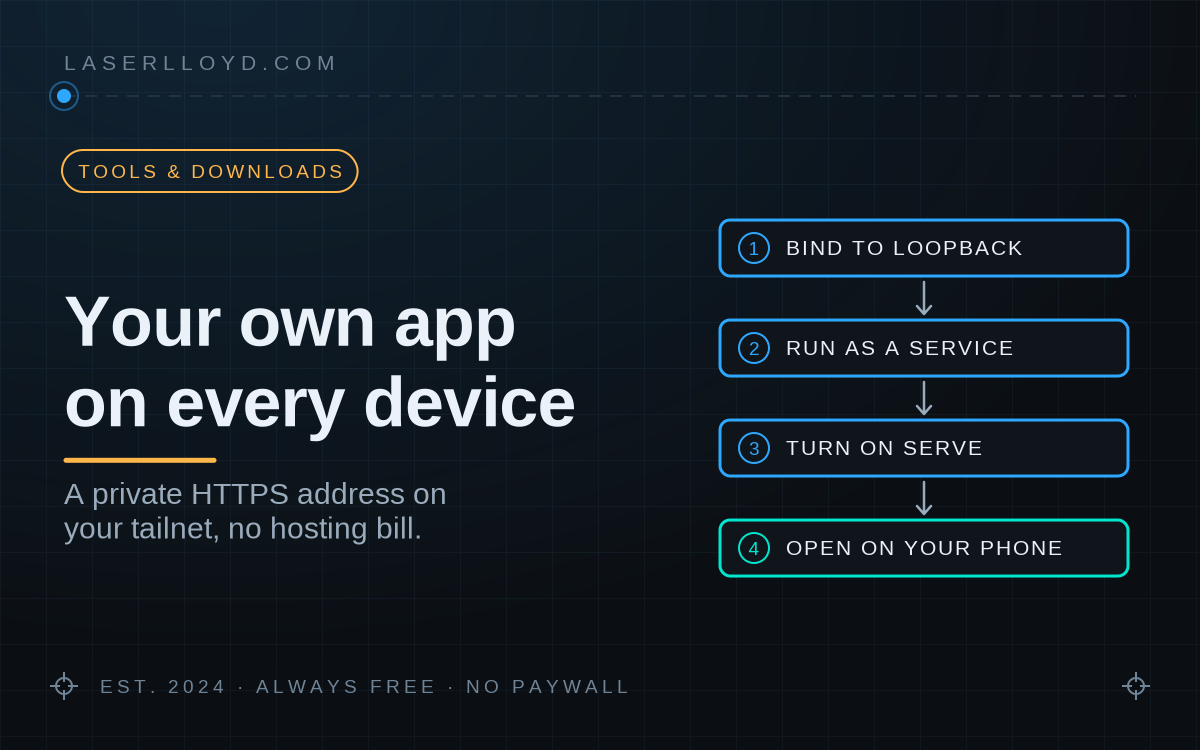
En palabras simples: Tailscale es un programa gratuito que une tu teléfono, tu portátil y tus ordenadores en una red privada. Su función Serve le da a un programa que corre en tu ordenador una dirección web segura que solo pueden abrir tus dispositivos, así que una app pequeña que ejecutas en casa funciona en tu teléfono desde cualquier lugar, sin abrir el router ni pagar un hosting. Esta guía construye una, una lista de compras compartida, y te muestra cómo dejar fuera a los extraños.
Tienes un programa pequeño en tu ordenador, una lista, un panel, una herramienta que escribiste, y lo quieres en tu teléfono. No en internet abierto, no en un servidor alquilado: solo en tus propios dispositivos, estés donde estés. Tailscale Serve hace justo eso. Le da al programa una dirección HTTPS de verdad que solo pueden abrir los dispositivos de tu red privada de Tailscale, y le dice a tu programa quién está preguntando. Esta guía construye un ejemplo completo, una lista compartida llamada Pocket List, la ejecuta como servicio, la pone en la tailnet con un solo comando, la hace instalable como app de teléfono y la blinda para que una petición que no pasó por Serve no obtenga nada. Probamos cada comando en Linux con Tailscale 1.104.6 el 2026-11-18.
En breve
- Qué es: tu propia app web en
https://my-pc.example-tailnet.ts.net:8443/, accesible solo desde tu tailnet. - Cuánto cuesta: nada extra. El plan Personal de Tailscale cuesta $0 hasta 6 usuarios con dispositivos de usuario ilimitados (uso no comercial; página de precios consultada el 2026-11-18). La app corre en un ordenador que ya tienes.
- Qué necesitas: un ordenador que se quede encendido, Python 3.9 o superior, una cuenta de Tailscale y tu teléfono.
- Los comandos que importan: enlazar la app a
127.0.0.1y luegotailscale serve --bg --https=8443 http://127.0.0.1:8460. - La descarga: Pocket List (Python con biblioteca estándar, 25 pruebas, MIT-0), más abajo.
¿Qué obtienes al final?
Una app web que vive en tu ordenador y se abre como cualquier otro sitio en tu teléfono y tu portátil, con candado, un inicio de sesión que nunca escribes (Tailscale ya sabe quién eres) y una opción de “instalar” que la pone en la pantalla de inicio.


El ejemplo es pequeño a propósito: unas 400 líneas de Python que usan solo la biblioteca estándar, una página HTML sencilla y el tema integrable ThemeForge para el aspecto. Lo importante es el patrón. Cambia la lista de compras por lo que quieras.
¿Cómo funciona Tailscale Serve?
Tailscale construye una red privada, una tailnet, con tus propios dispositivos. Cada dispositivo ejecuta el cliente de Tailscale y se comunican entre sí por túneles WireGuard cifrados, de forma directa cuando pueden. Tu ordenador nunca abre un puerto a internet.
Serve es un pequeño proxy inverso integrado en el cliente de Tailscale. Le dices: “toma las peticiones HTTPS del puerto 8443 y pásalas a mi programa en 127.0.0.1:8460”. Responde solo en la dirección de tailnet de tu ordenador, con un certificado de verdad, y reenvía cada petición a tu programa.
Tres funciones de Tailscale hacen que esto funcione:
- MagicDNS le da a cada dispositivo un nombre como
my-pc.example-tailnet.ts.net(la forma es<machine>.<tailnet-name>.ts.net). Tailscale indica que las tailnets creadas a partir del 20 de octubre de 2022 lo tienen activado por defecto. - Certificados HTTPS. Cuando los activas, Tailscale obtiene un certificado de Let’s Encrypt para ese nombre, así que los navegadores muestran un candado normal. Los certificados quedan registrados en los registros públicos de Certificate Transparency, de modo que el nombre de la máquina y el de tu tailnet pasan a ser públicos; el propio consejo de Tailscale es no activar HTTPS si el nombre de una máquina contiene algo delicado. Cambia el nombre de la máquina antes si lo necesitas.
- Cabeceras de identidad. En cada petición de un usuario de la tailnet con la sesión iniciada, Serve añade
Tailscale-User-Login(por ejemploalex@example.com),Tailscale-User-NameyTailscale-User-Profile-Pic. Serve elimina cualquier copia de estas cabeceras que llegue con la petición, así que un dispositivo de la tailnet no puede falsificarlas. Las cabeceras no se añaden en el tráfico de dispositivos con etiqueta (servidores que se unen a la tailnet con una etiqueta en lugar de la cuenta de una persona) ni en el tráfico de Funnel.
¿Serve o Funnel?
Tailscale tiene un comando hermano, Funnel, que publica el mismo tipo de asignación a todo internet a través de los servidores de retransmisión de Tailscale. Es la herramienta adecuada para un webhook o una página que quieres que vean desconocidos. Es la herramienta equivocada para cualquier cosa privada.
No uses Funnel para una app privada, ni siquiera “solo un minuto”: es pública desde el instante en que se activa, y una app que depende de cabeceras de identidad no tiene nada que comprobar, porque las peticiones de Funnel no traen ninguna. Pocket List rechaza todas las peticiones de Funnel precisamente por eso.
Paso 1: Instala Tailscale y activa MagicDNS y HTTPS
- Instala Tailscale en el ordenador que ejecutará la app y en tu teléfono. En Linux el comando oficial es
curl -fsSL https://tailscale.com/install.sh | sh, luegosudo tailscale upe inicia sesión en el navegador que se abre. En macOS, Windows, Android e iPhone, instala la app desde tailscale.com/download e inicia sesión con la misma cuenta. - Abre la página DNS de la consola de administración. Comprueba que MagicDNS esté activado; en HTTPS Certificates, elige Enable HTTPS y acepta el aviso sobre el registro público de certificados.
- En Linux, haz que tu propio usuario sea el “operador” de Tailscale, la cuenta autorizada a cambiar los ajustes de Tailscale sin
sudo(una sola vez):sudo tailscale set --operator=$USER. Reenviar a un puerto funciona con el usuario operador; servir archivos o carpetas sigue necesitando root, algo que aquí no necesitamos. - Averigua el nombre de login que Tailscale tiene para ti. Irá en la lista de permitidos de la app:
tailscale whois $(tailscale ip -4)
La línea Name: bajo User: es tu login, por ejemplo alex@example.com.
Paso 2: Escribe la app y enlázala a loopback
La única regla que hace seguro todo lo demás: la app escucha en 127.0.0.1, nunca en 0.0.0.0 ni en una dirección de red. 127.0.0.1 es la dirección loopback, el ordenador hablando consigo mismo; nada fuera del ordenador puede conectarse a ella. Así, los únicos programas que pueden alcanzarla están en el mismo ordenador, y el único de ellos que habla con la red es Serve. En la biblioteca estándar de Python es una sola línea:
httpd = ThreadingHTTPServer(("127.0.0.1", args.port), make_handler(store, identity))
Pocket List es un solo archivo, app/server.py, más una carpeta estática: index.html, app.js, app.css, un manifiesto de app web, un service worker, iconos y ThemeForge. La API tiene cinco rutas: GET /api/me, GET /api/items, POST /api/items, PATCH/DELETE /api/items/<id> y POST /api/clear-done. La lista es un archivo JSON en ~/.local/share/pocket-list/.
Descárgala, descomprímela, ejecuta las pruebas y pruébala antes de que Tailscale intervenga. Necesitas que python3 --version diga 3.9 o superior; unzip y curl ya vienen en la mayoría de los sistemas.
unzip pocket-list-2026-11.zip && cd pocket-list
python3 -m unittest discover -s tests          # Ran 25 tests ... OK
python3 app/server.py --dev --data ./test-list.json
Abre http://127.0.0.1:8460/ en el mismo ordenador (añade --port 8470 a la última línea si el 8460 está ocupado, y usa ese puerto). El pie de página dice “Dev mode: identity check is OFF” y la lista se guarda en test-list.json dentro de la carpeta. Desde una segunda terminal puedes usar la API como lo hace la página. Un cambio debe indicar que viene de la propia página de la app (la regla CSRF, explicada en la sección de seguridad), así que envía Sec-Fetch-Site: same-origin como lo haría un navegador:
curl -s http://127.0.0.1:8460/api/me
# {"login": "dev@localhost", "name": "Local test", "mode": "dev"}
curl -s -X POST -H 'Content-Type: application/json' -H 'Sec-Fetch-Site: same-origin' \
     -d '{"text":"Milk"}' http://127.0.0.1:8460/api/items
# {"id": "…", "text": "Milk", "done": false, "by": "dev@localhost", "at": …}
--dev existe solo para esta prueba local. Rechaza cualquier petición que llegue con la cabecera de identidad de Tailscale o una dirección reenviada, así que un servidor --dev puesto detrás de Serve por error no deja entrar a nadie. Páralo con Ctrl+C.
El tema: ThemeForge, sin cambios
La página se ve terminada en claro y oscuro sin trabajo de diseño porque usa ThemeForge, nuestra carpeta de tema gratuita para integrar. La descarga incluye la carpeta ui-theme/ de ThemeForge 2.0.1 copiada sin cambios de la etiqueta de la versión, como indica la guía de instalación de ThemeForge, y la cabecera de la página sigue su orden: primero el script de ejecución (bloqueante), luego el CSS base y de componentes, después el CSS propio de la app y por último los tokens del tema. El selector de tema es un único <select data-ui-theme-picker>. ThemeForge es MIT-0, así que no hay nada que atribuir, pero la carpeta conserva de todos modos su propio README y su archivo de licencia. El artículo sobre ThemeForge explica cada token y cada clase de componente.

Paso 3: Ejecútala como servicio de usuario que arranca solo
En Linux, un servicio de usuario de systemd ejecuta la app como tú, sin root, y la reinicia si se detiene. El install.sh de la descarga copia la app a ~/.local/share/pocket-list/app, escribe ~/.config/systemd/user/pocket-list.service con tu lista de permitidos dentro y la inicia:
./install.sh alex@example.com                # more logins: separate them with spaces
systemctl --user status pocket-list          # Active: active (running)
loginctl enable-linger "$USER"               # optional: start at boot, before you log in
Lo esencial de la unidad que escribe (abreviado: el archivo completo, systemd/pocket-list.service en la descarga, también tiene una descripción, una línea de arranque tras la red y una espera de reinicio de tres segundos):
[Service]
Environment=PATH=/usr/local/bin:/usr/bin:/bin
Environment=POCKETLIST_PORT=8460
Environment=POCKETLIST_ALLOW=alex@example.com
ExecStart=/usr/bin/env python3 %h/.local/share/pocket-list/app/server.py
Restart=on-failure
NoNewPrivileges=true
PrivateTmp=true

[Install]
WantedBy=default.target
Sin enable-linger, un servicio de usuario arranca al iniciar sesión y se detiene al cerrarla. Con él, systemd lo arranca al encender el equipo. install.sh y uninstall.sh solo tocan tu carpeta personal.
El servidor se niega a arrancar en modo normal sin al menos un login en la lista de permitidos (los logins autorizados). Es un cierre por defecto, a propósito: un ajuste olvidado significa “no entra nadie”, no “entra todo el mundo”. También rechaza todas las peticiones que no hayan pasado por Serve, incluidos la página y los iconos:
curl -s http://127.0.0.1:8460/api/items
# {"error": "no_tailscale_identity"}
Para cambiar la lista de permitidos más adelante, ejecuta ./install.sh de nuevo con la lista completa de logins. Reemplaza la app y la unidad y reinicia el servicio; tu lista se conserva. La unidad define PATH para que el servicio encuentre el comando tailscale en la comprobación whois que se describe más abajo.
macOS y Windows (no probados por nosotros): server.py se ejecuta igual (python3 en macOS, py en Windows). Arráncalo al iniciar sesión con un agente launchd en macOS o con una tarea del Programador de tareas configurada “Al iniciar sesión” en Windows, que ejecute python3 <folder>/app/server.py --allow you@example.com. Los comandos tailscale serve de abajo son los mismos en todas las plataformas.
Paso 4: Ponla en tu tailnet con tailscale serve
Primero mira qué se está sirviendo ya, para elegir un puerto libre y no tocar una asignación existente:
tailscale serve status
Muestra todas las asignaciones que ya hay en la máquina; elige un puerto HTTPS que no esté en esa lista. Luego añade la asignación. --bg la hace permanente: la documentación de Tailscale dice que una configuración de Serve en segundo plano sigue funcionando hasta que la desactivas y se reanuda tras un reinicio o un reinicio de Tailscale.
tailscale serve --bg --https=8443 http://127.0.0.1:8460
tailscale serve status

Usamos el puerto 8443 para que la app tenga su propia dirección y deje libre el puerto 443 por defecto para otra cosa. Si el 443 está libre en tu máquina, puedes usar --https=443 y quitar el :8443 de la dirección.
Paso 5: Ábrela desde tu teléfono
Activa Tailscale en el teléfono y abre https://my-pc.example-tailnet.ts.net:8443/ con el nombre de tu máquina y de tu tailnet. La página carga con un certificado válido, y la línea bajo el título dice quién eres según Tailscale. Añade un elemento en el teléfono y aparecerá en el portátil la próxima vez que esa página pase al primer plano.
En nuestra prueba, Chrome sin interfaz cargó la página por la dirección real de la tailnet con un certificado válido, mostró el login con el que había iniciado sesión, añadió un elemento y lo quitó de nuevo, sin errores en la consola y sin infracciones de la Content-Security-Policy.
Paso 6: Hazla instalable como app
Una página web se convierte en una app instalable (una “PWA”, aplicación web progresiva) cuando el navegador encuentra un manifiesto de app web y, para una app con funcionamiento sin conexión, un service worker. La instalación necesita HTTPS o localhost, y Serve te da el HTTPS. Pocket List incluye:
manifest.webmanifestconname,short_name,start_url,display: standalonee iconos de 192 y 512 píxeles (más un icono maskable de 512). MDN enumera esos miembros, con iconos de 192 y 512 píxeles, como los requisitos de instalación de Chromium.sw.js, un service worker de 32 líneas que guarda la estructura de la app (página, scripts, estilos, iconos) al instalarse y conserva una copia de los demás archivos que obtiene, para los arranques sin conexión. Nunca guarda en caché la lista en sí: las peticiones a/api/siempre van al servidor. MDN señala que un service worker ya no es estrictamente necesario para la instalación, pero es lo que hace que la app instalada se abra sin red.- una etiqueta
<link rel="manifest">que apunta amanifest.webmanifesten la cabecera de la página ynavigator.serviceWorker.register('/sw.js')enapp.js. - Dos directivas en la Content-Security-Policy (siguiente sección):
manifest-src 'self', que indica qué manifiesto puede usar la página, yworker-src 'self', que indica de dónde pueden venir los scripts del service worker.manifest-srcrecurre adefault-src, así que condefault-src 'none'y sinmanifest-srcel navegador bloquea el manifiesto y nunca ofrece instalar.worker-srcrecurre achild-srcy luego ascript-src; de todos modos lo definimos, para que la regla del service worker se mantenga siscript-srccambia algún día.
Para instalarla en un teléfono, abre el menú del navegador (Chrome en Android) o la hoja Compartir (Safari en iPhone) y elige la opción de instalar o Añadir a la pantalla de inicio. En un navegador Chromium de escritorio, el propio botón Install app de Pocket List aparece en el pie de página cuando el navegador ofrece la instalación. Comprobamos la instalabilidad con Page.getInstallabilityErrors de Chrome DevTools sobre la dirección real de Serve: la lista de errores estaba vacía.
¿Cómo mantienes privada una app web de la tailnet?
La tailnet es un muro exterior sólido, pero la app debería comprobar igualmente cada petición por su cuenta. Pocket List hace seis cosas, y cada una son unas pocas líneas que puedes copiar.
1. Solo loopback. Explicado en el paso 2. Es lo que hace fiable la cabecera de identidad: el propio consejo de Tailscale es que el servicio escuche solo en localhost, porque una cabecera solo vale lo que valga la garantía de que Serve la puso ahí.
2. Identidad que falla cerrada. Si no hay cabecera Tailscale-User-Login, la petición no llegó a través de Serve desde una persona con la sesión iniciada. Vino de un programa del mismo ordenador, de un dispositivo con etiqueta o de Funnel, así que se rechaza con 401. Un login que no está en la lista de permitidos recibe 403.
login = (headers.get("Tailscale-User-Login") or "").strip().lower()
if not login:
    raise AuthError(HTTPStatus.UNAUTHORIZED, "no_tailscale_identity")
if login not in self.allow:
    raise AuthError(HTTPStatus.FORBIDDEN, "not_on_allow_list")
3. Una segunda opinión de tailscale whois. Serve también pasa la dirección de tailnet de quien llama en X-Forwarded-For. Pocket List le pregunta al cliente local de Tailscale quién es el dueño de esa dirección (tailscale whois --json <address>) y exige el mismo login que nombró la cabecera. Una dirección ausente, una consulta fallida o un dueño distinto es un rechazo. Esto detecta errores, como un segundo proxy delante de la app que añade sus propias cabeceras. No puede detener a un programa que ya se ejecuta en tu ordenador y falsifica ambas cabeceras, porque nada a nivel HTTP puede; mantén el software no confiable fuera de la máquina que ejecuta tus apps. --no-whois desactiva la comprobación si el comando tailscale no está disponible para el servicio.
4. Protección CSRF en cada cambio. CSRF (cross-site request forgery, falsificación de petición entre sitios) es cuando una página de otro sitio hace que tu navegador envíe peticiones a tu app, con tu acceso. Los navegadores marcan cada petición con Sec-Fetch-Site; Pocket List acepta un POST, PATCH o DELETE solo cuando dice same-origin, recurre a comparar Origin con Host en los navegadores más antiguos y rechaza una petición que no tenga ninguno de los dos. También acepta únicamente cuerpos application/json, que un formulario HTML simple no puede enviar.
5. Una Content-Security-Policy estricta. La CSP es una cabecera de respuesta que le dice al navegador qué puede cargar y ejecutar la página. Todas las respuestas la llevan:
default-src 'none'; script-src 'self'; style-src 'self'; img-src 'self';
connect-src 'self'; manifest-src 'self'; worker-src 'self';
base-uri 'none'; form-action 'self'; frame-ancestors 'none'
Sin scripts en línea, sin estilos en línea, nada de otro sitio, sin marcos. El texto de los elementos entra en la página con textContent, nunca como HTML.
6. Sin secretos en la página. No hay ninguna clave de API ni contraseña en el HTML ni en el JavaScript, porque no hay nada que escribir: el inicio de sesión es la propia tailnet.
Así se ven los rechazos desde una terminal del mismo ordenador:

El muro exterior: quién está en tu tailnet
- Aprobación de dispositivos. Tailscale puede hacer que un dispositivo nuevo espere a que un administrador lo apruebe antes de unirse (todos los planes). Actívala si alguien además de ti puede iniciar sesión en el proveedor de identidad de tu tailnet.
- Controles de acceso. El archivo de políticas de la tailnet decide qué usuarios y dispositivos pueden llegar a qué máquinas y puertos. Si añades a otras personas como usuarios, revisa a qué les deja llegar y límitalas al puerto de la app si es todo lo que necesitan.
- Compartir con un familiar. La forma más sencilla es compartir el nodo: desde la página Machines, comparte el PC con su dirección de correo. Tailscale dice que compartir le da al destinatario acceso solo a la máquina compartida, y a nada más de tu tailnet. Llegan a todos los puertos en los que Serve responde en esa máquina, así que toda app que sirvas allí debe comprobar la identidad como lo hace Pocket List. Sus peticiones llevan su propio login en las cabeceras de identidad; añádelo a la lista de permitidos (
./install.sh you@example.com them@example.comde nuevo). La alternativa es invitarlos como usuarios de tu tailnet; el plan Personal cuenta hasta 6 usuarios.
Un ejemplo real: MailForge en la tailnet
MailForge, nuestro asistente de correo autoalojado (código fuente en GitHub), se sirve a nuestros propios dispositivos exactamente así. Su interfaz web se enlaza a 127.0.0.1 en un puerto fijo definido con MAILFORGE_UI_PORT; una sola asignación tailscale serve --bg --https=<port> http://127.0.0.1:<port>, marcada “tailnet only”, la publica; y MAILFORGE_UI_ALLOWED_HOSTS enumera el nombre de la tailnet para que la comprobación de Host y Origin de MailForge acepte las peticiones que llegan con él. Mantiene además su propio inicio de sesión (un enlace de acceso de un solo uso que se convierte en una cookie de sesión firmada), así que pertenecer a la tailnet no basta por sí solo para leer el correo. También usa ThemeForge, por eso comparte el aspecto de Pocket List.


Si quieres probar MailForge sin un buzón, su comando mailforge demo inicia una copia desechable con correo inventado; así se hicieron estas capturas.
¿Cómo lo detienes o lo quitas?
tailscale serve --https=8443 off           # remove the mapping (the exact line Serve printed)
systemctl --user stop pocket-list          # stop the app for now
./uninstall.sh                             # remove the app and its unit, keep the list
./uninstall.sh --purge                     # remove the list too
tailscale serve status                     # check the mapping is gone
tailscale serve reset elimina de golpe todas las asignaciones de Serve de la máquina; úsalo solo si esta app es lo único que sirves. Ejecutamos las primeras cuatro líneas al final de nuestra prueba: tailscale serve status volvió idéntico a su estado anterior a la prueba, y el archivo de la unidad y la carpeta de la app habían desaparecido.
Solución de problemas
| Qué ves | Causa probable | Solución |
|---|---|---|
| El navegador avisa del certificado, o la primera carga se queda colgada | Los certificados HTTPS no están activados para la tailnet, o los activaste hace un momento | Activa HTTPS en la página DNS de la consola de administración; espera un minuto y recarga |
my-pc.example-tailnet.ts.net no se resuelve |
MagicDNS está desactivado, o el Tailscale del teléfono está apagado | Activa MagicDNS en la consola de administración; enciende Tailscale en el teléfono |
| 502 o “connection refused” a través de Serve | La app no está en marcha, o Serve apunta al puerto equivocado | systemctl --user status pocket-list; compara el puerto de tailscale serve status con POCKETLIST_PORT |
| Tu propia app es accesible en tu red doméstica sin Tailscale | Está enlazada a 0.0.0.0 |
Enlaza solo 127.0.0.1, como hace Pocket List |
| La app desaparece tras un reinicio | Serve se inició sin --bg, o el servicio no está habilitado |
Vuelve a ejecutar tailscale serve --bg …; systemctl --user enable --now pocket-list; loginctl enable-linger "$USER" para arrancar antes de iniciar sesión |
{"error": "no_tailscale_identity"} |
La petición no pasó por Serve: una petición directa a 127.0.0.1, un dispositivo con etiqueta o Funnel |
Abre la dirección https://…ts.net desde un dispositivo con la sesión iniciada como persona |
{"error": "not_on_allow_list"} |
Tu login es distinto del de POCKETLIST_ALLOW |
Consulta tu login con tailscale whois $(tailscale ip -4) y reinstala con él |
{"error": "whois_failed"}, o el servicio no arranca (“‘tailscale’ is not on PATH”) |
El servicio no puede ejecutar el comando tailscale |
Comprueba dónde está con command -v tailscale y añade esa carpeta a la línea PATH de la unidad; o ejecuta con --no-whois |
{"error": "no_forwarded_address"} o whois_mismatch |
La petición llegó a la app por algo distinto de Serve, o un segundo proxy cambió las cabeceras | Apunta Serve directamente a http://127.0.0.1:8460, sin nada en medio |
{"error": "dev_mode_is_local_only"} |
Un servidor --dev está detrás de Serve |
Ejecuta el servicio instalado; --dev es solo para este ordenador |
| El teléfono no puede abrir la dirección | El teléfono no está en la tailnet, o una regla del archivo de políticas lo bloquea | Comprueba que el teléfono aparece como conectado en la página Machines; revisa tus reglas de acceso |
| No aparece la opción “Install” | Se abrió con http:// simple, o el manifiesto o el service worker se bloquearon |
Usa la dirección HTTPS de Serve; mantén manifest-src 'self' y worker-src 'self' en la CSP; revisa DevTools → Application → Manifest |
| Abriste un puerto del cortafuegos y aun así no funciona | No hace falta: Serve responde en la interfaz de la tailnet y habla con la app por loopback | Vuelve a cerrar el puerto; no hay nada que abrir |
Versiones que probamos
Probado el 2026-11-18: Tailscale 1.104.6 en Linux (basado en Fedora, servicio de usuario de systemd), Python 3.14.10, Chrome for Testing 151.0.7922.34 sin interfaz, ThemeForge 2.0.1. Las pruebas de Pocket List también pasan en Python 3.9, 3.10 y 3.11. Las capturas de MailForge vienen de una versión de desarrollo (0.8.0.dev1) en modo de demostración.
Referencias
Todas consultadas el 2026-11-18.
- Tailscale, Tailscale Serve (cabeceras de identidad, eliminación de cabeceras, escuchar en localhost)
- Tailscale, comando tailscale serve (
--bg,--https,off,status,reset) - Tailscale, Tailscale Funnel (internet público, puertos 443, 8443, 10000)
- Tailscale, Activar HTTPS (Let’s Encrypt, aviso de Certificate Transparency)
- Tailscale, MagicDNS
- Tailscale, Referencia de la CLI (
whois,--operator) - Tailscale, Compartir tus máquinas, Control de acceso y Aprobación de dispositivos
- Tailscale, Instalar en Linux y Precios
- MDN, Making PWAs installable, Web app manifest, Service Worker API, CSP manifest-src, CSP worker-src
En qué queda todo
Un puerto de loopback, una línea tailscale serve --bg y una comprobación de identidad que dice que no por defecto: esa es toda la receta, y no cuesta nada más allá del ordenador que ya tienes. Todo lo que autoalojamos para nuestros propios dispositivos sigue ahora este patrón.
Relacionado: MailForge, un asistente de correo con LLM local que nunca envía · ThemeForge, el tema integrable que usa Pocket List · Ejecuta DisPatch y nuestras herramientas de IA en Docker · DisPatch, una app de chat autoalojada · Por qué todos los proyectos de Laser Lloyd usan MIT-0
Descargas
Gratis para uso personal. Si te ahorra una tarde, el botón del café está aquí cerca.