Tailscale Serve:あらゆる端末で使える、自分だけのウェブアプリ
- カテゴリ
- ツールとダウンロード
- 公開日
- 2026年11月19日
- 著者
- Jacob Lloyd — プロジェクト完了後、AIの支援を受けて執筆
- 読了時間
- 約32分で読めます
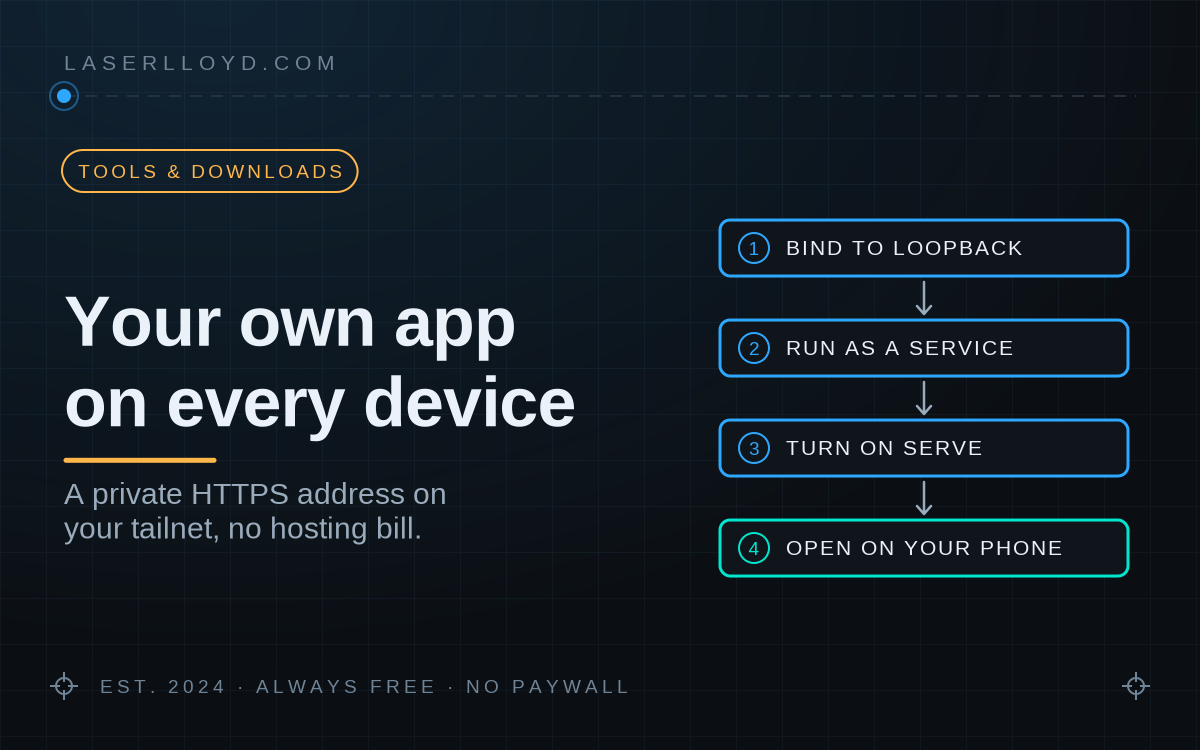
かんたんに言うと: Tailscaleは、手持ちのスマホ、ノートパソコン、パソコンをつなぐ非公開のネットワークを作る無料のプログラムです。その中のServe機能を使うと、パソコンで動いているプログラムに、自分の端末だけが開ける安全なウェブアドレスを与えられます。家で動かす小さなアプリが、ルーターを開放することも、ホスティング料金を払うこともなく、外出先のスマホでも使えるようになります。このガイドでは、共有チェックリストを1つ作り、部外者を締め出す方法も説明します。
自分のコンピューターに小さなプログラムがあるとします。リスト、ダッシュボード、自作のツールなどです。それをスマホで使いたい。ただし、公開インターネットにも、レンタルサーバーにも置かず、どこにいても自分の端末だけで使いたい。Tailscale Serveはまさにそのための機能です。プログラムに本物のHTTPSアドレスを与え、そのアドレスは自分のプライベートなTailscaleネットワークの端末だけが開けます。さらに、誰がアクセスしているかをプログラムに伝えてくれます。このガイドでは、Pocket Listという共有チェックリストを完成したサンプルとして作り、サービスとして動かし、1つのコマンドでtailnetに載せ、スマホアプリとしてインストールできるようにし、Serveを通っていないリクエストには何も返さないよう守りを固めます。すべてのコマンドは、2026年11月18日にTailscale 1.104.6のLinuxで動作を確認しました。
要約
- できること:
https://my-pc.example-tailnet.ts.net:8443/のような自分専用のウェブアプリ。tailnetからだけアクセスできます。 - 費用:追加はゼロです。TailscaleのPersonalプランは、ユーザー6人まで、ユーザー端末は無制限で$0です(非商用利用。料金ページを2026-11-18に確認)。アプリは、すでに持っているコンピューターで動きます。
- 必要なもの:つけっぱなしのコンピューター、Python 3.9以降、Tailscaleアカウント、そしてスマホ。
- 重要なコマンド:アプリを
127.0.0.1にバインドし、tailscale serve --bg --https=8443 http://127.0.0.1:8460を実行します。 - ダウンロード:Pocket List(標準ライブラリだけのPython、テスト25件、MIT-0)。下にあります。
何が手に入るのか
自分のコンピューターで動き、スマホでもノートパソコンでも普通のサイトと同じように開けるウェブアプリです。鍵マークが付き、サインインのパスワードを入力する必要はなく(Tailscaleがすでにあなたを知っています)、ホーム画面に追加する「インストール」も使えます。


サンプルはあえて小さくしています。標準ライブラリだけを使った約400行のPython、素のHTMLページ、見た目のためのThemeForgeのドロップインテーマです。大事なのはパターンのほうです。チェックリストは好きなものに差し替えてください。
Tailscale Serveはどう動くのか
Tailscaleは、自分の端末どうしでtailnetというプライベートなネットワークを作ります。各端末でTailscaleクライアントが動き、端末どうしは暗号化されたWireGuardトンネルで、可能なら直接通信します。コンピューターがインターネットに向けてポートを開くことはありません。
Serveは、Tailscaleクライアントに組み込まれた小さなリバースプロキシです。「ポート8443のHTTPSリクエストを受けて、127.0.0.1:8460で動いている自分のプログラムに渡して」と指示します。Serveは、そのコンピューターのtailnetアドレスだけで本物の証明書つきで応答し、各リクエストをプログラムに転送します。
この仕組みを支えるTailscaleの機能は3つあります。
- MagicDNSは、すべての端末に
my-pc.example-tailnet.ts.netのような名前を付けます(形式は<machine>.<tailnet-name>.ts.net)。Tailscaleによると、2022年10月20日以降に作られたtailnetでは、標準でオンになっています。 - HTTPS証明書。 有効にすると、Tailscaleがその名前のLet's Encrypt証明書を取得するので、ブラウザには普通の鍵マークが表示されます。証明書は公開のCertificate Transparencyログに記録されるため、マシン名とtailnet名は公開情報になります。Tailscale自身も、マシン名に機密にしたい内容が含まれるならHTTPSを有効にしないよう勧めています。必要ならマシン名を先に変えてください。
- 識別ヘッダー。 サインイン済みのtailnetユーザーからのリクエストごとに、Serveは
Tailscale-User-Login(例:alex@example.com)、Tailscale-User-Name、Tailscale-User-Profile-Picを付けます。リクエストと一緒に届いた同名のヘッダーはServeが取り除くので、tailnet内の端末が偽造することはできません。タグ付き端末(個人のアカウントではなくタグでtailnetに参加するサーバー)からの通信やFunnel経由の通信には、このヘッダーは付きません。
ServeとFunnel、どちらを使う?
Tailscaleには、Funnelという兄弟コマンドがあります。同じ種類の割り当てを、Tailscaleの中継サーバー経由で全インターネットに公開します。Webhookや、見知らぬ人にも見せたいページには適しています。非公開のものには向きません。
非公開のアプリにFunnelは使わないでください。「ちょっとの間だけ」でもだめです。オンにした瞬間に公開されますし、識別ヘッダーに頼るアプリは、Funnelのリクエストにそれが付かないため、確認するものがなくなります。Pocket Listは、まさにその理由で、Funnel経由のリクエストをすべて拒否します。
ステップ1:Tailscaleをインストールし、MagicDNSとHTTPSをオンにする
- アプリを動かすコンピューターとスマホにTailscaleをインストールします。Linuxでは、公式のワンライナー
curl -fsSL https://tailscale.com/install.sh | shを実行し、続けてsudo tailscale upで、開いたブラウザからサインインします。macOS、Windows、Android、iPhoneでは、tailscale.com/downloadからアプリをインストールし、同じアカウントでサインインします。 - 管理コンソールのDNSページを開きます。MagicDNSがオンになっていることを確認し、HTTPS Certificatesの下でEnable HTTPSを選び、公開の証明書ログに関する注意事項を承諾します。
- Linuxでは、自分のユーザーをTailscaleの「オペレーター」にします。これは、
sudoなしでTailscaleの設定を変更できるアカウントのことで、設定は1回だけです。sudo tailscale set --operator=$USER。ポートへの転送はオペレーターユーザーで行えます。ファイルやフォルダの配信にはまだrootが必要ですが、ここでは使いません。 - Tailscaleに登録されているあなたのログイン名を調べます。これをアプリの許可リストに入れます。
tailscale whois $(tailscale ip -4)
User:の下のName:の行があなたのログインで、たとえばalex@example.comです。
ステップ2:アプリを書き、ループバックにバインドする
ほかのすべてを安全にする唯一のルールは、アプリは127.0.0.1で待ち受け、0.0.0.0やネットワークアドレスでは決して待ち受けないことです。127.0.0.1はループバックアドレス、つまりコンピューターが自分自身と話すためのアドレスで、コンピューターの外からは接続できません。そうすると、アプリに届くのは同じコンピューター上のプログラムだけになり、その中でネットワークと話すのはServeだけです。Pythonの標準ライブラリなら、1行で済みます。
httpd = ThreadingHTTPServer(("127.0.0.1", args.port), make_handler(store, identity))
Pocket Listは、1つのファイルapp/server.pyと静的フォルダでできています。静的フォルダには、index.html、app.js、app.css、ウェブアプリのマニフェスト、サービスワーカー、アイコン、ThemeForgeが入っています。APIは5つのルートです。GET /api/me、GET /api/items、POST /api/items、PATCH/DELETE /api/items/<id>、POST /api/clear-done。リストは、~/.local/share/pocket-list/にある1つのJSONファイルです。
ダウンロードして展開し、テストを実行して、Tailscaleをまったく使わない状態でまず試してください。python3 --versionが3.9以降を示す必要があります。unzipとcurlは、たいていのシステムに入っています。
unzip pocket-list-2026-11.zip && cd pocket-list
python3 -m unittest discover -s tests          # Ran 25 tests ... OK
python3 app/server.py --dev --data ./test-list.json
同じコンピューターでhttp://127.0.0.1:8460/を開きます(8460が使われていたら、最後の行に--port 8470を足して、そのポートを使ってください)。フッターに「Dev mode: identity check is OFF」と表示され、リストはフォルダのtest-list.jsonに保存されます。2つ目のターミナルから、ページと同じようにAPIを操作できます。変更は、アプリ自身のページから来たものでなければなりません(CSRFルール。セキュリティの節で説明します)。そのため、ブラウザと同じくSec-Fetch-Site: same-originを付けて送ります。
curl -s http://127.0.0.1:8460/api/me
# {"login": "dev@localhost", "name": "Local test", "mode": "dev"}
curl -s -X POST -H 'Content-Type: application/json' -H 'Sec-Fetch-Site: same-origin' \
     -d '{"text":"Milk"}' http://127.0.0.1:8460/api/items
# {"id": "…", "text": "Milk", "done": false, "by": "dev@localhost", "at": …}
--devは、このローカルでの試用のためだけにあります。Tailscaleの識別ヘッダーや転送アドレスの付いたリクエストはすべて拒否するので、うっかり--devのサーバーをServeの裏に置いても、誰も入れません。Ctrl+Cで止めます。
テーマ:ThemeForge、そのまま
デザイン作業をしなくてもページがライトでもダークでも完成して見えるのは、無料のドロップインテーマフォルダであるThemeForgeを使っているからです。ダウンロードには、ThemeForge 2.0.1のui-theme/フォルダが、リリースタグから無変更でコピーされています。ThemeForgeのインストールガイドのとおりで、ページのheadもその順序に従っています。最初にランタイムスクリプト(ブロッキング)、次に基本とコンポーネントのCSS、続いてアプリ自身のCSS、最後にテーマのトークンです。テーマ選択は<select data-ui-theme-picker>が1つあるだけです。ThemeForgeはMIT-0なので、クレジット表記は要りませんが、フォルダには自身のREADMEとライセンスファイルも入れてあります。すべてのトークンとコンポーネントクラスは、ThemeForgeの記事で説明しています。

ステップ3:自動で起動するユーザーサービスとして動かす
Linuxでは、systemdのユーザーサービスを使うと、rootなしで自分のユーザーとしてアプリを動かし、止まったら再起動できます。ダウンロードに入っているinstall.shは、アプリを~/.local/share/pocket-list/appにコピーし、許可リストを入れた~/.config/systemd/user/pocket-list.serviceを書いて、起動します。
./install.sh alex@example.com                # more logins: separate them with spaces
systemctl --user status pocket-list          # Active: active (running)
loginctl enable-linger "$USER"               # optional: start at boot, before you log in
書き出されるユニットの中心部分です(抜粋。完全なファイルはダウンロード内のsystemd/pocket-list.serviceにあり、説明、ネットワーク後に起動する行、3秒の再起動待ちも入っています)。
[Service]
Environment=PATH=/usr/local/bin:/usr/bin:/bin
Environment=POCKETLIST_PORT=8460
Environment=POCKETLIST_ALLOW=alex@example.com
ExecStart=/usr/bin/env python3 %h/.local/share/pocket-list/app/server.py
Restart=on-failure
NoNewPrivileges=true
PrivateTmp=true

[Install]
WantedBy=default.target
enable-lingerがなければ、ユーザーサービスはログインすると起動し、ログアウトすると止まります。有効にしておくと、systemdが起動時に開始します。install.shとuninstall.shが触るのは、ホームフォルダだけです。
サーバーは、通常モードでは、許可リスト(入れてよいログインの一覧)に少なくとも1つのログインがなければ起動を拒否します。これは意図した「失敗時は閉じる」設計です。設定を忘れると、「全員が入れる」ではなく「誰も入れない」になります。Serveを通っていないリクエストも、ページやアイコンを含めてすべて拒否します。
curl -s http://127.0.0.1:8460/api/items
# {"error": "no_tailscale_identity"}
あとで許可リストを変えるには、ログインの全リストを付けて./install.shをもう一度実行します。アプリとユニットを置き換えてサービスを再起動しますが、リストは保たれます。ユニットはPATHを設定しているので、サービスは、後述のwhoisチェックのためのtailscaleコマンドを見つけられます。
macOSとWindows(当方では未検証): server.pyは同じように動きます(macOSはpython3、Windowsはpy)。ログイン時の起動には、macOSならlaunchdエージェント、Windowsなら「ログオン時」に設定したタスクスケジューラのタスクを使い、python3 <folder>/app/server.py --allow you@example.comを実行します。下のtailscale serveコマンドは、どのプラットフォームでも同じです。
ステップ4:tailscale serveでtailnetに載せる
まず、すでに配信されているものを確認します。空いているポートを選べますし、既存の割り当てにも触れずに済みます。
tailscale serve status
このコマンドは、そのマシンにすでにあるすべての割り当てを一覧にします。その一覧にないHTTPSポートを選んでください。続けて割り当てを追加します。--bgを付けると恒久化されます。Tailscaleのドキュメントによると、バックグラウンドのServe設定は、止めるまで動き続け、再起動やTailscaleの再起動のあとも再開されます。
tailscale serve --bg --https=8443 http://127.0.0.1:8460
tailscale serve status

アプリ専用のアドレスにして、標準のポート443をほかの用途のために空けておくため、ポート8443を使いました。お使いのマシンで443が空いているなら、--https=443を使い、アドレスから:8443を省いて構いません。
ステップ5:スマホから開く
スマホのTailscaleをオンにして、自分のマシン名とtailnet名でhttps://my-pc.example-tailnet.ts.net:8443/を開きます。ページは有効な証明書で読み込まれ、タイトルの下の行に、Tailscaleがあなたをどう認識しているかが表示されます。スマホで項目を追加すると、ノートパソコンでそのページが前面に来たときに表示されます。
テストでは、ヘッドレスChromeが実際のtailnetアドレスを通して、有効な証明書でページを読み込み、サインイン済みのログインを表示し、項目を追加してまた削除しました。コンソールエラーもContent-Security-Policy違反もありませんでした。
ステップ6:アプリとしてインストールできるようにする
ウェブページは、ブラウザがウェブアプリのマニフェストを見つけると、またオフラインでも動くアプリにするならサービスワーカーも見つけると、インストール可能なアプリ(「PWA」、プログレッシブウェブアプリ)になります。インストールにはHTTPSかlocalhostが必要で、HTTPSはServeが用意します。Pocket Listには次のものが入っています。
manifest.webmanifest:name、short_name、start_url、display: standalone、192と512ピクセルのアイコン(加えてマスク可能な512のアイコン)。MDNは、192と512ピクセルのアイコンを含めて、これらのメンバーをChromiumのインストール要件として挙げています。sw.js:32行のサービスワーカー。インストール時にアプリの外枠(ページ、スクリプト、スタイル、アイコン)を保存し、取得したほかのファイルのコピーも、オフラインでの起動用に持ちます。リスト本体はキャッシュしません。/api/へのリクエストは、必ずサーバーに行きます。MDNによると、インストールにサービスワーカーはもはや厳密には必須ではありませんが、インストールしたアプリをネットワークなしで開けるようにするのはサービスワーカーです。- ページのheadにある、
manifest.webmanifestを指す<link rel="manifest">タグと、app.jsの中のnavigator.serviceWorker.register('/sw.js')。 - Content-Security-Policy(次の節)の2つのディレクティブ。ページが使えるマニフェストを指定する
manifest-src 'self'と、サービスワーカーのスクリプトの読み込み元を指定するworker-src 'self'です。manifest-srcはdefault-srcにフォールバックするので、default-src 'none'でmanifest-srcがないと、ブラウザはマニフェストをブロックし、インストールを案内しません。worker-srcはchild-src、次にscript-srcへフォールバックしますが、script-srcが将来変わってもサービスワーカーのルールが保たれるよう、あえて設定しています。
スマホにインストールするには、ブラウザのメニュー(AndroidのChrome)か共有シート(iPhoneのSafari)を開いて、インストールまたは「ホーム画面に追加」の項目を選びます。デスクトップのChromium系ブラウザでは、ブラウザがインストールを提示すると、Pocket List自身のInstall appボタンがフッターに現れます。インストール可能かどうかは、Chrome DevToolsのPage.getInstallabilityErrorsで、実際のServeアドレスを通して確認しました。エラーの一覧は空でした。
tailnetのウェブアプリを非公開に保つには
tailnetは強力な外壁ですが、アプリ自身もすべてのリクエストを確認すべきです。Pocket Listは6つのことをしていて、どれも数行ずつなのでコピーできます。
1. ループバックのみ。 ステップ2で説明しました。これが識別ヘッダーを信頼できるものにします。Tailscale自身のアドバイスも、サービスはlocalhostでのみ待ち受けるようにというものです。ヘッダーの信頼性は、そのヘッダーを付けたのがServeだという保証にかかっているからです。
2. 失敗時は拒否する本人確認。 Tailscale-User-Loginヘッダーがないということは、そのリクエストが、サインイン済みの人からServeを通って来たものではないということです。同じコンピューター上のプログラムか、タグ付き端末か、Funnelから来たものなので、401で拒否します。許可リストにないログインは403です。
login = (headers.get("Tailscale-User-Login") or "").strip().lower()
if not login:
    raise AuthError(HTTPStatus.UNAUTHORIZED, "no_tailscale_identity")
if login not in self.allow:
    raise AuthError(HTTPStatus.FORBIDDEN, "not_on_allow_list")
3. tailscale whoisによるセカンドオピニオン。 Serveは、呼び出し元のtailnetアドレスもX-Forwarded-Forで渡します。Pocket Listは、そのアドレスの持ち主をローカルのTailscaleクライアントに問い合わせ(tailscale whois --json <address>)、ヘッダーに書かれたものと同じログインであることを求めます。アドレスがない、照会に失敗した、持ち主が違う、のいずれも拒否です。これは、アプリの前にもう1つプロキシがあって独自のヘッダーを付けてしまう、といったミスを捕まえます。ただし、両方のヘッダーを偽造する、すでにあなたのコンピューター上で動いているプログラムは止められません。HTTPの水準ではどんな手段でも止められないからです。信頼できないソフトウェアは、アプリを動かすマシンに入れないでください。サービスからtailscaleコマンドが使えない場合は、--no-whoisでこのチェックをオフにできます。
4. すべての変更にCSRF対策。 CSRF(クロスサイト・リクエスト・フォージェリ)とは、別のサイトのページが、あなたのブラウザにあなたの権限でアプリへリクエストを送らせることです。ブラウザはすべてのリクエストにSec-Fetch-Siteを付けます。Pocket Listは、POST、PATCH、DELETEを、それがsame-originのときだけ受け付けます。古いブラウザのためにはOriginとHostの比較にフォールバックし、どちらもないリクエストは拒否します。また、普通のHTMLフォームでは送れないapplication/jsonの本文だけを受け付けます。
5. 厳格なContent-Security-Policy。 CSPは、ページが何を読み込んで実行してよいかをブラウザに伝えるレスポンスヘッダーです。すべてのレスポンスに次が付きます。
default-src 'none'; script-src 'self'; style-src 'self'; img-src 'self';
connect-src 'self'; manifest-src 'self'; worker-src 'self';
base-uri 'none'; form-action 'self'; frame-ancestors 'none'
インラインスクリプトなし、インラインスタイルなし、ほかのサイトからの読み込みなし、フレーム表示なし。項目のテキストはtextContentでページに入れ、HTMLとしては決して入れません。
6. ページに秘密情報を入れない。 HTMLにもJavaScriptにも、APIキーやパスワードはありません。入力するものがないからです。サインインはtailnetそのものです。
同じコンピューターのターミナルから見ると、拒否は次のようになります。

外壁:tailnetに誰がいるか
- 端末の承認。 Tailscaleは、新しい端末が参加する前に、管理者が承認するまで待たせることができます(全プラン)。tailnetのIDプロバイダーにサインインできる人があなた以外にもいるなら、オンにしてください。
- アクセス制御。 tailnetのポリシーファイルが、どのユーザーや端末がどのマシンのどのポートに届くかを決めます。ほかの人をユーザーとして加えるなら、何に届くかを確認し、アプリのポートだけで足りるなら、そこに限定してください。
- 家族との共有。 いちばん簡単な方法はノードの共有です。Machinesページから、相手のメールアドレスにそのPCを共有します。Tailscaleによると、共有で相手がアクセスできるのは共有したマシンだけで、tailnetのほかのものには届きません。ただし、そのマシンでServeが応答するすべてのポートに届くので、そこで配信するアプリはどれも、Pocket Listと同じように本人確認をするべきです。相手のリクエストには、相手自身のログインが識別ヘッダーに入ります。それを許可リストに加えてください(
./install.sh you@example.com them@example.comをもう一度実行)。別の方法は、相手をtailnetのユーザーとして招待することです。Personalプランは6ユーザーまで数えます。
実例:tailnet上のMailForge
セルフホストのメールアシスタントMailForge(GitHubのソース)は、まさにこの方法で自分たちの端末に配信しています。ウェブインターフェースは、MAILFORGE_UI_PORTで決めた固定ポートの127.0.0.1にバインドします。「tailnet only」と表示されるtailscale serve --bg --https=<port> http://127.0.0.1:<port>の割り当てが1つあって公開し、MAILFORGE_UI_ALLOWED_HOSTSにtailnetの名前を入れることで、その名前で届くリクエストをMailForgeのHostとOriginのチェックが受け付けます。その上にMailForge独自のサインイン(1回限りのログインリンクが、署名付きのセッションCookieになる)も備えているので、tailnetのメンバーというだけではメールは読めません。ThemeForgeも使っているため、Pocket Listと見た目が共通です。


メールボックスなしでMailForgeを試したいなら、mailforge demoコマンドで、架空のメールが入った使い捨てのコピーが起動します。このスクリーンショットも、そうやって撮りました。
止める、削除するには
tailscale serve --https=8443 off           # remove the mapping (the exact line Serve printed)
systemctl --user stop pocket-list          # stop the app for now
./uninstall.sh                             # remove the app and its unit, keep the list
./uninstall.sh --purge                     # remove the list too
tailscale serve status                     # check the mapping is gone
tailscale serve resetは、そのマシンのServeの割り当てをすべてまとめて削除します。このアプリが、配信している唯一のものである場合にだけ使ってください。テストの最後に、最初の4行を実行しました。tailscale serve statusはテスト前の状態と同じに戻り、ユニットファイルとアプリのフォルダはなくなっていました。
トラブルシューティング
| 症状 | 考えられる原因 | 対処 |
|---|---|---|
| ブラウザが証明書について警告する、または最初の読み込みが止まる | tailnetでHTTPS証明書が有効になっていない、または有効にしたばかり | 管理コンソールのDNSページでHTTPSを有効にし、1分待って再読み込みする |
my-pc.example-tailnet.ts.netが名前解決できない |
MagicDNSがオフ、またはスマホのTailscaleがオフ | 管理コンソールでMagicDNSをオンにする。スマホのTailscaleをオンにする |
| Serve経由で502または「connection refused」 | アプリが動いていない、またはServeが違うポートを指している | systemctl --user status pocket-list。tailscale serve statusのポートをPOCKETLIST_PORTと比べる |
| 自分のアプリが、Tailscaleなしで自宅のネットワークから届く | 0.0.0.0にバインドされている |
Pocket Listのように、127.0.0.1だけにバインドする |
| 再起動後にアプリがなくなった | Serveが--bgなしで起動された、またはサービスが有効になっていない |
tailscale serve --bg …をやり直す。systemctl --user enable --now pocket-list。ログイン前に起動するにはloginctl enable-linger "$USER" |
{"error": "no_tailscale_identity"} |
リクエストがServeを通っていない。127.0.0.1への直接のリクエスト、タグ付き端末、Funnelのいずれか |
個人としてサインインした端末から、https://…ts.netのアドレスを開く |
{"error": "not_on_allow_list"} |
あなたのログインがPOCKETLIST_ALLOWにあるものと違う |
tailscale whois $(tailscale ip -4)でログインを確認し、それを指定して再インストールする |
{"error": "whois_failed"}、またはサービスが起動しない(「'tailscale' is not on PATH」) |
サービスがtailscaleコマンドを実行できない |
command -v tailscaleで場所を調べ、そのフォルダをユニットのPATH行に追加する。または--no-whoisで実行する |
{"error": "no_forwarded_address"}またはwhois_mismatch |
リクエストがServe以外を経由してアプリに届いた、または2つ目のプロキシがヘッダーを変えた | Serveをhttp://127.0.0.1:8460に直接向け、間に何も挟まない |
{"error": "dev_mode_is_local_only"} |
--devのサーバーがServeの裏にある |
代わりにインストールしたサービスを動かす。--devはこのコンピューター専用 |
| スマホでアドレスがまったく開けない | スマホがtailnetにいない、またはポリシーファイルのルールがブロックしている | Machinesページで、スマホが接続中と表示されているか確認する。アクセスルールを確認する |
| 「インストール」の項目が出ない | 素のhttp://で開いている、またはマニフェストかサービスワーカーがブロックされた |
HTTPSのServeアドレスを使う。CSPのmanifest-src 'self'とworker-src 'self'を残す。DevToolsの Application → Manifest を確認する |
| ファイアウォールのポートを開けたのに動かない | 不要です。Serveはtailnetのインターフェースで応答し、アプリとはループバックで話します | ポートを閉じ直す。開けるものは何もない |
テストしたバージョン
2026-11-18にテストしました。Linux(Fedora系、systemdのユーザーサービス)のTailscale 1.104.6、Python 3.14.10、ヘッドレスのChrome for Testing 151.0.7922.34、ThemeForge 2.0.1。Pocket Listのテストは、Python 3.9、3.10、3.11でも通ります。MailForgeのスクリーンショットは、デモモードの開発ビルド(0.8.0.dev1)のものです。
参考資料
すべて2026-11-18に確認しました。
- Tailscale、Tailscale Serve(識別ヘッダー、ヘッダーの除去、localhostでの待ち受け)
- Tailscale、tailscale serveコマンド(
--bg、--https、off、status、reset) - Tailscale、Tailscale Funnel(公開インターネット、ポート443、8443、10000)
- Tailscale、Enabling HTTPS(Let's Encrypt、Certificate Transparencyに関する警告)
- Tailscale、MagicDNS
- Tailscale、CLIリファレンス(
whois、--operator) - Tailscale、Sharing your machines、Access control、Device approval
- Tailscale、Install on Linux、Pricing
- MDN, Making PWAs installable, Web app manifest, Service Worker API, CSP manifest-src, CSP worker-src
ここまでのまとめ
ループバックのポートが1つ、tailscale serve --bgが1行、そして標準では「だめ」と答える本人確認。これがレシピのすべてで、すでにお持ちのコンピューター以外にお金はかかりません。私たちが自分の端末向けにセルフホストしているものは、今ではすべてこの方式に従っています。
関連記事:MailForge、送信しないローカルLLMのメールアシスタント · ThemeForge、Pocket Listが使うドロップインテーマ · DisPatchと私たちのAIツールをDockerで動かす · DisPatch、セルフホストのチャットアプリ · Laser LloydのプロジェクトがすべてMIT-0である理由
ダウンロード
個人利用は無料です。役に立ったら、寄付のボタンがすぐ近くにあります。