Man Card: 5 Desain AI yang Diukir di Aluminium (xTool F1)
- Kategori
- Proyek Laser
- Diterbitkan
- 28 Maret 2025
- Diperbarui
- 16 September 2026
- Oleh
- Jacob Lloyd — ditulis dengan bantuan AI, setelah proyek selesai
- Waktu baca
- 4 menit baca

Singkatnya: Proyek akhir pekan yang menyenangkan: mengukir kado iseng "Man Card" pada kartu nama logam dengan laser desktop. Isinya lima desain buatan AI yang siap pakai dan pengaturan mesin persis yang berhasil. Total biaya bahan sekitar 32 sen untuk kado yang pasti mengundang tawa.
Ini kado iseng yang hasilnya jauh lebih bagus daripada yang pantas: sebuah "Man Card" yang diukir pada kartu nama aluminium. Berikan kepada seseorang saat ia pantas mendapatkannya. Sita kembali saat tidak.
- Apa ini: Man Card dari logam yang diukir pada blanko kartu nama aluminium.
- Biayanya: sekitar $0,32 untuk bahan dua kartu yang saya buat.
- Yang Anda butuhkan: sebuah xTool F1 (laser biru + IR), xTool Creative Space, dan sebuah grafis — milik saya dibuat dengan AI.
- Waktu: total 37 menit, dan 20 menit di antaranya habis untuk mengutak-atik desain.
Soal judul: "5 pilihan" adalah lima grafis buatan AI, semuanya dibagikan di bawah. Saya hanya mengukir dua kartu — satu hitam, satu biru. Tiga desain lainnya tersedia di sana kalau Anda mau.
Alat

xTool F1 — laser dioda biru 10 W ditambah inframerah 2 W dalam satu kepala. Inilah mesin di balik setiap proyek kartu logam di situs ini, termasuk kartu nama aluminium hitam saya.

Ekstensi geser xTool F1 — opsional. Memperluas area kerja sehingga Anda bisa memproses sebaris kartu sekaligus, bukan satu per satu.
Bahan

Kartu nama aluminium hitam — yang saya pakai:
- Tebal 0,21 mm
- $7,99 untuk 50 kartu; satu kartu untuk setiap Man Card
- $0,16 per kartu
Bahan alternatif

Kartu aluminium multiwarna:
- Tebal 0,21 mm
- Saya sendiri belum membelinya, tetapi sepertinya cocok
- $11,99 untuk 100 kartu — sekitar $0,12 per kartu

Kartu aluminium tebal:
- Tebal 1 mm
- Yang ini sudah saya beli. Kualitasnya bagus: bobotnya mantap dan awet, meski sedikit lebih tebal daripada kartu kredit
- $19,59 untuk 15 kartu — sekitar $1,31 per kartu
Perangkat lunak
- Pengaturan laser: xTool Creative Space (XCS)
- Pembuatan gambar (opsional): getimg.ai — atau generator apa pun yang Anda suka
Membuat grafisnya
Sudah punya grafis? Lewati ke pengaturan XCS di bawah. Saya tidak bisa menggambar, jadi milik saya dibuat dengan Stable Diffusion di getimg.ai. Bukan sponsor, tidak berafiliasi — itu hanya yang saya pakai.
Cara saya membuat gambarnya (klik untuk membuka)
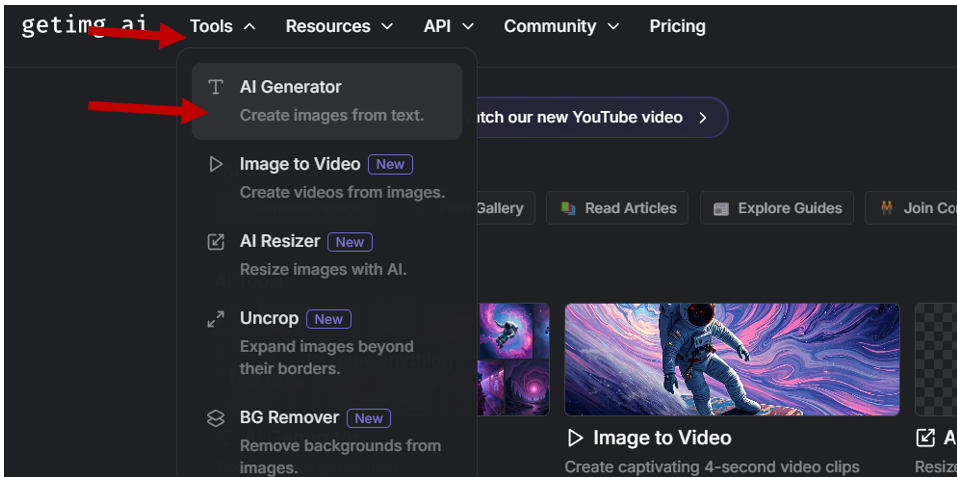
- Masuk ke generator pilihan Anda dan buka halaman pembuatan gambar.
- Jelaskan gambar yang Anda inginkan. Ini prompt yang akhirnya saya pakai setelah sekitar selusin kali penyempurnaan:
Ubah apa saja di dalamnya — ini kartu Anda.
Mode: Text to Image
Generation type: SD (Stable Diffusion)
Prompt: digital illustration logo with ((many geometric details that appear the longer you look at the card)) featuring "Man Card!" in 8-bit pixel text, surrounded by interlocking low-poly geometric shapes in sharp grey, black, and white, very detailed and intricate design angular lines forming abstract high-impact suit pattern, faceted 3D-like relief, minimal background, retro pixel art with clean hard edges, 8K sharp details.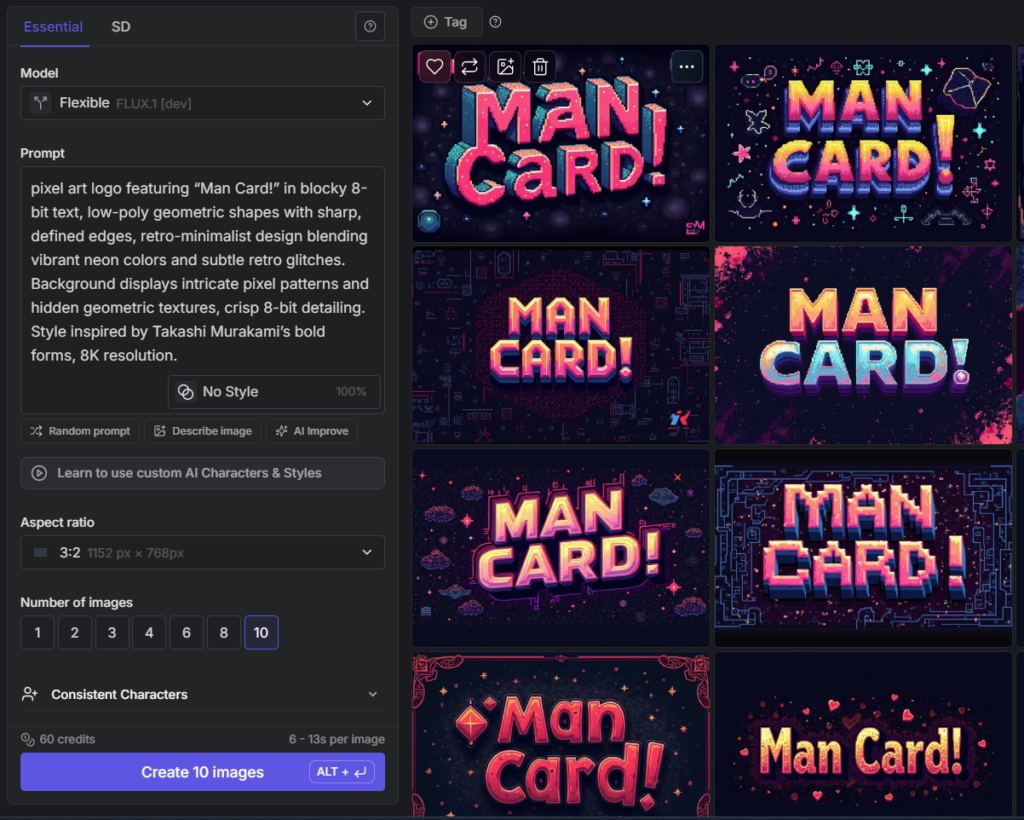
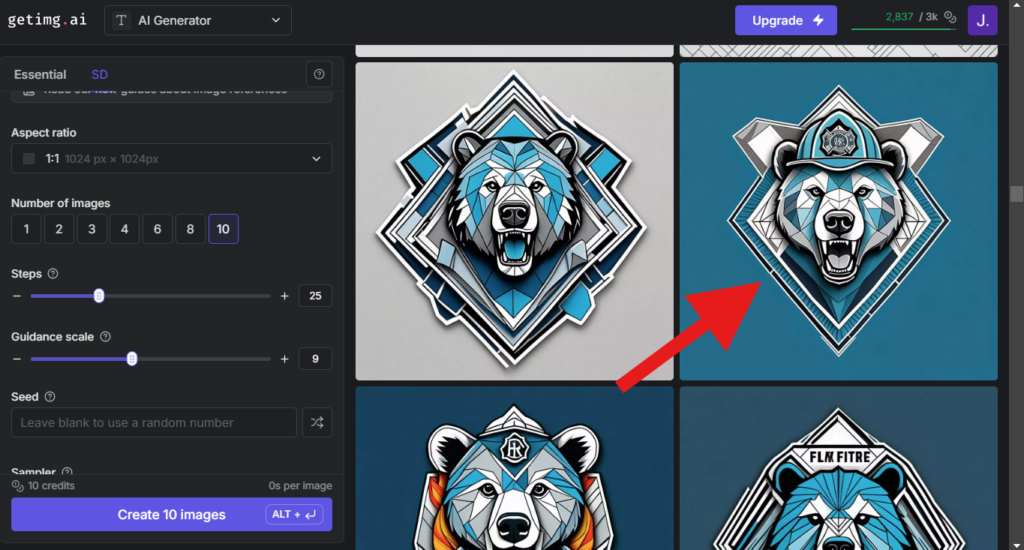
- Buat gambar dan ulangi sampai Anda puas dengan hasilnya. Bagi saya itu biasanya sekitar 100 gambar untuk setiap desain yang benar-benar saya simpan.
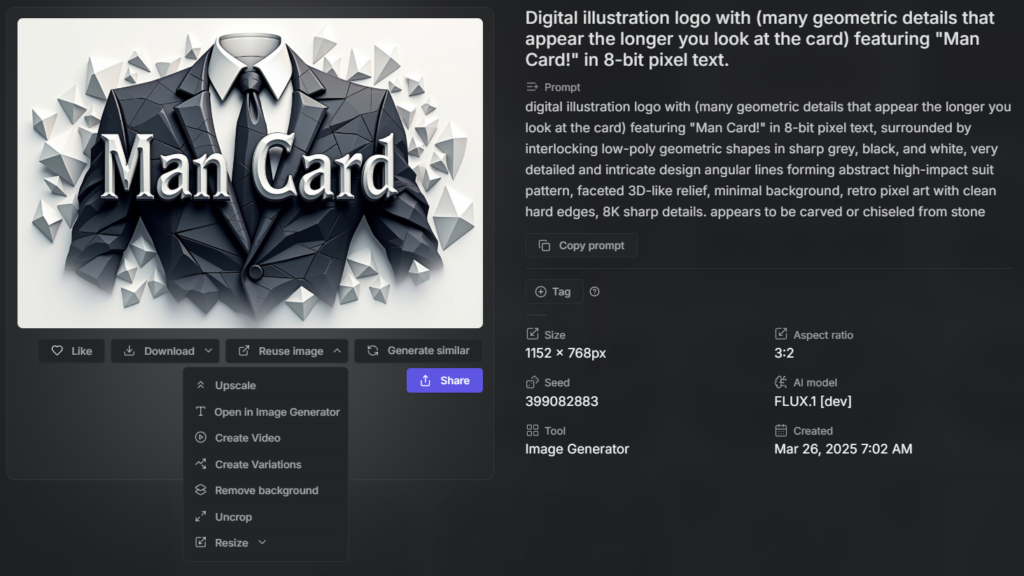
- Perbesar resolusi, lalu unduh. Memperbesar resolusi sebelum dipakai mempertajam detail dan membuat pengolahan seperti penelusuran (tracing) lebih bersih. Di getimg.ai: arahkan kursor ke gambar, klik tiga titik yang muncul, pilih "Upscale 4x", lalu unduh hasilnya (formatnya tidak masalah). Jika alat Anda tidak bisa memperbesar resolusi, langsung unduh saja — tetap berfungsi.


Hasil langkah ini: sebuah gambar di folder unduhan Anda yang ingin Anda taruh di kartu.
Lima desain
Berikut lima grafis yang saya buat. Klik kanan dan salin salah satunya langsung ke XCS:


Pengaturan xTool Creative Space
Saya menyiapkan dua kartu di XCS — satu hitam, satu biru. Keduanya memakai trik yang sama: desain dua lapis, di mana kedua lapis adalah gambar yang persis sama, dijalankan dengan cahaya biru lebih dulu dan IR setelahnya.
Kartu hitam:
- Desain dua lapis, kedua lapis berisi gambar yang sama
- Lapis atas: cahaya biru, dengan pengaturan acuan xTool untuk bahan tersebut
- Lapis bawah: pengaturan yang sama, tetapi IR
- Atur pemrosesan agar berjalan per lapis, dari atas ke bawah, sehingga cahaya biru selesai sebelum IR dimulai

Kartu biru:
- Desain dua lapis, kedua lapis berisi gambar yang sama
- Lapis atas: cahaya biru — pakai daya lebih besar daripada acuan xTool di sini; daya acuan tidak cukup pada kartu ini
- Lapis bawah: IR
- Aturan yang sama: proses per lapis, dari atas ke bawah, cahaya biru sebelum IR

Ya, tangkapan layarnya menampilkan logo hiu saya — itu dari pengerjaan kartu nama saya sendiri. Pengaturan dua lapisnya sama, hanya gambarnya yang berbeda.
Pengaturan
F1 memiliki laser biru 10 W dan laser IR 2 W. Inilah pengaturan yang berhasil pada kartu-kartu ini:
Kartu hitam
- Lapis 1, cahaya biru: durasi titik 160 µs, daya 30%, 280 DPI, 1 lintasan, mode bitmap Jarvis, pengukiran dua arah
- Lapis 2, IR: durasi titik 300 µs, daya 85%, 350 DPI, 1 lintasan, Jarvis, dua arah
Kartu biru
- Lapis 1, cahaya biru: durasi titik 200 µs, daya 90%, 650 DPI, 1 lintasan, Jarvis, dua arah
- Lapis 2, IR: durasi titik 200 µs, daya 100%, 650 DPI, 1 lintasan, Jarvis, dua arah
Sayangnya tidak ada foto hasil akhir kartunya — saya tidak pernah memotretnya sebelum situs ini masuk masa hibernasi. Buktinya ada pada pengaturannya. Jika Anda ingin semua pengaturan yang tercatat untuk blanko ini di satu tempat, saya mengumpulkannya di halaman pengaturan bahan dan kalibrasi, dan papan nama dan dudukan kartu nama dibuat untuk memajang salah satu kartu yang sama ini, bukan sekadar dibagikan.
Biaya dan waktu
| Item | Pemakaian | Biaya (USD) |
|---|---|---|
| Kartu aluminium | 2 (buah) | $0,32 |
| Total | $0,32 |
| Langkah | Waktu (menit) |
|---|---|
| Desain: grafis kartu (opsional) | 20 |
| Ukir: kartu aluminium hitam | 2,5 |
| Ukir: kartu aluminium biru | 14,5 |
| Total | 37 |
Berkas
Rencana awalnya adalah berkas proyek yang bisa diunduh — gratis untuk pemakaian pribadi, satu dolar di kotak tip untuk pemakaian komersial. Pembaruan jujur: berkas-berkas itu tidak pernah keluar dari komputer bengkel, dan proyek laser di sini diarsipkan, bukan lagi aktif. Anda sebenarnya tidak memerlukannya. Kelima grafis di atas bisa disalin dengan klik kanan, dan seluruh pengaturan laser tercantum. Jika tulisan ini menghemat waktu coba-coba Anda, tombol donasi di footer benar-benar berfungsi. Lebih banyak proyek laser seperti ini ada di bagian laser.
Terkait: Kartu Nama Aluminium Hitam, Pengaturan Bahan dan Kalibrasi, Papan Nama + Dudukan Kartu Nama, Ukiran Kayu: Beruang Api.