Man Card: 5 дизайнов от ИИ, выгравированных на алюминии (xTool F1)
- Категория
- Лазерные проекты
- Опубликовано
- 28 марта 2025 г.
- Обновлено
- 16 сентября 2026 г.
- Автор
- Джейкоб Ллойд — написано с помощью ИИ, после завершения проекта
- Время чтения
- 5 мин чтения

Простыми словами: Забавный проект на выходные: гравировка шуточного подарка «Man Card» на металлической визитке настольным лазером. В нём пять готовых дизайнов от ИИ и точные настройки станка, которые сработали. Общая стоимость материала — около 32 центов за подарок, который гарантированно вызовет смех.
Это шуточный подарок, который получился лучше, чем имел право: «Man Card», выгравированная на алюминиевой визитке. Вручайте её тому, кто её заслужил. Изымайте, когда не заслужил.
- Что это: металлическая Man Card, выгравированная на алюминиевой заготовке визитки.
- Сколько стоит: около 0,32 доллара за материал для двух сделанных мной карточек.
- Что нужно: xTool F1 (синий и ИК-лазер), xTool Creative Space и графика — свою я создал с помощью ИИ.
- Время: 37 минут всего, из них 20 ушло на возню с дизайном.
О названии: «5 вариантов» — это пять графических изображений от ИИ, все приведены ниже. Я выгравировал только две карточки — чёрную и синюю. Остальные три дизайна лежат тут же, если хотите.
Инструменты

xTool F1 — синий диодный лазер на 10 Вт плюс инфракрасный на 2 Вт в одной головке. Это станок, на котором сделан каждый проект с металлическими карточками на этом сайте, включая мои визитки из чёрного алюминия.

Выдвижное расширение xTool F1 — необязательно. Растягивает рабочую область, чтобы можно было запускать ряд карточек, а не по одной.
Материал

Визитки из чёрного алюминия — те, что использовал я:
- толщина 0,21 мм
- 7,99 доллара за 50 карточек; одна карточка на одну Man Card
- 0,16 доллара за карточку
Альтернативные материалы

Разноцветные алюминиевые карточки:
- толщина 0,21 мм
- сам я их не покупал, но похоже, что подойдут
- 11,99 доллара за 100 карточек — около 0,12 доллара за карточку

Толстые алюминиевые карточки:
- толщина 1 мм
- Эти я покупал. Они настоящие: хороший вес, не изнашиваются, хотя чуть толще банковской карты
- 19,59 доллара за 15 — около 1,31 доллара за карточку
Программы
- Настройка лазера: xTool Creative Space (XCS)
- Создание изображений (необязательно): getimg.ai — или любой генератор по вашему вкусу
Создание графики
Уже есть графика? Переходите к настройке XCS ниже. Я рисовать не умею, поэтому свою создал с помощью Stable Diffusion на getimg.ai. Не спонсируемо, без связи с ними — просто то, чем я пользуюсь.
Как я создаю картинку (нажмите, чтобы развернуть)
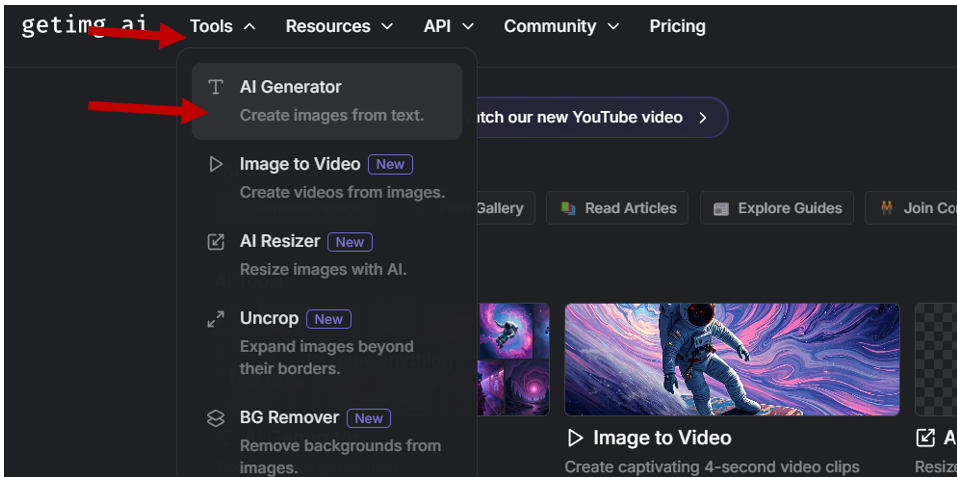
- Войдите в выбранный вами генератор и откройте страницу создания.
- Опишите, какое изображение хотите. Вот запрос, к которому я пришёл после примерно дюжины доработок (запрос оставлен на английском, как его принимает генератор):
Меняйте в нём что угодно — это ваша карточка.
Mode: Text to Image
Generation type: SD (Stable Diffusion)
Prompt: digital illustration logo with ((many geometric details that appear the longer you look at the card)) featuring "Man Card!" in 8-bit pixel text, surrounded by interlocking low-poly geometric shapes in sharp grey, black, and white, very detailed and intricate design angular lines forming abstract high-impact suit pattern, faceted 3D-like relief, minimal background, retro pixel art with clean hard edges, 8K sharp details.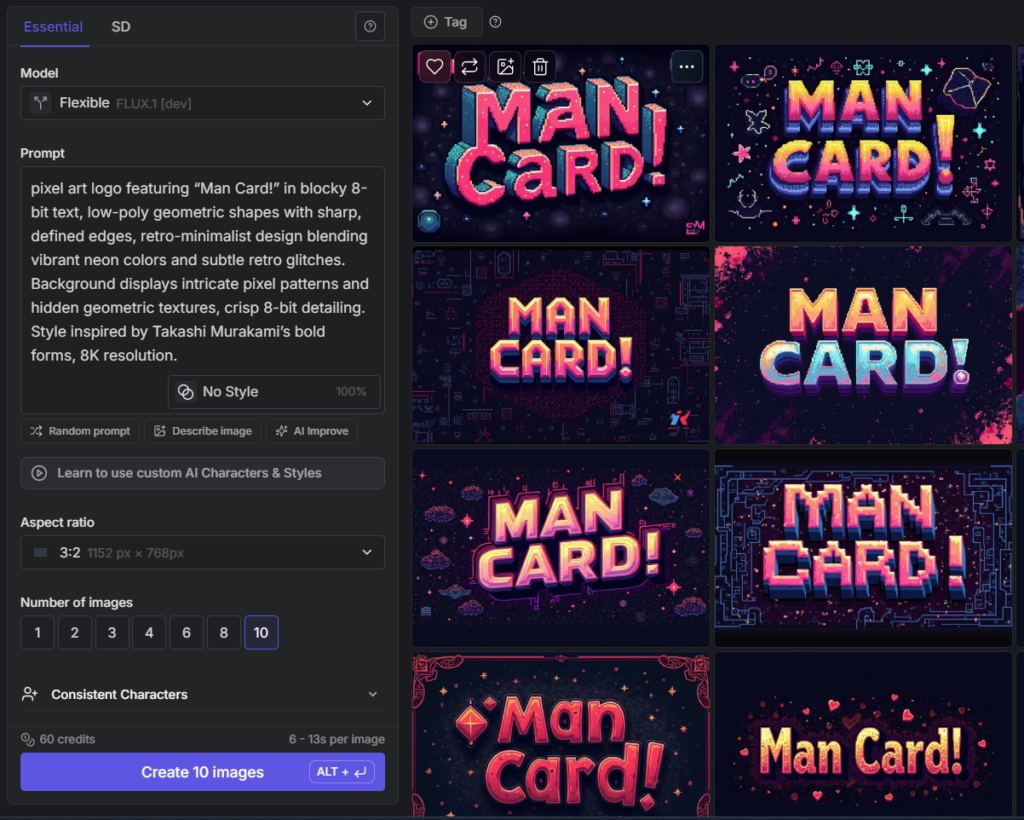
- Создавайте и повторяйте, пока результат вас не устроит. У меня это обычно около 100 изображений на каждый дизайн, который я действительно оставляю.
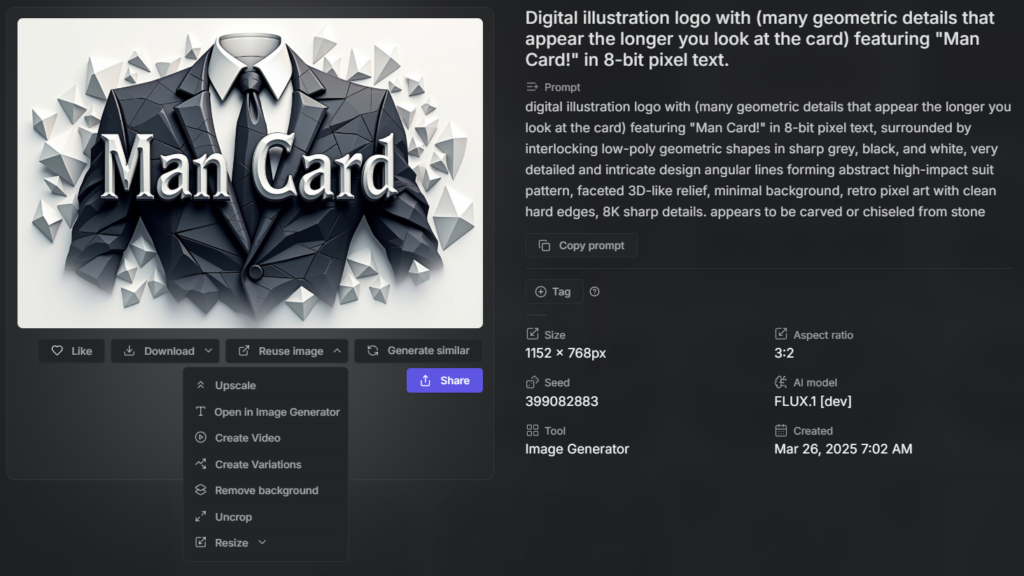
- Увеличьте, затем скачайте. Увеличение перед использованием делает детали чётче и улучшает такие операции, как трассировка. В getimg.ai: наведите на изображение, нажмите появившиеся три точки, выберите «Upscale 4x», затем скачайте результат (формат не важен). Если ваш инструмент не умеет увеличивать, просто скачайте — всё равно сработает.
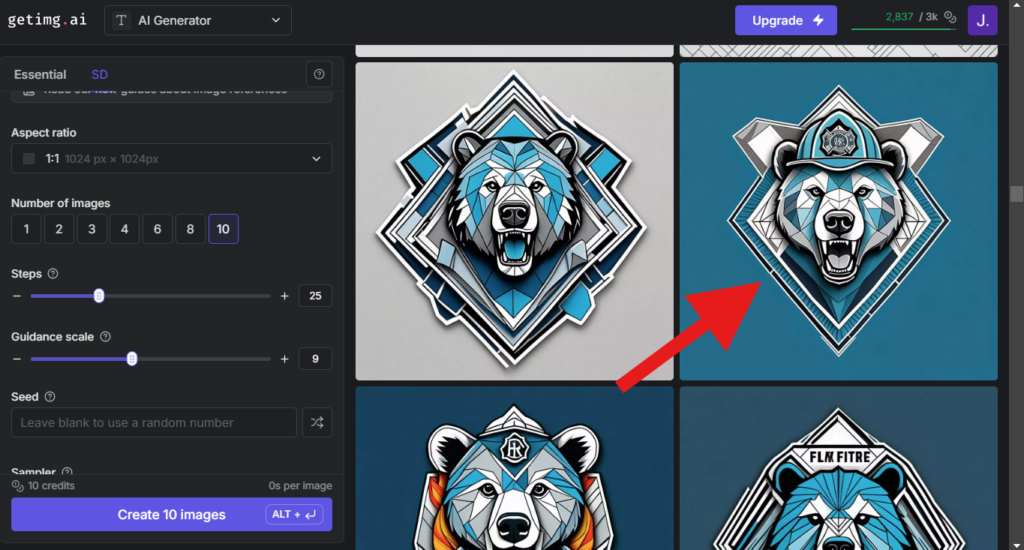


Итог шага: изображение в папке загрузок, которое вы хотите видеть на карточке.
Пять дизайнов
Вот пять созданных мной изображений. Щёлкните правой кнопкой и скопируйте любое прямо в XCS:


Настройка xTool Creative Space
Я настроил в XCS две карточки — чёрную и синюю. Обе используют один приём: двухслойный дизайн, где оба слоя — точно одно и то же изображение, сначала синий свет, затем ИК.
Чёрная карточка:
- Двухслойный дизайн, оба слоя — одно изображение
- Верхний слой: синий свет, справочные настройки xTool для материала
- Нижний слой: те же настройки, но ИК
- Установите обработку по слоям, сверху вниз, чтобы синий свет закончился до начала ИК

Синяя карточка:
- Двухслойный дизайн, оба слоя — одно изображение
- Верхний слой: синий свет — здесь используйте больше мощности, чем в справке xTool; справочной мощности на этой карточке не хватило
- Нижний слой: ИК
- То же правило: обработка по слоям, сверху вниз, синий свет раньше ИК

Да, на снимках экрана мой логотип с акулой — они из моего собственного прогона визиток. Та же двухслойная настройка, другая картинка.
Настройки
У F1 синий лазер на 10 Вт и ИК-лазер на 2 Вт. Вот настройки, которые сработали на этих карточках:
Чёрная карточка
- Слой 1, синий свет: длительность точки 160 мкс, мощность 30%, 280 DPI, 1 проход, режим растра Jarvis, двунаправленная гравировка
- Слой 2, ИК: длительность точки 300 мкс, мощность 85%, 350 DPI, 1 проход, Jarvis, двунаправленная
Синяя карточка
- Слой 1, синий свет: длительность точки 200 мкс, мощность 90%, 650 DPI, 1 проход, Jarvis, двунаправленная
- Слой 2, ИК: длительность точки 200 мкс, мощность 100%, 650 DPI, 1 проход, Jarvis, двунаправленная
Красивых снимков готовых карточек, боюсь, нет — я не сфотографировал их до того, как этот сайт ушёл в спячку. Доказательство — в настройках. Если хотите все записанные настройки для этих заготовок в одном месте, я собрал их на странице настроек материалов и калибровки, а табличка с именем и держатель для визитки сделана так, чтобы выставлять одну из таких же карточек, а не просто раздавать её.
Стоимость и время
| Позиция | Использование | Стоимость (USD) |
|---|---|---|
| Алюминиевая карточка | 2 (шт.) | $0.32 |
| Итого | $0.32 |
| Шаг | Время (мин) |
|---|---|
| Дизайн: графика карточки (необязательно) | 20 |
| Гравировка: карточка из чёрного алюминия | 2.5 |
| Гравировка: карточка из синего алюминия | 14.5 |
| Итого | 37 |
Файлы
Первоначальный план предполагал скачиваемые файлы проекта: бесплатно для личного использования, доллар в копилку для коммерческого. Честное обновление: файлы так и не ушли с компьютера в мастерской, а лазерные проекты здесь архивные, а не активные. Но они вам, в общем, не нужны. Пять изображений выше копируются правой кнопкой, а полные настройки лазера перечислены. Если это сэкономило вам немного проб и ошибок, кнопка пожертвования в подвале действительно работает. Другие лазерные проекты вроде этого — в разделе о лазерах.
Читайте также: Визитки из чёрного алюминия, Настройки материалов и калибровка, Табличка с именем + держатель для визитки, Гравировка по дереву: огненный медведь.