Man Card: 5 thiết kế AI khắc trên nhôm (xTool F1)
- Danh mục
- Dự án laser
- Đăng ngày
- 28 tháng 3, 2025
- Cập nhật
- 16 tháng 9, 2026
- Bởi
- Jacob Lloyd — viết với sự hỗ trợ của AI, sau khi hoàn thành dự án
- Thời gian đọc
- 6 phút đọc

Nói đơn giản: Một dự án cuối tuần vui: khắc một món quà đùa "Man Card" lên một tấm danh thiếp kim loại bằng laser để bàn. Nó gồm năm thiết kế do AI tạo sẵn và các thiết lập máy chính xác đã hoạt động. Tổng chi phí vật liệu khoảng 32 xu cho một món quà đảm bảo gây cười.
Đây là một món quà đùa hóa ra trông đẹp hơn nó đáng được: một tấm "Man Card" khắc trên một tấm danh thiếp nhôm. Trao nó cho ai đó khi họ xứng đáng. Tịch thu nó khi họ không.
- Nó là gì: một tấm Man Card kim loại khắc trên một phôi danh thiếp nhôm.
- Chi phí: khoảng 0.32 đô la vật liệu cho hai tấm tôi làm.
- Bạn cần: một xTool F1 (laser xanh + hồng ngoại), xTool Creative Space, và một hình ảnh — tôi tạo hình của mình bằng AI.
- Thời gian: tổng 37 phút, và 20 phút trong đó là mày mò thiết kế.
Về tiêu đề: "5 lựa chọn" là năm hình do AI tạo, tất cả được chia sẻ bên dưới. Tôi chỉ khắc hai tấm thẻ — một đen, một xanh. Ba thiết kế còn lại nằm ngay đó nếu bạn muốn.
Dụng cụ

xTool F1 — laser diode xanh 10 W cộng hồng ngoại 2 W trong một đầu. Đó là chiếc máy đứng sau mọi dự án thẻ kim loại trên trang này, kể cả danh thiếp nhôm đen của tôi.

Bộ mở rộng trượt xTool F1 — tùy chọn. Nó kéo dài vùng làm việc để bạn chạy được một hàng thẻ thay vì từng tấm một.
Vật liệu

Danh thiếp nhôm đen — loại tôi đã dùng:
- Dày 0.21 mm
- 7.99 đô la cho 50 tấm; một tấm cho mỗi Man Card
- 0.16 đô la mỗi tấm
Vật liệu thay thế

Thẻ nhôm nhiều màu:
- Dày 0.21 mm
- Tôi chưa tự mua loại này, nhưng trông chúng sẽ dùng được
- 11.99 đô la cho 100 tấm — khoảng 0.12 đô la mỗi tấm

Thẻ nhôm dày:
- Dày 1 mm
- Loại này tôi đã mua. Chúng rất đáng: nặng tay, bền, dù hơi dày hơn một chiếc thẻ tín dụng
- 19.59 đô la cho 15 tấm — khoảng 1.31 đô la mỗi tấm
Phần mềm
- Thiết lập laser: xTool Creative Space (XCS)
- Tạo hình ảnh (tùy chọn): getimg.ai — hoặc bất kỳ trình tạo nào bạn thích
Tạo hình ảnh
Đã có hình? Hãy nhảy đến phần thiết lập XCS bên dưới. Tôi không biết vẽ, nên tôi tạo hình của mình bằng Stable Diffusion trên getimg.ai. Không được tài trợ, không liên kết — chỉ là thứ tôi dùng.
Cách tôi tạo hình (nhấp để mở rộng)
- Đăng nhập vào trình tạo bạn chọn và mở trang tạo hình.
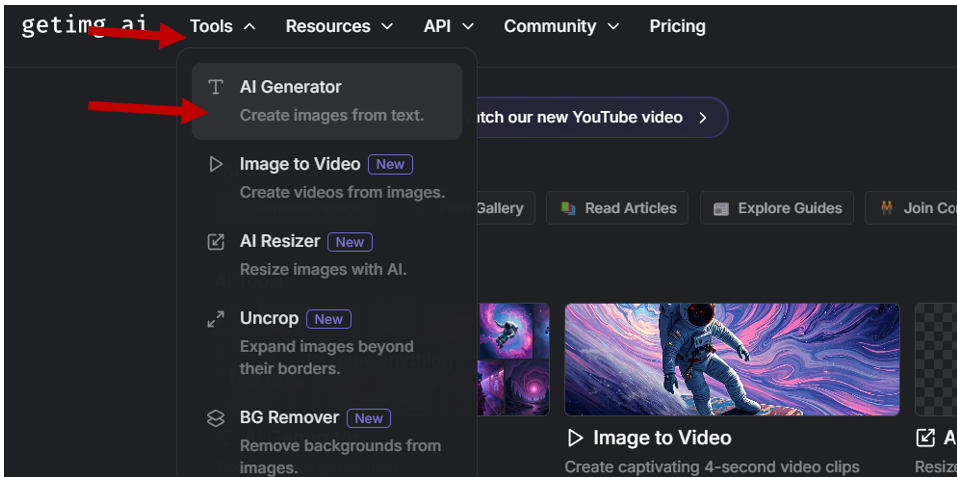
- Mô tả hình ảnh bạn muốn. Đây là lời nhắc tôi dùng sau khoảng một tá lần tinh chỉnh (tôi giữ nguyên tiếng Anh vì nó là lời nhắc cho trình tạo ảnh):
Hãy đổi bất cứ gì bạn muốn trong đó — đó là tấm thẻ của bạn.
Mode: Text to Image
Generation type: SD (Stable Diffusion)
Prompt: digital illustration logo with ((many geometric details that appear the longer you look at the card)) featuring "Man Card!" in 8-bit pixel text, surrounded by interlocking low-poly geometric shapes in sharp grey, black, and white, very detailed and intricate design angular lines forming abstract high-impact suit pattern, faceted 3D-like relief, minimal background, retro pixel art with clean hard edges, 8K sharp details.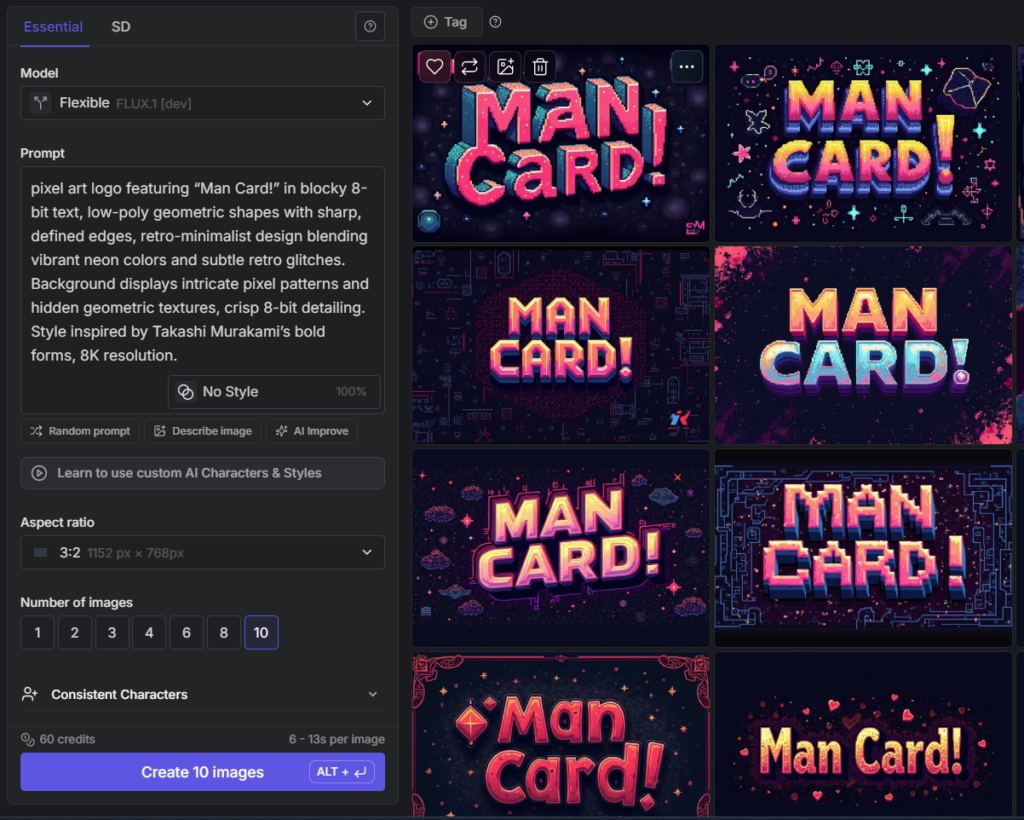
- Tạo và lặp lại cho đến khi bạn hài lòng với kết quả. Với tôi, điều đó thường nghĩa là khoảng 100 hình cho mỗi thiết kế tôi thực sự giữ.
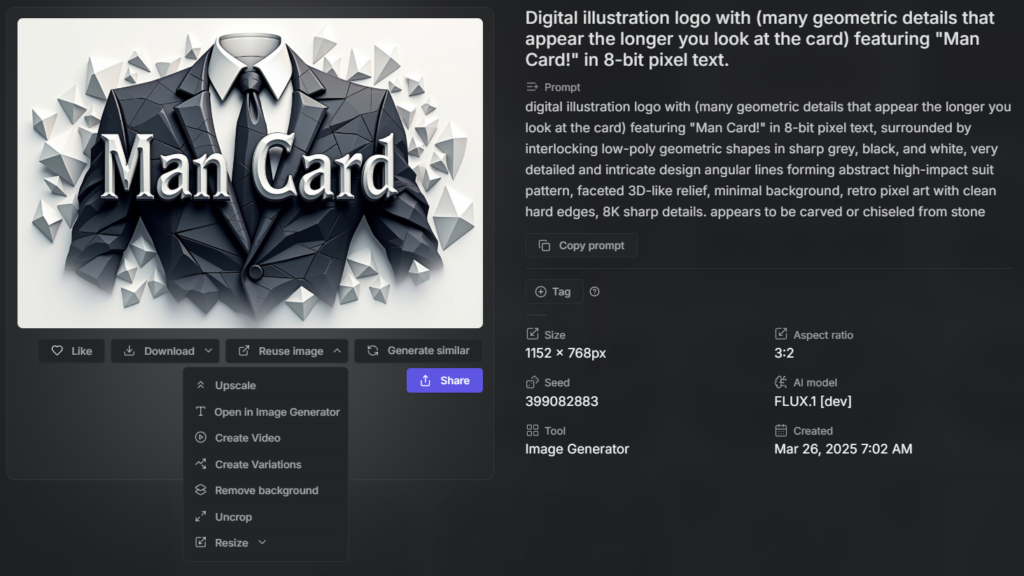
- Phóng to, rồi tải xuống. Phóng to trước khi dùng làm chi tiết sắc nét hơn và các thao tác như dò nét cho kết quả sạch hơn. Trong getimg.ai: rê chuột lên hình, nhấp ba chấm hiện ra, chọn "Upscale 4x", rồi tải kết quả xuống (định dạng nào cũng được). Nếu công cụ của bạn không phóng to được, cứ tải xuống — vẫn dùng được.
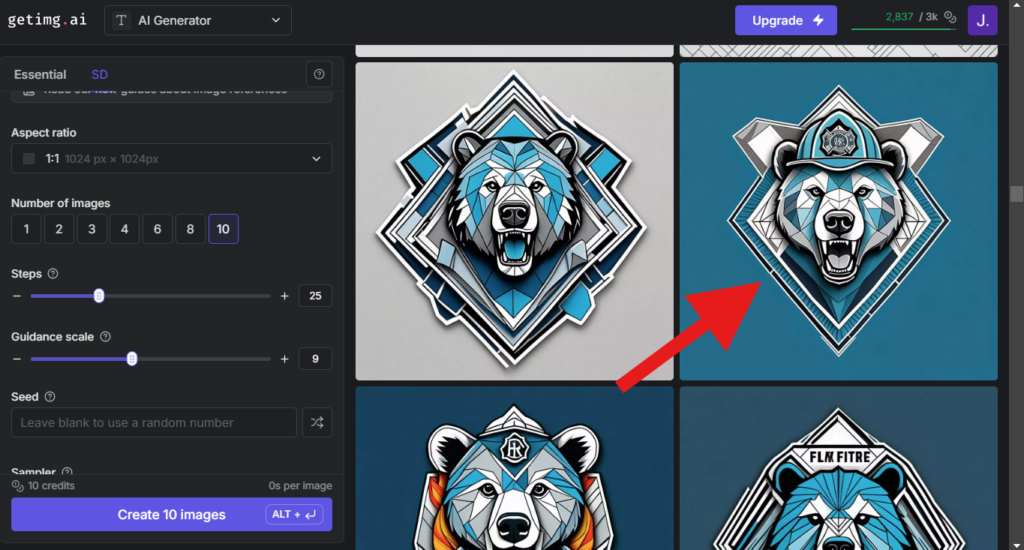


Kết quả của bước: một hình trong thư mục tải xuống của bạn mà bạn muốn đặt lên một tấm thẻ.
Năm thiết kế
Đây là năm hình tôi đã tạo. Nhấp chuột phải và sao chép bất kỳ hình nào thẳng vào XCS:


Thiết lập xTool Creative Space
Tôi thiết lập hai tấm thẻ trong XCS — một đen, một xanh. Cả hai dùng cùng một mẹo: một thiết kế hai lớp trong đó cả hai lớp là cùng một hình, chạy ánh sáng xanh trước và hồng ngoại sau.
Thẻ đen:
- Thiết kế hai lớp, cả hai lớp là cùng một hình
- Lớp trên: ánh sáng xanh, các thiết lập tham chiếu của xTool cho vật liệu
- Lớp dưới: cùng thiết lập, nhưng hồng ngoại
- Đặt việc xử lý chạy theo lớp, từ trên xuống, để ánh sáng xanh xong trước khi hồng ngoại bắt đầu

Thẻ xanh:
- Thiết kế hai lớp, cả hai lớp là cùng một hình
- Lớp trên: ánh sáng xanh — dùng nhiều công suất hơn tham chiếu của xTool ở đây; công suất tham chiếu không đủ trên tấm thẻ này
- Lớp dưới: hồng ngoại
- Cùng quy tắc: xử lý theo lớp, từ trên xuống, ánh sáng xanh trước hồng ngoại

Vâng, các ảnh chụp màn hình cho thấy logo cá mập của tôi — chúng đến từ lượt chạy danh thiếp của chính tôi. Cùng thiết lập hai lớp, hình khác.
Thiết lập
F1 có một laser xanh 10 W và một laser hồng ngoại 2 W. Đây là các thiết lập đã hoạt động trên các tấm thẻ này:
Thẻ đen
- Lớp 1, ánh sáng xanh: thời lượng chấm 160 µs, công suất 30%, 280 DPI, 1 lượt, chế độ bitmap Jarvis, khắc hai chiều
- Lớp 2, hồng ngoại: thời lượng chấm 300 µs, công suất 85%, 350 DPI, 1 lượt, Jarvis, hai chiều
Thẻ xanh
- Lớp 1, ánh sáng xanh: thời lượng chấm 200 µs, công suất 90%, 650 DPI, 1 lượt, Jarvis, hai chiều
- Lớp 2, hồng ngoại: thời lượng chấm 200 µs, công suất 100%, 650 DPI, 1 lượt, Jarvis, hai chiều
Tiếc là không có ảnh đẹp của các tấm thẻ thành phẩm — tôi chưa bao giờ chụp chúng trước khi trang này đi ngủ đông. Bằng chứng nằm trong các thiết lập. Nếu bạn muốn mọi thiết lập đã ghi cho các phôi này ở một nơi, tôi đã gom chúng vào trang thiết lập vật liệu và hiệu chỉnh, và bảng tên và giá đỡ danh thiếp được làm để trưng bày một trong chính các tấm thẻ này thay vì chỉ phát nó.
Chi phí và thời gian
| Mục | Dùng | Chi phí (USD) |
|---|---|---|
| Thẻ nhôm | 2 (mỗi tấm) | $0.32 |
| Tổng | $0.32 |
| Bước | Thời gian (phút) |
|---|---|
| Thiết kế: hình ảnh thẻ (tùy chọn) | 20 |
| Khắc: thẻ nhôm đen | 2.5 |
| Khắc: thẻ nhôm xanh | 14.5 |
| Tổng | 37 |
Tệp
Kế hoạch ban đầu ở đây là các tệp dự án tải được — miễn phí cho dùng cá nhân, một đô la vào hũ tiền típ cho dùng thương mại. Cập nhật thành thật: các tệp chưa bao giờ rời khỏi máy tính trong xưởng, và các dự án laser ở đây được lưu trữ chứ không còn hoạt động. Dù vậy bạn không thực sự cần chúng. Năm hình ở trên sao chép được bằng chuột phải và các thiết lập laser đầy đủ được liệt kê. Nếu điều này giúp bạn bớt thử sai, nút ủng hộ ở chân trang thực sự hoạt động. Thêm các dự án laser như thế này nằm trong mục laser.
Liên quan: Danh thiếp nhôm đen, Thiết lập vật liệu và hiệu chỉnh, Bảng tên + giá đỡ danh thiếp, Khắc gỗ: Gấu lửa.