Ukiran Kayu: Beruang Api
- Kategori
- Proyek Laser
- Diterbitkan
- 22 November 2024
- Diperbarui
- 16 September 2026
- Oleh
- Jacob Lloyd — ditulis dengan bantuan AI, setelah proyek selesai
- Waktu baca
- 8 menit baca

Singkatnya: Proyek hadiah dari awal sampai akhir: memakai AI untuk merancang logo beruang pemadam kebakaran khusus, lalu mengukirnya dengan laser pada nampan kayu pahatan. Artikel ini menelusuri alat desain gratis, perangkat lunak tata letak, dan proses pembakarannya. Hasilnya tampak seperti hadiah buatan profesional tanpa harga profesional.
Seorang pemadam kebakaran yang saya kenal pantas mendapat hadiah, jadi saya mengukir logo beruang api khusus pada nampan kayu pahatan. Tulisan ini seluruh perjalanannya: membuat logo dengan AI, mengambil font gratis, menyiapkan semuanya di xTool Creative Space, dan membakarnya ke kayu keras yang gelap.
Singkatnya
- Apa ini: logo personal yang diukir pada nampan kayu keras pahatan.
- Biayanya: nyaris nol di luar blanko nampan; generator gambar AI dan font-nya gratis.
- Yang Anda perlukan: mesin ukir laser yang bisa menandai kayu (saya memakai xTool F1), xTool Creative Space (gratis), dan generator gambar.
- Hasil akhirnya: hadiah satu-satunya di dunia yang tampak seperti Anda membayar orang dengan uang sungguhan.
Karya jadinya
Hasil dulu. Blankonya nampan berbentuk kura-kura yang sudah dipahat, dari kayu keras gelap, akasia kalau dilihat dari seratnya. Ukirannya berupa lencana beruang buatan AI plus teks dengan font khusus.


Alat dan bahan
- Laser: xTool F1. Mesin ukir apa pun yang bisa menandai kayu cukup; untuk kayu Anda memerlukan laser dioda, bukan inframerah.
- Perangkat lunak: xTool Creative Space (gratis). Tidak disponsori xTool; hanya itu yang menjalankan mesin saya.
- Bahan: blanko nampan kura-kura yang sudah dipahat, kayu keras gelap. Saya tidak membubutnya; blankonya sudah terpahat, saya hanya membuatnya personal.
Keselamatan: laser pada dasarnya berbahaya. Pakai pelindung mata dan tindakan pencegahan yang sesuai. Kayu mudah terbakar, dan Anda mengarahkan mesin api kepadanya. Beri ventilasi, awasi pekerjaannya, dan sediakan sesuatu di dekat Anda untuk memadamkan nyala mendadak.
Membuat logo
Langkah di bawah adalah cara saya merancang logo ini. Jika sudah punya, lompat ke bagian berikutnya. Saya memakai lagi alur kerja logo-AI-ke-laser yang sama untuk plakat nama dan dudukan kartu nama, sehingga tangkapan layar di sana akan tampak akrab.
Konsepnya: beruang yang garang dengan unsur pemadam kebakaran, yaitu helm, mungkin lencana. Tidak ada bayangan yang terlalu spesifik selain tampak keren, tidak jelas-jelas buatan AI, dan sesuatu yang benar-benar disukai penerimanya.
Membuat karya seni: jika Anda bisa menggambar, gambarlah. Saya tidak bisa, jadi saya membuat desainnya dengan AI (Stable Diffusion).
Tips: saya memakai getimg.ai, tetapi generator gambar AI apa pun bisa. Tidak disponsori atau berafiliasi; hanya yang saya pakai.
1. Masuk ke generator pilihan Anda dan buka halaman pembuatan gambar.

2. Masukkan gambar yang Anda inginkan. Di bawah ini hasil akhir saya setelah sekitar selusin penyempurnaan:
Rincian pembuatan gambar: Logo Beruang Api
Mode: pembuatan Text to Image
Jenis pembuatan: SD
Prompt (yang kita inginkan di gambar):
(a fire fighter, fire fighter badge. fire axe. no background.), woman bear, cute. geometric.
A stylized logo featuring a bear (fire fighter), designed in a geometric art style. The bear should be depicted in a dynamic pose, with sharp, angular lines that emphasize its fierce expression. The shark mouth should be exaggerated, showcasing sharp teeth and a playful yet intimidating vibe. Use a limited color palette with bold contrasts, incorporating shades of blue, gray, and earthy tones. The background should be minimalistic, focusing on the geometric elements and the unique animal combination.
Negative prompt (yang tidak kita inginkan di gambar):
Disfigured, cartoon, blurry, nude, background, weapon
Jumlah gambar: mulai dengan dua sampai mendekati yang Anda inginkan, lalu naikkan ke 10 ketika sudah cukup dekat
Steps: 25
Guidance Scale: 9
Sampler: LMS Karras
Ubah apa pun pada pengaturan ini untuk mendapatkan gambar yang Anda inginkan.

Pengaturan pembuatan gambar, lanjutan:

Buat dan ulangi, ubah prompt dan pengaturan sesuai kebutuhan, sampai Anda puas dengan hasilnya. Bagi saya, ini biasanya sekitar 100 gambar. Ya, sungguh.
3. Setelah menemukan gambar yang Anda sukai, unduh.
Tips: perbesar gambar sebelum dipakai. Detailnya jadi lebih halus dan pengolahan (seperti penelusuran) lebih mulus. Jika Anda sudah punya gambar yang kualitasnya kurang tinggi, perbesaran bisa menyelamatkannya; banyak layanan melakukannya, termasuk getimg.ai.
Cara memperbesar di getimg.ai
Arahkan kursor ke gambar
Klik "tiga titik" di kanan atas yang muncul
Klik "Upscale 4x" di menu
Setelah diperbesar, unduh gambar hasil perbesaran (formatnya tidak masalah)

Hasil langkah ini: sebuah gambar di folder unduhan Anda yang ingin dipasang di proyek Anda.
Memasang font (jika diinginkan)
Font adalah tampilan huruf (seperti "Times New Roman" atau "Comic Sans"). Jika font yang sudah ada di komputer Anda cukup baik, lewati langkah ini.
Proyek ini memakai font gratis Naluka. Jika Anda tidak ingin memasangnya, semuanya tetap berjalan; Anda hanya akan mendapat font sistem bawaan.
1. Cari font. Proyek ini hadiah pribadi (tidak saya jual), jadi hampir semua font yang saya temukan bisa dipakai.
Jika Anda mengerjakan sesuatu yang akan dijual…
Maka Anda memerlukan font yang gratis untuk penggunaan komersial, font sistem standar, atau yang lisensi komersialnya sudah Anda beli. Rinciannya di luar cakupan proyek ini.
Saya membuka 1001 Fonts (tidak disponsori, tidak berafiliasi). Saya ingin sesuatu bernuansa tiki agar cocok dengan kura-kura, mencari "Hawaii fonts", dan memakai hasil pertama: Naluka.
Cara menemukan dan mengunduh font dari 1001 Fonts
Buka beranda dan cari gaya yang Anda inginkan. Saya mencari "Hawaii Fonts" dan melihat hasilnya:

Klik sebuah font untuk membuka rinciannya, lalu unduh. Tautan langsung ke font yang saya pakai: https://www.1001fonts.com/naluka-font.html

2. Pasang.
Cara memasang font yang diunduh
1. Buka folder unduhan Anda
2. Buka berkas ZIP yang baru diunduh
3. Buka salah satu berkas font di dalamnya (biasanya saya pilih yang ukuran berkasnya terbesar, tetapi semuanya seharusnya bisa)
4. Klik Install
Selesai; tutup semuanya. Catatan: program apa pun yang ingin memakai font itu (Word, xTool Creative Space, apa saja) perlu dimulai ulang sebelum font baru muncul.

Hasil langkah ini: font yang Anda inginkan terpasang di komputer Anda.
Menyiapkan xTool Creative Space
1. Buka program dan buat proyek baru.
Tips: simpan sejak awal dan sesering mungkin. Saya pernah kehilangan banyak kemajuan karena tidak menyimpan. Saya menyimpan berkali-kali selama proyek berkembang. Proyek ini disimpan dengan nama "Fire Bear".

Hasil langkah ini: xTool Creative Space terbuka dengan proyek baru yang sudah disimpan.
Menyiapkan gambar
1. Impor gambar (pada dasarnya, seret masuk).
Cara mengimpor gambar Anda ke xTool Creative Space
- Di proyek baru, klik ikon untuk menambah gambar
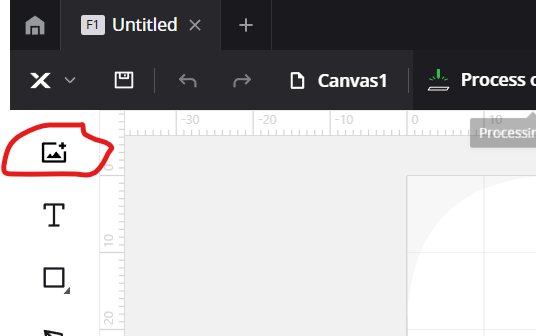
- Jendela muncul menanyakan gambar mana yang akan diimpor
- Pilih gambar yang Anda buat dan unduh

- Gambar Anda kini ada di xTool Creative Space
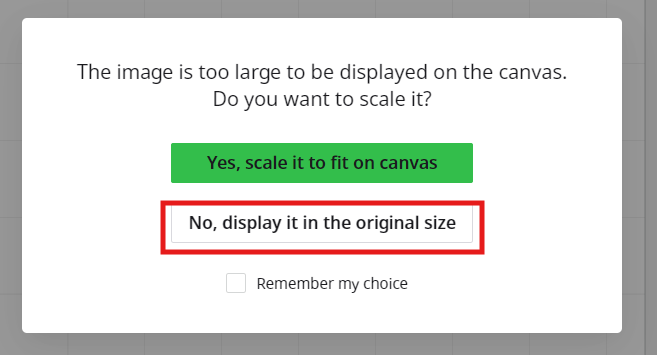
Impor dengan ukuran asli atau diperkecil?
Sebuah jendela mungkin menanyakan apakah Anda ingin mengimpor gambar dengan ukuran asli atau diperkecil. Pilih ukuran penuh kecuali komputer Anda mulai tersendat; jika begitu, ambil versi yang diperkecil.
2. Sunting untuk menghapus latar belakang.
Cara menghapus latar belakang gambar di xTool
- Dengan gambar terpilih, pilih fungsi Edit

- Pilih Magic Wand tool, lalu klik latar belakang untuk menghapusnya
- Atur Fuzziness jika tidak menangkap seluruh latar belakang
- CTRL+Z membatalkan kesalahan apa pun
- Klik Save setelah bersih

3. Atur untuk mengubah ke skala abu-abu.
Cara menjadikan gambar skala abu-abu
- Setelah latar belakang dihapus, pilih gambar dan klik Adjust
- Kotak dialog muncul dengan berbagai opsi
- Pakai untuk menjadikan gambar skala abu-abu
(laser mengukir gradasi abu-abu; mesin kelas atas bisa menghasilkan warna pada beberapa logam, tetapi itu di luar tutorial ini)

- Geser ujung bawah dan atas penggeser skala abu-abu sampai gambar tampak seperti yang Anda harapkan
- Penggeser lain di menu ini menyesuaikan seluruh gambar sesuai selera Anda
Catatan: laser biasanya menggelapkan bahan (ia membakarnya). Jika bahan Anda justru memudar di bawah laser (logam berlapis seperti kartu nama aluminium), pakai Invert untuk mendapat skema warna yang benar.
- Penggeser lain di menu ini menyesuaikan seluruh gambar sesuai selera Anda

Hasil langkah ini: gambar Anda dalam skala abu-abu tanpa latar belakang.
Menata dan menambah teks
1. Letakkan gambar di tempat yang Anda inginkan.
- Perkecil atau perbesar agar muat di ruang kerja Anda: klik dan seret pegangan sudut untuk mengubah skala
- Untuk memindahkan, klik gambar, arahkan sampai panah empat arah muncul, lalu klik dan seret
2. Tambah teks. Klik ikon "T" dan klik di ruang kerja untuk menaruh kotak teks.

3. Ketik teks Anda dan ganti fontnya.
- Ketik apa yang Anda inginkan pada karya. Saya memakai dua kotak teks terpisah (satu baris utama yang besar dan satu moto yang lebih kecil di bawahnya) agar bisa mengatur ukuran dan posisinya secara terpisah
- Dengan teks terpilih, pilih font dari menu tarik-turun font di bilah alat atas. Font yang baru Anda pasang ada dalam daftar; jika tidak, mulai ulang xTool Creative Space (font hanya dimuat saat dimulai)
- Ubah skala dan posisikan teks seperti objek lain: pegangan sudut untuk mengubah ukuran, seret untuk memindah
4. Lakukan pemeriksaan tata letak akhir. Semuanya berakhir pada benda nyata, bukan kanvas tak terbatas: jaga seluruh desain tetap di dalam area blanko yang diukir, dan sisakan ruang bernapas di tepi. Nampan saya cekung, jadi saya menaruh desain di bagian mangkuk yang paling datar.
Hasil langkah ini: logo dan teks tertata persis seperti yang ingin Anda bakar.
Mengukirnya
1. Atur semuanya ke Engrave. Pilih semua objek dan atur jenis pemrosesan ke Engrave di panel kanan.
2. Pilih pengaturan Anda. Saatnya jujur: saya tidak mencatat angka daya dan kecepatan akhir saya sebelum situs ini sepi, jadi saya tidak akan berpura-pura mengingatnya. Yang bisa saya katakan: mulailah dari preset bawaan Creative Space untuk kayu keras gelap (wilayah walnut), jalankan uji kecil di sisi bawah blanko Anda, dan sesuaikan dari sana. Kayu gelap memerlukan sedikit lebih banyak kontras daripada kayu terang; condonglah ke pembakaran yang lebih dalam atau desainnya akan pudar.
3. Posisi dan fokus. Letakkan blanko di bawah laser, jalankan framing untuk melihat pratinjau tepat di mana desain akan jatuh, dan geser sampai pas. Lalu fokuskan mesin pada permukaan; pada F1 itu penyesuaian fokus di kepala laser. Fokuskan pada permukaan yang benar-benar Anda ukir, bukan permukaan meja; nampan cekung duduk lebih rendah di tengah daripada di tepinya.
4. Jalankan pekerjaan dan awasi. Kayu plus laser berarti asap dan sesekali nyala api. Tetaplah menjaga. Setelah selesai, seka jelaga dengan kain kering dan Anda selesai.
Di mana bisa salah
- Permukaan melengkung melawan fokus. Nampan cekung tidak datar, dan laser punya pita sempit tempat ia benar-benar tajam. Jaga desain di zona paling datar atau terima tepi yang sedikit lembut. Milik saya baik-baik saja, tetapi mangkuk yang lebih dalam tidak akan begitu.
- Font baru Anda tidak muncul. Ia sudah terpasang, tetapi Creative Space sudah terbuka. Mulai ulang programnya. Yang ini menjebak semua orang.
- Kayu gelap menelan kontras. Pratinjau pada kanvas putih membohongi Anda: abu-abu sedang yang tampak baik di layar bisa lenyap pada kayu keras gelap. Dorong penyesuaian skala abu-abu lebih keras daripada yang terasa wajar.
- Gambar AI perlu dibersihkan. Langsung dari generator biasanya ada sampah latar belakang dan detail yang lembek. Perbesar dulu, hapus latar belakang dengan benar, dan periksa konversi skala abu-abu sebelum membakar; laser dengan setia mereproduksi setiap cacat yang Anda biarkan.
Proyek laser lainnya ada di bagian laser.
Terkait: Pengaturan Bahan dan Kalibrasi, buku catatan pengaturan di balik setiap pembakaran di situs ini, plus Plakat Nama + Dudukan Kartu Nama, Man Card: 5 Desain AI Diukir pada Aluminium (xTool F1), dan Kartu Nama Aluminium Hitam.