Ahşap Gravür: Ateş Ayısı
- Kategori
- Lazer projeleri
- Yayımlanma
- 22 Kasım 2024
- Güncellenme
- 16 Eylül 2026
- Yazan
- Jacob Lloyd — yapay zekâ yardımıyla, proje tamamlandıktan sonra yazıldı
- Okuma süresi
- 8 dk okuma

Kısaca: Baştan sona bir hediye projesi: özel bir itfaiyeci ayı logosu tasarlamak için yapay zekâyı kullanmak, sonra onu oyma bir ahşap tepsiye lazerle kazımak. Ücretsiz tasarım araçlarını, yerleşim yazılımını ve asıl yakma işlemini anlatır. Sonuç, profesyonel fiyatı ödemeden profesyonelce yapılmış bir hediye gibi görünür.
Tanıdığım bir itfaiyeci bir hediyeyi hak ediyordu; ben de oyma bir ahşap tepsiye özel bir ateş ayısı logosu kazıdım. Bu yazı yolculuğun tamamı: logoyu yapay zekâyla üretmek, ücretsiz bir yazı tipi bulmak, her şeyi xTool Creative Space'te kurmak ve koyu sert ağaca yakmak.
Kısaca
- Nedir: oyma bir sert ağaç tepsiye kazınmış kişiselleştirilmiş bir logo.
- Maliyeti: tepsi boşluğu dışında neredeyse hiç; yapay zekâ görsel üretici ve yazı tipi ücretsizdi.
- Neye ihtiyacınız var: ahşabı işaretleyebilen bir lazer gravür makinesi (ben bir xTool F1 kullandım), xTool Creative Space (ücretsiz) ve bir görsel üretici.
- Sonunda ne elde edersiniz: biri için gerçek para ödemişsiniz gibi görünen, eşi benzeri olmayan bir hediye.
Bitmiş eser
Önce sonuçlar. Boşluk, koyu bir sert ağaçtan, önceden oyulmuş kaplumbağa biçimli bir tepsiydi; damarlarına bakılırsa akasya. Gravür, yapay zekâyla üretilmiş ayı rozeti artı özel bir yazı tipiyle yazılmış metin.


Araçlar ve malzeme
- Lazer: xTool F1. Ahşabı işaretleyebilen her gravür makinesi iş görür; ahşap için kızılötesi değil, diyot lazer istersiniz.
- Yazılım: xTool Creative Space (ücretsiz). xTool tarafından desteklenmiyor, sadece makinemi çalıştıran bu.
- Malzeme: önceden oyulmuş bir kaplumbağa tepsi boşluğu, koyu sert ağaç. Bunu torna tezgâhında kendim yapmadım; boşluk oyulmuş geldi, ben sadece kişiselleştirdim.
Güvenlik: lazerler doğaları gereği tehlikelidir; uygun göz koruması ve önlemleri kullanın. Ahşap yanıcıdır ve ona bir ateş makinesi doğrultuyorsunuz. Havalandırın, işi izleyin, alevlenmeyi boğmak için yakınınızda bir şey bulundurun.
Logoyu yapmak
Aşağıdaki adımlar bu logoyu nasıl tasarladığım. Zaten bir logonuz varsa ileri atlayın. Aynı yapay zekâ logosundan lazere iş akışını daha sonra isim levhası ve kartvizit tutucu için de kullandım; oradaki ekran görüntüleri size tanıdık gelecek.
Konsept: yangın söndürme öğeleri olan sert bir ayı: bir kask, belki bir rozet. Havalı görünmek, belli ki yapay zekâ üretimi olmamak ve alıcının gerçekten seveceği bir şey olmak dışında aklımda belirli bir şey yoktu.
Sanat eserini yapmak: çizebiliyorsanız çizin. Ben çizemiyorum, bu yüzden tasarımı yapay zekâyla (Stable Diffusion) ürettim.
İpucu: ben getimg.ai kullanıyorum, ama herhangi bir yapay zekâ görsel üretici işe yarar. Desteklenmiyor ve bağlantılı değil; sadece benim kullandığım bu.
1. Seçtiğiniz üreticiye giriş yapın ve üretim sayfasını açın.

2. Görselini istediğiniz şeyi girin. Aşağıdaki, yaklaşık bir düzine iyileştirmeden sonra vardığım sonuç:
Görsel üretiminin ayrıntıları: Fire Bear Logo
Mode: Text to Image generation
Generation Type: SD
Prompt (what we want in the image):
(a fire fighter, fire fighter badge. fire axe. no background.), woman bear, cute. geometric.
A stylized logo featuring a bear (fire fighter), designed in a geometric art style. The bear should be depicted in a dynamic pose, with sharp, angular lines that emphasize its fierce expression. The shark mouth should be exaggerated, showcasing sharp teeth and a playful yet intimidating vibe. Use a limited color palette with bold contrasts, incorporating shades of blue, gray, and earthy tones. The background should be minimalistic, focusing on the geometric elements and the unique animal combination.
Negative Prompt (what we don't want in the image):
Disfigured, cartoon, blurry, nude, background, weapon
Number of images: start with two until you get close to what you want, then go up to 10 when you're pretty close
Steps: 25
Guidance Scale: 9
Sampler: LMS Karras
Change whatever you want in these settings to get your desired image.

Görsel üretim ayarlarının devamı:

Sonuçtan memnun kalana kadar üretin ve yineleyin; istemi ve ayarları gerektiği gibi değiştirin. Bende bu genellikle yaklaşık 100 görsel sürüyor. Evet, gerçekten.
3. Memnun kaldığınız bir görsel bulduğunuzda indirin.
İpucu: görselleri kullanmadan önce büyütün (upscale). Ayrıntıları inceltir ve manipülasyonları (izleme gibi) daha akıcı yapar. Zaten kalitesi yeterince yüksek olmayan bir görseliniz varsa büyütme onu kurtarabilir; getimg.ai dahil birçok hizmet bunu yapıyor.
getimg.ai'de nasıl büyütülür
Fareyi görselin üzerine getirin
Sağ üstte beliren "üç nokta"ya tıklayın
Menüden "Upscale 4x"e tıklayın
Büyütmeden sonra büyütülmüş görseli indirin (biçim önemli değil)

Adım sonucu: indirilenler klasörünüzde projenizde istediğiniz bir görsel.
Bir yazı tipi kurmak (isterseniz)
Yazı tipi, harflerin nasıl göründüğüdür ("Times New Roman" ya da "Comic Sans" gibi). Bilgisayarınızdaki mevcut yazı tipleri sizin için yeterliyse bu adımı atlayın.
Bu proje ücretsiz Naluka yazı tipini kullanıyor. Kurmak istemezseniz her şey yine de çalışır; yalnızca bunun yerine varsayılan bir sistem yazı tipi alırsınız.
1. Bir yazı tipi bulun. Bu proje kişisel bir hediye (satmıyorum); bu yüzden bulduğum hemen her yazı tipi işe yarar.
Satacağınız bir şey üzerinde çalışıyorsanız…
O zaman ticari kullanım için ücretsiz olan, standart bir sistem yazı tipi ya da ticari lisansını satın aldığınız bir yazı tipine ihtiyacınız olacak. Ayrıntılar bu projenin kapsamı dışında.
1001 Fonts'a gittim (desteklenmiyor, bağlantılı değil). Kaplumbağaya uyacak tiki tarzı bir şey istedim, "Hawaii fonts" diye aradım ve ilk sonucu kullandım: Naluka.
1001 Fonts'tan yazı tipi nasıl bulunur ve indirilir
Ana sayfaya gidin ve istediğiniz stili aratın; ben "Hawaii Fonts" aradım ve çıkanlara baktım:

Ayrıntılarını açmak için bir yazı tipine tıklayın, sonra indirin. Kullandığım yazı tipinin doğrudan bağlantısı: https://www.1001fonts.com/naluka-font.html

2. Kurun.
İndirilen bir yazı tipi nasıl kurulur
1. İndirilenler klasörünüzü açın
2. Az önce indirdiğiniz ZIP dosyasını açın
3. İçindeki yazı tipi dosyalarından birini açın (genellikle dosya boyutuna göre en büyüğünü seçerim ama hangisi olsa çalışmalı)
4. Install'a tıklayın
Bu kadar; her şeyi kapatın. Not: yazı tipini kullanmak istediğiniz programların (Word, xTool Creative Space, her neyse) yeni yazı tipinin görünmesi için yeniden başlatılması gerekir.

Adım sonucu: istediğiniz yazı tipleri bilgisayarınızda kurulu.
xTool Creative Space'i kurmak
1. Programı açın ve yeni bir proje oluşturun.
İpucu: erken ve sık kaydedin. Kaydetmeyerek çok ilerleme kaybettim. Bir proje gelişirken birkaç kez kaydederim. Bu "Fire Bear" olarak kaydedildi.

Adım sonucu: xTool Creative Space, yeni ve kaydedilmiş bir projeyle açık.
Görseli hazırlamak
1. Görseli içe aktarın (kabaca, sürükleyip bırakın).
Görselinizi xTool Creative Space'e nasıl içe aktarırsınız
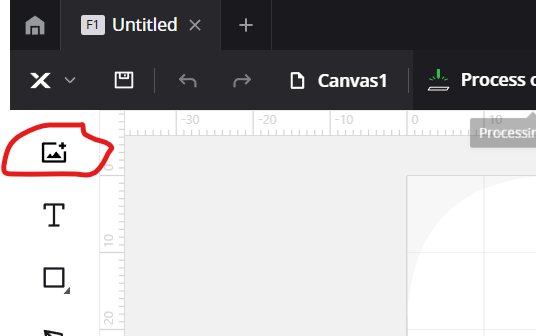
- Yeni projede görsel ekleme simgesine tıklayın
- Hangi görselin içe aktarılacağını soran bir pencere açılır
- Ürettiğiniz ve indirdiğiniz görseli seçin

- Görseliniz artık xTool Creative Space'te
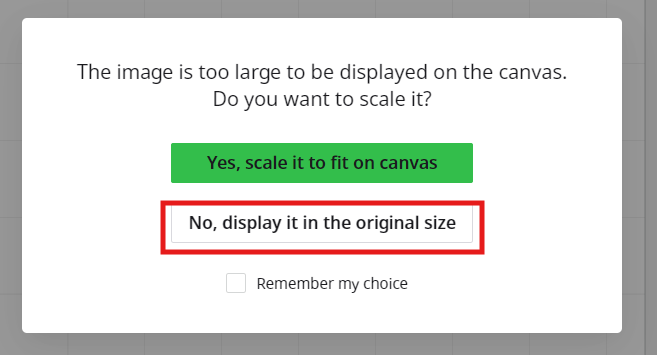
Özgün boyutta mı, ölçeklenmiş mi içe aktarılsın?
Bir pencere, görseli özgün boyutunda mı yoksa küçültülmüş mü içe aktarmak istediğinizi sorabilir. Bilgisayarınız zorlanmaya başlamadıkça tam boyutu seçin; zorlanırsa ölçeklenmiş sürümü alın.
2. Arka planı kaldırmak için düzenleyin.
xTool'da bir görselin arka planı nasıl kaldırılır
- Görsel seçiliyken Edit işlevini seçin

- Magic Wand aracını seçin, sonra kaldırmak için arka plana tıklayın
- Arka planın tamamını almıyorsa Fuzziness ayarını değiştirin
- CTRL+Z hataları geri alır
- Temiz olduğunda Save'e tıklayın

3. Gri tonlamaya çevirmek için ayarlayın.
Görsel nasıl gri tonlamalı yapılır
- Arka plan kaldırıldıktan sonra görseli seçin ve Adjust'a tıklayın
- Seçeneklerin olduğu bir iletişim kutusu açılır
- Bunları görseli gri tonlamalı yapmak için kullanın
(lazerler gri tonları kazır; üst düzey makineler bazı metallerde renk yapabilir ama bu, bu rehberin kapsamı dışında)

- Görsel beklediğiniz gibi görünene dek gri tonlama kaydırıcısının alt ve üst uçlarını sürükleyin
- Bu menüdeki diğer kaydırıcılar tüm görseli tercihinize göre ayarlar
Not: lazerler genellikle malzemeyi karartır (yakıyorlar). Malzemeniz lazerin altında bunun yerine açılıyorsa (alüminyum kartvizitler gibi kaplamalı metal), doğru renk düzenini elde etmek için Invert'i kullanın.
- Bu menüdeki diğer kaydırıcılar tüm görseli tercihinize göre ayarlar

Adım sonucu: görseliniz gri tonlamalı ve arka plansız.
Yerleştirmek ve metin eklemek
1. Görseli istediğiniz yere yerleştirin.
- Çalışma alanınıza sığacak şekilde küçültün veya büyütün: ölçeklemek için köşe tutamaçlarına tıklayıp sürükleyin
- Taşımak için görsele tıklayın, dört yönlü ok görünene kadar üzerine getirin, sonra tıklayıp sürükleyin
2. Metin ekleyin. "T" simgesine tıklayın ve bir metin kutusu yerleştirmek için çalışma alanına tıklayın.

3. Metninizi yazın ve yazı tipini değiştirin.
- Esere istediğinizi yazın. Ben iki ayrı metin kutusu kullandım: büyük bir ana satır ve altında daha küçük bir slogan; böylece bunları bağımsız boyutlandırıp yerleştirebildim
- Metin seçiliyken üst araç çubuğundaki yazı tipi açılır listesinden yazı tipinizi seçin. Yeni kurduğunuz yazı tipi listede; değilse xTool Creative Space'i yeniden başlatın (yazı tipleri yalnızca açılışta yüklenir)
- Metni diğer nesneler gibi ölçekleyin ve yerleştirin: yeniden boyutlandırmak için köşe tutamaçları, taşımak için sürükleme
4. Son bir yerleşim denetimi yapın. Her şey sonsuz bir tuval üzerinde değil, gerçek bir nesnenin üzerinde son bulur; tüm tasarımı kazıdığınız boşluğun alanı içinde tutun ve kenarlarda nefes payı bırakın. Tepsim çukur olduğundan tasarımı kasenin en düz kısmında tuttum.
Adım sonucu: logo ve metin tam yakılmasını istediğiniz gibi düzenlenmiş.
Kazımak
1. Her şeyi Engrave olarak ayarlayın. Tüm nesnelerinizi seçin ve sağdaki panelde işleme türünü Engrave yapın.
2. Ayarlarınızı seçin. Dürüstlük zamanı: bu site sessizleşmeden önce son güç ve hız sayılarımı not etmedim; bu yüzden hatırlıyormuş gibi yapmayacağım. Söyleyebileceğim şey: Creative Space'in koyu sert ağaç (ceviz bölgesi) için yerleşik ön ayarından başlayın, boşluğunuzun alt tarafında küçük bir test yapın ve oradan ayarlayın. Koyu ahşap, açık ahşaptan biraz daha fazla kontrast ister; daha derin yakmaya yönelin, yoksa tasarım silikleşir.
3. Konumlandırın ve odaklayın. Boşluğu lazerin altına koyun, tasarımın tam nereye düşeceğini önizlemek için çerçevelemeyi çalıştırın ve doğru olana dek oynatın. Sonra makineyi yüzeye odaklayın; F1'de bu, kafadaki odak ayarı. Masa üstüne değil, gerçekten kazıdığınız yüzeye odaklayın; çukur bir tepsi ortada kenara göre daha alçakta durur.
4. İşi çalıştırın ve izleyin. Ahşap artı lazer, duman ve ara sıra alevlenme demek. Başında durun. Bittiğinde isi kuru bir bezle silin; işiniz tamam.
Nerede ters gidebilir
- Eğri yüzeyler odakla savaşır. Çukur bir tepsi düz değildir ve lazerin gerçekten keskin olduğu dar bir bandı vardır. Tasarımı en düz bölgede tutun ya da hafif yumuşak kenarları kabul edin. Benimki gayet iyi dayandı, ama daha derin bir kase dayanmazdı.
- Yeni yazı tipiniz görünmüyor. Kurulu, ama Creative Space zaten açıktı. Programı yeniden başlatın. Bu herkesin başına gelir.
- Koyu ahşap kontrastı yer. Beyaz tuvaldeki önizleme size yalan söyler; ekranda iyi görünen orta bir gri, koyu sert ağaçta kaybolabilir. Gri tonlama ayarını doğru hissettirenden daha çok zorlayın.
- Yapay zekâ görselleri temizlik ister. Üreticiden çıktığı gibi genellikle arka plan artıkları ve bulanık ayrıntılar olur. Önce büyütün, arka planı düzgünce kaldırın ve yakmadan önce gri tonlama dönüşümünü denetleyin; lazer bıraktığınız her kusuru aslına sadık biçimde çoğaltır.
Daha fazla lazer yapımı lazer bölümünde.
İlgili yazılar: Malzeme Ayarları ve Kalibrasyon, bu sitedeki her yakmanın arkasındaki ayar defteri, ayrıca İsim Levhası + Kartvizit Tutucu, Man Card: Alüminyuma Kazınmış 5 Yapay Zekâ Tasarımı (xTool F1) ve Siyah Alüminyum Kartvizitler.