Khắc gỗ: Gấu lửa
- Danh mục
- Dự án laser
- Đăng ngày
- 22 tháng 11, 2024
- Cập nhật
- 16 tháng 9, 2026
- Bởi
- Jacob Lloyd — viết với sự hỗ trợ của AI, sau khi hoàn thành dự án
- Thời gian đọc
- 11 phút đọc

Nói đơn giản: Một dự án quà tặng từ đầu đến cuối: dùng AI để thiết kế một logo gấu lính cứu hỏa tùy chỉnh, rồi khắc laser nó lên một khay gỗ được chạm. Nó đi qua các công cụ thiết kế miễn phí, phần mềm bố cục, và lần khắc thực sự. Kết quả trông như một món quà làm chuyên nghiệp mà không có giá chuyên nghiệp.
Một người lính cứu hỏa tôi quen xứng đáng một món quà, nên tôi khắc một logo gấu lửa tùy chỉnh lên một khay gỗ được chạm. Bài này là cả chuyến đi: tạo logo bằng AI, lấy một kiểu chữ miễn phí, thiết lập mọi thứ trong xTool Creative Space, và khắc nó vào gỗ cứng tối màu.
Tóm tắt
- Nó là gì: một logo cá nhân hóa được khắc trên một khay gỗ cứng được chạm.
- Chi phí: về cơ bản không gì ngoài phôi khay — trình tạo ảnh AI và kiểu chữ đều miễn phí.
- Bạn cần: một máy khắc laser đánh dấu được gỗ (tôi dùng một xTool F1), xTool Creative Space (miễn phí), và một trình tạo ảnh.
- Bạn nhận được gì: một món quà độc nhất trông như bạn đã trả tiền thật cho ai đó làm.
Sản phẩm hoàn chỉnh
Kết quả trước. Phôi là một khay hình con rùa được chạm sẵn bằng gỗ cứng tối màu — keo, theo vân gỗ. Hình khắc là huy hiệu gấu do AI tạo cộng chữ bằng một kiểu chữ tùy chỉnh.


Dụng cụ và vật liệu
- Laser: xTool F1. Bất kỳ máy khắc nào đánh dấu được gỗ đều được — với gỗ bạn muốn laser diode, không phải hồng ngoại.
- Phần mềm: xTool Creative Space (miễn phí). Không được xTool tài trợ, nó chỉ là thứ chạy máy của tôi.
- Vật liệu: một phôi khay rùa được chạm sẵn, gỗ cứng tối màu. Tôi không tiện nó trên máy tiện — phôi đã được chạm sẵn, tôi chỉ làm nó mang tính cá nhân.
An toàn: laser vốn nguy hiểm — hãy dùng bảo vệ mắt và các biện pháp phòng ngừa phù hợp. Gỗ dễ cháy, và bạn đang chĩa một cỗ máy lửa vào nó. Hãy thông gió, theo dõi công việc, và để thứ gì đó gần đó để dập một đốm cháy bùng.
Làm logo
Các bước dưới đây là cách tôi thiết kế logo này. Nếu bạn đã có một cái, hãy nhảy tiếp. Tôi dùng lại cùng quy trình logo-AI-sang-laser này sau đó cho bảng tên và giá đỡ danh thiếp, nên các ảnh chụp màn hình ở đó sẽ trông quen.
Ý tưởng: một con gấu dữ dội với các yếu tố chữa cháy — một chiếc mũ bảo hiểm, có lẽ một huy hiệu. Không gì quá cụ thể ngoài việc trông ngầu, không lộ liễu là do AI tạo, và là thứ người nhận thực sự thích.
Làm nghệ thuật: nếu bạn biết vẽ thì cứ vẽ. Tôi không biết, nên tôi tạo thiết kế bằng AI (Stable Diffusion).
Mẹo: tôi dùng getimg.ai, nhưng bất kỳ trình tạo ảnh AI nào cũng được. Không được tài trợ hay liên kết — đó chỉ là thứ tôi dùng.
1. Đăng nhập vào trình tạo bạn chọn và mở trang tạo hình.

2. Nhập thứ bạn muốn có hình. Dưới đây là thứ tôi dừng lại sau khoảng một tá lần tinh chỉnh:
Chi tiết tạo hình: logo Gấu lửa
Mode: Text to Image generation
Generation Type: SD
Prompt (what we want in the image):
(a fire fighter, fire fighter badge. fire axe. no background.), woman bear, cute. geometric.
A stylized logo featuring a bear (fire fighter), designed in a geometric art style. The bear should be depicted in a dynamic pose, with sharp, angular lines that emphasize its fierce expression. The shark mouth should be exaggerated, showcasing sharp teeth and a playful yet intimidating vibe. Use a limited color palette with bold contrasts, incorporating shades of blue, gray, and earthy tones. The background should be minimalistic, focusing on the geometric elements and the unique animal combination.
Negative Prompt (what we don't want in the image):
Disfigured, cartoon, blurry, nude, background, weapon
Number of images: bắt đầu với hai cho đến khi gần với thứ bạn muốn, rồi tăng lên 10 khi đã khá gần
Steps: 25
Guidance Scale: 9
Sampler: LMS Karras
Hãy đổi bất cứ gì bạn muốn trong các thiết lập này để có hình bạn mong muốn. (Lời nhắc giữ nguyên tiếng Anh vì nó dành cho trình tạo ảnh.)

Thiết lập tạo hình tiếp theo:

Tạo và lặp lại — đổi lời nhắc và thiết lập khi cần — cho đến khi bạn hài lòng với kết quả. Với tôi, việc này thường mất khoảng 100 hình. Vâng, thật đấy.
3. Khi bạn tìm thấy một hình mình hài lòng, hãy tải nó xuống.
Mẹo: hãy phóng to hình trước khi dùng. Nó làm chi tiết tinh hơn và các thao tác (như dò nét) mượt hơn. Nếu bạn đã có một hình chưa đủ chất lượng, việc phóng to có thể cứu nó — nhiều dịch vụ làm được, kể cả getimg.ai.
Cách phóng to trong getimg.ai
Rê chuột lên hình
Nhấp "ba chấm" ở góc trên bên phải hiện ra
Nhấp "Upscale 4x" trong menu
Sau khi phóng to, tải hình đã phóng to xuống (định dạng nào cũng được)

Kết quả của bước: một hình trong thư mục tải xuống của bạn mà bạn muốn đặt vào dự án.
Cài một kiểu chữ (nếu muốn)
Kiểu chữ là cách chữ trông (như "Times New Roman" hay "Comic Sans"). Nếu các phông có sẵn trên máy bạn đã ổn, hãy bỏ qua bước này.
Dự án này dùng kiểu chữ miễn phí Naluka. Nếu bạn không muốn cài nó, mọi thứ vẫn chạy — bạn chỉ nhận một kiểu chữ hệ thống mặc định.
1. Tìm một kiểu chữ. Dự án này là một món quà cá nhân (tôi không bán nó), nên hầu như kiểu chữ nào tôi tìm thấy cũng được.
Nếu bạn làm một thứ sẽ bán…
Thì bạn cần một kiểu chữ miễn phí cho dùng thương mại, một kiểu chữ hệ thống chuẩn, hoặc một cái bạn đã mua giấy phép thương mại. Chi tiết nằm ngoài phạm vi của dự án này.
Tôi vào 1001 Fonts (không tài trợ, không liên kết). Tôi muốn thứ gì đó kiểu tiki để hợp với con rùa, tìm "Hawaii fonts", và dùng kết quả đầu tiên: Naluka.
Cách tìm và tải một phông từ 1001 Fonts
Vào trang chủ và tìm kiểu bạn muốn — tôi tìm "Hawaii Fonts" và xem những gì hiện ra:

Nhấp một phông để mở chi tiết của nó, rồi tải xuống. Liên kết trực tiếp đến cái tôi dùng: https://www.1001fonts.com/naluka-font.html

2. Cài nó.
Cách cài một kiểu chữ đã tải
1. Mở thư mục tải xuống của bạn
2. Mở tệp ZIP bạn vừa tải
3. Mở một trong các tệp phông bên trong (tôi thường chọn cái lớn nhất theo kích thước tệp, nhưng cái nào cũng được)
4. Nhấp Install
Xong — đóng mọi thứ. Lưu ý: mọi chương trình bạn muốn dùng phông trong đó (Word, xTool Creative Space, bất cứ gì) cần khởi động lại trước khi phông mới hiện ra.

Kết quả của bước: các phông bạn muốn đã được cài trên máy tính của bạn.
Thiết lập xTool Creative Space
1. Mở chương trình và tạo một dự án mới.
Mẹo: hãy lưu sớm và lưu thường xuyên. Tôi đã mất rất nhiều tiến độ vì không lưu. Tôi lưu nhiều lần trong khi một dự án phát triển. Dự án này được lưu là "Fire Bear".

Kết quả của bước: xTool Creative Space mở với một dự án mới, đã lưu.
Chuẩn bị hình
1. Nhập hình (về cơ bản là kéo nó vào).
Cách nhập hình của bạn vào xTool Creative Space
- Trong dự án mới, nhấp biểu tượng để thêm một hình
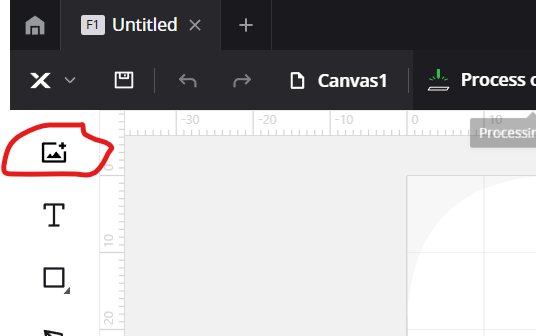
- Một cửa sổ hiện ra hỏi hình nào để nhập
- Chọn hình bạn đã tạo và tải xuống

- Hình của bạn giờ đã ở trong xTool Creative Space
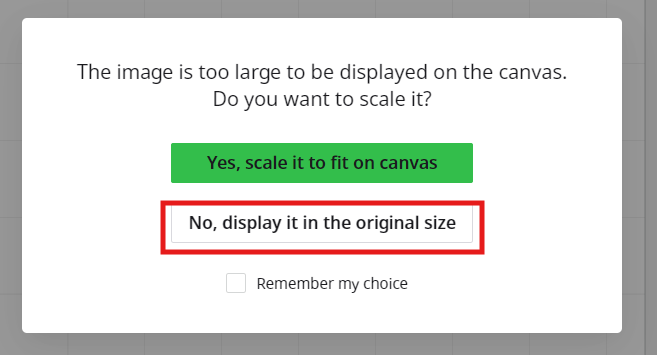
Nhập ở kích thước gốc hay thu nhỏ?
Một cửa sổ có thể hỏi bạn muốn nhập hình ở kích thước gốc hay thu nhỏ. Hãy chọn kích thước đầy đủ trừ khi máy tính của bạn bắt đầu ì ạch — khi đó hãy lấy bản thu nhỏ.
2. Chỉnh sửa để xóa nền.
Cách xóa nền hình trong xTool
- Khi hình đang được chọn, chọn chức năng Edit

- Chọn công cụ Magic Wand, rồi nhấp vào nền để xóa nó
- Chỉnh thiết lập Fuzziness nếu nó không nắm hết nền
- CTRL+Z hoàn tác mọi sai sót
- Nhấp Save khi nó sạch

3. Điều chỉnh để chuyển sang thang xám.
Cách làm hình thành thang xám
- Sau khi xóa nền, chọn hình và nhấp Adjust
- Một hộp thoại hiện ra với các tùy chọn
- Dùng chúng để làm hình thành thang xám
(laser khắc các sắc xám; các máy cao cấp làm được màu trên một số kim loại, nhưng điều đó nằm ngoài hướng dẫn này)

- Kéo đầu dưới và đầu trên của thanh trượt thang xám cho đến khi hình trông như bạn mong đợi
- Các thanh trượt khác trong menu này điều chỉnh cả hình theo ý bạn
Lưu ý: laser thường làm tối vật liệu (chúng đang đốt nó). Nếu vật liệu của bạn sáng lên dưới laser — kim loại phủ, như danh thiếp nhôm — hãy dùng Invert để có bảng màu đúng.
- Các thanh trượt khác trong menu này điều chỉnh cả hình theo ý bạn

Kết quả của bước: hình của bạn ở thang xám không có nền.
Sắp xếp và thêm chữ
1. Đặt hình ở nơi bạn muốn.
- Thu nhỏ hoặc phóng to nó cho vừa không gian làm việc của bạn — nhấp và kéo các tay nắm góc để co giãn
- Để di chuyển, nhấp vào hình, rê cho đến khi mũi tên bốn chiều hiện ra, rồi nhấp và kéo
2. Thêm chữ. Nhấp biểu tượng "T" và nhấp trong không gian làm việc để đặt một hộp văn bản.

3. Gõ chữ của bạn và đổi kiểu chữ.
- Gõ thứ bạn muốn có trên sản phẩm. Tôi dùng hai hộp văn bản riêng — một dòng chính lớn và một khẩu hiệu nhỏ hơn bên dưới — để chỉnh cỡ và đặt chúng độc lập
- Khi chữ đang được chọn, chọn kiểu chữ từ danh sách thả xuống phông ở thanh công cụ trên cùng. Phông mới cài của bạn nằm trong danh sách — nếu không, hãy khởi động lại xTool Creative Space (phông chỉ nạp lúc khởi động)
- Co giãn và định vị chữ như bất kỳ đối tượng nào khác: tay nắm góc để đổi cỡ, kéo để di chuyển
4. Kiểm tra bố cục lần cuối. Mọi thứ kết thúc trên một vật thật, không phải một khung vẽ vô tận — hãy giữ cả thiết kế trong vùng của phôi bạn đang khắc, và chừa chỗ thở ở các mép. Khay của tôi trũng, nên tôi giữ thiết kế ở phần phẳng nhất của lòng khay.
Kết quả của bước: logo và chữ được sắp đúng như bạn muốn chúng được khắc.
Khắc nó
1. Đặt mọi thứ thành Engrave. Chọn tất cả đối tượng của bạn và đặt loại xử lý thành Engrave trong bảng bên phải.
2. Chọn các thiết lập của bạn. Thành thật: tôi đã không ghi lại các con số công suất và tốc độ cuối cùng trước khi trang này im ắng, nên tôi sẽ không giả vờ nhớ chúng. Điều tôi nói được: hãy bắt đầu từ cấu hình sẵn tích hợp của Creative Space cho gỗ cứng tối màu (vùng óc chó), chạy một lần thử nhỏ ở mặt dưới phôi của bạn, và chỉnh từ đó. Gỗ tối cần độ tương phản nhiều hơn gỗ sáng một chút — hãy nghiêng về một vết đốt sâu hơn kẻo thiết kế bị nhòa.
3. Định vị và lấy nét. Đặt phôi dưới laser, chạy định khung để xem trước chính xác thiết kế sẽ rơi ở đâu, và nhích cho đến khi đúng. Rồi lấy nét máy trên bề mặt — trên F1 đó là bộ chỉnh lấy nét trên đầu. Lấy nét trên bề mặt bạn thực sự khắc, không phải mặt bàn; một khay trũng nằm thấp hơn ở giữa so với ở vành.
4. Chạy công việc và theo dõi nó. Gỗ cộng laser nghĩa là khói và thỉnh thoảng một đốm cháy bùng. Hãy ở bên nó. Khi xong, lau muội bằng một miếng vải khô và bạn hoàn tất.
Những chỗ có thể sai
- Bề mặt cong chống lại việc lấy nét. Một khay trũng không phẳng, và laser có một dải hẹp nơi nó thực sự sắc. Hãy giữ thiết kế trong vùng phẳng nhất hoặc chấp nhận các cạnh hơi mềm. Của tôi ổn, nhưng một cái bát sâu hơn thì không.
- Phông mới của bạn không hiện ra. Nó đã được cài, nhưng Creative Space đã mở sẵn. Hãy khởi động lại chương trình. Cái này vướng mọi người.
- Gỗ tối nuốt độ tương phản. Bản xem trước trên khung vẽ trắng nói dối bạn — một sắc xám trung bình trông ổn trên màn hình có thể biến mất trên gỗ cứng tối. Hãy đẩy phần điều chỉnh thang xám mạnh hơn cảm giác của bạn.
- Hình AI cần dọn dẹp. Ngay từ trình tạo thường có rác nền và chi tiết nhòe. Hãy phóng to trước, xóa nền cho đúng, và kiểm tra việc chuyển thang xám trước khi khắc — laser tái tạo trung thực mọi lỗi bạn để lại.
Thêm các sản phẩm laser nằm trong mục laser.
Liên quan: Thiết lập vật liệu và hiệu chỉnh — sổ tay thiết lập đứng sau mọi lần khắc trên trang này — cùng Bảng tên + giá đỡ danh thiếp, Man Card: 5 thiết kế AI khắc trên nhôm (xTool F1), và Danh thiếp nhôm đen.