Гравировка по дереву: огненный медведь
- Категория
- Лазерные проекты
- Опубликовано
- 22 ноября 2024 г.
- Обновлено
- 16 сентября 2026 г.
- Автор
- Джейкоб Ллойд — написано с помощью ИИ, после завершения проекта
- Время чтения
- 9 мин чтения

Простыми словами: Проект подарка от начала до конца: с помощью ИИ создаётся индивидуальный логотип медведя-пожарного, а затем он гравируется лазером на резном деревянном подносе. Рассказано о бесплатных инструментах дизайна, программе раскладки и самой гравировке. Результат выглядит как профессионально сделанный подарок, но без профессиональной цены.
Одному знакомому пожарному полагался подарок, поэтому я выгравировал индивидуальный логотип огненного медведя на резном деревянном подносе. Эта запись — весь путь: создание логотипа с помощью ИИ, получение бесплатного шрифта, настройка всего в xTool Creative Space и выжигание на тёмной твёрдой древесине.
Коротко
- Что это: персонализированный логотип, выгравированный на резном подносе из твёрдой древесины.
- Сколько стоит: практически ничего сверх заготовки подноса — генератор изображений ИИ и шрифт были бесплатными.
- Что нужно: лазерный гравёр, умеющий маркировать дерево (я использовал xTool F1), xTool Creative Space (бесплатно) и генератор изображений.
- Что получится: единственный в своём роде подарок, который выглядит так, будто вы заплатили за него настоящие деньги.
Готовое изделие
Сначала результат. Заготовкой был предварительно вырезанный поднос в форме черепахи из тёмной твёрдой древесины — судя по текстуре, акации. Гравировка — это созданный ИИ значок с медведем плюс текст собственным шрифтом.


Инструменты и материал
- Лазер: xTool F1. Подойдёт любой гравёр, умеющий маркировать дерево, — для дерева нужен диодный лазер, а не инфракрасный.
- Программа: xTool Creative Space (бесплатно). Не спонсируется xTool, просто на ней работает мой станок.
- Материал: готовая заготовка подноса-черепахи из тёмной твёрдой древесины. Я не вытачивал её на станке — заготовка пришла вырезанной, я лишь сделал её личной.
Безопасность: лазеры по природе опасны — используйте соответствующую защиту глаз и меры предосторожности. Дерево горюче, а вы целитесь в него огненной машиной. Проветривайте, следите за заданием, держите рядом что-нибудь, чтобы затушить вспышку.
Создание логотипа
Шаги ниже — так я разрабатывал этот логотип. Если он у вас уже есть, переходите дальше. Позже я использовал тот же порядок «логотип от ИИ — лазер» для таблички с именем и держателя визитки, поэтому снимки экрана там вам покажутся знакомыми.
Замысел: свирепый медведь с элементами пожаротушения — шлемом, возможно, значком. Ничего особенно конкретного, кроме того, чтобы выглядело круто, не казалось очевидно созданным ИИ и понравилось получателю.
Создание рисунка: если умеете рисовать, рисуйте. Я не умею, поэтому создал дизайн с помощью ИИ (Stable Diffusion).
Совет: я пользуюсь getimg.ai, но подойдёт любой ИИ-генератор изображений. Не спонсируется и не связан — просто то, чем я пользуюсь.
1. Войдите в выбранный вами генератор и откройте страницу создания.

2. Введите, какое изображение хотите. Ниже то, чем я закончил после примерно дюжины доработок:
Подробности создания изображения: логотип огненного медведя
Mode: Text to Image generation
Generation Type: SD
Prompt (what we want in the image):
(a fire fighter, fire fighter badge. fire axe. no background.), woman bear, cute. geometric.
A stylized logo featuring a bear (fire fighter), designed in a geometric art style. The bear should be depicted in a dynamic pose, with sharp, angular lines that emphasize its fierce expression. The shark mouth should be exaggerated, showcasing sharp teeth and a playful yet intimidating vibe. Use a limited color palette with bold contrasts, incorporating shades of blue, gray, and earthy tones. The background should be minimalistic, focusing on the geometric elements and the unique animal combination.
Negative Prompt (what we don't want in the image):
Disfigured, cartoon, blurry, nude, background, weapon
Number of images: начните с двух, пока не приблизитесь к желаемому, затем увеличьте до 10, когда уже довольно близко
Steps: 25
Guidance Scale: 9
Sampler: LMS Karras
Меняйте в этих настройках что угодно, чтобы получить нужное изображение (запрос оставлен на английском, как его принимает генератор).

Продолжение настроек создания изображения:

Создавайте и повторяйте — меняйте запрос и настройки по необходимости, — пока результат вас не устроит. У меня на это обычно уходит около 100 изображений. Да, правда.
3. Когда найдёте изображение, которое нравится, скачайте его.
Совет: увеличивайте изображения перед использованием. Это уточняет детали и делает операции (например, трассировку) плавнее. Если у вас уже есть изображение недостаточного качества, увеличение может его спасти — это умеют многие сервисы, включая getimg.ai.
Как увеличить в getimg.ai
Наведите указатель на изображение
Нажмите появившиеся вверху справа «три точки»
Выберите в меню «Upscale 4x»
После увеличения скачайте увеличенное изображение (формат не важен)

Итог шага: изображение в папке загрузок, которое вы хотите видеть на своём изделии.
Установка шрифта (по желанию)
Шрифт — это вид букв (например, «Times New Roman» или «Comic Sans»). Если шрифтов, уже имеющихся на компьютере, достаточно, пропустите этот шаг.
В этом проекте используется бесплатный шрифт Naluka. Если вы не хотите его устанавливать, всё равно всё работает — вы просто получите шрифт системы по умолчанию.
1. Найдите шрифт. Этот проект — личный подарок (я его не продаю), поэтому подойдёт практически любой найденный шрифт.
Если вы работаете над тем, что будете продавать…
Тогда вам нужен шрифт, бесплатный для коммерческого использования, стандартный системный шрифт или тот, на который вы купили коммерческую лицензию. Подробности выходят за рамки этого проекта.
Я зашёл на 1001 Fonts (не спонсируется, не связан). Мне нужно было что-то в стиле тики, под стать черепахе, я поискал «Hawaii fonts» и взял первый результат: Naluka.
Как найти и скачать шрифт на 1001 Fonts
Откройте главную страницу и найдите нужный стиль — я искал «Hawaii Fonts» и смотрел, что появится:

Нажмите на шрифт, чтобы открыть его описание, затем скачайте. Прямая ссылка на тот, что использовал я: https://www.1001fonts.com/naluka-font.html

2. Установите его.
Как установить скачанный шрифт
1. Откройте папку загрузок
2. Откройте только что скачанный файл ZIP
3. Откройте один из файлов шрифта внутри (я обычно выбираю самый большой по размеру, но подойдёт любой)
4. Нажмите «Установить»
Готово — закройте всё. Примечание: любым программам, где вы хотите использовать шрифт (Word, xTool Creative Space, что угодно), нужен перезапуск, прежде чем новый шрифт появится.

Итог шага: нужные вам шрифты установлены на вашем компьютере.
Настройка xTool Creative Space
1. Откройте программу и создайте новый проект.
Совет: сохраняйтесь рано и часто. Я потерял много прогресса из-за несохранения. Я сохраняюсь по нескольку раз, пока проект развивается. Этот сохранён как «Fire Bear».

Итог шага: xTool Creative Space открыт с новым, сохранённым проектом.
Подготовка изображения
1. Импортируйте изображение (по сути, перетащите его).
Как импортировать изображение в xTool Creative Space
- В новом проекте нажмите значок добавления изображения
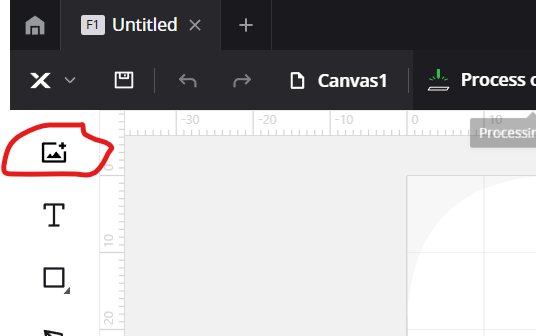
- Появится окно с вопросом, какое изображение импортировать
- Выберите изображение, которое вы создали и скачали

- Теперь ваше изображение в xTool Creative Space
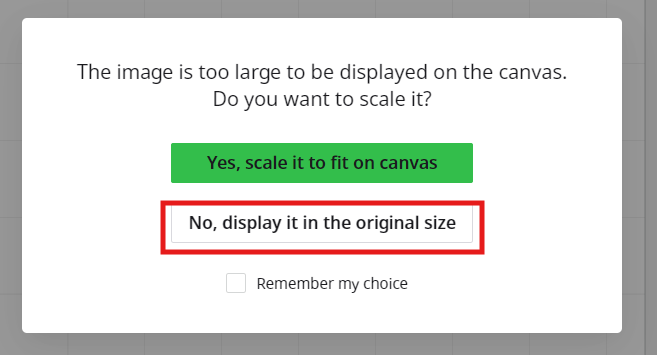
Импортировать в исходном размере или уменьшенным?
Окно может спросить, импортировать ли изображение в исходном размере или уменьшенным. Выбирайте полный размер, пока компьютер не начнёт тормозить, — тогда берите уменьшенный.
2. Отредактируйте, чтобы удалить фон.
Как удалить фон изображения в xTool
- Выделив изображение, выберите функцию Edit

- Выберите инструмент Magic Wand, затем нажмите на фон, чтобы убрать его
- Измените параметр Fuzziness, если он не захватывает весь фон
- CTRL+Z отменяет любые ошибки
- Нажмите Save, когда всё чисто

3. Настройте, чтобы преобразовать в оттенки серого.
Как сделать изображение серым
- Когда фон убран, выделите изображение и нажмите Adjust
- Появится диалог с параметрами
- С их помощью сделайте изображение серым
(лазеры гравируют оттенки серого; дорогие станки могут работать с цветом на некоторых металлах, но это выходит за рамки этого руководства)

- Перетащите нижний и верхний концы ползунка серого, пока изображение не будет выглядеть так, как вы ожидаете
- Остальные ползунки в этом меню подстраивают всё изображение под ваши предпочтения
Примечание: лазеры обычно затемняют материал (они его жгут). Если ваш материал под лазером светлеет — покрытый металл, например алюминиевые визитки, — используйте Invert, чтобы получить правильную цветовую схему.
- Остальные ползунки в этом меню подстраивают всё изображение под ваши предпочтения

Итог шага: ваше изображение в оттенках серого без фона.
Расстановка и добавление текста
1. Поместите изображение туда, куда хотите.
- Уменьшите или увеличьте его под ваше рабочее поле — нажмите и перетащите угловые маркеры, чтобы масштабировать
- Чтобы переместить, нажмите на изображение, наведите, пока не появится четырёхсторонняя стрелка, затем нажмите и перетащите
2. Добавьте текст. Нажмите значок «T» и щёлкните в рабочем поле, чтобы поместить текстовое поле.

3. Введите текст и смените шрифт.
- Введите то, что хотите видеть на изделии. Я использовал два отдельных текстовых поля — крупную основную строку и более мелкий слоган под ней, — чтобы задавать размер и положение независимо
- Выделив текст, выберите шрифт в выпадающем списке на верхней панели. Только что установленный шрифт есть в списке — если нет, перезапустите xTool Creative Space (шрифты загружаются только при запуске)
- Масштабируйте и размещайте текст, как любой другой объект: угловые маркеры для изменения размера, перетаскивание для перемещения
4. Сделайте итоговую проверку раскладки. Всё оказывается на настоящем предмете, а не на бесконечном холсте — держите весь дизайн в пределах области заготовки, которую вы гравируете, и оставляйте поля у краёв. Мой поднос вогнутый, поэтому я держал дизайн в самой плоской части чаши.
Итог шага: логотип и текст расставлены именно так, как вы хотите их выжечь.
Гравировка
1. Установите для всего режим Engrave. Выделите все объекты и задайте тип обработки Engrave в панели справа.
2. Выберите настройки. Минута честности: я не записал окончательные числа мощности и скорости, прежде чем этот сайт затих, поэтому не буду делать вид, что их помню. Что могу сказать: начните со встроенной предустановки Creative Space для тёмной твёрдой древесины (область грецкого ореха), запустите небольшую пробу на нижней стороне заготовки и корректируйте оттуда. Тёмному дереву нужно чуть больше контраста, чем светлому: лучше ошибиться в сторону более глубокого прожига, иначе рисунок расплывётся.
3. Положение и фокус. Поместите заготовку под лазер, запустите обрамление, чтобы увидеть, куда именно ляжет рисунок, и подвигайте, пока не будет верно. Затем сфокусируйте станок на поверхности — у F1 это регулировка фокуса на головке. Фокусируйтесь на той поверхности, которую действительно гравируете, а не на столешнице; вогнутый поднос в середине лежит ниже, чем у края.
4. Запустите задание и наблюдайте. Дерево плюс лазер — это дым и порой вспышки. Оставайтесь рядом. Когда закончится, сотрите сажу сухой тканью, и готово.
Где всё может пойти не так
- Кривые поверхности борются с фокусом. Вогнутый поднос не плоский, а у лазера узкая полоса, где он по-настоящему резок. Держите рисунок в самой плоской зоне или смиритесь с чуть мягкими краями. Мой выдержал нормально, но более глубокая чаша не выдержала бы.
- Новый шрифт не появляется. Он установлен, но Creative Space уже был открыт. Перезапустите программу. Это ловит всех.
- Тёмное дерево съедает контраст. Предпросмотр на белом холсте лжёт: средне-серый, который на экране выглядит нормально, может исчезнуть на тёмной твёрдой древесине. Усиливайте настройку оттенков серого сильнее, чем кажется нужным.
- Изображения ИИ нужно чистить. Прямо из генератора там обычно есть мусор на фоне и расплывчатые детали. Сначала увеличьте, как следует удалите фон и проверьте преобразование в оттенки серого, прежде чем жечь, — лазер верно воспроизводит каждый оставленный вами изъян.
Другие лазерные проекты — в разделе о лазерах.
Читайте также: Настройки материалов и калибровка — журнал настроек, стоящий за каждой гравировкой на этом сайте, — а также Табличка с именем + держатель для визитки, Man Card: 5 дизайнов от ИИ, выгравированных на алюминии (xTool F1) и Визитки из чёрного алюминия.